





Goditi la riproduzione cinematografica di film Blu-ray
Inoltra questo articolo:



Con rigidi requisiti di crittografia e la mancanza di supporto nativo per la riproduzione Blu-ray su Windows, probabilmente troverai difficile riprodurre dischi Blu-ray sul tuo PC. Ma ci sono altri modi per evitarlo: puoi scegliere strumenti di terze parti per ottenere un'esperienza audiovisiva di livello cinematografico. In questa guida, troverai 3 strumenti per riprodurre Blu-ray su PCe scopri come utilizzarli, i loro vantaggi e svantaggi, per ottenere la migliore qualità video Blu-ray con il minimo sforzo.
Desideri goderti la riproduzione di un Blu-ray cinematografico sul tuo computer Windows, ma il sistema non risponde dopo aver inserito il disco? Tieni presente che la riproduzione di Blu-ray su PC è diversa da quella dei DVD. Windows 11/10 non dispone di un lettore Blu-ray integrato. Pertanto, per riprodurre un Blu-ray su PC, avrai bisogno di:
| Requisiti hardware | Un'unità disco Blu-ray | Unità Blu-ray interna (PC desktop) |
|---|---|---|
| Lettore Blu-ray esterno USB (per laptop e PC compatti) | ||
| Un monitor o un televisore compatibile (opzionale) | Si consiglia la connessione HDMI. | |
| Display compatibile con HDCP per la riproduzione di Blu-ray 1080p e 4K | ||
| Requisiti software | Un software per lettore Blu-ray | |
A differenza dei DVD, i dischi Blu-ray sono protetti da AACS E BD+ Crittografia. Ecco perché Windows Media Player e Film e TV non possono riprodurre i Blu-ray. Per decodificare e riprodurre i dischi Blu-ray senza problemi, il modo più diretto è utilizzare un potente software di riproduzione Blu-ray.
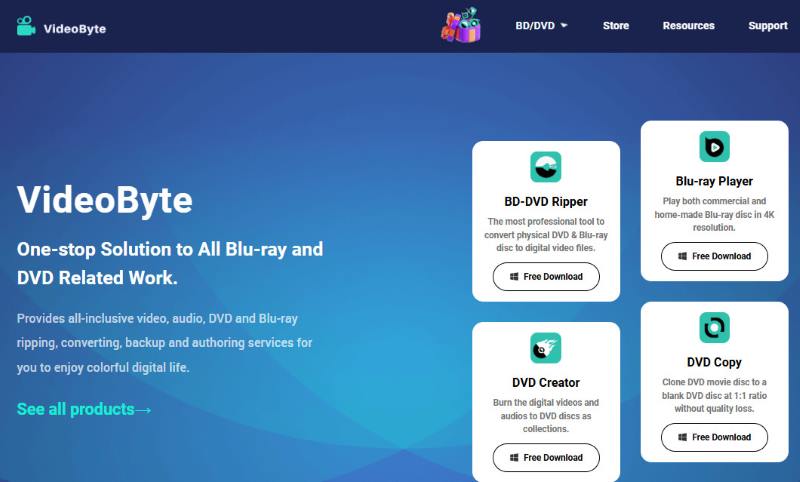
Se attribuisci grande importanza alla facilità d'uso, alla stabilità e alla qualità video, Lettore Blu-ray VideoByte È una scelta davvero vantaggiosa. Questo software professionale per la riproduzione di Blu-ray offre un'ampia compatibilità e riproduce senza problemi dischi, cartelle, file ISO, BDMV e altri video standard di ultima generazione. Supera i vari codici regionali, inclusi quelli di Regione A, B e C, permettendoti di guardare film Blu-ray in diversi paesi. Inoltre, grazie al supporto dei sistemi di decodifica audio cinematografica, potrai godere della qualità d'immagine originale del Blu-ray e di un audio perfetto. L'interfaccia chiara e il menu intuitivo ti consentono di controllare completamente il contenuto del disco.
 Caratteristiche:
• Riproduci file su dischi Blu-ray senza codice regionale A/B/C.
• Compatibile con i metodi di codifica, inclusi H.264 e H.265.
• Consente la riproduzione di formati video standard come MP4, MKV, AVI, ecc.
• Supporta la massima qualità d'immagine fino a 1080P HD/4K Ultra HD.
• Supporta i sistemi di decodifica audio cinematografica (DTS/Dolby Digital).
• Offre l'accelerazione GPU per garantire una riproduzione fluida.
• Interfaccia pulita e intuitiva, senza necessità di configurazione.
| Vantaggio | Puoi |
|---|---|
| Riproduzione cinematografica domestica su Windows/MacOS. | Goditi film Blu-ray fluidi e in alta definizione, sempre e ovunque. |
| Registra tutta la cronologia delle visualizzazioni. | Facile raccogliere, trovare e rivedere i tuoi file Blu-ray in playlist. |
| Conserva tutti i metadati del disco Blu-ray. | Guarda il video completo con scene originali, capitoli, tracce audio multiple e sottotitoli multipli. |
| Menu di navigazione chiaro per un facile controllo. | Accedi al menu del disco e passa a diverse sezioni con un solo clic, e usufruisci di comandi flessibili per controllare il processo di riproduzione. |
Come riprodurre Blu-ray su PC con il lettore Blu-ray VideoByte?
Segui la guida passo passo qui sotto oppure guarda il video tutorial in cima alla finestra:
Passo 1. Scarica e installa il programma sul tuo PC. Inserisci il disco Blu-ray in un'unità interna o esterna.
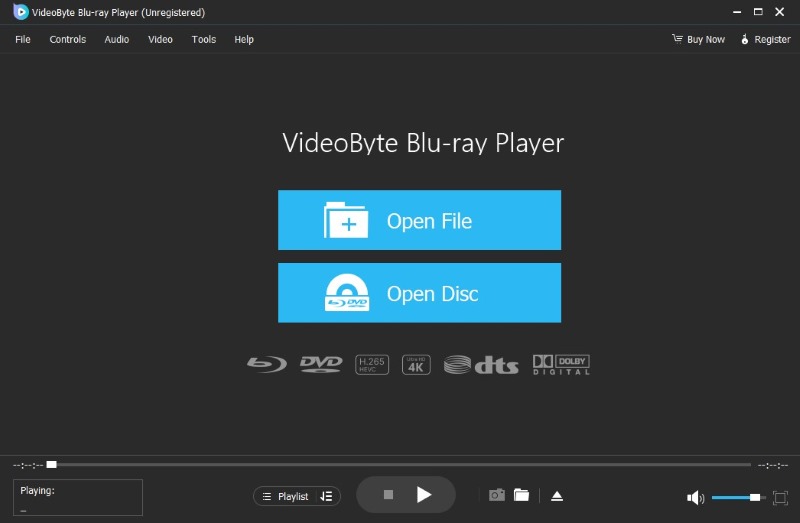
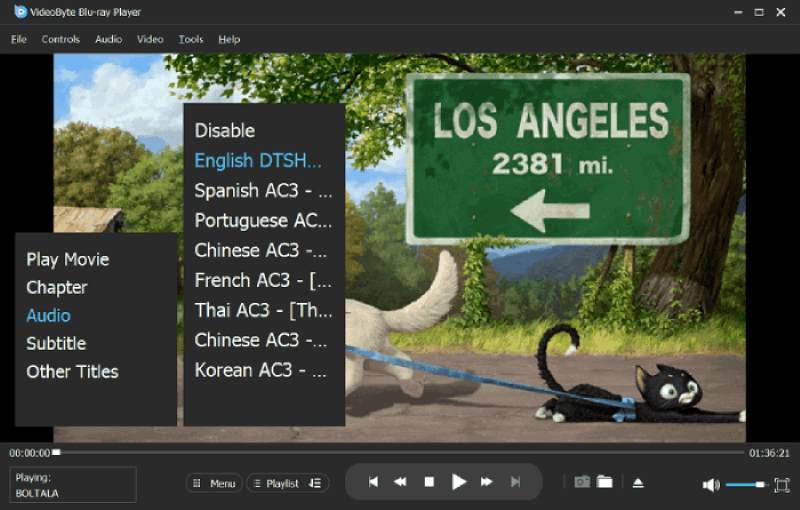
Passaggio 3. Ora puoi personalizzare sottotitoli, tracce audio o impostazioni video e goderti il tuo film Blu-ray!
 Recensione dell'utente
La riproduzione multimediale è fluida e ha un basso consumo energetico. L'interfaccia utente semplice e chiara ne facilita l'utilizzo e il menu originale del disco Blu-ray è completamente conservato, rendendo facile controllare le varie impostazioni di riproduzione. Sebbene la visualizzazione Blu-ray sia con una filigrana nella prova gratuita di 30 giorni, può essere premiata come una delle i migliori lettori Blu-ray senza regione.
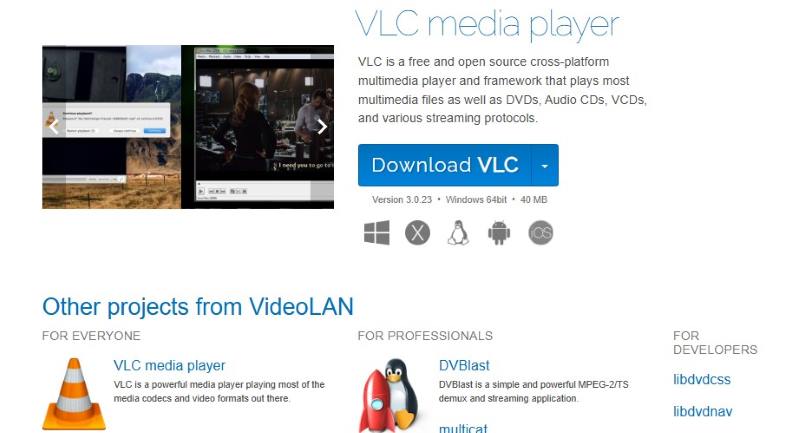
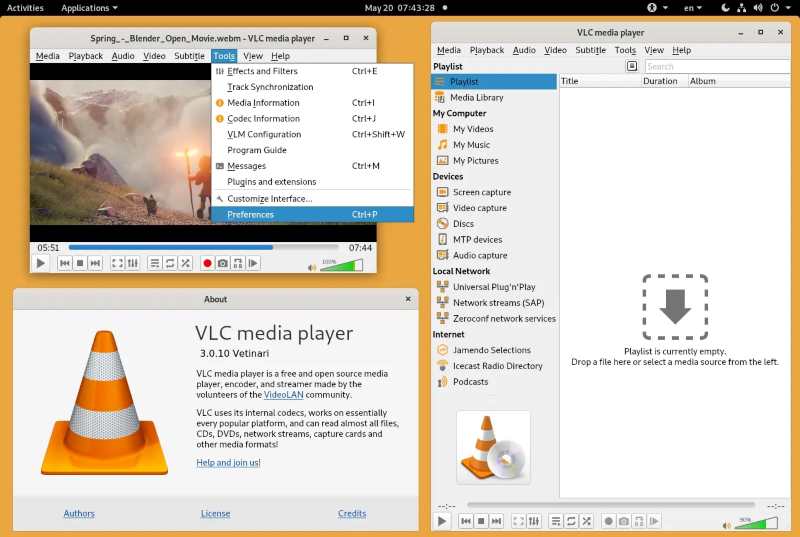
Lettore multimediale VLC, un noto lettore multimediale open-source, è in grado di riprodurre la maggior parte dei DVD, CD audio e VCD. Supporta diversi formati audio e video, come MKV, MP4, AVI, MP3, FLAC, ecc. Inoltre, questo lettore gratuito è dotato di funzionalità aggiuntive, come la sincronizzazione dei sottotitoli, filtri video di base e altro ancora. Tuttavia, di default, non può riprodurre dischi Blu-ray crittografati con restrizioni di licenza. Per farlo, è necessario installare libbluray e la libreria dinamica AACS.
 Professionisti
 Contro
Come abilitare VLC per riprodurre dischi Blu-ray su Windows 11/10?
Passo 1. Scarica e installa l'ultima versione di VLC sul tuo PC.
Passo 2. Scarica la libreria libbluray dal sito web di VLC.
Passaggio 3. Cerca online la libreria dinamica AACS e scarica la versione corretta. Quindi decomprimi il file sul tuo computer.
 Nota
Nota
Questo metodo funziona solo con alcuni dischi Blu-ray. I dischi più recenti potrebbero comunque non funzionare a causa della protezione AACS aggiornata.
Recensione dell'utente
Per farlo funzionare, è necessario installare manualmente le librerie dinamiche AACS e i file del database delle chiavi Blu-ray, il che non è intuitivo per i principianti. Inoltre, si verificano frequenti errori di riproduzione e arresti anomali, oppure alcuni nuovi dischi Blu-ray non riescono ad accedervi. Questo rende VLC inadatto agli utenti che vogliono semplicemente guardare un film senza problemi tecnici.
Potreste chiedervi: se un disco Blu-ray può essere riprodotto direttamente, perché convertirlo in formato digitale? Sembrerebbe un'operazione superflua. Tuttavia, esistono diverse ragioni per cui è preferibile convertire un disco Blu-ray in digitale anziché riprodurlo direttamente.
• Portabilità e praticità
Il ripping consente di convertire i film Blu-ray in file digitali, rendendo i file Blu-ray un più portatile E Soluzione pratica Per gli utenti che viaggiano spesso o preferiscono guardare film su diversi dispositivi.
• Conservazione e gestione
I dischi Blu-ray rischiano di graffiarsi o di andare persi. La copia digitale (ripping) offre un modo per preservare e creare una copia di backup della propria collezione. È facile archiviare e gestire grandi collezioni di Blu-ray sul computer o sul cloud.
• Migliore personalizzazione
Quando si effettua la copia di Blu-ray, è possibile regolare il formato video, la qualità dell'immagine, le tracce audio, le opzioni dei sottotitoli e altro ancora. È possibile creare un'esperienza di riproduzione personalizzata in base alle proprie esigenze.
A questo punto, sono sicuro che stiate cercando un programma affidabile per la copia di Blu-ray. Vi consigliamo un'applicazione tra le migliori: Ripper BD-DVD VideoByteÈ possibile copiare tutti i tipi di DVD e dischi Blu-ray senza problemi di protezione. Supporta il trasferimento dei dischi in oltre 300 formati principali, mantenendo la qualità originale e tutti i sottotitoli o le tracce audio.
(Questo strumento è destinato esclusivamente all'uso personale.)
Caratteristiche:
• Estrai dati da tutti i tipi di dischi DVD/Blu-ray, cartelle VIDEO TS e file ISO.
• Ignorare protezioni come APS, CSS, ARccOS, CPRM, AACS, BD+, Cinavia e codici regionali.
• Convertire i dischi Blu-ray in vari formati, come MP3, AAC, M4A, MP4, ecc.
• Supporta la conversione da 2D a 3D.
• Uscita video con qualità senza perdita di dati fino a 4K.
• Estrazione di Blu-ray con tutti i sottotitoli e le tracce audio.
Come copiare un disco Blu-ray e riprodurlo su PC?
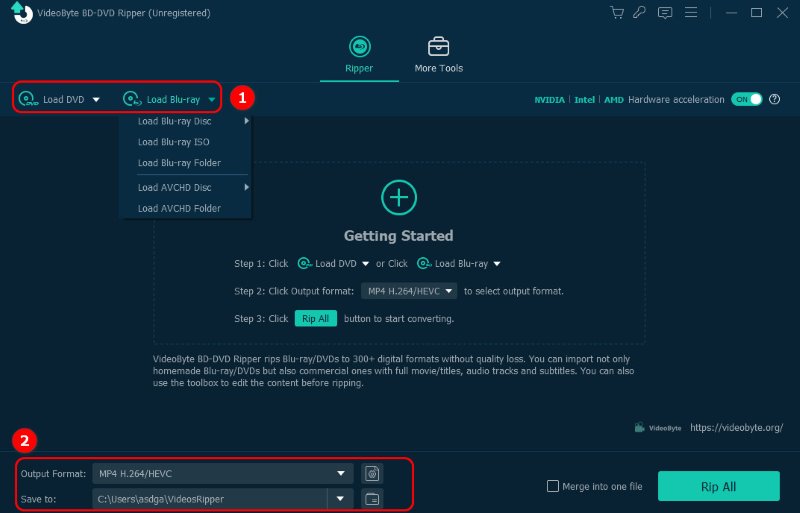
Passo 1. Scarica ed esegui VideoByte BD-DVD Ripper. Inserisci prima il disco Blu-ray nell'unità.
Passo 2. Clic Carica il DVD O Carica Blu-ray per scegliere la cartella di destinazione per i tuoi file.
Passaggio 3. Scegli il formato di output e fai clic Strappa tutto per iniziare a copiare i dischi Blu-ray sul PC.
Passaggio 4. Dopodiché, potrai riprodurre i file Blu-ray convertiti sul tuo PC o su altri lettori video.
 Recensione dell'utente
Riproducendo i Blu-ray direttamente sul mio PC, la connessione al lettore avviene sempre automaticamente. Dopo aver convertito i dischi in file MKV, posso guardarli e organizzarli immediatamente su diversi dispositivi. In termini di praticità e flessibilità a lungo termine, ne vale sicuramente la pena.
D1: Posso riprodurre i Blu-ray direttamente su Windows 11?
R: No. Windows 11 non supporta nativamente la riproduzione di Blu-ray. Non è in grado di decodificare la crittografia avanzata dei dischi Blu-ray per impostazione predefinita. Per farlo, è necessario disporre di un'unità Blu-ray interna o esterna e di un software di riproduzione Blu-ray di terze parti.
D2: Perché non riesco a riprodurre i Blu-ray sul mio PC?
A: Ci sono diversi problemi comuni:
1. Non installi un lettore Blu-ray né lo doti di un'unità Blu-ray.
2. La maggior parte dei Blu-ray è protetta da AACS/BD+ e richiede una decodifica con licenza.
3. Alcune configurazioni bloccano la riproduzione se il display o la connessione HDMI non sono compatibili con HDCP.
4. È possibile aggiornare il lettore Blu-ray alla versione più recente per rimuovere il codice regionale più recente.
D3: Come posso riprodurre Blu-ray 4K UHD sul mio PC?
A: Ti servono solo un'unità Blu-ray e un lettore Blu-ray professionale, come il lettore Blu-ray VideoByte. Supporta una qualità d'immagine 4K Ultra HD fluida senza alcuna perdita di dati.
Se non ti dispiacciono le operazioni complesse o non cerchi funzionalità di riproduzione avanzate, VLC potrebbe essere la scelta migliore. Per chi cerca una riproduzione stabile con un'esperienza audio e video di alta qualità, VideoByte Blu-ray Player è la scelta ideale. Se dai grande importanza alla comodità a lungo termine, puoi anche convertire i Blu-ray in formati standard. In questo modo, puoi superare i limiti hardware e riprodurre senza problemi riprodurre Blu-ray sul tuo PC in qualsiasi momento.
Articoli caldi
di In 7 febbraio 2025
di In 7 febbraio 2025
di In 17 dicembre 2025

 Italian
  English
  Korean
  Dutch
Dutch  Chinese
  Spanish