





享受戲院般的藍光電影播放
微軟DVD播放器 這款軟體是一款免費的Windows DVD播放軟體,曾經風靡一時。然而,從Windows XP開始,其DVD播放功能被移除,並整合到Windows Media Player和Windows Media Center。在Windows 8中,Media Player不再提供原生DVD播放功能。而Windows 10則徹底停止了Media Center服務。
身為 Windows 用戶,您是否也想重溫您珍藏的 DVD 光碟,例如經典電影和專業課程?找到一款與 Windows 系統相容的高品質 DVD 播放器軟體無疑是您的核心需求之一。
說到Windows系統上最好的DVD播放器軟體, VideoByte藍光播放器 這款產品憑藉其高品質的音視頻播放功能位列榜單。它能輕鬆繞過硬碟的區域碼和加密(例如 CSS 和 AACS)。 VideoByte 採用先進的硬體加速技術(完全相容於 Intel、NVIDIA 和 AMD 的 GPU),確保流暢的 1080p 高清畫質,甚至可實現 4K 超高清輸出。內建 DTS 和 Dolby Digital 等音訊解碼系統,讓您盡情享受藍光電影的戲院級體驗。
對於 Windows 用戶來說,如果您擁有來自不同國家/地區的區域鎖定光碟,請使用可靠的 無區域 DVD 播放器 順利繞過這些限制至關重要。
除了藍光光碟/資料夾/ISO/BDMV 格式外,您還可以播放 MP4、MKV、AVI 以及 H.264 和 H.265 編碼的文件,而無需進行額外的格式轉換。
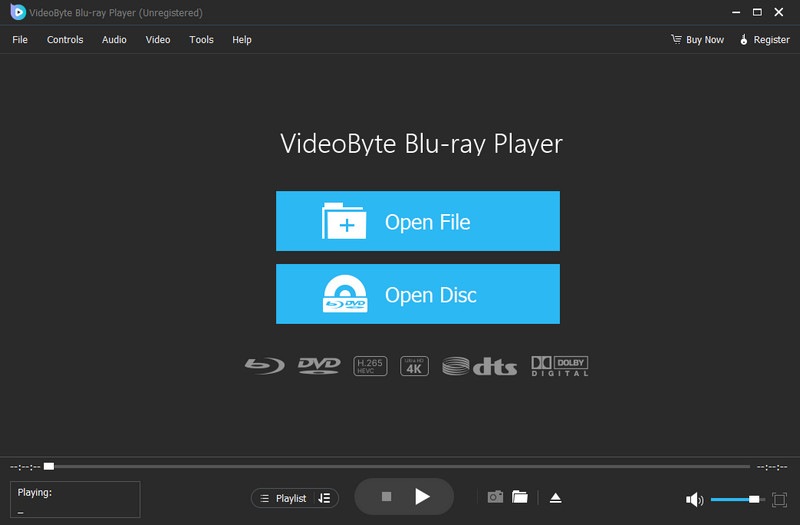
如何在電腦上播放藍光DVD?功能介面簡潔但不簡單,易於使用:
步驟1。 在您的電腦上安裝並啟動軟體。
第2步。 將光碟插入外部播放器光碟機後,按一下 開啟光碟 然後從資料夾中選擇一個 DVD 檔案。
步驟 3. 影片會自動顯示在螢幕上,您可以觀看。
您可以變更視訊參數,例如寬高比、位元率、幀速率等,以適應不同裝置的播放效果。要分享特定幀,只需點擊即可。 相機圖示 儲存原始畫面。最令人興奮的是,它支援手動建立自訂播放列表,以便離線搜尋和重看,自動記錄播放歷史,並保存觀看位置。
 優點
優點
 缺點
缺點
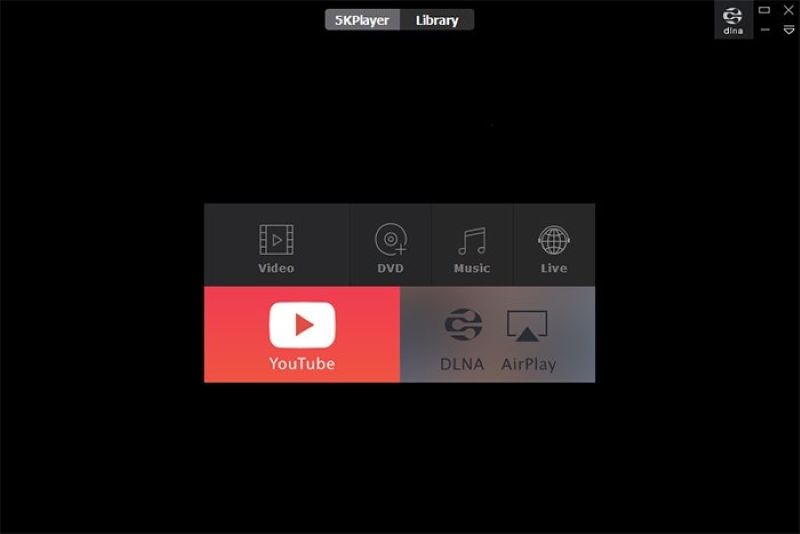
5K播放器 這款軟體以其一站式媒體功能而聞名。它不僅是一款適用於 Windows 和 Mac 的免費 DVD 播放器,也是一款視訊轉換和下載工具。它相容於 60 多種音訊和視訊格式,支援播放 DVD、4K、8K、HDR、360 VR 視訊以及杜比音效的 IPTV。借助 AirPlay 和 DLNA,它支援在各種設備之間進行無線串流和螢幕投射。由於 CPU 和 GPU 佔用率低,您可以享受流暢無卡頓的沉浸式視覺體驗。
優點
缺點
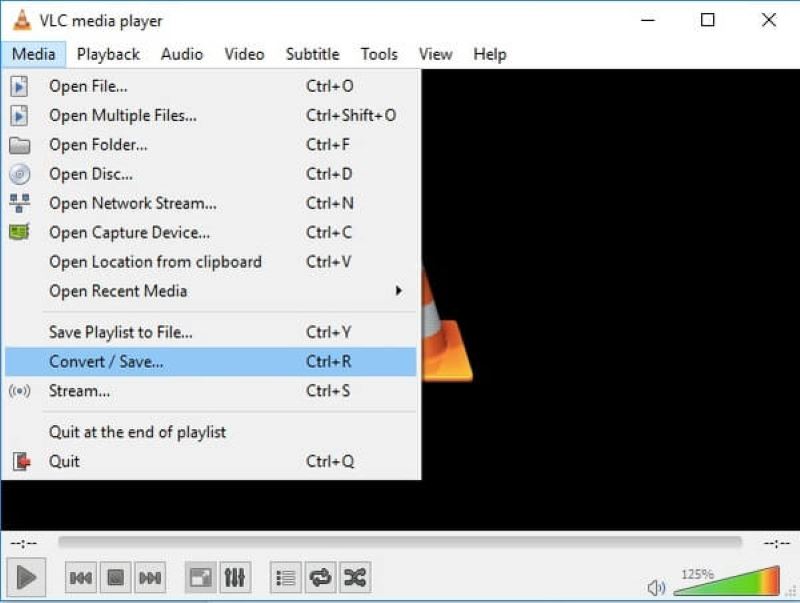
VLC 媒體播放器 是一款開源免費的DVD播放器應用,支援桌面和行動平台。它相容性強,幾乎可以播放所有視訊內容,包括DVD、CD、VCD、SVCD、MP4等數位檔案格式,甚至無需額外插件即可播放網路攝影機視訊。此外,它還支援視訊的扭曲、旋轉、鏡像等多種調整功能。內建均衡器和音訊濾波器,可根據不同的聆聽需求客製化音質。
VLC 內建標準的 DXVA2 硬體加速功能,可優化解碼效果,但對於想要播放進階 4K HDR 檔案的使用者來說,其內部設定可能略顯複雜。需要注意的是,該應用程式的安裝包中包含一個名為 libdvdcss 的內建工具,該工具專為播放受版權保護的 DVD 而設計。然而,在某些國家和地區,這種破解加密的功能屬於違法行為。
優點
缺點
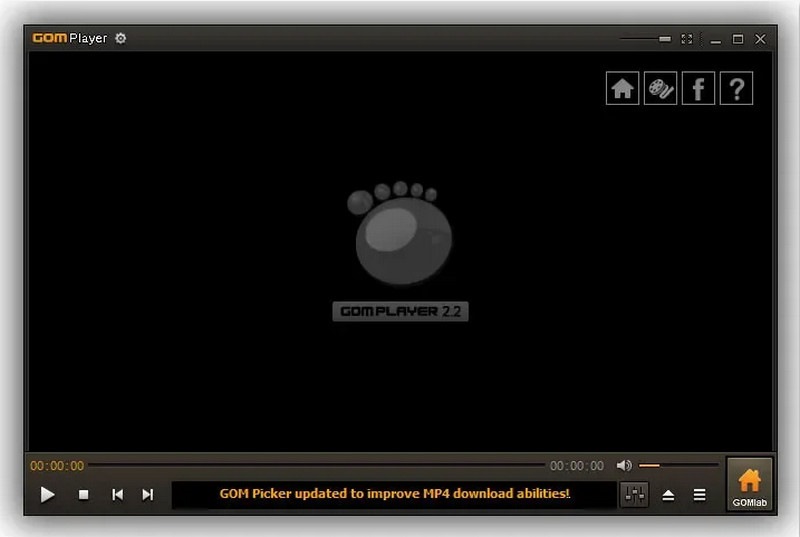
如果您不想透過缺少 SRT 字幕檔的 DVD 播放器軟體來觀看電影, GOM玩家 這是最佳選擇。它支援超高清和4K解析度影片播放。內建字幕庫包含大量字幕格式。播放器會自動搜尋、配對並同步正確的字幕。這款適用於Windows的DVD播放器軟體讓您享受360度VR體驗(僅限Windows XP系統)。它還可以透過自動下載缺少的解碼器來播放損壞的檔案和特殊格式。
優點
缺點
PotPlayer憑藉其極其輕量級的架構和豐富的自訂選項,迅速成為高級用戶的首選。它充分利用DXVA、CUDA和Intel QuickSync硬體加速技術,實現了最高的播放效率,使其成為低配置PC或繁重多任務處理環境的理想選擇。
雖然它能輕鬆讀取任何標準光碟機中的光碟,但其主要優勢在於其龐大的內建解碼器生態系統,無需外部解碼器包即可播放損壞的檔案、小眾格式和本地 ISO 鏡像。它還具備精準的字幕微調和空間音訊處理功能。不過要注意的是,某些加密的商業藍光光碟需要手動設定才能播放。

優點
缺點
| 產品 | 支援藍光 | 支援4K/UHD | 作業系統 | 方便使用的 | 螢幕截圖 | GPU加速 | 安全無廣告 |
|---|---|---|---|---|---|---|---|
| VideoByte藍光播放器 | ✅️ | ✅️ | Windows 11/10/8/7/Vista/XP(SP2 或更高版本)和 MacOS X 10.9 或更高版本(包括 macOS 26) | ✅️ | ✅️ | ✅️ | ✅️ |
| 5K播放器 | ❌️ | ✅️ | Windows 10/8/7/Vista/XP 與 macOS/Mac OS X | ✅️ | ✅️ | ✅️ | ❌️ |
| VLC 媒體播放器 | ❌️ | ❌️ | Windows XP SP3 至最新版本的 Windows 11、Mac OS X 10.7.5 或更高版本以及 Linux | ❌️ | ❌️ | ❌️ | ✅️ |
| GOM玩家 | ✅️ | ❌️ | Windows 10 或更高版本以及 Mac OS X 10.5 或更高版本 | ✅️ | ❌️ | ❌️ | ❌️ |
| 鍋樂手 | 僅限未加密光碟 | ✅️ | Windows 11/10/8.1/8/7 | ✅️ | ✅️ | ✅️ | ❌️ |
總而言之,VideoByte 藍光播放器憑藉其全面的功能脫穎而出,尤其適合需要藍光播放功能的使用者。如果您追求極致的 Windows 視聽體驗,那麼前兩款 DVD 播放器軟體值得一試。而 5K Player 則特別適合尋求免費、一站式日常媒體解決方案的一般使用者。
在 VideoByte,我們的編輯團隊由經驗豐富的家庭劇院專家和軟體工程師組成,他們在數位媒體播放技術領域擁有超過十年的集體經驗。為了提供您完全公正且切實可行的建議,我們會在嚴格的真實實驗室條件下測試每一款 DVD 播放器軟體。
我們的定量測試標準:
問題1:如何在Windows系統上播放DVD?
答:您可以按照以下步驟在 Windows 系統上播放 DVD:
步驟 1. 將光碟插入外置光碟機。
步驟 2. 開啟 DVD 播放器軟體並選擇光碟檔案。
步驟 3. 然後應用程式將自動播放影片。
您也可以參考 如何在 Windows 10/11 上播放 DVD [2026].
Q2:我可以在普通的 DVD 播放機上播放藍光光碟嗎?
答:由於雷射技術不同,標準DVD播放機無法讀取藍光光碟。但是,如果您使用的是PC,而您的PC配備了外部或內建藍光光碟機,那麼像VideoByte藍光播放器這樣強大的軟體播放器就可以輕鬆播放DVD和藍光光碟。
Q3:為什麼我的 DVD 播放器軟體在 Windows 10 上無法運作?
答:如果您的DVD播放機軟體無法正常運作,您可以檢查光碟本身是否有損壞或有污漬。也可能是區域碼、視訊格式不相容等原因造成的。
Q4:我可以在 Windows 11 上免費播放 DVD 嗎?
答:是的,雖然 Windows 11 不再提供對 DVD 播放的原生支持,但您可以透過 VLC 媒體播放器等開源工具輕鬆免費地欣賞您的 DVD 收藏,或者透過 VideoByte 藍光播放器的免費試用版獲得更流暢的體驗。
Q5:VLC媒體播放器是否支援商業藍光播放?
答:不,VLC 不支援商業加密的藍光光碟。在 VLC 中繞過商業加密需要非常繁瑣的設置,涉及資料庫檔案和動態庫。如果您喜歡原生、直接且便利的藍光播放,VideoByte 藍光播放器是更好的選擇。
有很多方法和技巧可以幫助您獲得高品質的DVD播放效果。作為一款一體化產品, Windows 系統上的免費 DVD 播放器軟體, VideoByte藍光播放器 憑藉著完善的功能和更佳的視覺效果脫穎而出,它能為每位使用者帶來流暢愉悅的觀賞體驗。來體驗,享受無憂的DVD播放吧!
熱門文章
經過 在 2026年5月29日
經過 在 2025年9月8日
經過 在 2025年7月30日



 Chinese
  English
  Korean
  Dutch
Dutch  Italian
  Spanish