





Disfrute de la reproducción cinematográfica de películas Blu-ray
Reenviar este artículo:



Acabas de descargar una película 4K de alta calidad, pero al abrirla te encuentras con una pantalla negra, audio entrecortado o un frustrante mensaje de error que indica que el formato no es compatible. Este es un problema común con HEVC (High Efficiency Video Coding, o H.265). Si bien comprime los videos 4K a la mitad del tamaño de archivo de los antiguos clips H.264, requiere una gran potencia de procesamiento y códecs integrados específicos para reproducirse sin problemas.
Si buscas un servicio confiable Reproductor HEVCAquí está nuestro veredicto rápido después de probar 5 herramientas diferentes en Windows 11 y macOS Sequoia:
Reproductor de Blu-ray VideoByte ofrece la reproducción 4K HEVC más fluida y sin interrupciones gracias a la aceleración avanzada de GPU. Sin embargo, si desea estrictamente una herramienta gratuita de código abierto 100%, Reproductor de multimedia VLC Sigue siendo la mejor alternativa, aunque presenta algunas limitaciones con archivos de alta tasa de bits. A continuación, analizamos nuestros datos de rendimiento reales, las notas de nuestras pruebas prácticas y una comparación detallada para ayudarte a elegir la opción más adecuada.
Para ofrecerte recomendaciones transparentes y precisas, no nos limitamos a copiar las características de los sitios web oficiales. Dedicamos un fin de semana a someter a estos reproductores a rigurosas pruebas de rendimiento de hardware.
Nuestro banco de pruebas: Un Dell XPS 15 (Intel Core i7-13700K, 32 GB de RAM, GPU NVIDIA RTX 4060) con Windows 11 Pro y un MacBook Air (M2, 16 GB de RAM) con macOS Sequoia.
Archivos de prueba: Un videoclip de 12 minutos en formato 4K H.265 de 10 bits (60 fps, tasa de bits ultra alta) y un archivo HEVC estándar de 1080p.
Criterios de evaluación: Monitorizamos el uso de la CPU durante la reproducción en 4K, la velocidad de arranque, la precisión en la renderización de subtítulos y si se producían caídas de fotogramas o retrasos.
Para ahorrarle tiempo, aquí tiene un desglose estructurado de cómo se comparan los 5 principales proveedores de HEVC en nuestras pruebas en condiciones reales.
| Mejor para | Sistema operativo | Resolución máxima | Uso de CPU en 4K (promedio) | Precio | |
|---|---|---|---|---|---|
| Reproductor de Blu-ray VideoByte | Fluidez y discos 4K de primera calidad | Windows 11/10, macOS 10.9+ | 4K UHD | 8% | Prueba gratuita / De pago |
| Reproductor de multimedia VLC | Código abierto multiplataforma | Windows, Mac, Linux, Android | 4K / 8K | 22% | Gratis |
| Jugador de bote | Usuarios avanzados de Windows y 3D | Windows 11/10/8.1/7 | 4K UHD | 12% | Gratis |
| Reproductor de Blu-ray Leawo | Reproducción básica gratuita (con anuncios) | Windows 11/10, MacOS | 4K UHD | 18% | Gratis (con anuncios) |
| 5KPugador | AirPlay inalámbrico + descargador | Windows 11/10, MacOS | 4K / 8K | 15% | Gratis (con anuncios) |
Mejor para: Usuarios que desean una reproducción 4K HEVC impecable, con calidad cinematográfica, y compatibilidad entre formatos sin interrupciones.
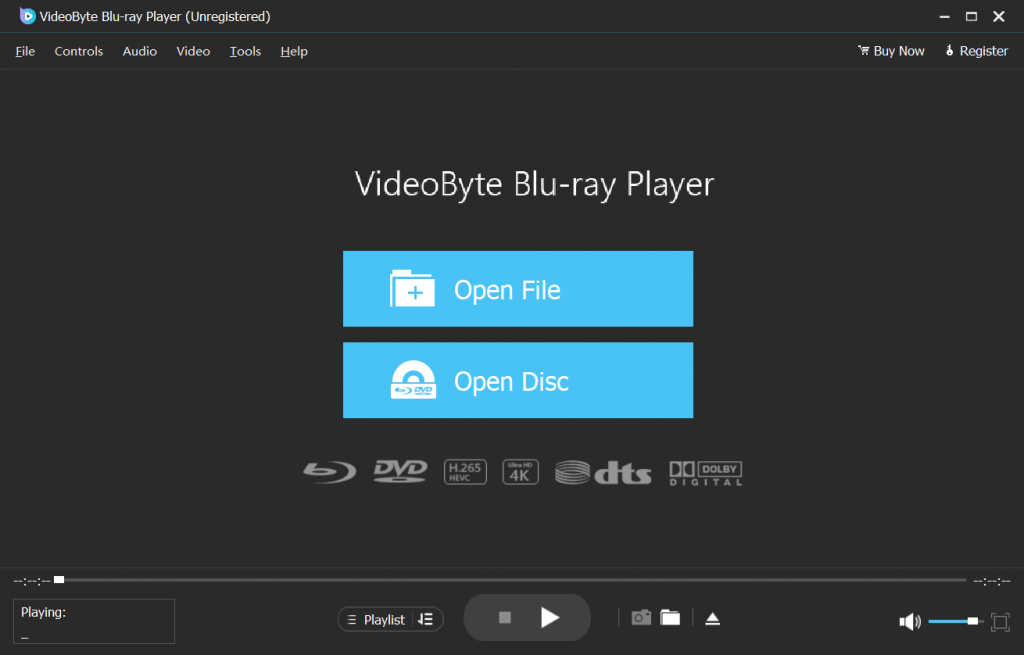
En nuestras pruebas internas, Reproductor de Blu-ray VideoByte Se hizo fácilmente con el primer puesto. Al reproducir nuestro pesado archivo de muestra 4K HEVC a 60 fps, utilizó la aceleración de GPU a nivel de hardware a la perfección, consumiendo solamente 8% de nuestra CPU. La reproducción fue impecable de principio a fin, incluso al avanzar o retroceder en la línea de tiempo. Más allá de los archivos H.265 estándar, VideoByte es una potente herramienta todo en uno que desbloquea discos Blu-ray comerciales y caseros, carpetas de DVD, archivos ISO y más de 300 formatos multimedia populares. Su interfaz es limpia, moderna y completamente libre de anuncios intrusivos.
 Ventajas
 Contras
Mejor para: Usuarios de diversas plataformas que desean un reproductor multimedia gratuito 100% sin condiciones comerciales.
"¿VLC reproduce HEVC?" Si alguna vez te has hecho esa pregunta, la respuesta será afirmativa. Si deseas un reproductor HEVC gratuito Para reproducir archivos HEVC sin pagar un centavo, VLC es uno de los mejores reproductores HEVC que no te puedes perder. Desarrollado por VideoLAN, VLC Media Player ofrece una transmisión de medios robusta con Amplio soporte para formatos convencionales., incluyendo HEVC, para que puedas disfrutar de la reproducción de vídeo HEVC sin limitaciones. VLC también es compatible. multiplataforma y está disponible para que los usuarios de Windows, Mac, Linux y Android lo instalen en sus dispositivos y disfruten de sus excelentes servicios de transmisión de vídeo.
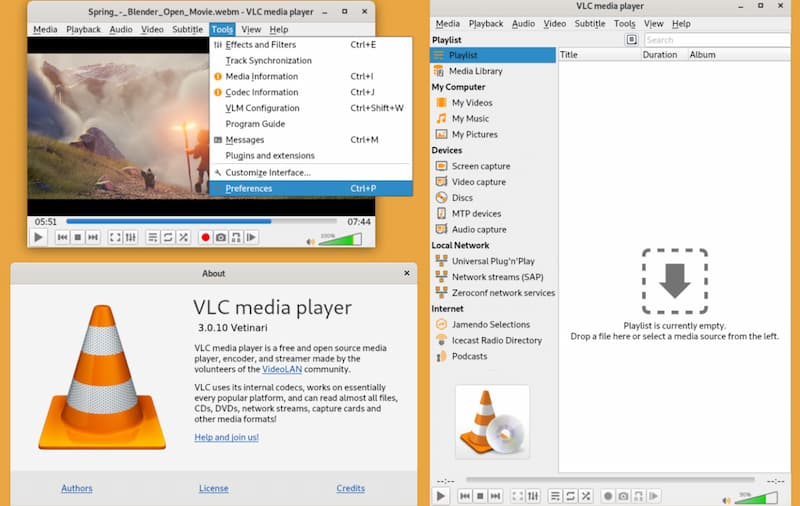
Sin embargo, ten en cuenta que si quieres reproducir vídeos HEVC en VLC, necesitas descargar x265, una biblioteca de software y aplicación gratuita para codificar secuencias de vídeo en formato de compresión HEVC. De lo contrario, es probable que la reproducción de vídeo HEVC falle y tendrás que buscar otra alternativa a VLC para reproducirlos.
 Consejos
VideoLAN también ofrece el codificador gratuito x265 para ayudarte a transmitir tu vídeo en formato HEVC. Puedes obtener más información si lo necesitas.
Ventajas
Contras
Mejor para: Jugadores y entusiastas de Windows que aprecian la personalización avanzada y necesitan compatibilidad con vídeo 3D.
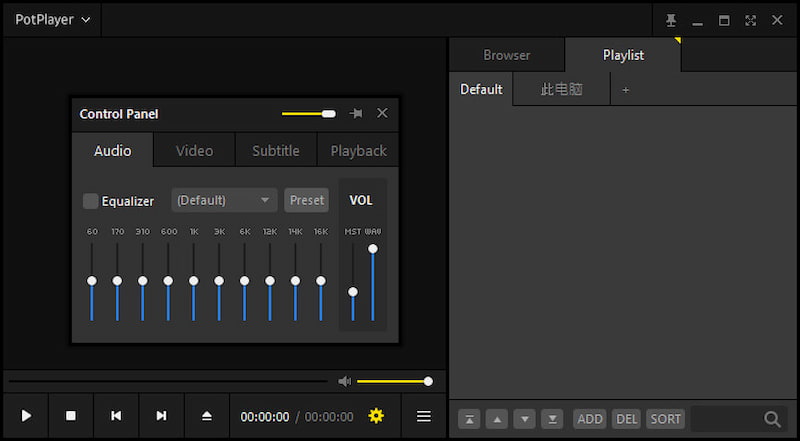
Potplayer es otro reproductor HEVC gratuito con reproducción de alta calidad que te permite transmitir videos codificados en HEVC en computadoras de escritorio con Windows. Potplay incluso admite efectos 3DSi tus archivos de vídeo HEVC incluyen efectos 3D, este reproductor H265 puede reproducirlos, conservando los mismos efectos visuales y de audio. Además de HEVC, Potplay también es compatible con una variedad de otros formatos y códecs multimedia, como H.264, MP4, AVI y MKV. Sin embargo, es una lástima que este reproductor HEVC solo esté disponible para Windows. Su sitio web oficial aún indica que solo es compatible con Windows 8.1 y versiones anteriores, pero muchos usuarios afirman que funciona bien en Windows 11/10. ¡Así que no dudes en descargarlo si eres usuario de Windows!
Ventajas
Contras
Consejos
Cuando Potplayer no tiene una versión para Mac, si quieres instalar un reproductor HEVC para disfrutar de la reproducción de vídeo HEVC de alta calidad en ordenadores de escritorio Mac, Reproductor de Blu-ray VideoByte es una buena opción de respaldo. Para más detalles, visite este revisión completa del reproductor de Blu-ray VideoByte evaluar el software en profundidad antes de instalarlo.
Mejor para: Usuarios ocasionales que buscan una alternativa gratuita y a quienes no les importan los anuncios en la interfaz.
Otro reproductor de vídeo HEVC que tenemos para ti es Leawo Blu-ray Player, que originalmente se hizo famoso por su capacidad de transmisión de Blu-ray. Además, con una versión gratuita proporcionada, se considera uno de los mejores reproductores de Blu-ray gratuitos Al igual que el reproductor de Blu-ray VideoByte, Leawo también es compatible con diversos formatos comunes, como HEVC, lo que garantiza la reproducción de vídeo HEVC 4K tanto en ordenadores Windows como Mac.
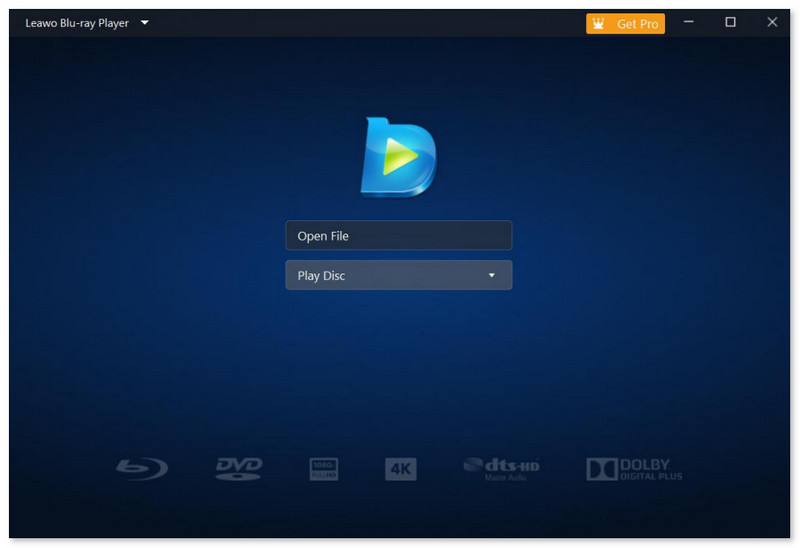
Sin embargo, el inconveniente del reproductor Blu-ray Leawo es que añade anuncios a la interfaz a menos que actualices a la versión registrada. Además, al reproducir vídeos HEVC gratuitos con este reproductor, se añade una marca de agua que puede afectar a la transmisión y ofrecer una experiencia deficiente.
Ventajas
Contras
Mejor para: Usuarios que desean descarga de vídeo integrada y transmisión inalámbrica AirPlay en una sola aplicación.
5KPlayer puede ser uno de los mejores reproductores HEVC gratuitos, ya que utiliza tecnología de decodificación avanzada para garantizar una reproducción fluida de vídeo HEVC en 4K e incluso 8K, incluso en ordenadores antiguos. Esto puede ayudarte a resolver fácilmente el problema de "no se pueden abrir vídeos HEVC". Además, este reproductor HEVC es compatible con múltiples formatos codificados en HEVC, como MP4, MOV, MKV, AVI y otros, lo que lo convierte en una excelente opción para usuarios con diversas colecciones de HEVC.
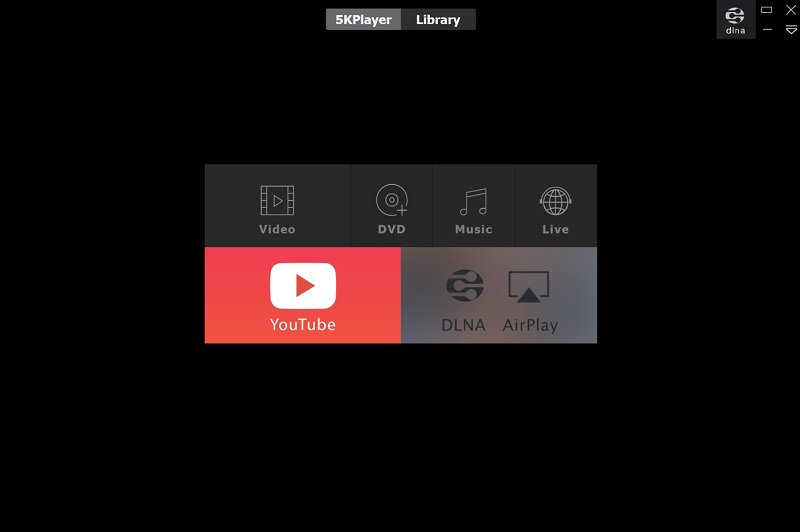
Además, no es solo un abridor de vídeo HEVC; también te permite Descarga vídeos directamente desde Facebook, Vevo, Vimeo y más.. Además, es compatible AirPlay para proyección inalámbrica a tus dispositivos. Sin embargo, como ocurre con muchas herramientas gratuitas, 5KPlayer puede experimentar un rendimiento inestable ocasional o incluso contener malware. Por lo tanto, es fundamental considerar estos posibles inconvenientes antes de realizar la descarga.
Ventajas
Contras
Seleccionar el mejor reproductor HEVC es la forma más directa y práctica de reproducir archivos HEVC en Windows/Mac sin problemas. Pero si no quieres descargar un reproductor de vídeo HEVC específico, puedes probar los dos consejos de esta sección para reproducir vídeos HEVC de forma más cómoda.
Para guardar y reproducir permanentemente tus vídeos HEVC sin descargar un reproductor HEVC, una buena opción es convertirlos a MP4 u otro formato compatible con tu reproductor multimedia instalado. Esto significa que ya no necesitarás el software de reproducción x265 específico con compatibilidad HEVC. En su lugar, encontrar un convertidor x265 fiable que pueda convertir archivos x265 a formatos como MP4, AVC, MKV, MOV, etc., puede ayudarte a eliminar permanentemente la incompatibilidad de formatos. Si quieres probarlo, puedes consultar la publicación que presenta convertidores H.265 gratuitos y encuentra el que más te guste.
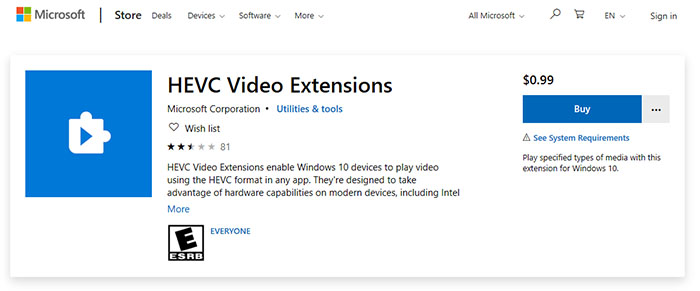
Aunque uses reproductores o convertidores HEVC para reproducir tus vídeos, también puedes aprovechar la extensión de vídeo HEVC. Esta extensión permite que los dispositivos compatibles con Windows 10 reproduzcan vídeos HEVC en cualquier aplicación, incluyendo contenido 4K y Ultra HD.
Pero también hemos observado que algunos usuarios afirman que esta extensión no les funciona, incluso después de haberla pagado. Por lo tanto, conviene pensarlo dos veces antes de usarla.
P1: ¿Cuál es el mejor reproductor HEVC para Windows 11?
A: Según nuestras pruebas de rendimiento, el reproductor Blu-ray VideoByte es la mejor opción para una reproducción 4K fluida y de alta calidad, gracias a su bajo consumo de CPU (8%). Si busca una alternativa totalmente gratuita y de código abierto, le recomendamos VLC Media Player, aunque podría consumir más CPU con archivos pesados.
P2: ¿VLC es compatible con HEVC en Mac de forma nativa?
Sí, VLC para macOS es compatible con HEVC de forma nativa. Sin embargo, si reproduces vídeos HEVC 4K u 8K con una tasa de bits ultra alta, es posible que experimentes interrupciones o un consumo excesivo de batería en Macs antiguos. Si VLC presenta problemas, cambiar a un reproductor con una optimización de hardware avanzada, como VideoByte, solucionará el problema.
P3: ¿HEVC y H.265 son exactamente lo mismo?
R: Sí. H.265 es la denominación técnica oficial otorgada por la UIT-T, mientras que HEVC (High Efficiency Video Coding) es el nombre comercial utilizado por la industria. Ambos se refieren al mismo estándar de compresión de vídeo.
P4: ¿Es seguro instalar 5KPlayer en mi ordenador?
A: 5KPlayer está libre de virus graves, pero contiene muchos anuncios. A menudo muestra notificaciones emergentes en el escritorio e instala software no solicitado durante la configuración. Para una experiencia completamente limpia y segura, recomendamos usar VideoByte o VLC.
Cuando descubres que tus reproductores multimedia instalados no admiten la decodificación y reproducción de HEVC, probablemente necesitas un reproductor HEVC mejor y más profesional. En este blog, te recomendamos 5 opciones para que elijas. Entre todas ellas, Reproductor de Blu-ray VideoByte Sin duda, destaca por ofrecer una experiencia de streaming de alta calidad, más fluida y fácil de controlar. ¿Por qué no probarlo ahora?
Artículos calientes
por en 7 de febrero de 2025
por en 7 de febrero de 2025
por en 7 de febrero de 2025

 Spanish
  English
  Korean
  Dutch
Dutch  Chinese
  Italian