



 Lafanda
 5 giugno 2026
Riproduci Blu-ray/DVD
5 giugno 2026
Riproduci Blu-ray/DVD

Goditi la riproduzione cinematografica di film Blu-ray
Inoltra questo articolo:



No, Microsoft ha rimosso il supporto nativo per la riproduzione di DVD e il decoder MPEG-2 sia da Windows 10 che da Windows 11. Per guardare la tua collezione di DVD, devi installare un lettore multimediale di terze parti affidabile come VLC Media Player (gratuito per i dischi non crittografati) o VideoByte Blu-ray Player (per i dischi commerciali e con restrizioni regionali), oppure utilizzare un programma dedicato per la conversione di DVD in formato digitale per digitalizzare i tuoi supporti ottici e riprodurli in modo flessibile.
Poiché molti PC installati con sistemi Windows 10/11 non sono dotati di un'unità DVD integrata, è necessario acquistare un'unità esterna per riprodurre DVD su Windows 10/11 computer. Ma presto potresti anche notare che il tuo DVD potrebbe non essere riconosciuto automaticamente ogni volta che lo inserisci nel PC. È un po' confuso, e molti di voi si chiedono "perché il mio computer non riproduce i DVD?"
In realtà, la chiave per riprodurre DVD su Windows 10/11 Riprodurre i propri computer senza problemi e senza errori non è un compito arduo. L'unica cosa da fare in anticipo è scegliere un software affidabile per la riproduzione di DVD. Pertanto, il post di oggi vi offre 4 utili consigli su come... riprodurre DVD su Windows 10/11 computer con una facile gestione. Ora scorri verso il basso per immergerti nella lettura e preparati a riprodurre DVD su Windows 10/11 senza sforzo!
Per fornirvi consigli onesti e concreti, abbiamo testato ciascun metodo in condizioni reali e rigorose. Abbiamo condotto i nostri benchmark su un computer desktop Dell XPS con Windows 11 (versione 24H2) e su un Lenovo ThinkPad con Windows 10, utilizzando sia unità ottiche USB 3.0 interne che esterne. Ogni software è stato valutato in base a criteri quantitativi, tra cui la capacità di decrittazione contro le protezioni anticopia commerciali, le prestazioni del sistema (assicurandosi che l'utilizzo della CPU rimanga inferiore a 15%), il supporto dei codec audio e la fluidità di riproduzione complessiva.
Poiché Windows 10 e 11 non includono un decoder DVD nativo, VLC colma efficacemente questa lacuna fornendo un proprio ecosistema di codec interno. Legge i DVD non crittografati dall'unità senza bisogno di ulteriori download. Per i supporti fisici, utilizza strumenti di supporto integrati come libdvdcss per gestire la decrittazione semplice. Tuttavia, gli utenti che desiderano riprodurre dischi Blu-ray commerciali o DVD protetti potrebbero trovarlo meno pratico, in quanto richiede file di database esterni e librerie dinamiche.
Passo 1. Scarica e avvia VLC e inserisci il DVD nell'unità disco.
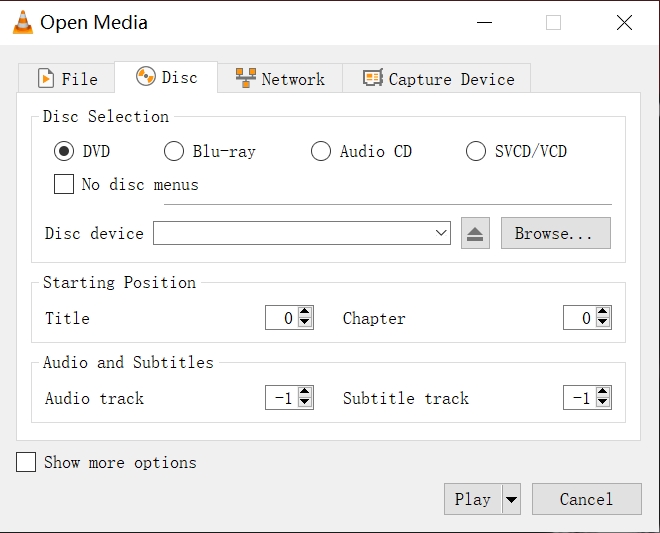
Passo 2. Seleziona Media > Apri disco e scegli DVD. Quindi, puoi fare clic su Sfoglia per selezionare il dispositivo disco o la cartella VIDEO_TS e VLC lo rileverà.
Passaggio 3. Dopo aver regolato le impostazioni, clicca semplicemente su OK. E potrai goderti la riproduzione di DVD su Windows 10 con VLC.
 Suggerimenti
A confronto. VLC a volte funziona in modo meno stabile. Se desideri un alternativa a VLC per riprodurre DVD su Windows 10/11 con un'esperienza più fluida, faresti meglio a rivolgerti a un altro lettore più professionale per aiutarti.
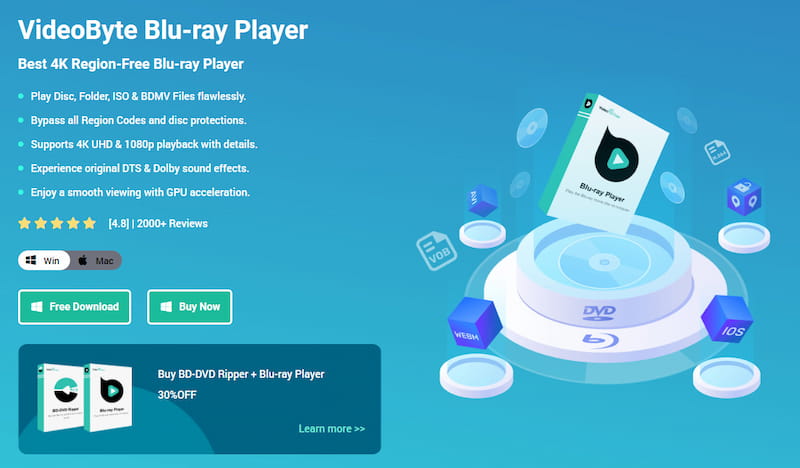
Lettore Blu-ray VideoByte Questo incredibile lettore multimediale per Windows e Mac, senza limiti regionali, offre un'esperienza home cinema completa direttamente sul desktop. Riproduce tutti i tipi di dischi Blu-ray, cartelle e immagini ISO, nonché DVD, come i normali dischi DVD e file, quindi VideoByte bypassa tutti quei fastidiosi codici regionali e mantiene i menu originali, risultando semplicissimo da usare. Supporta l'accelerazione GPU, garantendo una riproduzione fluida di contenuti HD 1080p e 4K UHD senza interruzioni, e grazie alla decodifica audio Dolby e DTS integrata, l'audio è cristallino. Riproduce anche altri formati video popolari come MP4, MKV e AVI, quindi è il tuo punto di riferimento per la riproduzione multimediale di alta qualità su Windows 10 e 11.
Ora segui la guida video qui sotto per imparare a riprodurre DVD su un computer Windows 10/11 utilizzando il lettore Blu-ray VideoByte:
Per una guida più dettagliata alla manipolazione, fare riferimento anche alle seguenti istruzioni per provare a riprodurre DVD su Windows 10/11 nel programma.
Passaggio 1. Inserisci il disco DVD sul computer Windows 10/11
Dopo l'installazione e la registrazione, collega l'unità ottica al computer prima di avviare il lettore Blu-ray VideoByte. Inserisci quindi il disco DVD nell'unità del computer Windows 10/11. Puoi quindi caricare il disco premendo il pulsante "Apri disco".
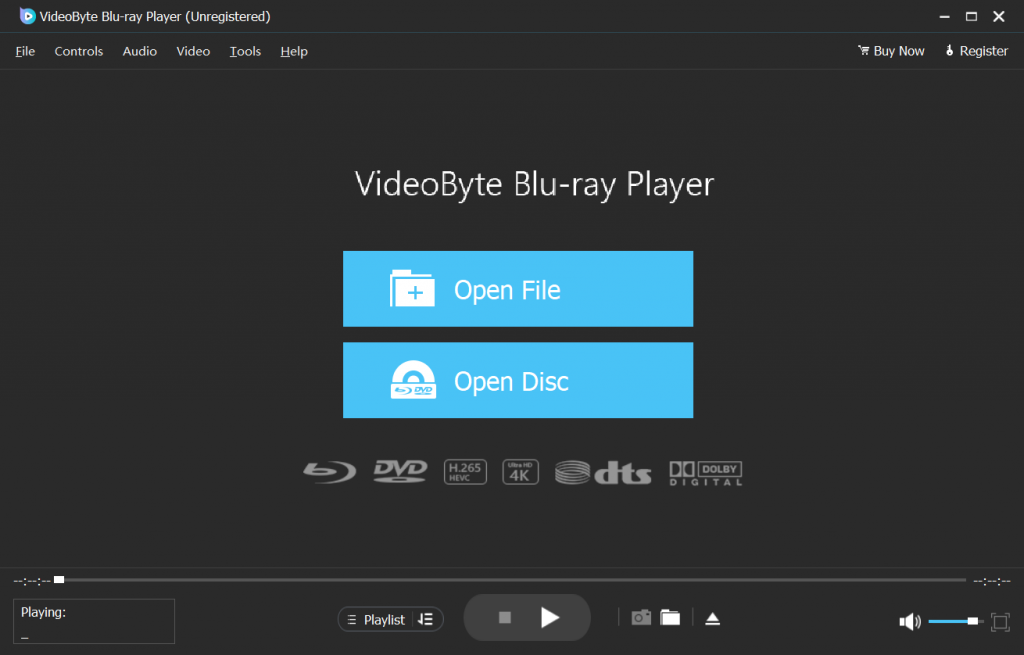
Passaggio 2. Riproduci DVD su Windows 10/11
Devi attendere qualche secondo, dopodiché i film verranno caricati. Puoi vedere il menu di navigazione sulla sinistra dello schermo. Ora fai clic sul pulsante Riproduci film nel menu, dopodiché potrai goderti il DVD su Windows 10/11 con definizione originale e un'esperienza fluida.
Le sezioni precedenti si concentrano principalmente su come riprodurre DVD su Windows 10/11 scegliendo un software di riproduzione DVD affidabile. Tuttavia, esiste anche un modo semplice per rendere l'esperienza di streaming DVD più comoda: convertire i DVD in file digitali utilizzando VideoByte BD-DVD Ripper!
Caratteristiche scintillanti dello scarificatore BD-DVD VideoByte
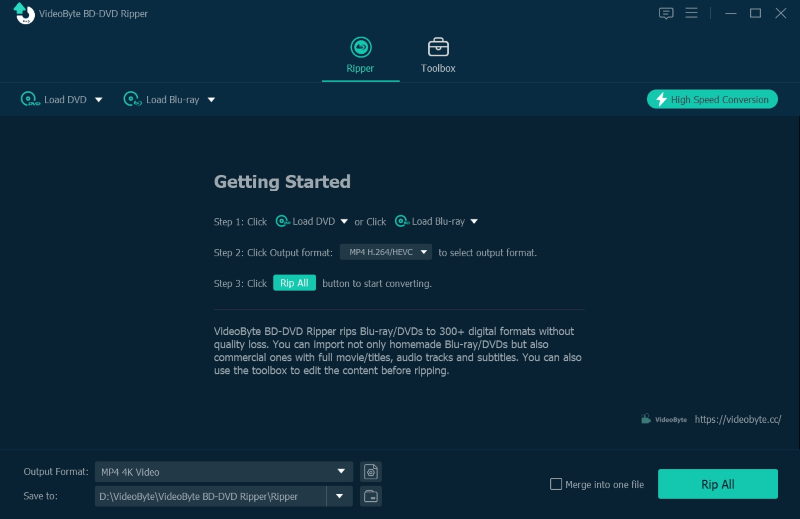
Si prega di seguire anche le procedure seguenti per manipolare VideoByte BD-DVD Ripper per copiare DVD in digitale per riprodurre DVD su Windows 10/11 in seguito in modo conveniente:
Passo 1. Scarica VideoByte BD-DVD Ripper e inserisci il tuo disco DVD nell'unità collegata a Windows 10/11.
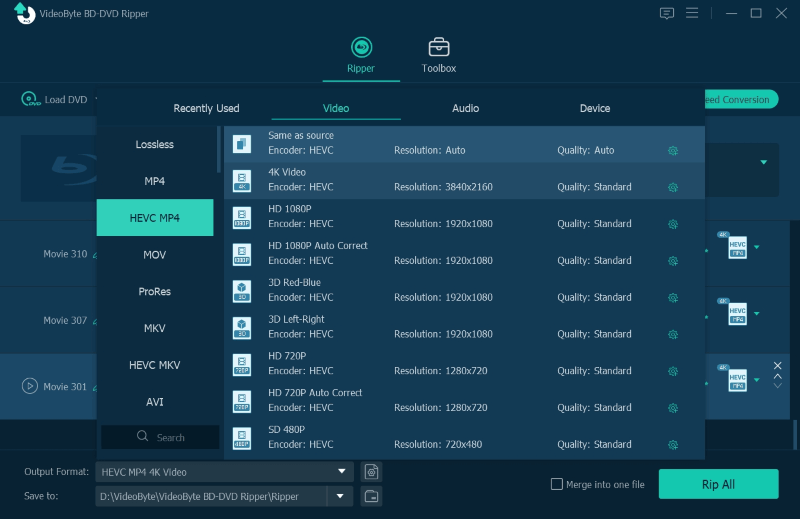
Passo 2. Scegli Carica DVD e seleziona il DVD che hai inserito dal feed principale del programma. Quindi, clicca su Copia tutto in e scegli il formato di output come MP4, MKV, AVI, ecc. che può soddisfare le tue esigenze.
Passaggio 3. Dopo aver terminato l'impostazione, clicca su Rip All e VideoByte BD-DVD Ripper ripperà il tuo DVD per te. Una volta ottenuti i video rippati, riproduci direttamente il DVD su Windows 10/11 con qualsiasi lettore multimediale installato senza preoccuparti di incompatibilità!
| Prezzo | Supporto Blu-ray | Meglio per | |
|---|---|---|---|
| Lettore multimediale VLC | Gratuito | Base (richiede configurazione manuale per i codici avanzati) | Utenti con budget limitato che guardano dischi non crittografati |
| Lettore Blu-ray VideoByte | Prova gratuita / Licenza a pagamento | Eccellente (decrittografia automatica integrata) | Visione premium di DVD e Blu-ray commerciali |
| Ripper BD-DVD VideoByte | Prova gratuita / Licenza a pagamento | Eccellente (motore di potenza integrato) | Digitalizzazione a lungo termine e monitoraggio multi-dispositivo |
D1: Windows 10 o 11 sono in grado di riprodurre i DVD in modo nativo?
R: No. Microsoft ha rimosso la riproduzione nativa di DVD e il decoder MPEG-2 sia da Windows 10 che da Windows 11. Se inserisci un DVD fisico, il lettore multimediale predefinito di Windows non lo riprodurrà. Devi installare un lettore multimediale di terze parti o un decoder dedicato per ripristinare la funzionalità di riproduzione.
D2: Esiste un lettore DVD ufficiale e gratuito fornito da Microsoft?
A: Microsoft offre "Windows DVD Player" nel Microsoft Store, ma non è gratuito e costa 14,99 €. Inoltre, l'applicazione è stata criticata e abbandonata dagli utenti a causa della mancanza di aggiornamenti, dei frequenti arresti anomali e della scarsa compatibilità con i dischi crittografati. Consigliamo vivamente di optare per alternative di terze parti più affidabili.
D3: Perché il mio DVD riproduce il video senza problemi ma non ha audio su Windows?
A: Questo problema si verifica in genere a causa della mancanza di decoder audio di alta qualità o di impostazioni errate dei canali audio. I DVD commerciali utilizzano sempre formati audio multicanale per il cinema come Dolby Digital o DTS. Se il software di riproduzione attualmente in uso non supporta nativamente questi codec specifici, non riuscirà a decodificare il flusso audio, lasciandoti con il video ma senza audio. Passare a una soluzione professionale come VideoByte risolve facilmente questo problema di compatibilità.
D4: Come posso aggirare in modo sicuro i codici regionali dei DVD su un PC Windows?
A: La maggior parte delle unità ottiche fisiche consente di modificare il codice regionale hardware solo fino a 5 volte prima di bloccarsi definitivamente. Per aggirare questa limitazione senza rischiare di danneggiare l'hardware, è consigliabile utilizzare un software dotato di un motore di decrittazione interno, come VideoByte. Questo software legge direttamente i dati grezzi del disco e aggira automaticamente i blocchi regionali.
D5: VLC Media Player supporta la riproduzione di Blu-ray commerciali crittografati?
A: In realtà, VLC non supporta i dischi Blu-ray protetti da crittografia commerciale. Aggirare le protezioni anticopia commerciali in VLC richiede una procedura di configurazione molto complessa che prevede l'installazione di file di database esterni e chiavi dinamiche. Se preferisci un'esperienza Blu-ray nativa, diretta e senza problemi, un lettore professionale è un'alternativa molto più efficiente.
D6: Quali sono i principali vantaggi della copia di un DVD rispetto alla riproduzione diretta?
A: La digitalizzazione dei supporti ottici fisici converte i file in formato MP4 o MKV. Questo protegge i dischi dall'usura, dai graffi e dal deterioramento nel tempo. Inoltre, la riproduzione di un file digitale consente di risparmiare la batteria del portatile, disattivando l'unità ottica esterna che consuma molta energia, e permette di sincronizzare facilmente la propria collezione di film con dispositivi mobili come iPad o smartphone, per una maggiore flessibilità durante i viaggi.
Per i quattro strumenti sopra indicati per riproduzione di DVD su Windows 10/11, ognuno ha i suoi punti di forza. Rispetto ai lettori ufficiali di Windows, Lettore Blu-ray VideoByte Supporta la riproduzione di tutti i tipi di dischi DVD e Blu-ray in modo pratico e flessibile. Non è fantastico? Ti regalerà un'esperienza visiva meravigliosa riproducendo DVD sul computer. Ora, seleziona il tuo metodo preferito per riprodurre DVD su Windows 10/11 per iniziare il tuo meraviglioso viaggio nello streaming di film in DVD! Buon divertimento!
Articoli caldi
di In 7 febbraio 2025
di In 7 febbraio 2025
di In 7 febbraio 2025

 Italian
  English
  Korean
  Dutch
Dutch  Chinese
  Spanish