





享受戲院般的藍光電影播放
什麼是藍光播放器?藍光光碟擁有更大的儲存空間,可以儲存格式更佳的影像和音頻,因此廣受歡迎,許多影迷傾向於收藏和觀看藍光光碟,而不是普通的DVD。更重要的是,並非所有DVD播放器都相容於藍光光碟。
這就是為什麼很多人都在努力尋找適用於PC和Mac的最佳藍光播放器軟體,甚至是免費的藍光播放器軟體。如何購買最好的藍光播放器? 7 最佳 4K 藍光播放器 我們精選出的最佳產品將列出。說實話,經過測試,我們最推薦的工具是 VideoByte 藍光播放器。有關每款藍光播放器的更多詳細信息,請閱讀下文。
最後更新:2026年5月(已在最新的Windows 11和macOS上測試)
點擊下方產品名稱,即可直接跳轉至我們對每款產品的深入上手評測。
| 產品 | 最適合 | 不限地區 | 支持 4K | CPU使用率 |
|---|---|---|---|---|
| VideoByte藍光播放器 | 播放商業藍光光碟的終極選擇。 | ✅️(自動繞過A、B、C區) | ✅️ | 低(~8% - 12%) |
| VLC 媒體播放器 | 最適合技術純熟用戶的開源工具 | 否(需手動設定AACS庫) | ❌️(對大型 4K HDR 檔案使用快門) | 中(~15% - 20%) |
| Leawo藍光播放器 | 對於老舊電腦來說,這是播放標準DVD的一個不錯的選擇。 | ✅️ | ✅️ | 高(~25% - 30%) |
| PowerDVD 23 | 先進的音訊技術,帶來卓越的家庭劇院體驗 | ❌️(嚴格來說,區域代碼更改次數限制為5次) | ✅️ | 中(~12% - 18%) |
| 鍋樂手 | 適用於 Windows 的高度可自訂播放功能,並附有豐富的濾鏡。 | ❌️(取決於外部解碼器) | ✅️(需要流暢的配置) | 低(~10% - 14%) |
| 免費藍光播放器 | 簡潔明了的介面,支援基本的藍光 ISO 播放 | ✅️ | ❌️(支援 1080P) | 低(~9% - 13%) |
| GOM玩家 | 字幕較多的電影和基本媒體文件管理 | ❌️(需安裝編解碼器、開啟MPEG-2解碼過濾器或更改有限數量的區域碼) | ✅️(適用於普通 4K MP4/MKV 檔案) | 中(~15% - 22%) |
 我們如何測試
為了確保對這7款免費藍光播放器進行客觀評測,我們的團隊在一台標準的Windows 11 PC和一台M2 MacBook Pro上進行了24小時的實際環境測試。我們使用了來自不同地區(美國、英國和亞洲)的3張商業4K藍光光碟,以測試哪些播放器能夠真正繞過區域限制、提供高品質的輸出,並在30分鐘的播放過程中佔用最少的系統資源。
支援的作業系統: Windows 11/10/8/7/Vista/XP(SP2 或更高版本),Mac OS X 10.9 或更高版本(包括 macOS 26)
目標用戶: 擁有大量來自國外的加密原版藍光光碟的影迷希望享受影院級的觀影體驗,而無需進行複雜的設置。
 優點
優點
 缺點
缺點
如果您正在尋找適用於PC/Mac的專業且免費的藍光播放器軟體, VideoByte藍光播放器這款播放器在各方面都擁有出色的兼容性,能夠滿足您的各種需求。它完美相容於 Windows 和 Mac 系統,並能流暢播放具有區域碼的藍光光碟,支援 AACS、BD+、Cinavia、APS、CSS、ARccOS 和 CPRM 等多種編碼格式。它提供藍光選單,能夠完整保留所有字幕、音軌、章節等訊息,並提供清晰的播放控制。更棒的是,VideoByte 不僅支援藍光光碟,還支援 ISO 鏡像、BDMV 檔案/資料夾以及常見的視訊格式。
這款軟體讓您體驗精彩絕倫的 4K 超高清藍光播放,並支援杜比等戲院級音訊解碼系統。此外,這款藍光播放器還擁有獨特的硬體加速技術,能夠節省 40% 的 CPU 資源,即使在播放無損影片時也能確保電腦流暢運作。
它提供終身免費技術更新和按需技術支援。您可以享受 30 天免費試用期,體驗其藍光播放功能,並評估它是否符合您的需求。請依照以下步驟操作。 如何在 Windows 10 上播放藍光光碟/11 或 macOS。由於篇幅限制,我們僅使用 Windows 版本製作簡易指南。但 Mac 版本的操作非常相似。
如何使用 VideoByte 在 PC 上播放藍光光碟?
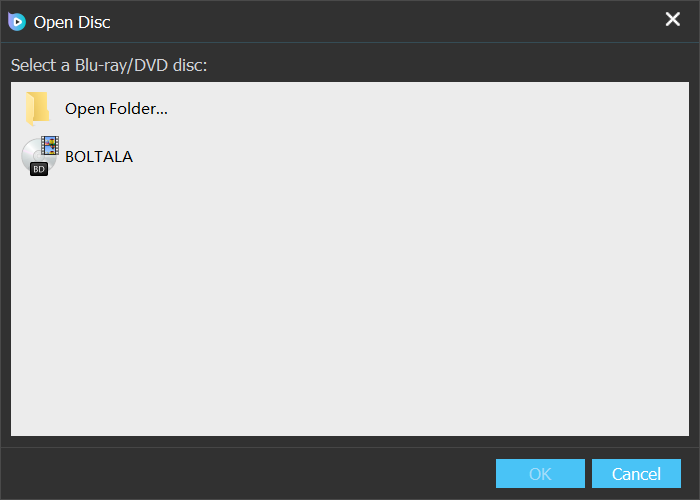
步驟1。 請在電腦上下載並安裝程式。將藍光光碟插入內建或外置光碟機。
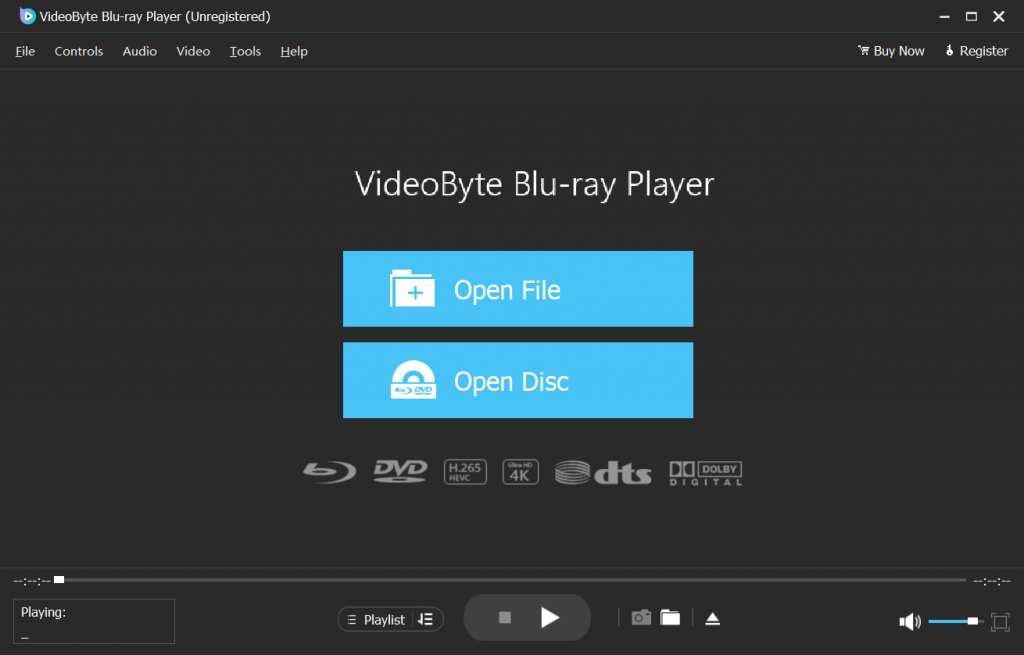
第2步。 在主介面點選“開啟光碟”,選擇目標光碟,然後點選“確定”。
步驟 3. 現在您可以自訂字幕、音軌或視訊設置,盡情享受藍光電影!
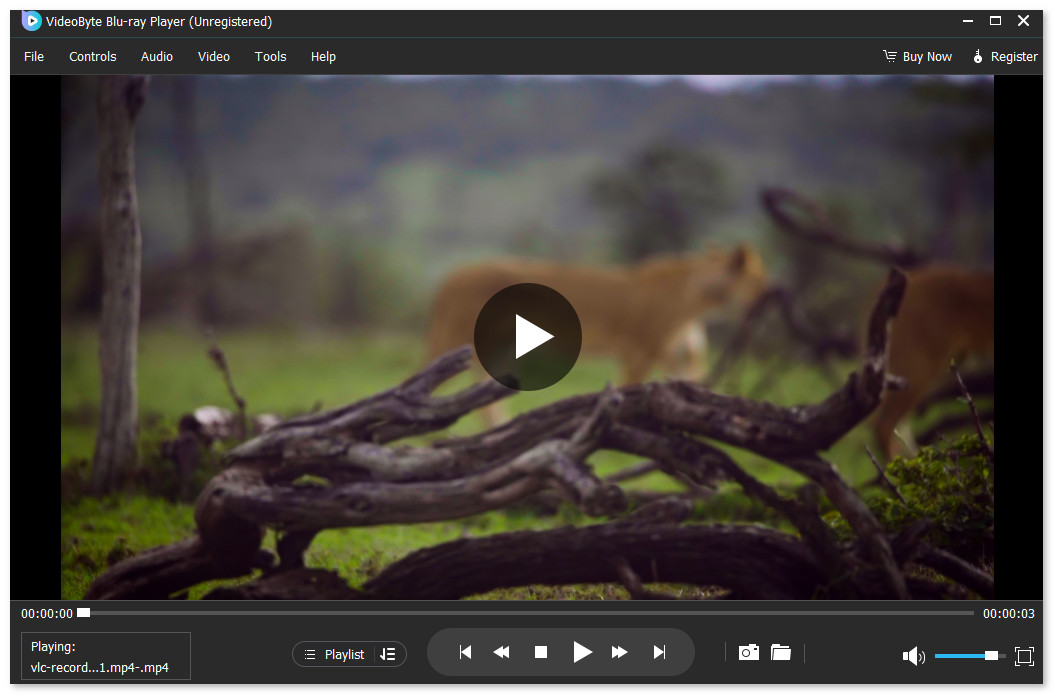
VideoByte 是我的首選——就我的經驗而言,其他播放器在播放難以識別的區域鎖定光碟時都會出錯,而 VideoByte 卻能在幾秒鐘內繞過我測試用的 B 區光碟的 AACS 保護。我可以觀看一部 2 小時的電影,而 CPU 使用率僅為 7.5%,太棒了!公平地說,免費版確實會留下一個淡淡的水印,但如果你只是想放入光碟,輕鬆享受電影之夜,而不想遇到任何技術難題,那麼它就是最佳選擇。
用戶評論 Trustpilot:
作為一名新手,能找到一款真正的「即插即用」程式真是太棒了。我收藏了大量來自世界各地的藍光和DVD光碟。 VideoBytes 處理我的「多區」光碟和受商業保護的光碟都毫無問題。 ——東尼丹頓
一旦您想要擺脫藍光播放器驅動器並希望在任何常見媒體播放器上隨處欣賞藍光電影,您可以使用專業的藍光開膛手,例如 VideoByte BD-DVD 開膛手 將藍光翻錄為 MKV/MP4 等常規格式,以便於播放。
支援的作業系統: Windows XP SP3 – 11、macOS X 10.7.5 或更高版本、Linux
適用人群: 擅長藍光解碼和插件安裝,並且願意自行破解 AACS 金鑰的用戶。
優點
缺點
VLC媒體播放器是最常用、最受歡迎的媒體播放器之一,支援在電腦上播放DVD、CD和VCD光碟。它也是Windows 11/10系統上值得推薦的免費藍光播放器之一,可以播放未加密的藍光光碟。
請注意,播放具有 AACS 保護的藍光光碟需要添加插件。安裝過程需要一定的技術知識。雖然該軟體不支援直接播放藍光光碟,但經過仔細研究後,您可以添加一些實用功能來改善體驗並避免播放失敗。
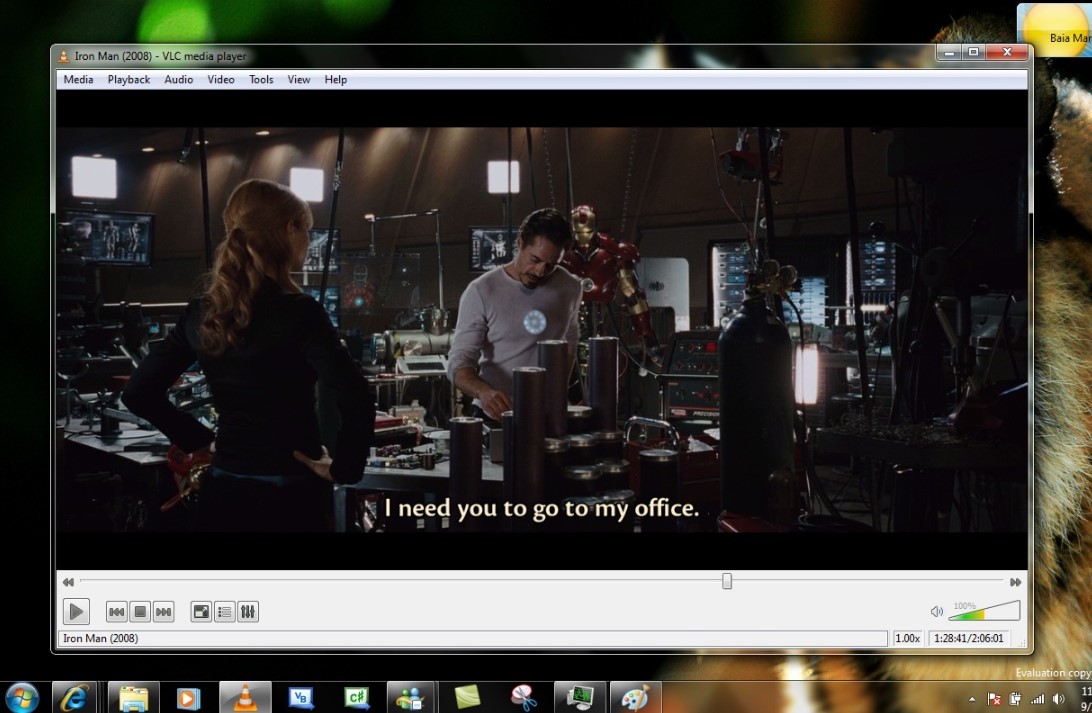
如何使用 VLC 播放藍光光碟
步驟1。 首先加入 KEYS 資料庫 (KEYDB.cfg) 和 AACS 動態程式庫 (Windows 系統使用 libaacs.dll,Mac 系統使用 libaacs.dylib)。
第2步。 將檔案設定到目標本機資料夾。在 Windows 系統中,將 KEYDB.cfg 檔案放在 C:\ProgramData\AACS\ 資料夾中,將 libaacs.dll 檔案放在 C:\Program Files\VideoLAN\VLC\ 目錄中。在 Mac 系統中,將 libaacs.dylib 檔案放在 /usr/local/lib/ 目錄中。
步驟 3. 您可以依序選擇「媒體」>「開啟光碟」>「藍光」>「播放」來成功播放藍光光碟。
相關文章: 在 Windows/Mac 系統中使用 VLC 播放藍光光碟 [評測與替代方案]
用戶評論 Reddit:
我嘗試在Linux系統上使用VLC媒體播放器測試我的藍光播放器。但是當我放入藍光光碟時,彈出了一個錯誤提示框,內容如下:
藍光光碟錯誤:
這張藍光光碟需要 AACS 解碼庫,而您的系統沒有該庫。
您的輸入內容無法開啟:
VLC無法開啟MRL“bluray:///dev/sr0”。請查看日誌以了解詳情。
本次測試是在最新版本的 Linux Mint 22、最新版本的 VLC 媒體播放器以及一張藍光版《300勇士》光碟上進行的。我還用《1917》、《忍者龜》和《太空砲彈》的藍光光碟進行了測試,結果相同。我完全不明白這代表什麼,也不知道該如何解決。 ——DavidBunnyWolf
顯然,用 VLC 流暢播放藍光光碟有點複雜,而且很多加密藍光光碟也不支援。如果您不想麻煩這些額外的步驟,不妨試試免費的藍光播放軟體:VideoByte Blu-ray Player,只需點擊幾下即可輕鬆播放藍光光碟。
支援的作業系統: Windows 7/8/8.1/10/11、macOS 10.13 及更高版本
目標用戶: 預算有限的務實客戶希望繞過地區限制,而無需購買高級軟體。 (但說實話,它的定價方案也略高一些。)
優點
缺點
Leawo藍光播放器 是最好的藍光播放器軟體之一,可以播放藍光光碟、藍光資料夾、藍光 ISO 檔案以及 DVD、普通視訊和音訊。它是滿足您視訊播放需求的一體化解決方案。作為最好的藍光播放器之一,它可以在播放過程中非常方便地調整字幕、音軌和藍光章節。此外,它擁有先進的 解碼技術,這款免費藍光播放器支援播放 4K 藍光光碟,沒有任何品質損失。因此,毫無疑問,這款面向用戶的軟體將始終提供出色的電影享受。
不過,這款免費的藍光播放器現在僅提供藍光光碟播放的基本選項,並且我們發現可能會丟失原始的藍光選單,這可能會困擾您。而且您會發現僅支援 5.1 環繞聲,而不支援 7.1 環繞聲,這可能是其免費試用的限制之一。此外,它的介面有點過時,你可能會發現暫停電影時就會出現廣告。
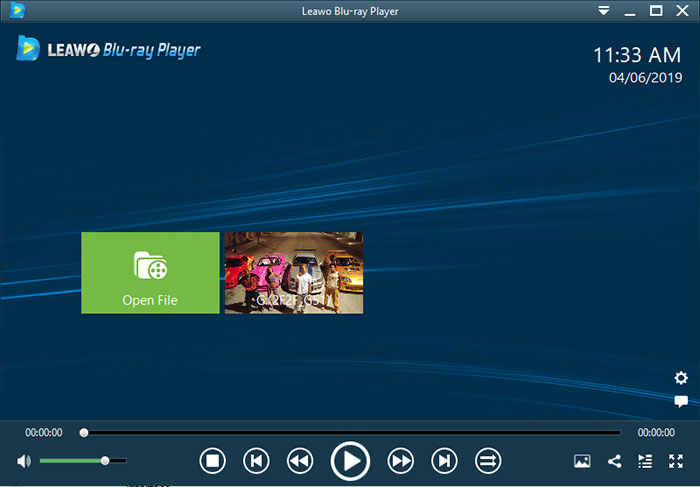
一位名為 Kenny75 Photography 的用戶說道 Trustpilot「我最近購買了Leawo藍光播放器軟體的專業版,但在我電腦上的外置藍光光碟機上使用時遇到了一些問題。嘗試播放幾張光碟後,平均加載時間需要2到3分鐘,菜單也無法正常加載,而且播放的章節也會隨機。”
您可能會注意到,Leawo 僅支援部分藍光播放功能,而且選單也不太實用。廣告也可能影響您的觀看體驗。因此,如果您想要一款更好的 PC/Mac 藍光播放器,並希望獲得更愉悅的播放體驗,不妨試試 VideoByte。
支援的作業系統: Windows 10/11(64 位元)
適合: 對於預算充足的用戶來說,如果您追求極致的影院體驗,或者您擁有高級音響系統和頂級螢幕,那麼它將是更理想的選擇。
優點
缺點
你們中的許多人可能聽說過訊連科技 強力DVD,尖端的藍光播放器軟體,可為 Windows 11/10 帶來精彩的播放體驗。第一個也是最具競爭力的部分是您永遠不會擔心視覺質量,因為它不 僅支援 4K,也支援 8K 超高清 播放。更重要的是,透過偵測所有原始內容,它將保留原始選單,以便於控制,甚至 支援第二字幕顯示 如果你想學習外語,這真是太棒了。
老實說,PowerDVD 23已經做到了最好,超越了許多競爭對手,但我們必須告訴您,它的所有功能只有在您付費後才能使用,而且價格不會在您的預算之內。沒有免費試用,高級選項需要更多美元。但畢竟可以算是其中之一 最佳 4K 藍光播放器.
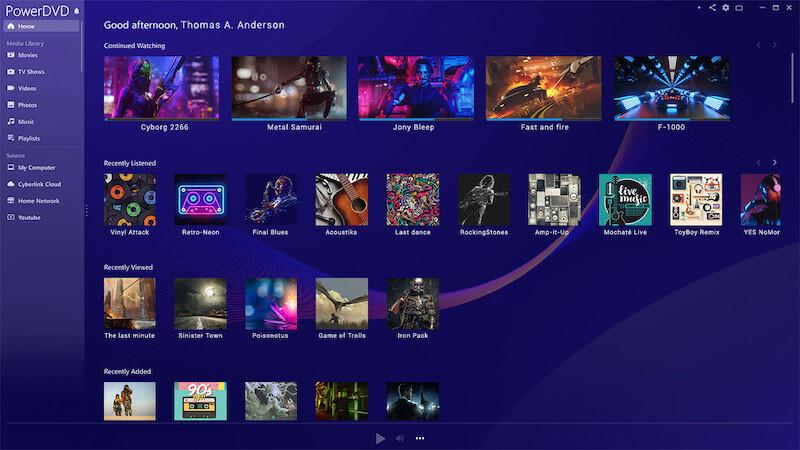
我們的測試表明,該設備播放藍光光碟的性能不穩定。有時,它無法找到光碟機或繞過最新的AACS鑰匙。此外,還有其他問題,例如停止載入、圖片壓縮等。
「我在一台運行 Windows 11 系統的電腦上使用外部藍光光碟機。我用來播放藍光光碟的軟體是 PowerDVD 23。我來自英國,所以我們在這裡討論的是 2 區藍光光碟。”
我遇到的問題是,像《教父》三部曲這樣的藍光光盤無法在 PowerDVD 23 播放器上載入。它們開始加載,然後加載到 97% 到 99% 之間就停止了。其他藍光光碟,如《低俗小說》,播放效果尚可,但部分畫面會出現像素化。 - 一篇關於 Reddit.
支援的作業系統: Windows 11/10/8.1/8/7(32 位元/64 位元)
優點
缺點
PotPlayer 是一款完全免費的 PC 藍光播放器軟體,可播放未加密的藍光光碟、藍光 ISO 鏡像、DVD、CD 以及音訊和視訊檔案。它利用 DXVA、CUDA 和快速同步技術,以最小的資源佔用來實現最佳效能。另一個吸引人的特點是它支援多種 3D 眼鏡,這意味著您可以隨時欣賞 3D 電影。
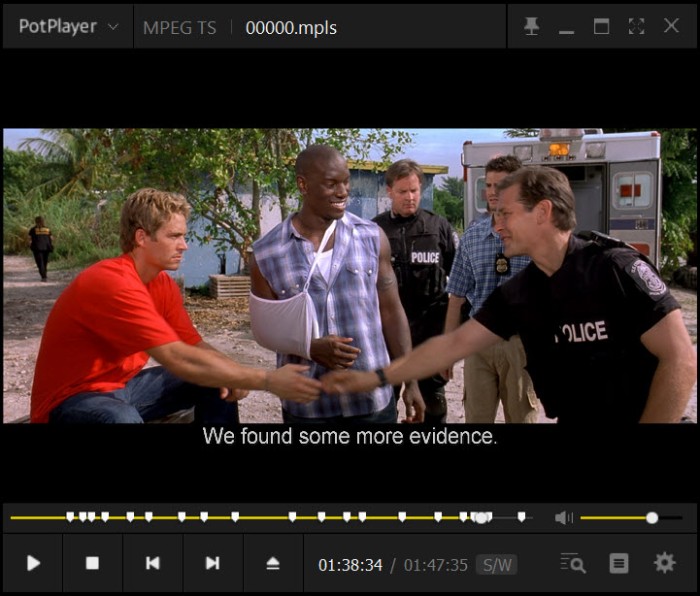
身為技術專家 Download.com 正如他們在最近的評測(2026年4月15日)中所強調的,與傳統的Windows Media Player相比,這款媒體播放器憑藉更廣泛的格式支援和更優異的性能脫穎而出。我自己的測試也印證了這一點——它能提供流暢的觀看體驗,同時最大限度地減少系統資源的佔用。
支援的作業系統: Windows 11/10/8/7,macOS X 10.9 或更高版本
最適合: 管它呢……反正完全免費,值得一試!
優點
缺點
顧名思義,Free Blu-ray Player 是一款完全免費的藍光播放器。它介面簡潔友好,操作簡便。其實實用的全區播放功能讓您可以播放藍光光碟、資料夾、ISO 鏡像檔案以及大多數常見的影片格式。
但要注意的是,這款全區藍光播放器只能播放部分最新的藍光電影,並非全部都能以高畫質播放。更糟的是,它的免費版本不支援全螢幕觀看藍光電影,這可能會影響您的觀影體驗。只有升級到付費版本才能觀看所有藍光電影並享受更多功能。
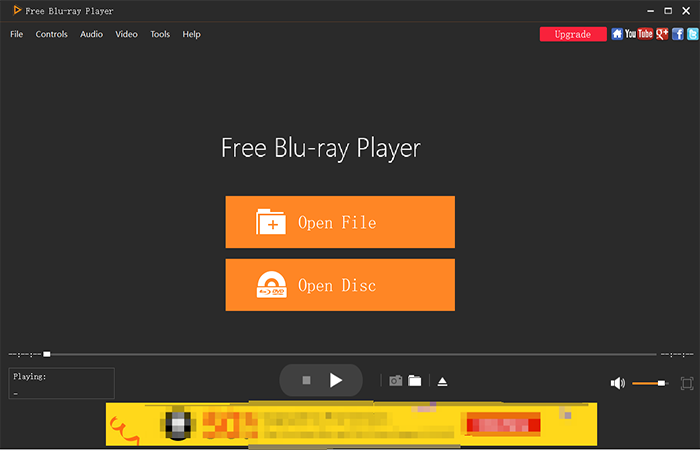
如何使用免費的藍光播放器播放藍光光碟?
步驟1。 將藍光光碟插入藍光光碟機,然後在介面上點選「開啟光碟」。
第2步。 偵測到光碟後,您可以選擇章節、字幕、音訊和片名。然後點選「播放影片」即可欣賞。
我必須指出,您可能會注意到播放器會在介面上投放廣告,這可能會影響您的藍光播放體驗。
支援的作業系統: 更高版本的 Microsoft Windows 10(64 位元)、Mac OS X 10.13(High Sierra)或更高版本
作者註: 這是另一款很受歡迎的藍光播放器,可以播放各種奇怪的影片檔案。有人說,在 Netflix 和 YouTube 稱霸之前,GOM 才是默默無聞的 MVP,哈哈!
優點
缺點
這款免費藍光播放器的免費版本可以播放未加密的藍光光碟/資料夾/ISO鏡像檔。但播放受保護的影片時,會彈出視窗提示您需要尋找額外的解碼器來解鎖檔案。還好它的庫支援多種內建解碼器。其豐富的字幕庫也使其能夠搜尋並同步您正在觀看的電影字幕。然而,總的來說,播放不穩定和不夠流暢的導航體驗使其難以成為主流的藍光播放器。
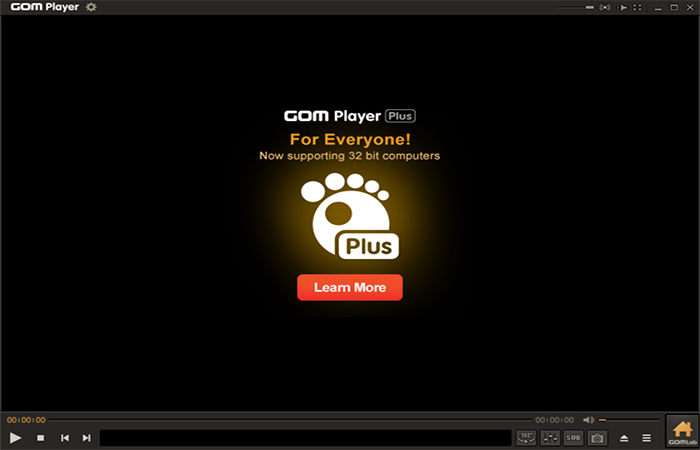
如何使用 GOM 播放器播放藍光光碟?
GOM Player 使用起來很簡單。您只需確保您的驅動器偵測到藍光光碟並啟動 GOM Player 來選擇要播放的光碟。
作為對…的評論 Reddit 他說:“它無法播放我之前用舊版本播放過的文件。它需要解碼器……我的主要問題是它現在只能播放音樂和簡單的MP4文件,而且我也不敢再重新下載解碼器了。”
測試結果表明,雖然它是免費的,但它並非在PC或Mac上播放藍光光碟的最佳選擇。其免費版本包含廣告,完整版的價格也高於市面上其他常見的藍光播放器。更重要的是,這款軟體在加載和播放藍光光碟方面顯然需要改進,因為它經常崩潰。
首先,您必須檢查外接藍光光碟機和藍光光碟是否已準備好連線。其次,下載適合您的電腦的強大且穩定的藍光播放器軟體並啟動它。在上面的文字中,我們向您介紹了7款免費的藍光播放器軟體,其中我們仍然推薦 VideoByte藍光播放器 最多。最後,安裝的藍光播放器將快速自動偵測並開啟您的光碟。
很遺憾地告訴您:不可以。藍光是DVD的替代技術,需要專門的藍光播放器來播放藍光影片。但您可以在藍光播放器上播放 DVD。
如果您想觀看藍光電影但只能使用 DVD 播放器,您可以查看此帖子以找到詳細的解決方案: DVD 播放機可以播放藍光嗎? 【終極解決方案】
是的,所有標準藍光播放機都相容於普通DVD,這意味著您可以用一台播放機播放藍光和DVD光碟。如果您還收藏了一些DVD電影或其他4K視頻,我強烈推薦您試試VideoByte藍光播放機!您可以查看詳情。 如何在 Windows 10 上播放 DVD 點擊此處查看更多詳情。
VideoByte藍光播放器 強烈推薦,因為它在聲音和圖像品質方面具有出色的性能,並且與所有類型的藍光光碟/檔案(即使它們是加密的)兼容。它可在 Windows 和 Mac 上使用,對於任何初學者來說都是專業且用戶友好的。因此,它是我們推薦的最好的藍光播放器。
首先,需要檢查光碟上是否有刮痕或污垢。如果是這樣,請嘗試仔細清理。然後,檢查您的光碟機。藍光光碟可在藍光光碟上播放,但不能在 DVD 光碟機上播放。
查看詳細介紹: 修復 DVD 刮痕的最完整方法
瀏覽所有免費的藍光播放器軟體程式後,您可能會發現它們幾乎都存在播放藍光光盤的問題。雖然免費是一個很大的優勢,但我們的建議是選擇 VideoByte藍光播放器 以獲得更好的藍光享受。這 最佳 4K 藍光播放器 完美播放加密藍光和 DVD 光碟,以及電腦上常見的視訊/音訊檔案。目前尚未發現任何明顯缺陷。它穩定且易於操作。只需使用這款適用於 PC 和 Mac 的最佳藍光播放器試用,您一定會愛上它。
熱門文章
經過 在 2025年9月5日
經過 在 2026年5月25日
經過 在 2025年8月21日



 Chinese
  English
  Korean
  Dutch
Dutch  Italian
  Spanish