





唯一同時支援 DVD 和藍光的開膛手
轉發此篇文章:



“我們想對兩部電影進行合理使用,但我們訂購的DVD有版權保護,不允許我們翻錄或截圖。您有什麼建議嗎?” Reddit
區域碼或加密可能會導致您在海外購買的DVD無法在本機裝置上播放,或某些播放器與受版權保護的DVD不相容。那麼,該如何解決呢? 翻錄受版權保護的 DVD 可以不受限制地轉換成數位檔案嗎?
常規工具無法繞過保護機制,或輸出檔案品質較差。此外,不正確的輸出格式會導致檔案無法播放。因此,我們想分享6款專業的DVD轉換軟體,幫助您成功地將受保護的DVD轉換為PC/Mac格式。
| 軟體 | 作業系統 | 支持的保護措施 | 最適合 | 解密能力 | GPU加速 | 評分 |
|---|---|---|---|---|---|---|
|
VideoByte BD-DVD 開膛手
|
Windows 11/10/8.1/8/7/XP,Mac OS X 10.11 或更高版本
|
APS、CSS、ARccOS、CPRM、AACS、BD+、Cinavia 和區域代碼
|
將所有類型的 DVD/藍光光碟無損轉換成 300 多種格式。
|
先進的
|
✔️
|
評分 Trustpilot: 4.1/5
|
|
製作MKV
|
Windows XP 或更高版本(x86 或 x64)、Mac OS X 10.7 或更高版本以及 Linux
|
AACS、CSS 和區域代碼
|
將加密光碟翻錄成大型 MKV 容器檔案。
|
基本的
|
❌️
|
評分 CNET: 3/5
|
|
手煞車
|
Windows 10 或更高版本、macOS 10.13 或更高版本以及 Linux
|
CSS 和區域代碼
|
將未受保護的 DVD/藍光光碟翻錄成 MP4 和 MKV 格式。
|
有限(需要 libdvdcss)
|
✔️
|
評分 CNET: 3.5/5
|
|
可見光通信
|
Windows、Mac OS X 與 Linux
|
CSS 和區域代碼
|
翻錄個人未受版權保護的DVD、舊光碟。
|
有限(需要 libdvdcss)
|
❌️
|
評分 Trustpilot: 3.2/5
|
|
DVD 縮
|
Windows XP/Vista/7
|
CSS、RCE 和 UOP
|
適用於初學者和使用舊Windows系統的家庭使用者。
|
過時的
|
❌️
|
評分 Trustpilot: 3.2/5
|
|
DVD解密器
|
Windows 98/10/11
|
CSS、區域碼、RCE、ARccOS 和更新的迪士尼 DRM
|
使用簡單的保護措施對舊DVD進行歸檔。
|
強大的
|
❌️
|
評分 Softonic: 3.9/5
|
| 刪除複製保護 | APS、CSS、ARccOS、CPRM、AACS、BD+、Cinavia |
| 支援格式 | 300多種格式,包括MP4、MKV、MOV、MP3、AAC、M4A |
| 處理區域代碼 | 區域 1、2、3、4、5、6、7 和 8 代碼 |
具有高相容性, VideoByte BD-DVD 開膛手 這款軟體是您翻錄自製和商業DVD的理想之選,它支援APS、CSS、ARccOS、CPRM、AACS、BD+、Cinavia等多種保護機制,並相容於多種區域碼。您可以輕鬆地將任何DVD翻錄為主流格式,包括MP4、MOV、MKV等。它還能保持1:1無損轉換,輸出翻錄後的DVD視頻,帶來卓越的觀看體驗。此外,它還配備了多種硬體加速技術,翻錄速度至少提升6倍。您可以在Mac和Windows系統上輕鬆翻錄數百張受版權保護的DVD。
 特徵
特徵
• 解密 DVD/藍光光碟的所有複製保護。
• 撕裂速度最高可達 6 倍。
• 以無損畫質翻錄DVD,與原片源一致。
• 支援超過 300 種格式,可在任何裝置上免費播放。
• 保留所有原始字幕和音軌。
• 使用內建編輯器自訂影片/音訊。
如何使用 VideoByte BD-DVD 開膛手
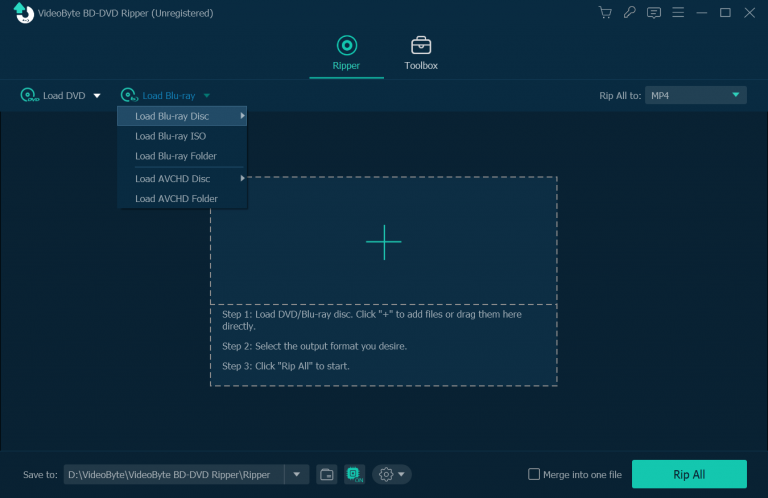
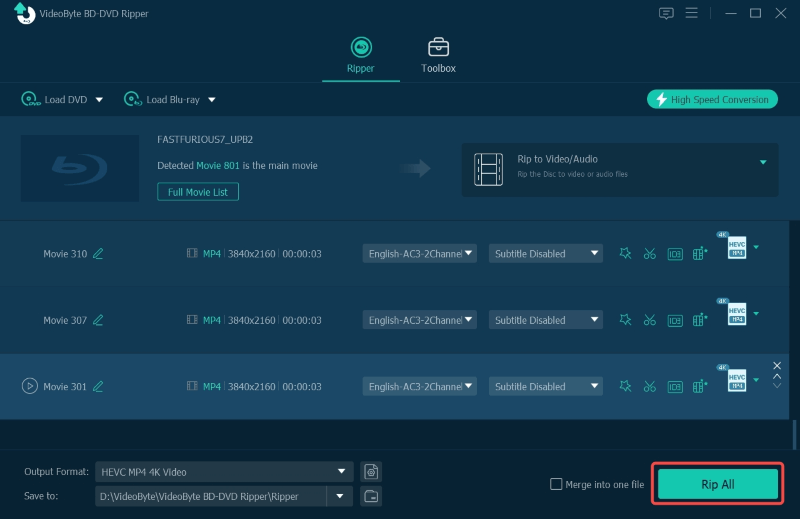
步驟1。 啟動應用程式並點擊 載入光碟 > 載入 DVD 光碟 導入DVD光碟。
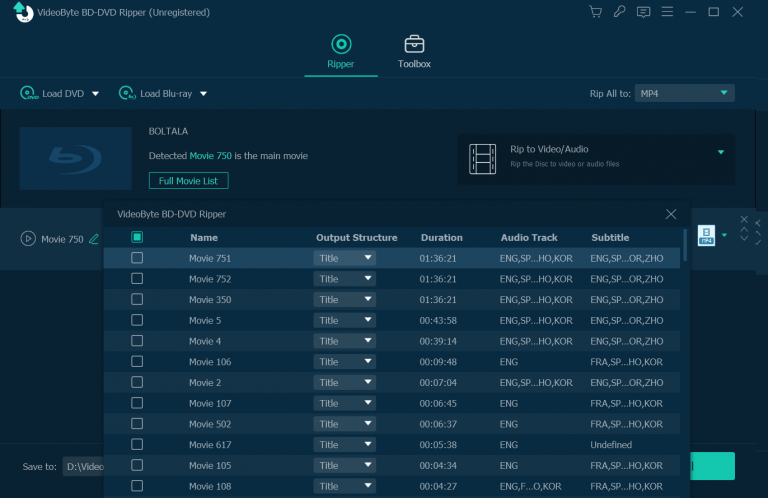
第2步。 打 完整標題列表 選擇您想要擷取的受版權保護的DVD影片。在這裡,您可以選擇需要從影片中提取的音軌和字幕。
步驟 3. 從右上角自訂輸出格式和分辨率 全部翻錄至 下拉式選單.
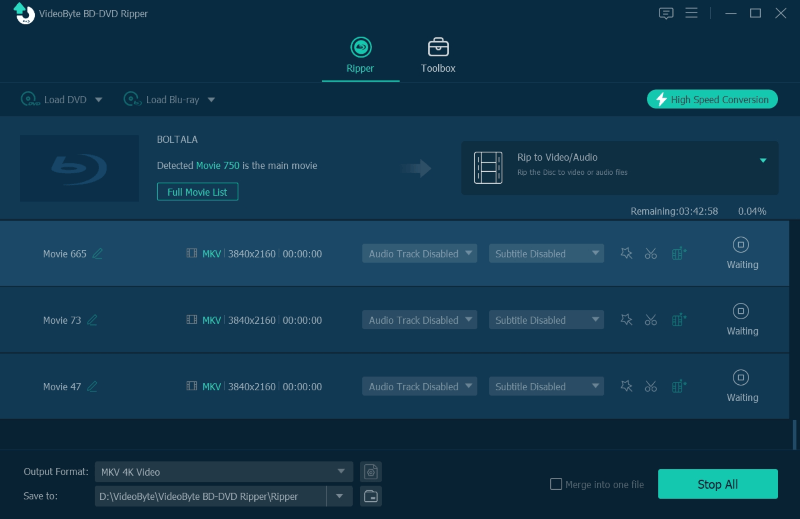
步驟4。 輕敲 全部撕毀 立即將受版權保護的 DVD 翻錄到 PC/Mac 上,並儲存為免費媒體檔案。
| 刪除複製保護 | AACS、CSS 和區域代碼 |
| 支援格式 | MKV |
| 處理區域代碼 | 所有DVD區域碼 |
對於尋找高品質受保護 DVD 翻錄軟體的用戶,請嘗試 製作MKV其測試版可自由翻錄採用常用加密方式的DVD。在翻錄過程中,它能完整保留影像效果,以無損畫質輸出MKV影片。
但是,它只能輸出 MKV 文件,而且轉換後的視訊文件體積非常大。如果沒有硬體加速技術,翻錄受版權保護的 DVD 的速度會非常慢(可能需要幾個小時)。
以下簡要指南將向您展示如何使用 MakeMKV 翻錄受版權保護的 DVD:
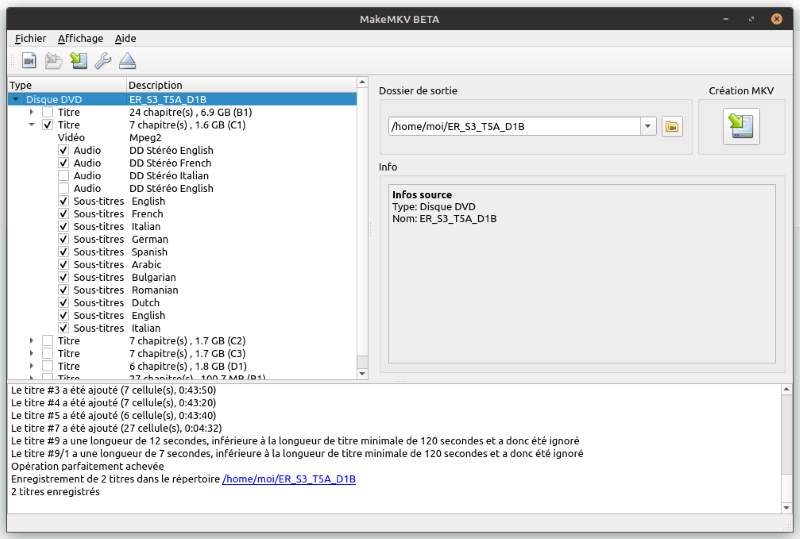
步驟1。 插入受保護的 DVD 後,啟動 MakeMKV 並將光碟載入到軟體中。
第2步。 在進行翻錄之前,請根據需要選擇音軌、章節和字幕。
步驟 3. 點選 製作MKV 點擊圖示後,軟體將開始把受保護的DVD光碟轉換成MKV影片。請耐心等待,因為這個過程可能需要很長時間。
 尖端:
尖端:
使用 MakeMKV 翻錄受複製保護的 DVD 可能非常耗時。為了更快的解決方案, VideoByte BD-DVD 開膛手 它以6倍的翻錄速度完美解決了這個問題。為了幫助您做出明智的選擇,您可以下載並開始免費試用,進行比較。
| 刪除複製保護 | CSS |
| 支援格式 | MP4、MKV 和 WebM |
| 處理區域代碼 | 使用 libdvdcss 取得所有 DVD 區域碼 |
手煞車 是一款受歡迎的開源視訊轉碼器,可在 Windows、Mac 和 Linux 系統上運作。它可以翻錄最常見的受版權保護的 DVD——CSS 格式。要了解您的 DVD 採用了哪種版權保護方式,您可以跳到常見問題中的 Q2。
它提供豐富的自訂設置,可根據您的個人需求自訂自製和受版權保護的DVD影片。但是,HandBrake只能將受版權保護的DVD翻錄為MP4和MKV格式,因此只能使用特定的播放器播放,例如Windows Media Player和RealPlayer。
以下是如何使用 HandBrake 翻錄受版權保護的 DVD 的指南:
步驟1。 下載第三方解密工具 libdvdcss 來解密 DVD,並將其複製到 Windows 系統中的 C:\Program Files\Handbrake 資料夾。在 Mac 系統中,您可以使用 Homebrew 在終端機中執行以下命令:brew install lib。
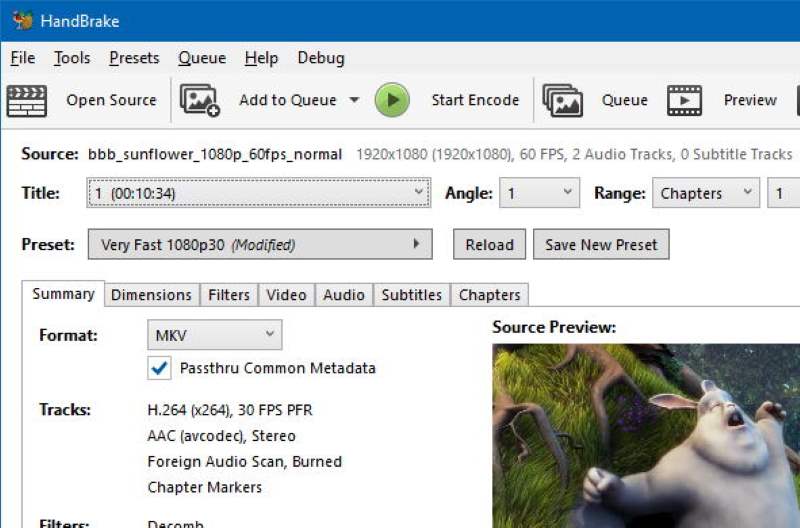
第2步。 開啟 Handbrake 並載入受版權保護的 DVD 來源 點擊按鈕。 Libdvdcss 將自動讀取並解密 DVD 的版權保護資訊。
步驟 3. 選擇要翻錄的標題並設定輸出格式。輕按 開始編碼 然後等待輸出檔。
 筆記
筆記
HandBrake 支援 GPU 加速以提升視訊擷取速度。但您需要確認您的 GPU 是否具備硬體編碼器。否則,您將無法使用該軟體。
| 刪除複製保護 | CSS |
| 支援格式 | 10+,包括 MP4、FLAC、AVI、FLV 等格式 |
| 處理區域代碼 | 所有DVD區域碼 |
另一款可用於翻錄受版權保護的DVD的免費軟體是 可見光通信雖然很多人都知道它是一款媒體播放器,但它還隱藏著一個DVD轉換功能,可以將DVD轉換成數位格式。儘管它有硬體解碼加速,但缺少編碼加速,這使得轉換過程比較慢。而且它只能轉換CSS格式的DVD。現在,請按照以下步驟操作,了解它的工作原理:
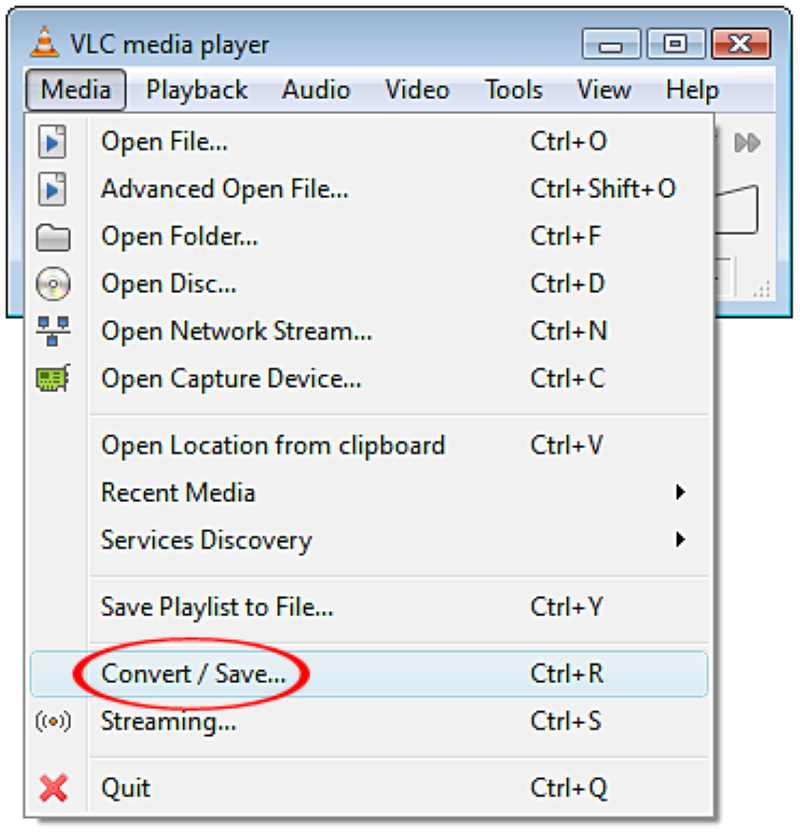
步驟1。 插入受複製保護的 DVD 光碟,然後開啟 VLC。您需要從 DVD 載入媒體,方法是: 媒體 > 轉換/儲存 > 光碟.
第2步。 在裡面 開放媒體 在此視窗中,您可以選擇要提取的標題和章節。音軌和字幕也可以預先在此處進行調整。完成後,點擊。 轉換/保存 接著說。
步驟 3. 現在在 轉變 窗口,可以直接進入 輪廓 然後選擇輸出格式。雖然它只提供幾種主流格式可供選擇,但足以滿足您的大部分需求。
步驟4。 最後,擊中 開始 點擊按鈕,即可使用 VLC 輕鬆將受版權保護的 DVD 翻錄成您選擇的格式。
如需更詳細的指南,請查看: 如何在 Mac/PC 上使用 VLC 翻錄受保護的 DVD,且不會出現錯誤.
尖端
VLC播放器相容性差、效能不穩定,常導致翻錄失敗。如果您想以較高的成功率移除DVD的版權保護, VideoByte BD-DVD 開膛手 這是你絕對不容錯過的最佳工具。
| 刪除複製保護 | CSS,UOP |
| 支援格式 | ISO鏡像和VIDEO_TS資料夾 |
| 處理區域代碼 | 區域 1、2、3、4、5 和 6 代碼 |
在尋找輕便易用的撕裂器時,你可能會遇到 DVD 縮這款免費軟體可以幫助您移除DVD光碟上的舊版版權保護,例如CSS、UOP以及1-6區碼。此外,它還能在最大限度減少畫質損失的情況下顯著壓縮DVD影片。對於想要備份DVD影片的用戶來說,這是一個值得考慮的絕佳選擇。
如何使用 DVD Shrink?
步驟1。 下載並安裝到您的電腦上。然後,將受保護的DVD光碟插入電腦的DVD光碟機。 *請注意,「DVD Shrink 2014/2015」或類似產品可能是騙局。.
第2步。 點選 開啟光碟 點擊頂部功能表列上的按鈕,即可取得 DVD 資訊。
步驟 3. 在裡面 全碟 您可以在“此部分”下自訂選項。 壓縮設定 減小輸出視訊檔案大小。
步驟4。 之後,擊中 備份! 然後選擇儲存翻錄的 DVD 檔案的輸出位置。然後,點擊 好的 輕鬆開始翻錄受版權保護的 DVD。
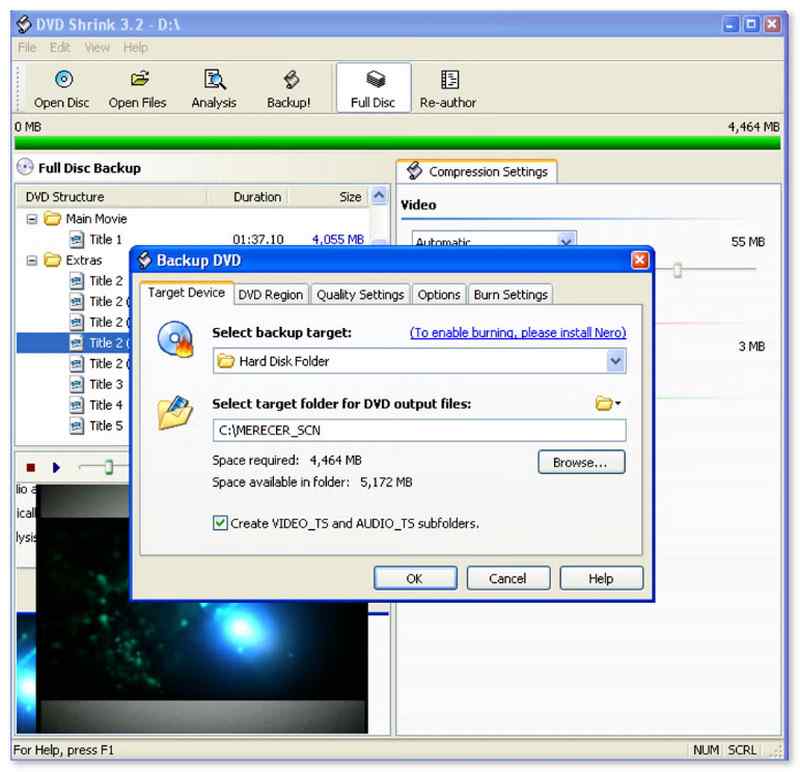
DVD Shrink 只能產生 ISO 鏡像檔案和 VIDEO_TS 資料夾,可能會導致相容性問題。此外,它無法處理最新的 DVD 複製保護技術,例如 ARccOS、CPRM 和 AACS。如果您需要一款功能全面且強大的工具,請考慮使用其他軟體。 VideoByte BD-DVD 開膛手它可以將所有受版權保護的 DVD 翻錄成 300 多種文件格式。
| 刪除複製保護 | CSS、RCE、ARccOS 和更新的迪士尼 DRM |
| 支援格式 | 影片_TS資料夾 |
| 處理區域代碼 | 區域 2,4 個代碼 |
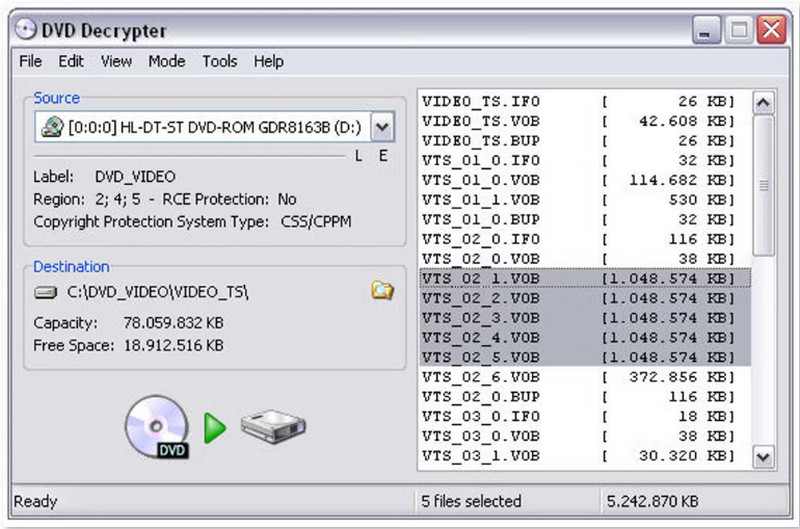
DVD解密器 是一款知名的適用於 Windows 系統的 DVD 翻錄工具,專門用於翻錄受版權保護的 DVD。該工具可以移除 DVD 上的版權保護,例如 CSS、CPPM 和區域碼(2、4)。您可以輕鬆地將整個 DVD 儲存為電腦上的 VIDEO_TS 資料夾,該資料夾可用作備份或在虛擬光碟機上播放。
它於 2005 年停產。因此,它不僅不支援最新的 Windows 10/11,而且也無法處理最新的防複製技術,可能存在安全風險。
如何使用 DVD Decrypter 翻錄受版權保護的 DVD:
步驟1。 下載並安裝軟體到您的電腦。然後,將受版權保護的DVD光碟插入DVD光碟機。
第2步。 啟動 DVD 解密器並選擇您的 DVD。 來源 下拉式選單.
步驟 3. 點擊資料夾圖示即可自訂儲存位置。 目的地.
步驟4。 點選 綠色箭頭圖標 啟動解壓縮過程。完成後,您可以在電腦上找到已解密的檔案。
您可能不想將受版權保護的 DVD 光碟翻錄成數位格式,而是想將一張光碟備份到另一張空白光碟上。 VideoByte DVD 複製 這款軟體操作簡便。它可以將自製和受保護的DVD複製到空白光碟、硬碟或ISO檔案中,並保持原始畫質。它提供三種不同的複製模式,讓您可以選擇要複製的DVD部分。更棒的是,它還內建了DVD播放器,讓您在複製前預覽每個章節。
特徵
• 以無損品質解密受版權保護的 DVD。
• 將 DVD 備份到硬碟,儲存為 Video_TS 資料夾或 ISO 檔案。
• 保留原有效果,並保留預設章節、音訊和字幕。
• 支援所有空白DVD光碟類型。
• 選擇喜歡的字幕和音訊聲音進行儲存。
• 提供 3 種複製模式,確保靈活的 DVD 複製過程。
以下是一個關於如何將受保護的 DVD 複製到 PC 的簡單教程,以「另存為 ISO 映像檔」為例進行說明。
步驟1。 在主介面上,點擊 文件 進而 選擇來源 匯入受版權保護的 DVD 光碟。加載文件通常需要幾分鐘。
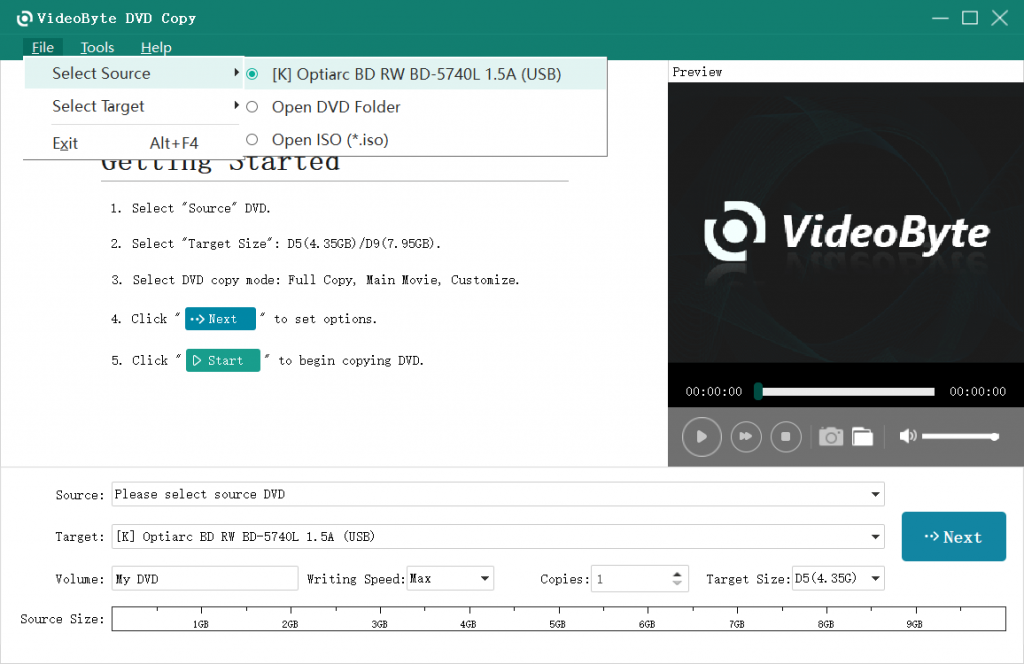
第2步。 選擇 目標 點擊按鈕並選擇所需的輸出格式。在這裡,您需要選擇 另存為 ISO.
步驟 3. 選擇複製模式(完整複製、主影片或自訂)以選擇要複製的部分。
步驟4。 點選 開始 將受保護的 DVD 複製到您的電腦。完成後,請在目標資料夾中尋找 DVD 檔案。
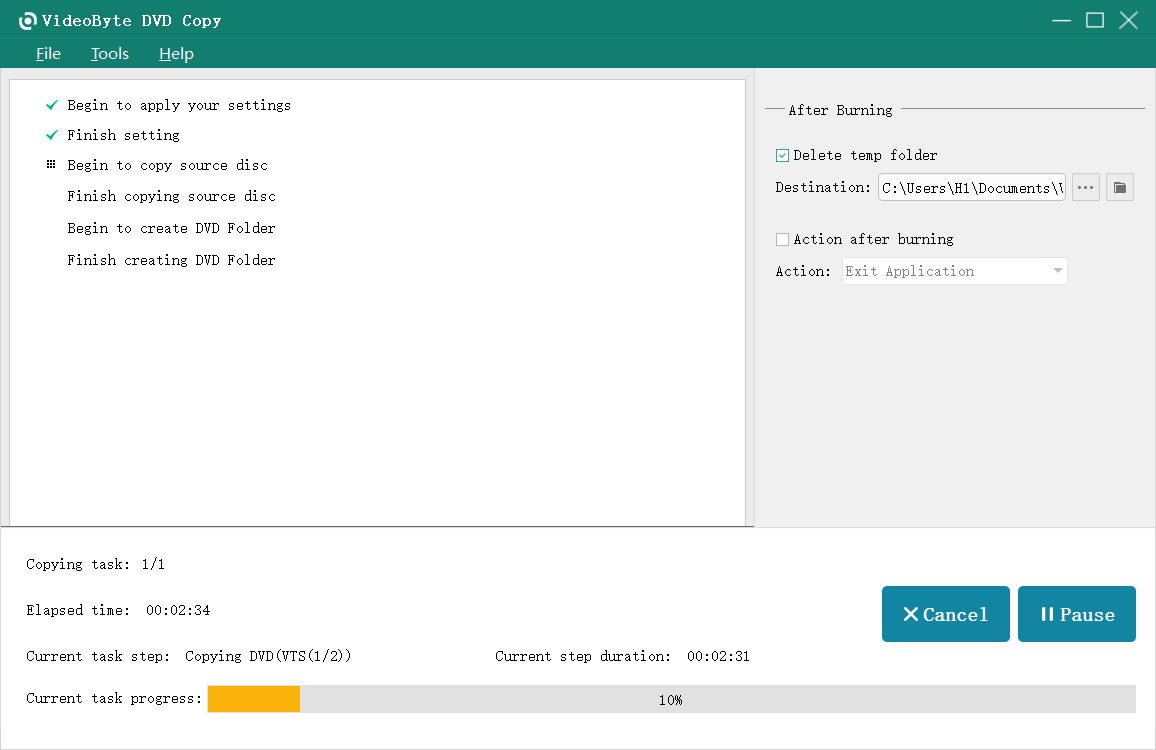
如果您想將受保護的 DVD 複製到新的 DVD 光碟上,您只需將 DVD 檔案複製到 ISO 映像,然後將 ISO 映像燒錄到新的空白 DVD 光碟上即可。
尖端
如果您需要將 ISO 映像/VIDEO_TS 資料夾轉換為數位格式,而不是建立實體拷貝,那麼 VideoByte BD-DVD Ripper 是您的理想選擇。它可以完整輸出受版權保護的 DVD 內容,保留原始結構、字幕、音軌和選單設置,且不會造成任何品質損失。
>> 您可能也喜歡: 如何將 DVD 複製到 DVD(4 種最佳方法)
防複製DVD是指採用保護機制防止內容被複製的DVD。大多數情況下,商業發行的電影、電視劇和音樂專輯DVD都經過保護和加密處理,以防止他人存取和傳播其內容。
DVD 複製保護的常見類型:
• 區域碼:DVD 共有 8 個區域碼,旨在禁止在特定國家或地區以外播放光碟。
• CSS:一種 DRM 和加密系統,用於阻止 DVD 被非法複製或盜版。
• Disney X-Project DRM 保護:迪士尼發明的版權保護技術,用於嚴格保護其品牌和系列產品,例如迪士尼 DVD 電影。
• APS:由 Macrovision 開發,其作用是影響錄影設備的 AGC 電路,使複製時內容無法觀看。
• ARccOS:這種防複製系統由索尼開發,並與 CSS 配合使用,會在 DVD 上創建損壞扇區。當翻錄軟體和燒錄機嘗試複製影片時,就會不斷回傳錯誤。
• CPRM:此內容保護技術由 AC Entty, LLC 開發。顧名思義,該方案主要旨在利用媒體 ID 對資料進行加密,並使用媒體金鑰區塊 (MKB) 對光碟進行解密,從而將內容記錄到 DVD 光碟上。
如何翻錄受保護的 DVD?
您需要先將受保護的 DVD 複製到新的 DVD 光碟或備份為 ISO 檔案或 DVD 資料夾,因此您需要考慮使用受保護的 DVD 複製軟體。
問題1:撕裂和燃燒有什麼差別?
答:翻錄是指將光碟內容數位化並轉換為 MP4、MKV、MP3 或其他格式,以便在其他裝置上播放。刻錄是指將儲存在電腦中的內容刻錄到 DVD/藍光光碟上。
Q2:如何判斷DVD是否受版權保護?
答:1. 檢查 DVD 的包裝或標籤,通常會顯示圖示或訊息,表示該 DVD 使用了某種複製保護措施。
2. 將 DVD 直接複製到您的計算機,以測試是否使用了複製保護。
3. 如果您不確定是哪種類型的複製保護,請考慮使用功能更全面的 DVD 翻錄軟體,該軟體通常支援移除更廣泛的複製保護。
Q3:可以翻錄區域鎖定的DVD嗎?
答:是的。如果您想享受無區域碼的播放體驗,首先應該使用可靠的DVD翻錄軟體在電腦上解鎖區域碼鎖定的DVD。
Q4:我可以在 Mac 上翻錄受版權保護的 DVD 嗎?
答:是的。 VideoByte BD-DVD Ripper 和 VideoByte DVD Copy 都有 Mac 版本,可以幫助您完成所有轉換。
Q5:將 DVD 數位化是否違法?
答:這要視情況而定。如果是個人用途,完全合法。但如果將翻錄的DVD用於商業用途,並導致創作者蒙受損失,那麼這種行為就違法了。
如果您正在尋找一種免費的方法 翻錄受版權保護的 DVD部落格中提到的五款免費DVD翻錄軟體都可能有所幫助。但是,它們都存在一些局限性,例如輸出格式有限、翻錄速度慢以及成功率低。 VideoByte BD-DVD 開膛手 這款軟體堪稱最佳DVD防盜版解除工具,能夠以6倍速處理新舊防盜版技術。此外,它還支援300多種格式,可在任何播放器上靈活播放。
熱門文章
經過 在 2025年12月4日
經過 在 2025年12月4日
經過 在 2025年10月11日
 拉凡達
拉凡達 2025年12月23日
 Chinese (traditional)
  English
  Korean
  Dutch
Dutch  Italian
  Spanish