





Disfrute de la reproducción cinematográfica de películas Blu-ray
Reenviar este artículo:



¿Qué es un reproductor Blu-ray? Gracias a su gran capacidad de almacenamiento para guardar imágenes y audio con mejor formato, el Blu-ray se ha popularizado, y muchos cinéfilos prefieren coleccionar y ver discos Blu-ray en lugar de DVD convencionales. Y lo más importante: no todos los reproductores de DVD son compatibles con Blu-ray.
Por eso, muchas personas tienen dificultades para encontrar el mejor software de reproducción de Blu-ray, incluso gratuito, para PC y Mac. ¿Cómo comprar el mejor reproductor de Blu-ray? El 7 Los mejores reproductores de Blu-ray 4K Hemos seleccionado los mejores y los incluiremos en la lista. Sinceramente, tras nuestras pruebas, el reproductor Blu-ray VideoByte es el más recomendado. Para obtener más detalles sobre cada reproductor Blu-ray, lea el siguiente apartado.
Última actualización: mayo de 2026 (probado en las últimas versiones de Windows 11 y macOS)
Haz clic en el nombre del producto a continuación para acceder directamente a nuestro análisis detallado y práctico de cada reproductor.
| Producto | Mejor para | Región libre | Compatibilidad con 4K | Uso de CPU |
|---|---|---|---|---|
| Reproductor de Blu-ray VideoByte | La mejor opción para reproducir Blu-rays comerciales. | ✅️ (Omite automáticamente las regiones A, B y C) | ✅️ | Bajo (~8% - 12%) |
| Reproductor de multimedia VLC | La mejor herramienta de código abierto para usuarios expertos en tecnología. | No (Requiere configuración manual de la biblioteca AACS) | ❌️ (Obturador para archivos 4K HDR pesados) | Mediano (~15% - 20%) |
| Reproductor de Blu-ray Leawo | Una opción decente para reproducir DVD estándar en ordenadores antiguos. | ✅️ | ✅️ | Alto (~25% - 30%) |
| PowerDVD 23 | Experiencia de cine en casa de primera calidad con audio avanzado. | ❌️ (Los cambios de código de región están limitados a 5 veces) | ✅️ | Mediano (~12% - 18%) |
| Jugador de bote | Reproducción altamente personalizable con filtros avanzados para Windows. | ❌️ (Depende de decodificadores externos) | ✅️ (Se requiere configuración fluida) | Bajo (~10% - 14%) |
| Reproductor de Blu-ray gratuito | Interfaz sencilla y limpia para la reproducción básica de imágenes ISO de Blu-ray. | ✅️ | ❌️ (Compatible con 1080P) | Bajo (~9% - 13%) |
| Jugador GOM | Películas con muchos subtítulos y gestión básica de archivos multimedia. | ❌️ (Es necesario instalar el códec, abrir el filtro de decodificación MPEG-2 o cambiar un número limitado de códigos de región). | ✅️ (Suave para archivos MP4/MKV 4K estándar) | Mediano (~15% - 22%) |
 Cómo realizamos las pruebas
Para garantizar una evaluación objetiva de los 7 reproductores Blu-ray gratuitos, nuestro equipo realizó pruebas de 24 horas en condiciones reales con un PC estándar con Windows 11 y un MacBook Pro con M2. Utilizamos 3 discos Blu-ray 4K comerciales de diferentes regiones (EE. UU., Reino Unido y Asia) para comprobar qué reproductores podían sortear las restricciones regionales, ofrecer una reproducción de alta calidad y consumir la menor cantidad de recursos del sistema durante 30 minutos.
Sistema operativo compatible: Windows 11/10/8/7/Vista/XP (SP2 o posterior), Mac OS X 10.9 o superior (incluido macOS 26)
Usuario objetivo: Los cinéfilos que poseen numerosos discos Blu-ray originales encriptados procedentes del extranjero desean disfrutar de una experiencia cinematográfica sin configuraciones complejas.
 Ventajas
 Contras
Si buscas un software de reproducción de Blu-ray profesional pero gratuito para PC/Mac, Reproductor de Blu-ray VideoByteCon una compatibilidad excelente en todos los aspectos, se adapta a tus necesidades. Funciona perfectamente en Windows y Mac, y reproduce Blu-rays sin problemas con códigos de región y formatos AACS, BD+, Cinavia, APS, CSS, ARccOS y CPRM. Ofrece un menú Blu-ray que conserva todos los subtítulos, pistas de audio, capítulos, etc., y proporciona un control de reproducción claro. Además, VideoByte no solo es compatible con discos Blu-ray, sino también con imágenes ISO, archivos y carpetas BDMV, así como con vídeos comunes.
El software te permite disfrutar de una reproducción de Blu-ray 4K UHD excepcional con sistemas de decodificación de audio cinematográfico como Dolby. Además, este reproductor de Blu-ray cuenta con una tecnología de aceleración de hardware única que ahorra 40% de recursos de la CPU y garantiza un funcionamiento fluido de tu ordenador incluso al reproducir películas sin pérdida de calidad.
Ofrece actualizaciones técnicas gratuitas de por vida y soporte técnico bajo demanda. Tienes una prueba totalmente gratuita de 30 días para comprobar sus funciones de reproducción de Blu-ray y evaluar si es lo que buscas. Sigue los pasos para aprender cómo reproducir Blu-ray en Windows 10/11 o macOS. Debido a la limitación de espacio, solo usamos la versión de Windows para esta guía sencilla. Sin embargo, el funcionamiento de la versión para Mac es muy similar.
¿Cómo reproducir Blu-ray en PC con VideoByte?
Paso 1. Descarga e instala el programa en tu PC. Inserta el disco Blu-ray en una unidad interna o externa.
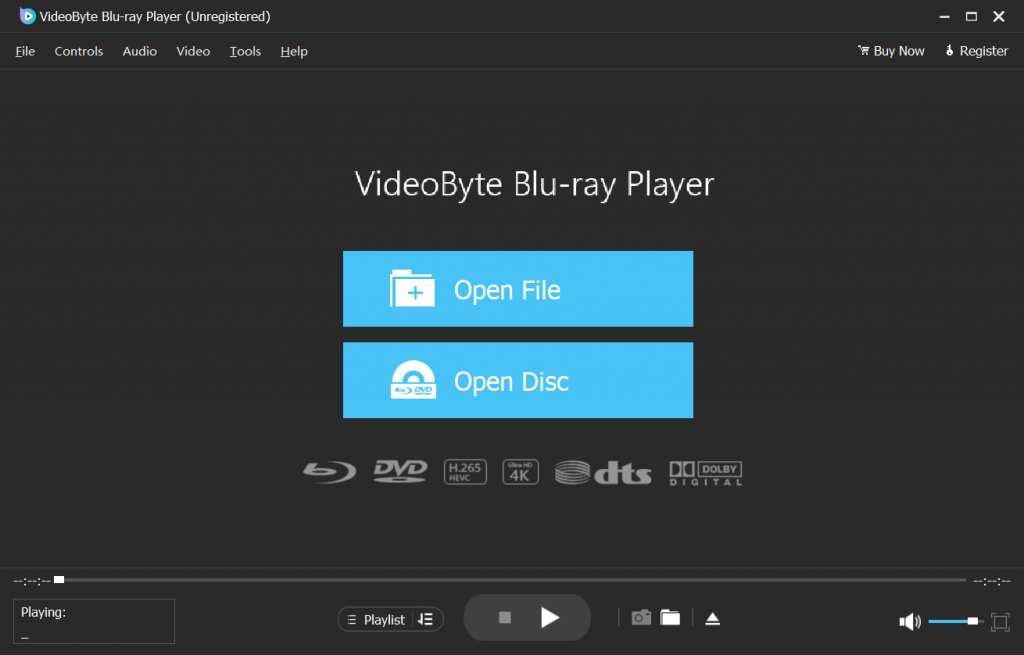
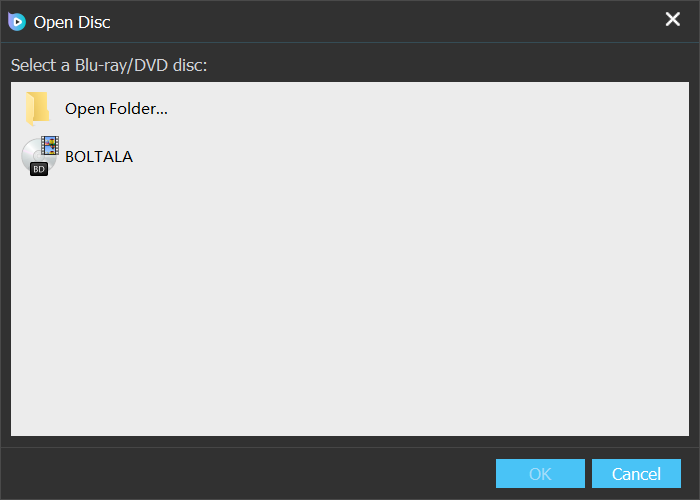
Paso 2. Haz clic en "Abrir disco" en la interfaz principal y elige el disco de destino, luego haz clic en "Aceptar".
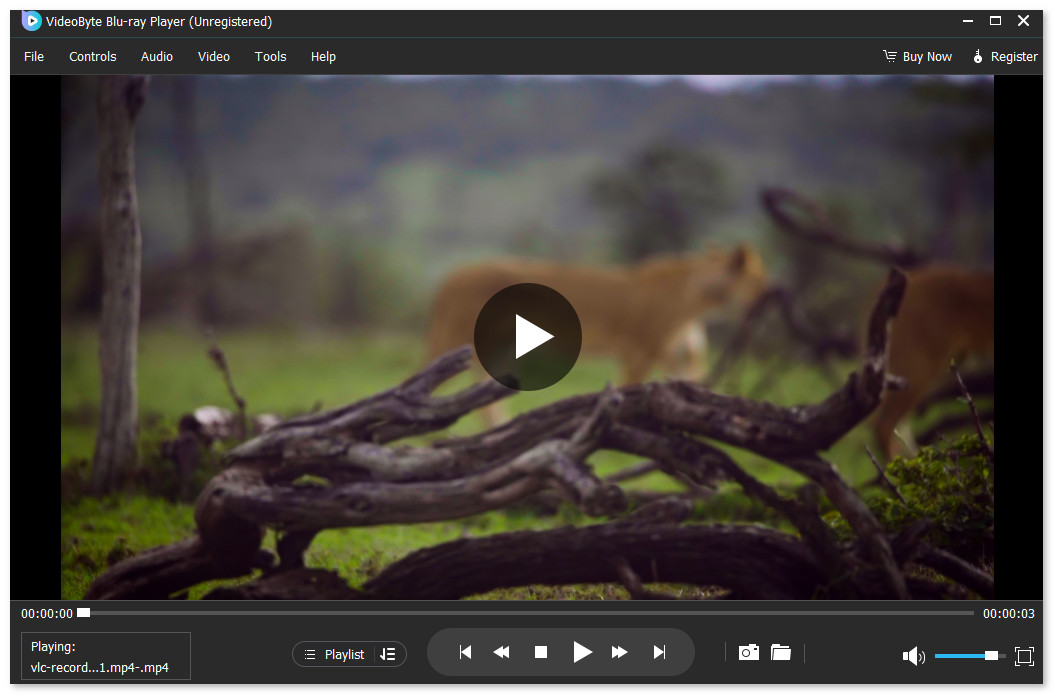
Paso 3. ¡Ahora puedes personalizar los subtítulos, las pistas de audio o la configuración de vídeo y disfrutar de tu película Blu-ray!
VideoByte es mi opción preferida. En mi experiencia, mientras que otros reproductores dan errores con discos con bloqueo regional, VideoByte eludió la protección AACS en mi disco de prueba de la Región B en segundos. Puedo ver una película de 2 horas manteniendo el uso de la CPU en tan solo 7,51 TP6T. ¡Fantástico! Siendo justos, la versión gratuita deja una sutil marca de agua, pero si solo quieres insertar un disco y disfrutar de tu noche de cine sin complicaciones técnicas, esta es la opción ideal.
Reseña de usuario de Trustpilot:
Como principiante, me sorprendió encontrar un programa verdaderamente "plug and play". Tengo una gran colección de Blu-rays y DVDs de todo el mundo. VideoBytes no tiene ningún problema para reproducir mis discos multirregión ni los discos con protección comercial. - Tony Denton
Una vez que desee deshacerse de las unidades de reproductores de Blu-ray y desee disfrutar de películas Blu-ray en cualquier lugar en cualquier reproductor multimedia común, puede utilizar un extractor de Blu-ray profesional como Extractor de BD-DVD VideoByte para copiar Blu-ray a formatos normales como MKV/MP4 para una fácil reproducción.
Sistema operativo compatible: Windows XP SP3 – 11, macOS X 10.7.5 o posterior, Linux
Público objetivo: Usuarios con conocimientos de decodificación de Blu-ray e instalación de plugins, y que estén dispuestos a descifrar las claves AACS por sí mismos.
Ventajas
Contras
VLC es el reproductor multimedia más común y popular para reproducir discos DVD, CD y VCD en tu ordenador. También puedes considerarlo uno de los reproductores Blu-ray gratuitos para Windows 11/10 que vale la pena usar para reproducir discos Blu-ray sin protección.
Tenga en cuenta que los discos Blu-ray con protección AACS requieren la instalación de complementos para su reproducción. La configuración es bastante compleja. Si bien no permite la reproducción directa de discos Blu-ray, este software le permite añadir funciones interesantes tras una investigación exhaustiva para mejorar su experiencia y evitar cualquier fallo de reproducción.
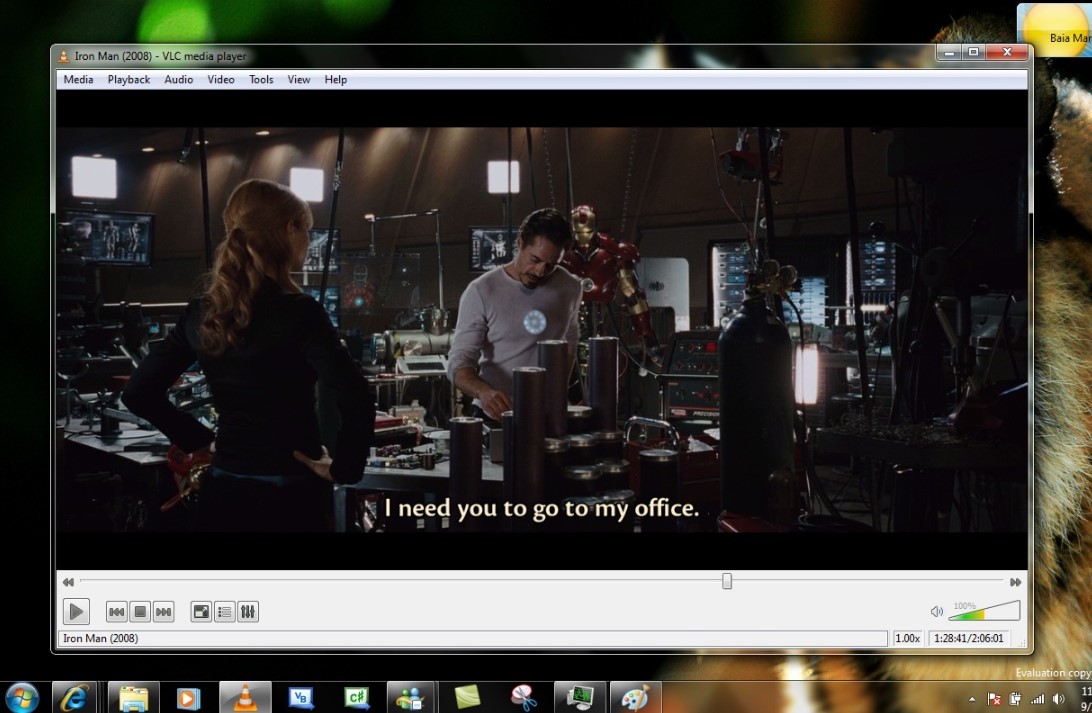
Cómo reproducir discos Blu-ray con VLC
Paso 1. Primero, agregue la BASE DE DATOS DE CLAVES (KEYDB.cfg) y la BIBLIOTECA DINÁMICA AACS (libaacs.dll para Windows o libaacs.dylib para Mac).
Paso 2. Configure los archivos en la carpeta local de destino. En Windows, coloque el archivo KEYDB.cfg en la carpeta C:\ProgramData\AACS\ y el archivo libaacs.dll en el directorio C:\Program Files\VideoLAN\VLC\. En Mac, coloque libaacs.dylib en /usr/local/lib/.
Paso 3. Puedes reproducir Blu-ray correctamente accediendo a "Medios" > "Abrir disco" > "Blu-ray" > "Reproducir".
Artículo relacionado: Reproduce Blu-rays con VLC en Windows/Mac [Análisis y alternativa]
Reseña de usuario de Reddit:
"Intenté probar mi reproductor de Blu-ray con VLC Media Player en Linux. Pero cuando inserté un Blu-ray, apareció un mensaje de error que decía lo siguiente:
Error de Blu-ray:
Este disco Blu-ray necesita una biblioteca para la decodificación AACS, y su sistema no la tiene.
No se puede abrir tu campo de entrada:
VLC no puede abrir el archivo MRL 'bluray:///dev/sr0'. Consulte el registro para obtener más detalles.
Esta prueba se realizó en la última versión de Linux Mint 22, la última versión de VLC Media Player y una copia de 300 en Blu-ray. También la probé con 1917, TMNT y Spaceballs en Blu-ray y obtuve los mismos resultados. No entiendo qué significa todo esto ni cómo solucionarlo. - DavidBunnyWolf
Obviamente, reproducir Blu-rays con VLC de forma fluida es algo complejo, y muchos Blu-rays cifrados no son compatibles. Si no quieres complicarte con pasos adicionales, prueba el software gratuito para reproducir Blu-rays: VideoByte Blu-ray Player, que te permite gestionar discos Blu-ray con solo unos clics.
Sistema operativo compatible: Windows 7/8/8.1/10/11, macOS 10.13 y posteriores
Usuario objetivo: Los clientes pragmáticos con presupuestos limitados buscan sortear las restricciones regionales sin pagar por software premium. (Aunque, para ser sinceros, su plan de precios también es algo más elevado).
Ventajas
Contras
Reproductor de Blu-ray Leawo Es uno de los mejores reproductores de Blu-ray, capaz de reproducir discos Blu-ray, carpetas Blu-ray, archivos ISO de Blu-ray, DVD, vídeo y audio. Es una solución integral para la reproducción de vídeo. Al ser uno de los mejores reproductores de Blu-ray, permite ajustar fácilmente subtítulos, pistas de audio y capítulos de Blu-ray durante la reproducción. Además, gracias a sus avanzadas funciones... tecnologías de decodificación, este reproductor de Blu-ray gratuito permite reproducir discos Blu-ray 4K sin pérdida de calidad. Por lo tanto, no hay duda de que este software orientado al usuario siempre ofrecerá un gran disfrute de las películas.
Sin embargo, este reproductor de Blu-ray gratuito ahora solo ofrece opciones básicas para la reproducción de discos Blu-ray y creemos que es posible perder el menú de Blu-ray original, lo que puede molestarle. Y es posible que descubras que sólo se admite el sonido envolvente 5.1, pero no el 7.1, lo que podría ser una de las limitaciones de su prueba gratuita. Además, su interfaz está un poco desactualizada y es posible que aparezcan anuncios cuando pausas la película.
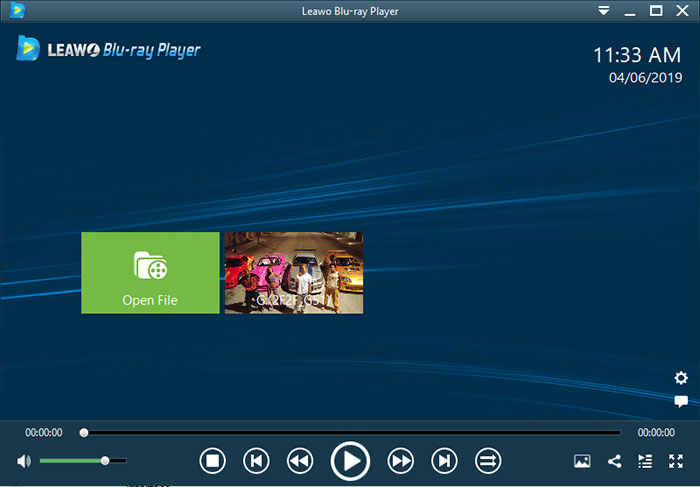
Dijo un usuario (llamado Kenny75 Photography) en TrustpilotRecientemente adquirí la versión Pro del software reproductor de Blu-ray Leawo, con el que tuve varios problemas en mi unidad de Blu-ray externa conectada a mi PC. Al probar varios discos, los tiempos de carga eran de 2 a 3 minutos en promedio, los menús tampoco cargaban correctamente y reproducía capítulos aleatorios.
Es posible que notes que Leawo ofrece pocas funciones de reproducción de Blu-ray y que su menú no es muy útil. Además, los anuncios pueden afectar negativamente tu experiencia visual. Por lo tanto, si buscas un reproductor de Blu-ray mejor para PC/Mac con una experiencia de reproducción más fluida, puedes probar VideoByte.
Sistema operativo compatible: Windows 10/11 (64 bits)
Adecuado para: Usuarios con presupuesto generoso. Si buscas la mejor experiencia cinematográfica, o si ya cuentas con un sistema de audio de alta gama y una pantalla de primera, esta opción resulta aún más atractiva.
Ventajas
Contras
Es posible que muchos de ustedes hayan oído hablar de CyberLink. PowerDVD, el software de reproducción de Blu-ray de última generación para una experiencia de reproducción maravillosa para Windows 11/10. La primera y más competitiva parte es que nunca te preocuparás por la calidad visual, ya que no solo admite 4K pero también 8K UHD reproducción. Además, al detectar todo el contenido original, mantendrá el menú original para un control fácil e incluso admite la visualización del segundo subtítulo Lo cual es increíble si quieres aprender un idioma extranjero.
Sinceramente, PowerDVD 23 ha dado lo mejor de sí y supera a muchos competidores, pero debemos decirte que todas sus funciones están disponibles solo si has pagado por él y el precio no se ajusta a tu presupuesto. No hay prueba gratuita y las opciones avanzadas requieren más dinero. Pero después de todo, podría considerarse uno de los mejores. Los mejores reproductores de Blu-ray 4K.
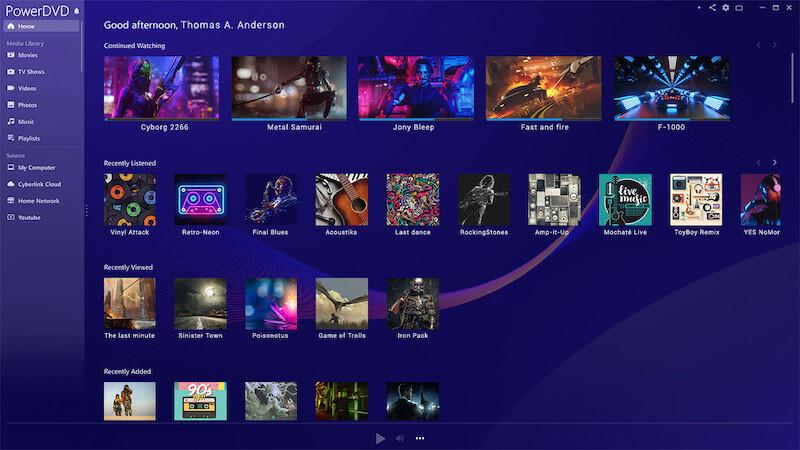
En nuestras pruebas, su rendimiento al reproducir Blu-ray es inestable. En ocasiones, no logra localizar la unidad o ignora las claves AACS más recientes. Existen otros problemas, como interrupciones en la carga, imágenes comprimidas, etc.
Utilizo una unidad de disco Blu-ray externa en un PC con Windows 11. El software que uso para reproducir Blu-rays es PowerDVD 23. Soy del Reino Unido, así que hablamos de Blu-rays de la Región 2.
El problema que tengo es que los Blu-rays como la trilogía de El Padrino no se cargan en el reproductor PowerDVD 23. Comienzan a cargarse, llegan hasta 97% - 99% y luego se detienen. Otros Blu-rays como Pulp Fiction se reproducen razonablemente bien, pero pueden aparecer pixelados en algunas partes. - Una publicación sobre Reddit.
Sistema operativo compatible: Windows 11/10/8.1/8/7 (32 bits/64 bits)
Ventajas
Contras
PotPlayer es un reproductor de Blu-ray totalmente gratuito para PC, capaz de reproducir discos Blu-ray sin protección, archivos ISO de Blu-ray, DVD, CD y archivos de audio y vídeo. Gracias a DXVA, CUDA y Quick Sync, obtendrás el máximo rendimiento con el mínimo consumo de recursos. Además, es compatible con diversos tipos de gafas 3D, lo que te permite disfrutar de películas en 3D en cualquier momento.
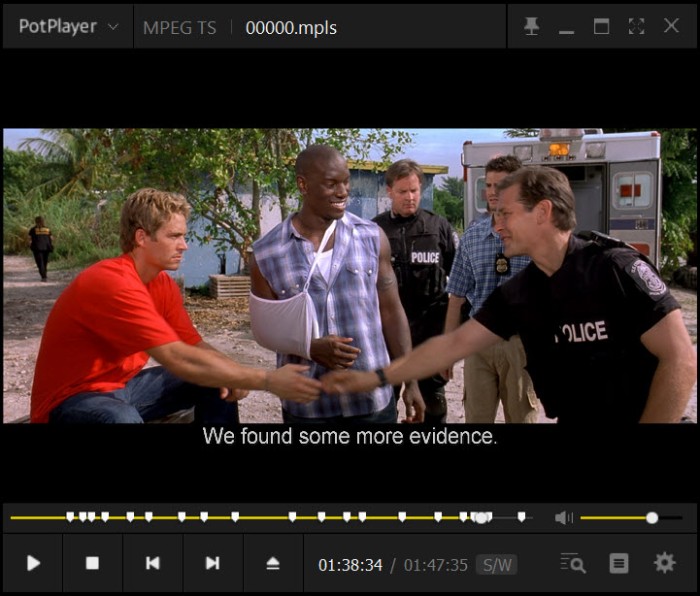
Como experto en tecnología en Descargar.com Como se destacó en su reciente reseña (15 de abril de 2026), en comparación con el Windows Media Player convencional, este reproductor multimedia lo supera gracias a su mayor compatibilidad con formatos y un rendimiento superior. En mis propias pruebas, comprobé exactamente a qué se refería: ofrece una experiencia de visualización fluida con un consumo mínimo de recursos del sistema.
Sistema operativo compatible: Windows 11/10/8/7, macOS X 10.9 o superior
Mejor para: En fin… ¡ya que es totalmente gratis, merece la pena intentarlo!
Ventajas
Contras
Como su nombre indica, Free Blu-ray Player es un reproductor de Blu-ray totalmente gratuito. Su interfaz sencilla e intuitiva facilita su uso. La útil función multirregión permite reproducir discos, carpetas y archivos ISO de Blu-ray, así como la mayoría de los formatos de vídeo comunes.
Pero ten en cuenta que este reproductor Blu-ray multirregión solo reproduce algunas de las películas Blu-ray más recientes con alta calidad de vídeo, pero no todas. Peor aún, su versión gratuita no permite ver películas Blu-ray en pantalla completa, lo que puede afectar a tu experiencia visual. Solo actualizando a la versión de pago podrás ver todas las películas Blu-ray con más funciones.
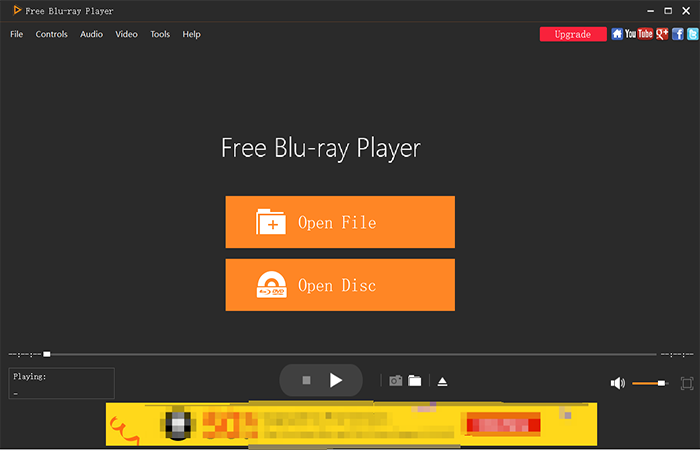
¿Cómo reproducir un disco Blu-ray con un reproductor Blu-ray gratuito?
Paso 1. Inserta el disco Blu-ray en la unidad Blu-ray y haz clic en "Abrir disco" en la interfaz.
Paso 2. Cuando detecte el disco, podrá seleccionar el capítulo, los subtítulos, el audio y los títulos. A continuación, haga clic en "Reproducir película" para disfrutarla.
Debo decir que se puede observar que el reproductor muestra anuncios en la interfaz, lo que puede interrumpir la experiencia de reproducción de Blu-ray.
Sistema operativo compatible: Posteriormente Microsoft Windows 10 (64 bits), Mac OS X 10.13 (High Sierra) o posterior
Nota del autor: Es otro reproductor de Blu-ray popular que puede reproducir todos los archivos de vídeo extraños. Algunos dicen que GOM era el MVP silencioso antes de que Netflix y YouTube dominaran el mercado, ¡Ja, ja!
Ventajas
Contras
En la versión gratuita de este reproductor de Blu-ray, puedes reproducir discos, carpetas e imágenes ISO de Blu-ray sin protección. Sin embargo, al reproducir un vídeo protegido, aparecerá una ventana emergente que te recordará que busques un códec adicional para desbloquear el archivo. Afortunadamente, su biblioteca es compatible con muchos códecs integrados. Su amplia colección de subtítulos también permite buscar y sincronizar subtítulos para la película que estés viendo. No obstante, en general, la reproducción con fallos y la navegación deficiente hacen que no sea un reproductor de uso profesional.
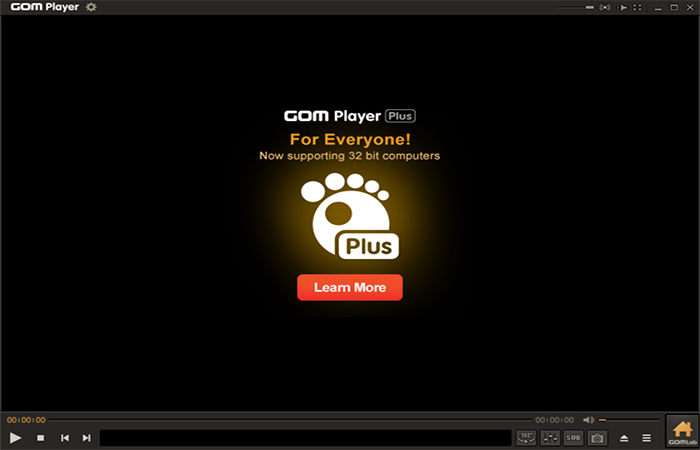
¿Cómo reproducir un disco Blu-ray con el reproductor GOM?
Usar GOM Player es muy fácil. Solo tienes que asegurarte de que tu unidad detecte el disco Blu-ray e iniciar GOM Player para elegir el disco que quieres reproducir.
Como comentario sobre Reddit Dice: "No reproduce los archivos que ya he reproducido con el anterior. Necesita códecs... mi principal problema es que ya no reproduce nada más que música y archivos MP4 sencillos, y ya no me fío de volver a descargar los códecs".
Los resultados de las pruebas demuestran que, aunque es gratuito, no es la mejor opción para reproducir Blu-ray en PC o Mac. Su versión gratuita incluye anuncios, y el precio de la versión completa es superior al de otros reproductores de Blu-ray comunes en el mercado. Además, este software necesita mejoras en la carga y reproducción de discos Blu-ray, ya que se bloquea constantemente.
En primer lugar, debe verificar si su unidad de Blu-ray externa y su disco Blu-ray están listos para conectarse. En segundo lugar, descargue un software de reproducción de Blu-ray potente y estable que se adapte a su computadora y ejecútelo. En el texto anterior, le presentamos 7 programas gratuitos de reproducción de Blu-ray, entre los cuales todavía recomendamos Reproductor de Blu-ray VideoByte mayoría. Finalmente, el reproductor de Blu-ray instalado detectará y abrirá su disco de forma rápida y automática.
Lamento decírtelo: No. Los formatos de almacenamiento en disco de Blu-ray y DVD son totalmente diferentes. Blu-ray es una tecnología de reemplazo del DVD y requiere un reproductor de Blu-ray especializado para reproducir videos Blu-ray. Pero puedes reproducir DVD en reproductores de Blu-ray.
Si desea ver una película en Blu-ray pero solo con un reproductor de DVD, puede consultar esta publicación para encontrar la solución detallada: ¿Puede un reproductor de DVD reproducir Blu-ray? [Solución definitiva]
Sí, todos los reproductores Blu-ray estándar son compatibles con DVD normales, lo que significa que puedes tener un solo reproductor para discos Blu-ray y DVD. Si también coleccionas películas en DVD u otros vídeos 4K, ¡te recomiendo encarecidamente que pruebes el reproductor Blu-ray VideoByte! Puedes comprobarlo. Cómo reproducir DVD en Windows 10 Aquí encontrará más detalles.
Reproductor de Blu-ray VideoByte Es muy recomendable por su excelente rendimiento en calidad de sonido e imagen, y por su compatibilidad con todo tipo de discos/archivos Blu-ray, incluso si están encriptados. Está disponible para Windows y Mac, y es profesional pero fácil de usar para cualquier principiante. Por lo tanto, es el mejor reproductor de Blu-ray que nos gustaría recomendar.
En primer lugar, debe comprobar si hay arañazos o suciedad en el disco. Si es así, intenta limpiarlo con cuidado. Luego, verifique su unidad óptica. Los discos Blu-ray se pueden reproducir en la unidad óptica de Blu-ray, no en la unidad óptica de DVD.
Vea la introducción detallada: Los métodos más completos para reparar DVD rayados
Después de ver todos los programas gratuitos de reproducción de Blu-ray, es posible que descubra que casi todos tienen sus propios problemas con la reproducción de Blu-ray. Aunque la gratuidad es una gran ventaja, le recomendamos elegir... Reproductor de Blu-ray VideoByte Para disfrutar mejor del Blu-ray. Este El mejor reproductor de Blu-ray 4K Funciona perfectamente al reproducir discos Blu-ray y DVD cifrados, así como archivos de video/audio comunes en el ordenador. Hasta el momento, no se han encontrado deficiencias evidentes. Es estable y fácil de controlar. Pruébalo con el mejor reproductor de Blu-ray para PC y Mac y te encantará.
Artículos calientes
por en 5 de septiembre de 2025
por en 25 de mayo de 2026
por en 21 de agosto de 2025

 Spanish
  English
  Korean
  Dutch
Dutch  Chinese
  Italian