





Disfrute de la reproducción cinematográfica de películas Blu-ray
Reenviar este artículo:



Debido a los estrictos requisitos de cifrado y la falta de compatibilidad nativa con la reproducción de Blu-ray en Windows, probablemente te resulte difícil reproducir discos Blu-ray en tu PC. Pero hay otras maneras de evitarlo: puedes optar por herramientas de terceros para obtener una experiencia audiovisual de nivel cinematográfico. En esta guía, encontrarás 3 herramientas para Reproducir Blu-ray en PCy aprender sobre su uso, sus pros y sus contras, lo que le permitirá obtener la mejor calidad de vídeo Blu-ray con la menor complicación posible.
¿Quieres disfrutar de una reproducción cinematográfica de Blu-ray en tu ordenador con Windows, pero el sistema no responde tras insertar el disco? Ten en cuenta que la reproducción de Blu-ray en PC es diferente a la de DVD. Windows 11/10 no incluye un reproductor de Blu-ray integrado. Por lo tanto, si quieres reproducir Blu-ray en tu PC, necesitarás:
| Requisitos de hardware | Una unidad de disco Blu-ray | Unidad Blu-ray interna (ordenadores de sobremesa) |
|---|---|---|
| Unidad externa USB Blu-ray (para portátiles y ordenadores compactos) | ||
| Un monitor o televisor compatible (opcional) | Se recomienda la conexión HDMI. | |
| Pantalla compatible con HDCP para reproducción de Blu-ray 1080p y 4K. | ||
| Requisitos de software | Un software de reproducción de Blu-ray | |
A diferencia de los DVD, los discos Blu-ray están protegidos por AACS y BD+ Cifrado. Por eso Windows Media Player y Películas y TV no pueden reproducir Blu-rays. Para decodificar y reproducir discos Blu-ray sin problemas, la forma más directa es usar un software de reproducción de Blu-ray potente.
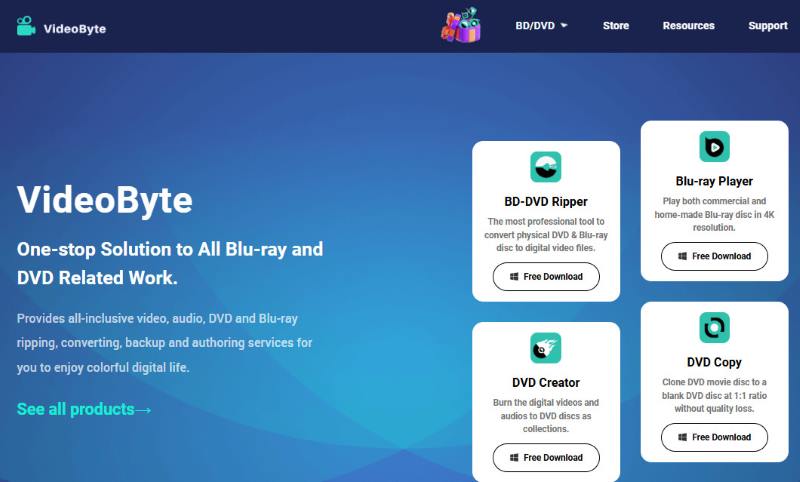
Si usted otorga un valor muy alto a la facilidad de uso, la estabilidad y la calidad de video, Reproductor de Blu-ray VideoByte Es una opción muy recomendable. Este software profesional de reproducción de Blu-ray ofrece una gran compatibilidad y reproduce sin problemas discos, carpetas, archivos ISO y BDMV modernos, así como otros vídeos convencionales. Supera las restricciones de región, incluidas las regiones A, B y C, lo que permite ver películas Blu-ray en distintos países. Además, gracias a su compatibilidad con sistemas de decodificación de audio cinematográfico, ofrece la calidad de imagen original y un sonido impecable. Su interfaz clara y su menú intuitivo permiten controlar completamente el contenido del disco.
 Características:
• Reproduce archivos de discos Blu-ray sin código de región A/B/C.
• Compatible con métodos de codificación, incluidos H.264 y H.265.
• Permite la reproducción de formatos de vídeo habituales como MP4, MKV, AVI, etc.
• Admite la máxima calidad de imagen hasta 1080p HD/4K Ultra HD.
• Admite sistemas de decodificación de audio cinematográfico (DTS/Dolby Digital).
• Ofrece aceleración por GPU para garantizar una reproducción fluida.
• Interfaz limpia e intuitiva que no requiere configuración.
| Ventaja | Puede |
|---|---|
| Experiencia de reproducción de cine en casa en Windows/MacOS. | Disfruta de películas Blu-ray fluidas y en alta definición en cualquier momento y lugar. |
| Registra toda la historia observando. | Es fácil recopilar, encontrar y volver a ver tus archivos Blu-ray en listas de reproducción. |
| Conserva todos los metadatos del disco Blu-ray. | Reproduce el vídeo completo con escenas originales, capítulos, múltiples pistas de audio y múltiples pistas de subtítulos. |
| Menú de navegación claro para un control sencillo. | Acceda al menú del disco y cambie a diferentes partes con un solo clic, y disfrute de operaciones flexibles para controlar el proceso de reproducción. |
¿Cómo reproducir Blu-ray en PC con el reproductor Blu-ray VideoByte?
Sigue la guía paso a paso que aparece a continuación o mira el videotutorial en la parte superior de la ventana:
Paso 1. Descarga e instala el programa en tu PC. Inserta el disco Blu-ray en una unidad interna o externa.
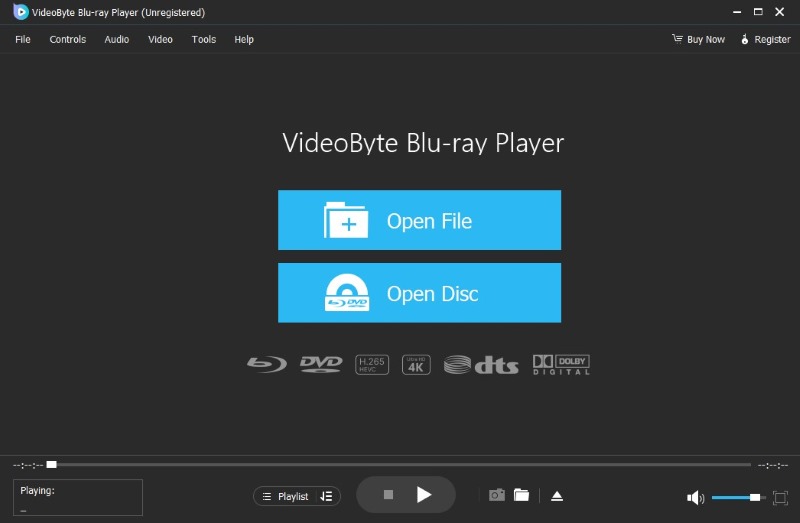
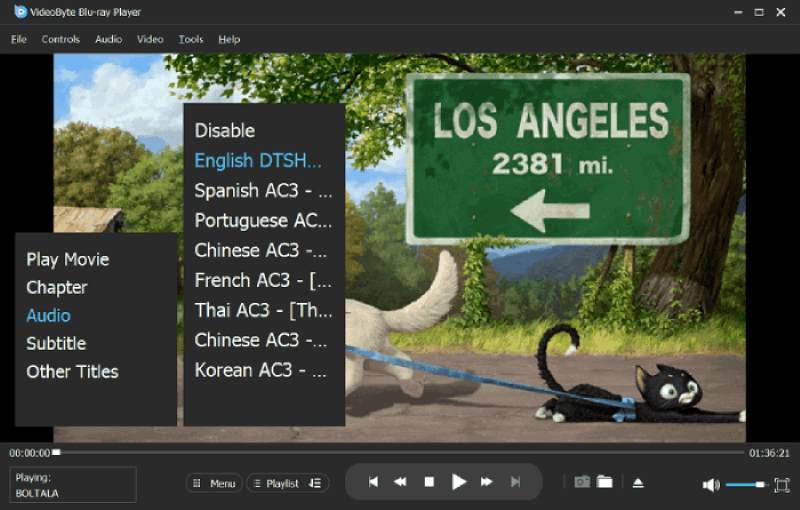
Paso 3. ¡Ahora puedes personalizar los subtítulos, las pistas de audio o la configuración de vídeo y disfrutar de tu película Blu-ray!
 Reseña del usuario
La reproducción multimedia es fluida y tiene un bajo consumo de energía. La interfaz de usuario simple y clara facilita su manejo, y el menú original del disco Blu-ray se conserva por completo, lo que facilita el control de varias configuraciones de reproducción. Aunque la visualización de Blu-ray tiene una marca de agua en la prueba gratuita de 30 días, puede ser recompensada como una de las Los mejores reproductores de Blu-ray sin región..
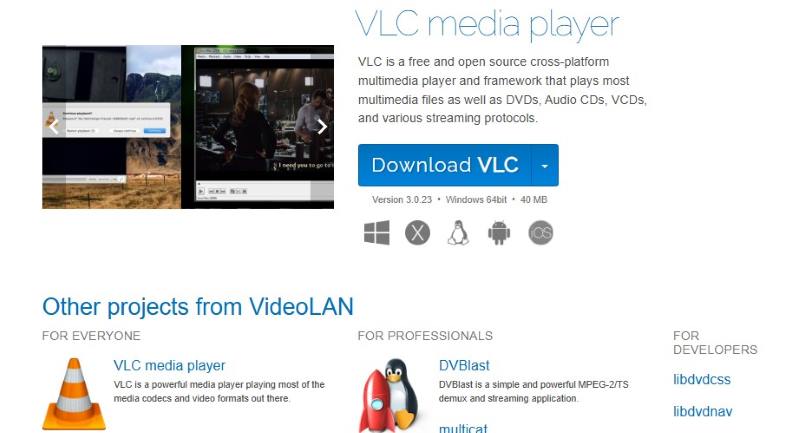
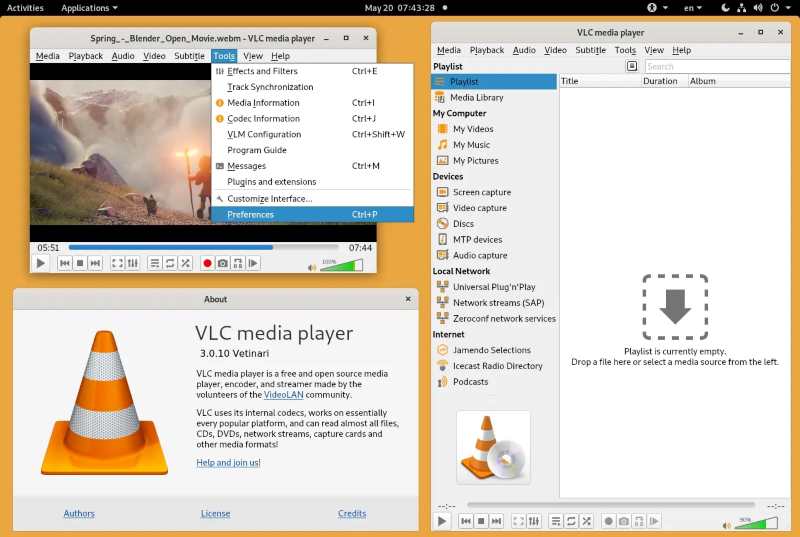
Reproductor de multimedia VLCUn conocido reproductor multimedia de código abierto puede reproducir la mayoría de DVD, CD de audio y VCD. Es compatible con diversos formatos de audio y vídeo, como MKV, MP4, AVI, MP3, FLAC, etc. Además, este reproductor gratuito incluye funciones adicionales como sincronización de subtítulos, filtros de vídeo básicos y más. Sin embargo, por defecto, no puede reproducir discos Blu-ray cifrados con restricciones de licencia. Para ello, deberá instalar libbluray y la biblioteca dinámica AACS.
 Ventajas
 Contras
¿Cómo habilitar VLC para reproducir discos Blu-ray en Windows 11/10?
Paso 1. Descarga e instala la última versión de VLC en tu PC.
Paso 2. Descarga la biblioteca libbluray desde el sitio web de VLC.
Paso 3. Busque la biblioteca dinámica AACS en línea y descargue la versión correcta. Luego, descomprima el archivo en su computadora.
 Nota
Nota
Este método solo funciona con algunos discos Blu-ray. Los discos más recientes podrían seguir fallando debido a la protección AACS actualizada.
Reseña del usuario
Para que funcione, debe instalar manualmente las bibliotecas dinámicas AACS y los archivos de la base de datos de claves de Blu-ray, lo cual no es fácil de usar para principiantes. Además, hay errores de reproducción y bloqueos frecuentes, o algunos discos Blu-ray nuevos no se pueden acceder. Esto hace que VLC no sea adecuado para usuarios que solo quieren ver una película sin problemas técnicos.
Quizás te preguntes: si un disco Blu-ray se puede reproducir directamente, ¿por qué convertirlo a formato digital? Parece una forma innecesaria de simplificar el proceso. Sin embargo, existen varias razones por las que es necesario ripear los discos Blu-ray en lugar de reproducirlos.
• Portabilidad y comodidad
El ripeo te permite convertir películas Blu-ray en archivos digitales, haciendo que los archivos Blu-ray sean más portátil y solución práctica Para usuarios que viajan con frecuencia o prefieren ver películas en varios dispositivos.
• Preservación y gestión
Los discos Blu-ray corren el riesgo de rayarse o perderse. La digitalización permite conservar y respaldar tu colección. Es fácil archivar y gestionar grandes colecciones de Blu-ray en tu ordenador o en la nube.
• Mejor personalización
Al ripear Blu-rays, puedes ajustar el formato de vídeo, la calidad de imagen, las pistas de audio, las opciones de subtítulos y mucho más. Crea la experiencia de reproducción que mejor se adapte a tus necesidades.
A estas alturas, seguro que quieres encontrar una herramienta fiable para ripear Blu-ray. Te recomendamos una aplicación muy bien valorada: Extractor de BD-DVD VideoBytePuedes ripear todo tipo de discos DVD y Blu-ray sin problemas de protección. Permite transferir el disco a más de 300 formatos populares, conservando la calidad original y todos los subtítulos y pistas de audio.
(Esta herramienta es solo para uso personal.)
Características:
• Extrae todo tipo de discos DVD/Blu-ray/carpetas VIDEO TS/archivos ISO.
• Omitir protecciones como APS, CSS, ARccOS, CPRM, AACS, BD+, Cinavia y códigos de región.
• Convierte discos Blu-ray a varios formatos, como MP3, AAC, M4A, MP4, etc.
• Admite la conversión de 2D a 3D.
• Ofrece una calidad de vídeo sin pérdidas de hasta 4K.
• Extracción de Blu-rays con todos los subtítulos y pistas de audio.
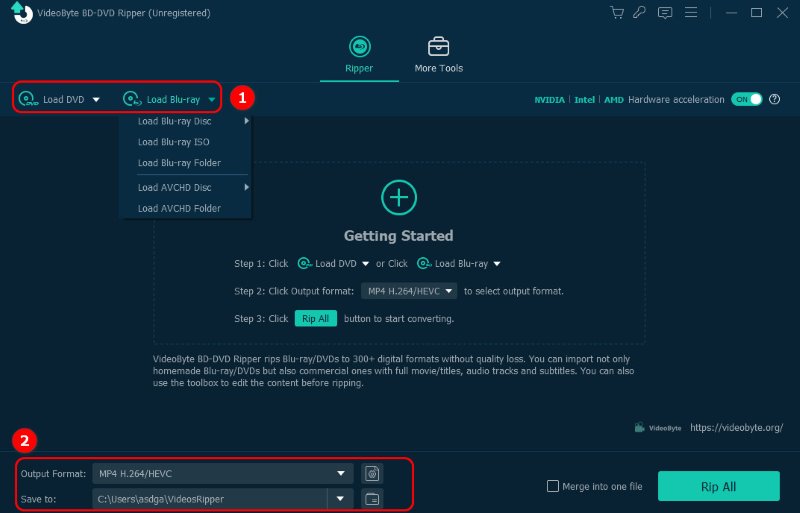
¿Cómo ripear un disco Blu-ray y reproducirlo en un PC?
Paso 1. Descarga y ejecuta VideoByte BD-DVD Ripper. Primero, inserta tu disco Blu-ray en la unidad.
Paso 2. Hacer clic Cargar DVD o Cargar Blu-ray para elegir la carpeta de destino para sus archivos.
Paso 3. Elija el formato de salida y haga clic. rasgar todo para comenzar a ripear discos Blu-ray a PC.
Etapa 4. Después, podrás reproducir los archivos Blu-ray convertidos en tu PC u otros reproductores de vídeo.
 Reseña del usuario
Al reproducir Blu-ray directamente en mi PC, la conexión con la unidad siempre es fluida. Tras convertir mis discos a archivos MKV, puedo verlos y organizarlos al instante en varios dispositivos. Sin duda, merece la pena por la comodidad y flexibilidad que ofrece a largo plazo.
P1: ¿Puedo reproducir discos Blu-ray directamente en Windows 11?
R: No. Windows 11 no admite la reproducción de Blu-ray de forma nativa. No puede descifrar el cifrado avanzado de los discos Blu-ray por defecto. Para ello, necesita una unidad Blu-ray interna o externa y un software de reproducción de Blu-ray de terceros.
P2: ¿Por qué no puedo reproducir Blu-ray en mi PC?
A: Existen varios problemas comunes:
1. No instalas un reproductor de Blu-ray ni lo equipas con una unidad de Blu-ray.
2. La mayoría de los Blu-ray están protegidos por AACS/BD+ y requieren decodificación con licencia.
3. Algunas configuraciones bloquean la reproducción si la pantalla o la conexión HDMI no cumplen con el estándar HDCP.
4. Puedes actualizar a la versión más reciente del reproductor de Blu-ray para eliminar el código de región más reciente.
P3: ¿Cómo puedo reproducir Blu-rays 4K UHD en mi PC?
A: Solo necesitas una unidad Blu-ray y un reproductor Blu-ray profesional, como el reproductor Blu-ray VideoByte. Admite una calidad de imagen 4K Ultra HD fluida sin pérdida de datos.
Si no le importan las operaciones complejas o no busca funciones de reproducción avanzadas, VLC puede ser la opción preferida. Para aquellos que buscan una reproducción estable con una experiencia de audio y imagen de alta calidad, el reproductor Blu-ray VideoByte es la mejor opción. Si le da gran importancia a la comodidad a largo plazo, también puede convertir Blu-ray a formatos convencionales. Al hacerlo, puede superar las limitaciones de hardware y reproducir sin problemas. Reproduce Blu-ray en tu PC en cualquier momento.
Artículos calientes
por en 7 de febrero de 2025
por en 7 de febrero de 2025
por en 17 de diciembre de 2025

 Spanish
  English
  Korean
  Dutch
Dutch  Chinese
  Italian