





El único extractor compatible con DVD y Blu-ray
Reenviar este artículo:



Los discos Blu-ray ofrecen una experiencia visual impresionante con detalles de imagen extremadamente nítidos. Sin embargo, también representan una inversión costosa, ya que pueden rayarse, dañarse o incluso volverse completamente inservibles. Muchas personas buscan una forma más conveniente y confiable de gestionar y conservar sus videos Blu-ray. Para ello, puede extraer Blu-ray Para siempre, aquí te mostraremos los 4 mejores métodos para ripear Blu-rays a archivos digitales sin pérdida de calidad, tanto en Mac como en Windows. ¡Sigue leyendo y comienza tu aventura de ripeo de Blu-rays!
Probablemente sepas que ripear Blu-rays suele fallar. Esto se debe a que las protecciones DRM de Blu-ray, como AACS, BD+, etc., impiden la copia no autorizada y protegen el contenido del disco. Por lo tanto, es fundamental comprender qué implica la protección de Blu-ray y estar preparado para ripear y descifrar Blu-rays.
Los discos Blu-ray están protegidos por códigos de región (Región A, Región B, Región C), un tipo de DRM (Gestión de Derechos Digitales) que impide su uso en ciertas regiones. Por ejemplo, al intentar reproducir una película Blu-ray codificada para una región distinta a la configurada para el reproductor, aparecerá un mensaje de error de bloqueo de código.

• Tus discos fuente Blu-ray.
• Unidad de Blu-ray disponible: Para copiar Blu-ray a tu PC, necesitarás un disco duro que pueda leer discos Blu-ray, ya que las unidades de DVD no son lo suficientemente potentes.
• Suficiente espacio de almacenamiento: Blu-ray puede ocupar mucho espacio de almacenamiento, por lo que debe asegurarse de que su unidad tenga suficiente espacio para almacenar los archivos extraídos del disco Blu-ray.
• Un programa que puede copiar Blu-ray: Un potente Blu-ray Ripper puede ayudarte convertir Blu-ray a digital formatos de alta calidad. Aquí enumeramos cuatro métodos útiles con extractores de Blu-ray viables.
Cuando se trata de la mejor solución para ripear Blu-ray sin límites, Extractor de BD-DVD VideoByte Destaca por su avanzada tecnología de descifrado, que elimina las protecciones más recientes como APS, CSS, ARccOS, CPRM, AACS, BD+, Cinavia y códigos de región, permitiendo reproducir vídeos Blu-ray en cualquier dispositivo. Como solución de extracción versátil, admite la conversión de Blu-ray a más de 300 formatos de vídeo/audio populares como MP4, MOV, AAC, MP3, etc. Puedes elegir el modo MKV Lossless para extraer Blu-ray en una proporción 1:1, lo que te permite disfrutar de vídeos digitales con la calidad original. Además, este extractor de Blu-ray te permite conservar o seleccionar todas las pistas de audio/subtítulos y personalizar los parámetros de salida según tus necesidades, como la relación de aspecto, la tasa de bits, la velocidad de fotogramas, el codificador de vídeo/audio, los canales de audio y mucho más. Asimismo, puedes personalizar el vídeo convertido con su editor de vídeo integrado para aplicar efectos creativos.
 Ventajas
 Contras
Puedes seguir la siguiente guía paso a paso o ver el vídeo explicativo que aparece en la parte superior de la página.
Paso 1. Cargar vídeos Blu-ray
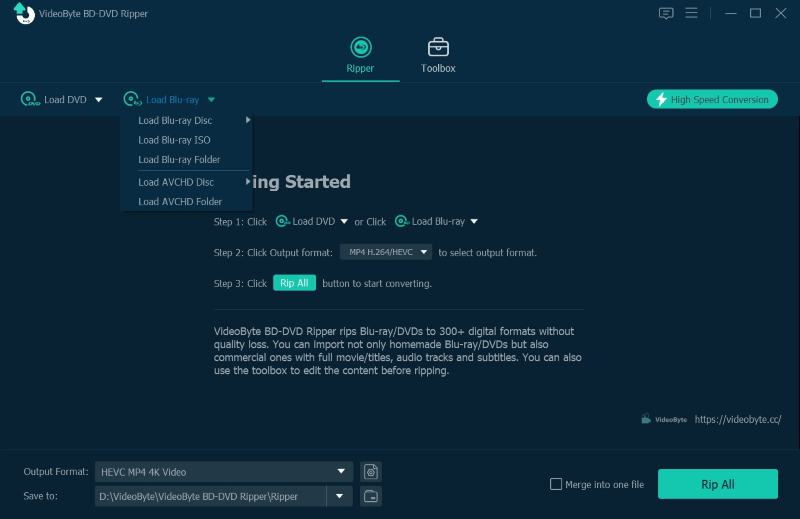
Inserte el disco de destino en la unidad Blu-ray disponible que esté conectada a su computadora. Puede hacer clic en Cargar Blu-ray para agregar una fuente Blu-ray o arrastrarla y soltarla directamente en el software.
Paso 2. Seleccione un formato de salida
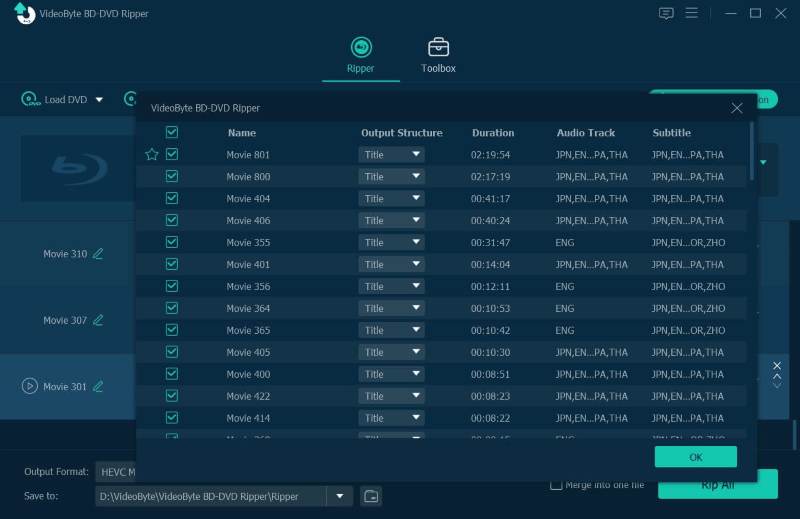
Haz clic en Extraer todo en el menú desplegable para elegir el formato deseado, como MP4. Para más modificaciones, puedes ir a la Preferencias sección para aclarar.
Paso 3. Copiar disco Blu-ray
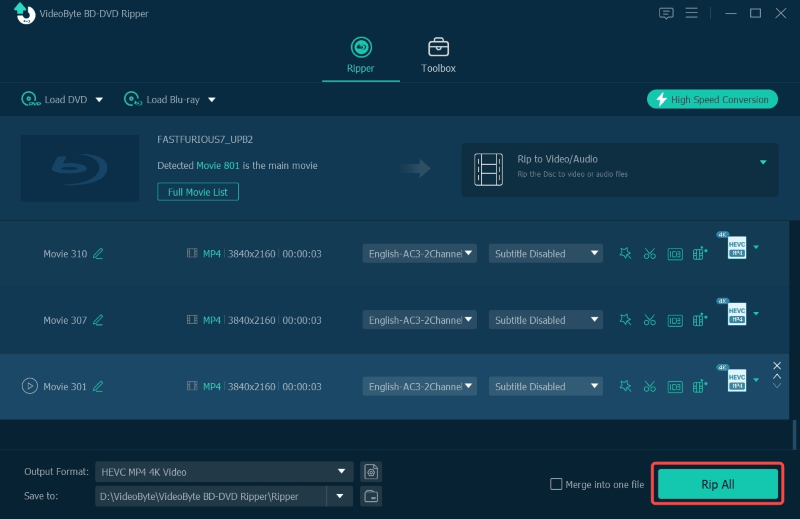
Haga clic en el rasgar todo Pulsa el botón para comenzar a ripear el Blu-ray a formato digital. Al finalizar, encontrarás los vídeos Blu-ray ripeados en la carpeta de salida que hayas especificado.
Al ripear un disco Blu-ray 4K, se recomienda usar una unidad Blu-ray estándar compatible con 4K en lugar de una unidad Blu-ray específica para 4K. Esto se debe a que la mayoría de las unidades Blu-ray 4K no pueden ripear discos Blu-ray 4K debido a la mayor protección anticopia. Una vez finalizado el proceso, elija un programa para ripear Blu-ray 4K como VideoByte BD-DVD Ripper para una conversión sin problemas. Asegúrese de tener suficiente espacio en su dispositivo para guardar los vídeos Blu-ray ripeados, ya que las resoluciones de vídeo más altas generan archivos de mayor tamaño.
Reseña del usuario
Puntuación de Trustpilot: 4,3/5 ⭐⭐⭐⭐
Freno de mano, un conocido transcodificador de vídeo gratuito, es una de las herramientas más utilizadas para extraer archivos Blu-ray. Como extractor de Blu-ray multiplataforma de código abierto, convierte vídeos Blu-ray a varios formatos digitales para usuarios de Windows, Mac y Linux. Sin embargo, tenga en cuenta que el software tiene restricciones estrictas para extraer discos Blu-ray cifrados, lo que significa que debe cumplir con las normas de derechos de autor y solo puede usarlo para extraer discos Blu-ray grabados, quemados o caseros.
Ventajas
Contras
Si aún deseas usar HandBrake para ripear Blu-rays protegidos contra copia, necesitarás descargar complementos adicionales. A continuación, te mostramos los pasos detallados para ripear un Blu-ray sin protección.
Si bien las películas Blu-ray ofrecen una excelente experiencia visual, ocupan mucho espacio de almacenamiento. Con HandBrake, puedes comprimir esos vídeos a un tamaño menor manteniendo la calidad de imagen en alta definición.
Paso 1. Abra el vídeo Blu-ray y seleccione una configuración preestablecida en el lado derecho para ahorrar espacio en el disco duro.
Paso 2. Convidar a Ajustes de saliday seleccione MP4 como contenedor de salida.
Paso 3. Hacer clic Iniciar codificación para comprimir películas Blu-ray.
Reseña del usuario
Puntuación de Trustpilot: 3,4/5 ⭐⭐⭐
Si necesitas ripear Blu-ray, HacerMKV Sin duda, debería estar en tu lista de opciones. Este programa gratuito puede ripear Blu-rays, tanto protegidos como sin protección, al formato MKV sin pérdidas, conservando todos los detalles y ofreciendo una experiencia de visualización de alta calidad en Windows y Mac.
Dado que MKV conserva la calidad original del vídeo, el tamaño del archivo será relativamente grande. Además, algunos dispositivos o reproductores multimedia no son compatibles con el formato MKV 4K. Por lo tanto, si desea ripear vídeos Blu-ray 4K y transferirlos a cualquier dispositivo para su reproducción, asegúrese de que el dispositivo sea compatible con este formato de vídeo y tenga suficiente espacio libre.
Ventajas
Contras
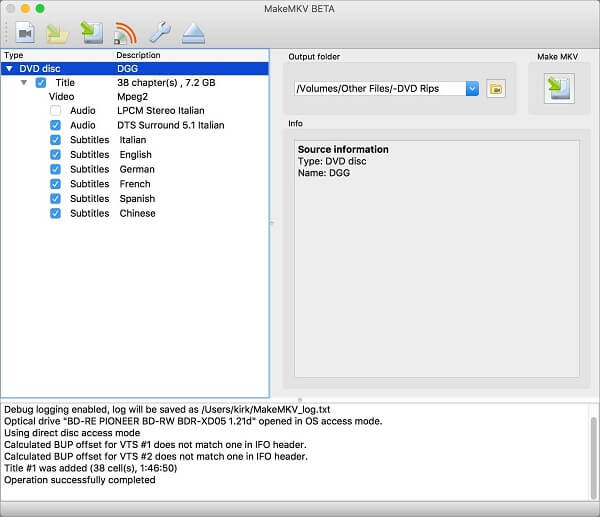
Paso 1. Inicie el programa MakeMKV en su computadora. Luego, conecte el disco Blu-ray a su computadora a través de una unidad de Blu-ray funcional.
Paso 2. MakeMKV tardará algún tiempo en escanear su computadora en busca de unidades ópticas automáticamente. Después de eso, podrá ver que su fuente de Blu-ray está en la lista.
Paso 3. Seleccione el contenido de Blu-ray que desea copiar en el panel izquierdo. Luego, preestablezca la carpeta de salida según sus necesidades en la sección superior derecha.
Etapa 4. Haga clic en “Hacer MKV” para copiar Blu-ray a MKV.
Reseña del usuario
Calificación de Trustpilot: 3,7/5 ⭐⭐⭐
VLC es un reproductor multimedia de código abierto que reproduce la mayoría de los formatos de vídeo sin necesidad de instalar un paquete de códecs. Además, incluye una función para convertir discos Blu-ray a formatos digitales como MP4 en la mayoría de las plataformas, como Windows, Mac, Linux, Android, etc. Sin embargo, VLC no es compatible con todos los discos Blu-ray. Los discos Blu-ray con protección DRM como AACS y BD+ no son compatibles. Si desea extraer el contenido de discos Blu-ray protegidos, le recomendamos utilizar otras herramientas profesionales como VideoByte BD-DVD Ripper.
Ventajas
Contras
Paso 1. Inserte su disco Blu-ray en la unidad de disco de su computadora portátil o computadora.
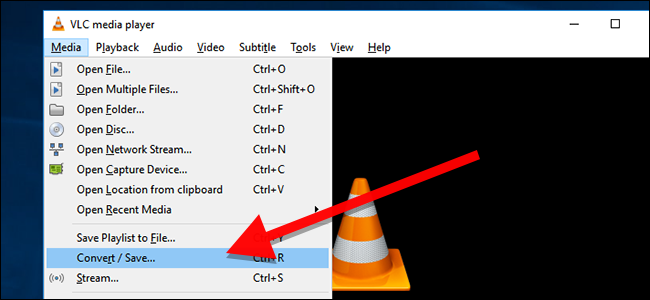
Paso 2. Abra VLC y haga clic en “Medios” en la barra de navegación para seleccionar “Convertir/Guardar”.
Paso 3. En la ventana emergente, vaya a la pestaña "Disco". Seleccione "Blu-ray" en la sección "Selección de disco". A continuación, haga clic en el menú desplegable o en "Explorar" para seleccionar su fuente de Blu-ray. Por último, haga clic en el botón "Convertir/Guardar" para confirmar la configuración.
Etapa 4. Establezca la calidad de salida en el menú desplegable “Perfil” y determine la ruta de guardado en “Archivo de destino”.
Paso 5. Pulse el botón “Iniciar” para comenzar a copiar Blu-ray.
Reseña del usuario
Calificación de Trustpilot: 3,7/5 ⭐⭐⭐
| Software | Mejor para | Descifrado | Formatos de salida | Calidad de video | SO compatible | Aceleración de GPU |
|---|---|---|---|---|---|---|
| Extractor de BD-DVD VideoByte | Extracción de datos de todo tipo de discos DVD/Blu-ray con alta calidad. | APS, CSS, ARccOS, CPRM, AACS, BD+, Cinavia, Códigos de región | 300+ | 4K | Windows 11/10/8.1/8/7/XP y MacOS X 10.7 o superior | ✅️ |
| Freno de mano | Extracción casera y sin protección de Blu-ray. | ❌️ | MP4, MKV y WebM | 1080p | Windows 10 o posterior, macOS 10.13 o posterior, Linux y otros | ❌️ |
| HacerMKV | Extrae discos Blu-ray a archivos MKV. | AACS y BD+ | MKV | Medio | Windows, Mac OS X y Linux | ✅️(Configuración compleja) |
| VLC | Reproducción gratuita y copia de Blu-ray en diversos dispositivos. | ❌️ (Se necesitan archivos adicionales, específicamente libaacs y una base de datos de claves) | 19 | Medio | Windows XP SP3 o posterior y MacOS X 10.7.5 o posterior | ❌️ |
Veredicto:
He arrancado un Blu-ray de 30 GB El disco en mi PC (Intel i7/16 GB de RAM), VideoByte tardó 20 minutos con un uso de CPU de solo 20%. HacerMKV Se mantuvo estable, pero generó un archivo grande. En cambio, HandBrake consumió 98% de CPU y tardó más de una hora, mientras que VLC se bloqueaba con frecuencia a mitad del proceso.
P1: ¿Es legal ripear un disco Blu-ray?
R: Depende. En algunos países y regiones, la Ley de Derechos de Autor del Milenio Digital (DMCA) prohíbe desbloquear la protección DRM para ripear DVDs/Blu-rays. Sin embargo, siempre está permitido hacerlo para copias de seguridad personales, sin fines de distribución ni lucro comercial.
P2: ¿Qué formato equilibra la calidad y el tamaño después del ripeo?
A: La mejor opción para la mayoría es convertir discos Blu-ray a archivos MP4 (H.264). MP4 es un formato común que equilibra el tamaño del archivo y la calidad de imagen. Podrás conservarlos indefinidamente y reproducirlos sin problemas con una gran nitidez visual en casi todos los televisores inteligentes, dispositivos móviles y otros dispositivos, lo que lo convierte en el formato preferido para la mayoría de las colecciones digitales.
Esta publicación demuestra cuatro métodos efectivos para copiar Blu-ray. Cuando se trata de una solución sencilla pero profesional, nos gustaría elegir Videobyte BD-DVD Ripepr como nuestra primera opción. Además, se ofrecen consejos útiles para ayudarle a tener una mejor experiencia de visualización de Blu-ray. ¡Ahora es tu momento de intentarlo!
Artículos calientes
por en 6 de noviembre de 2024
por en 1 de noviembre de 2024
por en 15 de septiembre de 2025

 Spanish
  English
  Korean
  Dutch
Dutch  Chinese
  Italian