





L'unico ripper che supporta sia DVD che Blu-ray
Inoltra questo articolo:



I dischi Blu-ray offrono un'esperienza visiva straordinaria con dettagli dell'immagine estremamente nitidi. Allo stesso tempo, rappresentano anche un investimento costoso, poiché possono graffiarsi, danneggiarsi o addirittura diventare completamente inutilizzabili. Molte persone cercano un modo più pratico e affidabile per gestire e conservare i video Blu-ray. Per farlo, è possibile strappare i Blu-ray Localmente e per sempre. Oggi vi mostreremo i 4 migliori metodi per convertire i Blu-ray in file digitali senza perdita di qualità sia su Mac che su Windows. Scorrete verso il basso e iniziate il vostro percorso di conversione dei Blu-ray.
Probabilmente saprai che la copia di Blu-ray spesso fallisce. Questo perché i sistemi di protezione DRM dei Blu-ray, come AACS, BD+, ecc., impediscono la copia non autorizzata e salvaguardano il contenuto del disco. Pertanto, è fondamentale comprendere cosa comporta la protezione dei Blu-ray ed essere preparati per la copia e la decrittazione.
I dischi Blu-ray sono protetti da codici regionali (Regione A, Regione B, Regione C), una classe di DRM (Digital Rights Management) che impedisce l'uso dei dischi Blu-ray in determinate regioni. Ad esempio, quando si tenta di riprodurre un film Blu-ray codificato per una regione diversa da quella in cui è configurato il lettore Blu-ray, verrà visualizzato un messaggio di errore di blocco del codice.

• I tuoi dischi sorgente Blu-ray.
• Unità Blu-ray disponibile: Per copiare un Blu-ray sul tuo PC, avrai bisogno di un disco rigido in grado di leggere i dischi Blu-ray, poiché le unità DVD non sono sufficientemente potenti.
• Spazio di archiviazione sufficiente: Il Blu-ray può occupare molto spazio di archiviazione, quindi devi assicurarti che l'unità disponga di spazio sufficiente per archiviare i file estratti dal disco Blu-ray.
• Un programma in grado di copiare Blu-ray: Un potente Blu-ray Ripper può aiutarti convertire Blu-ray in digitale formati di alta qualità. Qui elenchiamo quattro metodi utili con ripper Blu-ray utilizzabili.
Quando si tratta della soluzione migliore per copiare Blu-ray senza limiti, Ripper BD-DVD VideoByte Si distingue per la sua tecnologia di decrittazione avanzata, che gli consente di rimuovere tutte le protezioni più recenti come APS, CSS, ARccOS, CPRM, AACS, BD+, Cinavia e codici regionali, rendendo i video Blu-ray riproducibili su tutti i dispositivi. Come soluzione di ripping versatile, supporta la conversione di tutti i tipi di Blu-ray in oltre 300 formati video/audio di uso comune come MP4, MOV, AAC, MP3, ecc. È possibile scegliere la modalità MKV Lossless per convertire i Blu-ray con un rapporto 1:1, consentendo di godere di video digitali con la qualità originale. Inoltre, questo ripper Blu-ray permette di mantenere o selezionare tutte le tracce audio/sottotitoli e di personalizzare le impostazioni dei parametri di output in base alle proprie esigenze, come rapporto d'aspetto, bitrate, frame rate, codificatore video/audio, canali audio e altro ancora. Infine, è possibile personalizzare il video convertito utilizzando l'editor video integrato per effetti creativi.
 Professionisti
 Contro
Puoi seguire la guida passo passo qui sotto oppure guardare il video tutorial in cima alla pagina.
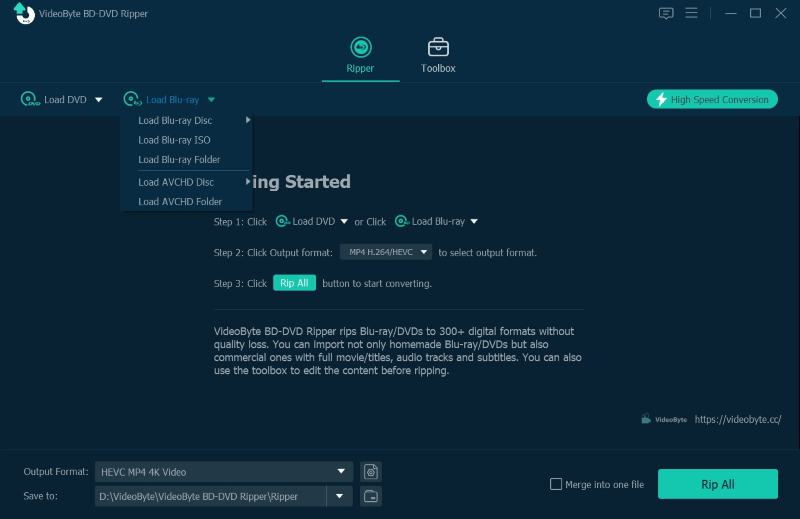
Passo 1. Carica video Blu-ray
Inserisci il disco di destinazione nell'unità Blu-ray disponibile collegata al computer. Puoi fare clic su Carica Blu-ray per aggiungere una sorgente Blu-ray o trascinarla e rilasciarla direttamente nel software.
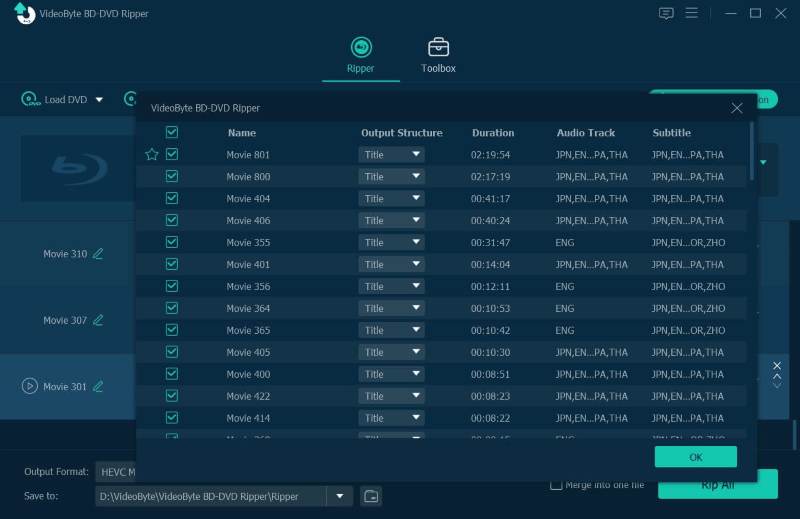
Passo 2. Seleziona un formato di output
Fai clic su Estrai tutto dal menu a discesa per scegliere un formato desiderato come MP4. Per ulteriori modifiche, puoi passare al Preferenze sezione per chiarire.
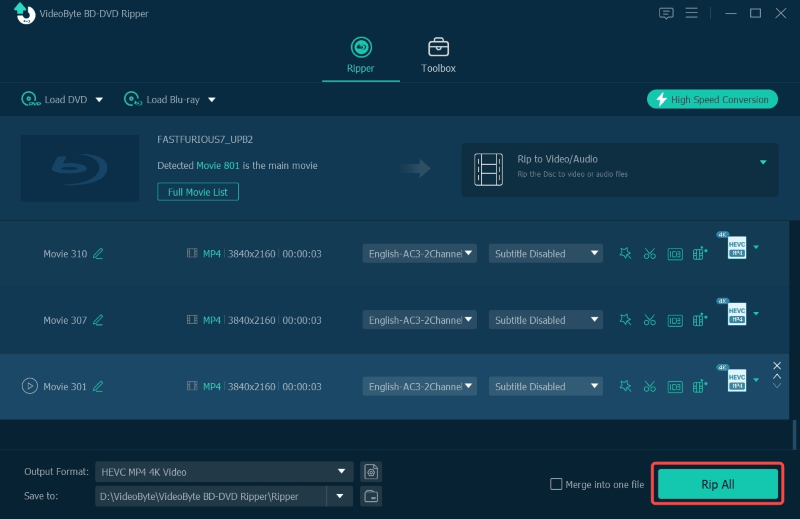
Passaggio 3. Copia disco Blu-ray
Clicca il Strappa tutto Fai clic per avviare la conversione del Blu-ray in formato digitale. Al termine del processo, troverai i video Blu-ray convertiti nella cartella di output che hai specificato.
Quando si effettua la copia di un disco Blu-ray 4K, si consiglia di utilizzare un normale lettore Blu-ray "compatibile con il 4K" piuttosto che un lettore Blu-ray 4K specifico. Questo perché la maggior parte dei lettori Blu-ray 4K non è in grado di copiare dischi Blu-ray 4K a causa delle maggiori protezioni anticopia. Una volta completata la copia, è consigliabile utilizzare un programma per la copia di Blu-ray 4K come VideoByte BD-DVD Ripper per una conversione senza problemi. Assicurarsi che ci sia spazio sufficiente sul dispositivo per salvare i video Blu-ray copiati, poiché le risoluzioni video più elevate comportano file di dimensioni maggiori.
Recensione dell'utente
Valutazione da Trustpilot: 4,3/5 ⭐⭐⭐⭐
"File scaricato, installazione semplice, funziona senza problemi sul mio iMac, ha letto tutti i DVD e i dischi Blu-ray che gli ho dato in pasto (circa 65 o più), e i file RIP sono fantastici." — Paul Tabili negli Stati Uniti (16 ottobre 2025)
"Il programma crea copie eccellenti ed è veloce, meno di un'ora per disco. Funziona bene, dura a lungo e non si blocca. Oggi ho copiato 6 film, 3 Blu-ray e 3 DVD, con risultati eccellenti." — Patrick Socia dalle Filippine (3 ottobre 2025)
Freno a mano, un noto transcodificatore video gratuito, è uno degli strumenti più utilizzati per la copia di file Blu-ray. Essendo un ripper Blu-ray open source multipiattaforma, converte i video Blu-ray in diversi formati digitali per utenti Windows, Mac e Linux. Tuttavia, è importante notare che il software impone rigide restrizioni sulla copia di dischi Blu-ray crittografati, il che significa che è necessario rispettare le normative sul copyright e può essere utilizzato solo per copiare dischi Blu-ray registrati, masterizzati o autoprodotti.
Professionisti
Contro
Se desideri comunque utilizzare HandBrake per copiare Blu-ray protetti da copia, dovrai scaricare dei plugin aggiuntivi. Vediamo di seguito i passaggi dettagliati per copiare un Blu-ray non protetto.
Sebbene i film Blu-ray offrano un'esperienza di visione eccellente, occupano molto spazio di archiviazione. Con HandBrake è possibile comprimere questi video riducendone le dimensioni e mantenendo un'elevata qualità dell'immagine.
Passo 1. Apri il video Blu-ray e seleziona un preset sul lato destro per risparmiare spazio sul disco rigido.
Passo 2. Spostarsi su Impostazioni di uscitae selezionare MP4 come contenitore di output.
Passaggio 3. Clic Avvia codifica per comprimere i film Blu-ray.
Recensione dell'utente
Uscita da Trustpilot: 3,4/5 ⭐⭐⭐
"...è stato il mio salvatore quando ho convertito l'intera mia collezione di dischi Blu-ray di James Bond in MP4...la qualità video sembra migliore rispetto al mio vecchio convertitore, a parità di dimensioni del file..." — Devil Jin nel Regno Unito, 18 aprile 2023
"Questo è uno strumento innegabilmente potente, in grado di gestire praticamente qualsiasi DVD fatto in casa. Non funziona con le nuove uscite." — Rico Rodriguez negli Stati Uniti, 29 aprile 2022
Se hai bisogno di estrarre un Blu-ray, CreaMKV è sicuramente da tenere in considerazione. Questo software gratuito è in grado di convertire Blu-ray, sia protetti che non protetti, in formato MKV senza perdita di dati, preservando tutti i dettagli e offrendo un'esperienza di visione di alta qualità su Windows e Mac.
Poiché il formato MKV preserva la qualità originale del video, le dimensioni del file saranno relativamente grandi. Inoltre, alcuni dispositivi o lettori multimediali non sono compatibili con il formato MKV 4K. Pertanto, se si desidera estrarre video da Blu-ray 4K e trasferirli su un dispositivo per la riproduzione, assicurarsi che il dispositivo supporti questo formato video e disponga di spazio libero sufficiente.
Professionisti
Contro
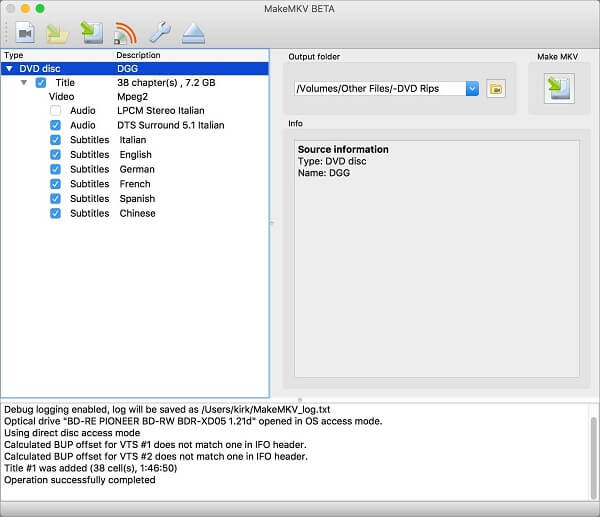
Passo 1. Avvia il programma MakeMKV sul tuo computer. Quindi, collega il disco Blu-ray al computer tramite un'unità Blu-ray funzionante.
Passo 2. MakeMKV impiegherà del tempo per scansionare automaticamente il tuo computer alla ricerca di unità ottiche. Successivamente, puoi vedere che la tua sorgente Blu-ray è nell'elenco.
Passaggio 3. Seleziona il contenuto Blu-ray che desideri copiare dal pannello di sinistra. Quindi, preimposta la cartella di output in base alle tue esigenze nella sezione in alto a destra.
Passaggio 4. Fare clic su "Crea MKV" per copiare il Blu-ray in MKV.
Recensione dell'utente
Uscita da Trustpilot: 3,7/5 ⭐⭐⭐
"Il software è valido, ma si dichiara "gratuito" pur smettendo di funzionare in modo casuale ogni volta che la chiave scade..." — Chris Clayton, Regno Unito, 1 agosto 2025
"Un convertitore fantastico che mi permette di digitalizzare gratuitamente i miei supporti fisici... l'unico neo è la mancanza di supporto per i nuovi contenuti. Ma visto che si tratta di un software completamente gratuito, direi che un po' di pazienza vale la pena." — Dan in Australia, 16 febbraio 2024
VLC è un lettore multimediale open source in grado di riprodurre la maggior parte dei formati video senza installare alcun codec. Inoltre, include una funzione che permette di convertire i dischi Blu-ray in formati digitali come MP4 sulla maggior parte delle piattaforme, tra cui Windows, Mac, Linux, Android e altre. Tuttavia, non tutti i dischi Blu-ray sono supportati da VLC. I dischi Blu-ray con protezioni DRM come AACS e BD+ non sono compatibili. Se si desidera copiare dischi Blu-ray protetti, è consigliabile utilizzare strumenti professionali come VideoByte BD-DVD Ripper.
Professionisti
Contro
Passo 1. Inserisci il tuo disco Blu-ray nell'unità disco del tuo laptop o computer.
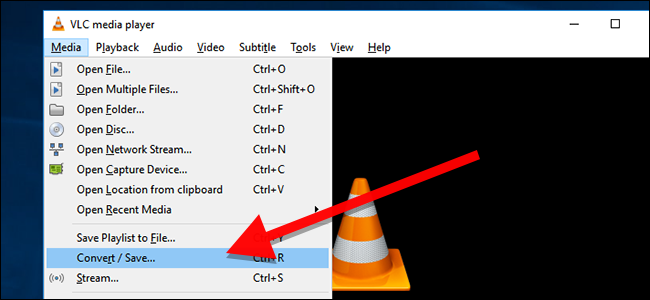
Passo 2. Apri VLC e clicca su “Media” sulla barra di navigazione per selezionare “Converti/Salva“.
Passaggio 3. Nella finestra pop-up, vai alla scheda "Disco". Seleziona "Blu-ray" nella sezione Selezione Disco. Quindi, clicca sul menu a discesa o su "Sfoglia" per selezionare la sorgente Blu-ray. Infine, clicca sul pulsante "Converti/Salva" per confermare le impostazioni.
Passaggio 4. Impostare la qualità di output nel menu a discesa "Profilo" e determinare il percorso di salvataggio nel "File di destinazione".
Passaggio 5. Premi il pulsante "Start" per iniziare a copiare il Blu-ray.
Recensione dell'utente
Uscita da Trustpilot: 3,7/5 ⭐⭐⭐
"Il supporto Blu-ray in VLC è relativamente buono per un programma gratuito, ma il problema è la protezione anticopia. Per aggirare l'AACS... servono la chiave di decrittazione specifica del disco e la libreria libaacs..." — Erufailon4 da Reddit.
| Software | Meglio per | Decrittazione | Formati di output | Qualità video | Sistema operativo supportato | Accelerazione GPU |
|---|---|---|---|---|---|---|
| Ripper BD-DVD VideoByte | Ripping di tutti i tipi di dischi DVD/Blu-ray con alta qualità. | APS, CSS, ARccOS, CPRM, AACS, BD+, Cinavia, Codici regionali | 300+ | 4K | Windows 11/10/8.1/8/7/XP e MacOS X 10.7 o versioni successive | ✅️ |
| Freno a mano | Copia Blu-ray fatta in casa e non protetta. | ❌️ | MP4, MKV e WebM | 1080p | Windows 10 o successivo, macOS 10.13 o successivo, Linux e altri | ❌️ |
| CreaMKV | Convertire i dischi Blu-ray in file MKV. | AACS e BD+ | MKV | medio | Windows, Mac OS X e Linux | ✅️(Configurazione complessa) |
| VLC | Riproduzione e copia gratuite di Blu-ray su diversi dispositivi. | ❌️ (servono file aggiuntivi, nello specifico librerie e un database delle chiavi) | 19 | medio | Windows XP SP3 o successivo e MacOS X 10.7.5 o successivo | ❌️ |
Verdetto:
Ho strappato un Blu-ray da 30 GB Il disco sul mio PC (Intel i7/16GB RAM), VideoByte ha impiegato 20 minuti con solo 20% di utilizzo della CPU. CreaMKV è rimasto stabile ma ha prodotto un file di grandi dimensioni. Al contrario, HandBrake ha consumato 981 CPU TP6T e ha impiegato più di un'ora, mentre VLC si è bloccato frequentemente a metà processo.
D1: È legale copiare un disco Blu-ray?
R: Dipende. In alcuni paesi e regioni, il Digital Millennium Copyright Act (DMCA) rende illegale sbloccare il sistema di protezione del copyright (DRM) per copiare DVD/Blu-ray. Tuttavia, è sempre consentito farlo per scopi di backup personale, senza distribuzione o scopo di lucro commerciale.
D2: Quale formato offre il miglior compromesso tra qualità e dimensioni dopo la copia?
A: La scelta migliore per la maggior parte degli utenti è convertire i dischi Blu-ray in file MP4 (H.264). MP4 è un formato comune che offre un buon equilibrio tra dimensioni del file e qualità dell'immagine. I video convertiti possono essere conservati per sempre e riprodotti senza problemi con un'elevata nitidezza visiva su quasi tutte le smart TV, dispositivi mobili o altri dispositivi, il che lo rende il formato predefinito preferito per le collezioni digitali della maggior parte degli utenti.
Q3: Come gestire gli errori relativi ai contenuti "protetti da copia"?
A: Il modo più efficace per gestire i dischi crittografati è utilizzare un programma professionale di ripping Blu-ray in grado di aggirare automaticamente la maggior parte delle crittografie, come VideoByte BD-DVD Ripper. Questo programma può rimuovere in tempo reale APS, CSS, ARccOS, CPRM, AACS, BD+, Cinavia o i codici regionali più recenti. Gli utenti possono leggere e copiare direttamente i dischi Blu-ray commerciali protetti senza dover installare manualmente complessi plugin di terze parti.
Questo post dimostra quattro metodi efficaci per copiare Blu-ray. Quando si tratta di una soluzione semplice ma professionale, vorremmo scegliere Videobyte BD-DVD Ripepr come nostra prima opzione. Inoltre, vengono offerti suggerimenti utili per aiutarti ad avere una migliore esperienza di visualizzazione Blu-ray. Ora è il momento di provare!
Articoli caldi
di In 6 novembre 2024
di In 1 novembre 2024
di In 9 aprile 2026

 Italian
  English
  Korean
  Dutch
Dutch  Chinese
  Spanish