





영화 같은 Blu-ray 영화 재생을 즐겨보세요
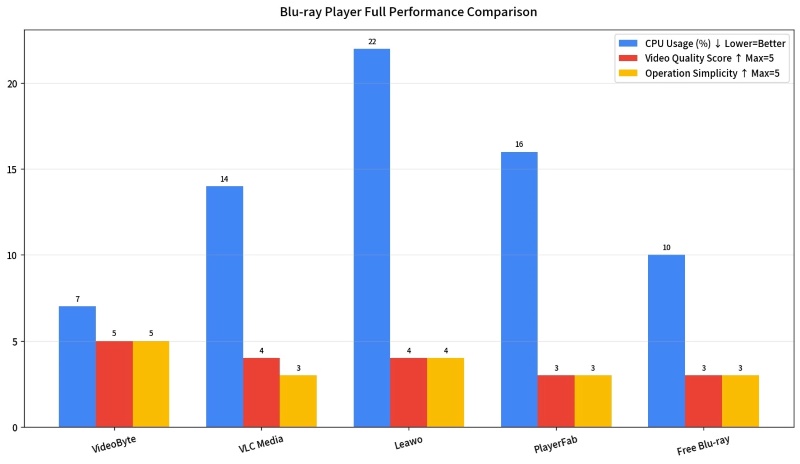
무엇입니까? 노트북용 최고의 블루레이 플레이어이상적인 블루레이 플레이어는 배터리 소모 없이 프리미엄급 4K 화질을 제공하는 가볍고 호환성이 뛰어난 제품이어야 합니다. 저는 5가지 인기 소프트웨어 솔루션을 직접 테스트해 보면서 전력 효율성, 재생 효과, 암호 해독 속도, 그리고 노트북에서 블루레이를 재생하는 방법을 중점적으로 살펴보았습니다. 결론적으로, VideoByte 블루레이 플레이어가 가격, CPU 사용량, 그리고 끊김 없는 재생 면에서 최고의 균형을 제공하며 단연 돋보였습니다.
 테스트 방법
저희는 아래 플레이어들을 Windows 11이 설치된 Dell XPS 15(i7, RTX 4050)와 USB-C 허브를 통해 외장 블루레이 드라이브가 연결된 M2 MacBook Air에서 테스트했습니다. 이 테스트에서는 출력 품질, 암호 해독, 작동 효율성 등 각 기기의 기능을 자세히 살펴보고 노트북에서의 성능을 검증했습니다.
| 제품 | VideoByte 블루레이 플레이어 | VLC 미디어 플레이어 | Leawo 블루레이 플레이어 | PlayerFab 올인원 | 무료 블루레이 플레이어 |
|---|---|---|---|---|---|
| 최고의 대상 | 끊김 없이 고품질의 재생이 가능합니다. | 고급 수동 설정 기능을 통해 무료로 사용할 수 있습니다. | 기본 블루레이 재생 | 기능은 풍부하지만 가격이 지나치게 비싸다. | 무료로 플레이할 수 있지만 고급 기능은 지원하지 않습니다. |
| 비디오 품질 | 4K UHD/1080p | 1080p, 4K | 4K | 1080p HD | 1080p |
| 보호 기능을 제거하세요 | ✅️(자동화됨) | ❌️(플러그인 필요) | ✅️ | ✅️ | 지역 A/B/C |
| CPU 사용량 | 초저사양(~7% CPU) | 중간 규모 (~14% CPU) | 높음(~22% CPU) | 중간 규모 (~16% CPU) | 낮음(~10% CPU) |
| 외장 드라이브 호환 가능 | ✅️ (USB 3.0 드라이브와 완벽하게 호환됩니다) | 간혹 적재 지연이 발생할 수 있습니다. | 초기 디스크 읽기 속도가 느림 | ✅️ (안정적인 연결) | 외장 드라이브에서 잦은 멈춤 현상이 발생합니다. |
| 간단 | ⭐⭐⭐⭐⭐ | ⭐⭐⭐ | ⭐⭐⭐⭐ | ⭐⭐⭐ | ⭐⭐⭐ |
| 가격 | 무료 $29.95/월 $44.96/평생 |
무료 | $44.95/년 $99.95/평생 |
$169.99/평생 | 무료 |
지원되는 OS: Windows 11/10/8/7/Vista/XP (SP2 이상), Mac OS X 10.9 이상 (macOS 26 포함)
VideoByte 블루레이 플레이어 노트북용 전문 블루레이 플레이어 역할을 완벽하게 수행하여 손실 없는 비디오 및 오디오 효과를 제공합니다. 이 최고의 블루레이 플레이어 소프트웨어는 AACS, BD+, Cinavia 등과 같은 다양한 블루레이 암호화 방법을 해독하는 것을 지원합니다. 더 나은 점은 블루레이 메뉴에 액세스하여 노트북에서 블루레이를 볼 때 원활한 재생 제어를 제공하고 자막 및 오디오 트랙을 쉽게 선택하고 조정할 수 있다는 것입니다.
신중하게도 노트북에서 너무 많은 공간을 차지하지 않습니다. 블루레이 디스크 외에도 이 소프트웨어는 일반적인 오디오 및 비디오, 4K 비디오에 대한 많은 형식과 호환되므로 기본 미디어 플레이어로 사용할 수도 있습니다. Windows 및 Mac 운영 체제에서 원활하게 실행됩니다. 무엇보다도 노트북용 이 강력한 블루레이 플레이어는 사용하는 데 기술 지식이 필요 없으며 마우스로 클릭하기만 하면 됩니다.
특징:
VideoByte Blu-ray Player를 사용한 전체 Blu-ray 디스크 재생 프로세스는 간단합니다. 아래에서 이 노트북용 Blu-ray 플레이어가 어떻게 작동하는지 확인하세요.
1단계. 메인 인터페이스로 들어가기
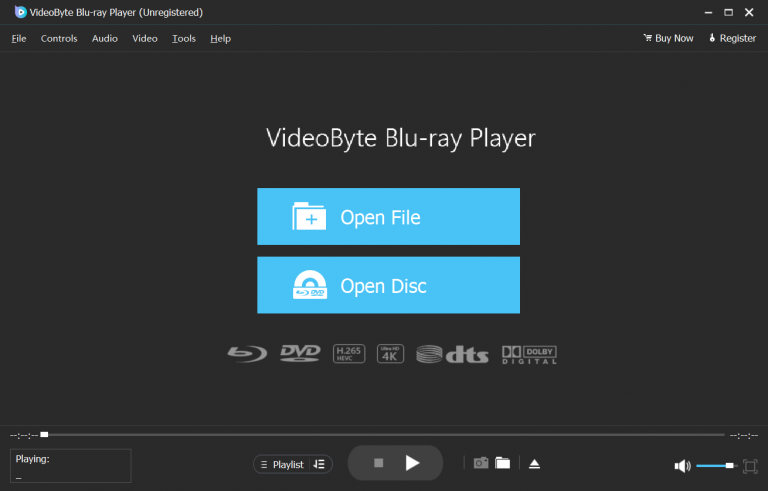
블루레이 플레이어 소프트웨어를 실행하세요. 깔끔한 디자인의 사용자 친화적인 인터페이스가 나타납니다. "파일 열기"와 "디스크 열기"라는 두 가지 주요 기능을 확인할 수 있습니다.
2단계. VideoByte에 블루레이 로드
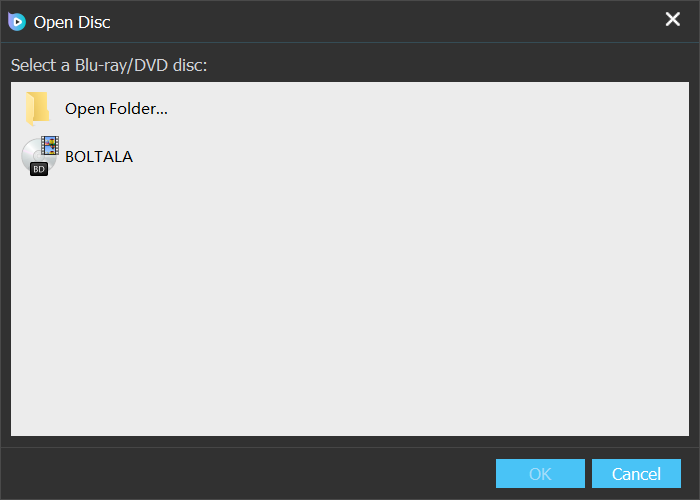
블루레이 ISO 이미지 파일 또는 BDMV 폴더의 경우, "디스크 열기"를 클릭한 다음 해당 파일을 선택하십시오. 블루레이 디스크의 경우, 먼저 노트북에 연결된 외장 블루레이 플레이어에 디스크를 넣으십시오. 디스크가 로드되면 "디스크 열기"를 클릭하고 디스크를 선택하십시오.
3단계. 노트북에서 Blu-ray 비디오 재생
그러면 자연스럽게 블루레이 재생으로 이어지게 됩니다. 사용하기 쉬운 재생 도구 모음을 사용하면 Blu-ray 스트리밍을 매우 편리하게 제어할 수 있습니다. 하지만 무료 평가판 기간 중이고 등록하지 않은 경우 재생 시 워터마크가 나타납니다. 이를 제거하려면 구독이 더 필요합니다.
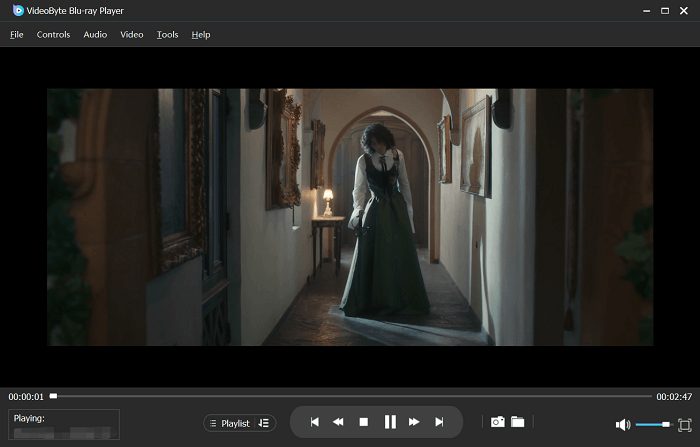
또한 이 비디오 튜토리얼을 시청하여 노트북용 VIdeoByte Blu-ray Player가 어떻게 더 명확하게 작동하는지 확인하세요.
사용자 의견:
Videobyte Blu-ray Player 평생 라이선스를 구매한 후, 일부 DVD를 재생하려고 할 때 "파일을 찾을 수 없습니다"라는 오류 메시지가 나타나는 것을 발견했습니다. Videobyte 지원팀에서 제품에서 생성된 진단 로그 파일을 수집, 압축, 전송하는 등 자세한 진단 지침을 보내주었고, 저는 그 지침을 따라 문제를 해결할 수 있었습니다. 알고 보니 문제는 제 DVD에 있었습니다. USB로 연결된 DVD 플레이어 장치가 Windows 11에서 "지역 코드=2"(유럽)로 설정되어 있었던 것입니다. 저는 미국에 있는데 왜 그런지는 모르겠습니다. Windows 장치 관리자에서 장치 속성을 "지역 코드=1"로 설정하자 DVD가 정상적으로 재생되었습니다! - David Maine 트러스트파일럿
지원되는 OS: Windows XP SP3 – 11, macOS X 10.7.5 이상, Linux
당신이 원하는 경우 최고의 무료 블루레이 플레이어 노트북에서 무료로 고화질 재생을 즐기려면 시중에서 가장 인기 있는 미디어 플레이어 중 하나인 VLC 미디어 플레이어를 추천합니다. VLC는 일반적인 비디오 파일 재생뿐만 아니라 노트북에서 DVD와 블루레이를 읽고 재생할 수 있습니다. VLC는 최상의 재생 환경을 보장하기 위해 다양한 설정을 조정하여 필요에 따라 블루레이를 화질 설정으로 스트리밍할 수 있는 높은 수준의 사용자 지정 기능을 제공합니다. 더 중요한 것은, 이 노트북용 블루레이 플레이어는 완전히 무료로 사용할 수 있다는 것입니다!
제한 사항
VLC 자체에는 블루레이 디코딩 기능이 내장되어 있지 않으므로, 블루레이 재생 기능을 활성화하려면 추가 파일을 다운로드하여 설치해야 합니다. 더 심각한 문제는, 구성 요소를 설치하고 나면 VLC가 AACS 암호 해독만 지원한다는 사실을 알게 되어 최신 블루레이 암호화 방식을 처리하기 어렵다는 점입니다.
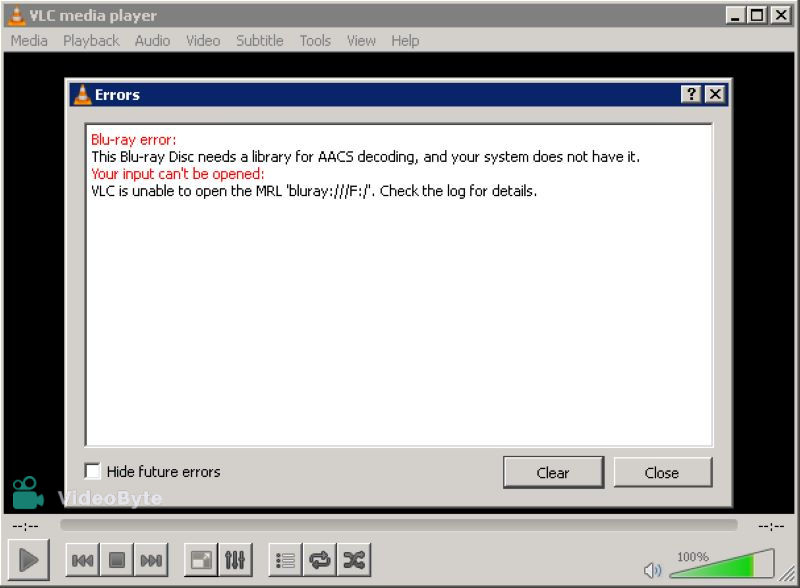
저자 노트
VLC의 복잡한 설정을 피하고 싶다면 VideoByte 블루레이 플레이어가 여전히 더 나은 선택입니다. VLC 대안 타사 파일이나 확장 프로그램이 더 이상 설치되지 않습니다. 블루레이 디스크를 넣기만 하면 최신 암호화가 자동으로 제거되어 블루레이 스트리밍 환경을 바로 경험할 수 있습니다.
지원되는 OS: Windows 7/8/8.1/10/11, macOS 10.13 이상
Leawo 블루레이 플레이어는 지역 제한이 없어 거의 모든 블루레이 디스크를 재생할 수 있습니다. 고화질 4K 출력을 지원하고 전체 메뉴를 저장하여 재생 품질과 제어 면에서 최상의 경험을 제공합니다.
하지만 무료 소프트웨어이다 보니 프로그램 내에 광고가 나타날 수 있으며, 이는 시청 경험을 다소 저해할 수 있습니다. 또한 일부 사용자는 빨리 감기를 할 때 영상이 로딩되는 데 시간이 걸려 매끄럽지 않다고 불평합니다. 게다가 무료 버전은 즉각적인 기술 지원을 보장하지 않습니다. 하지만 기본적인 블루레이 재생 기능만 무료로 이용하고 싶다면 Leawo 블루레이 플레이어는 여전히 좋은 선택입니다. 각 도구에는 장단점이 있습니다.
 장점
장점
 단점
단점
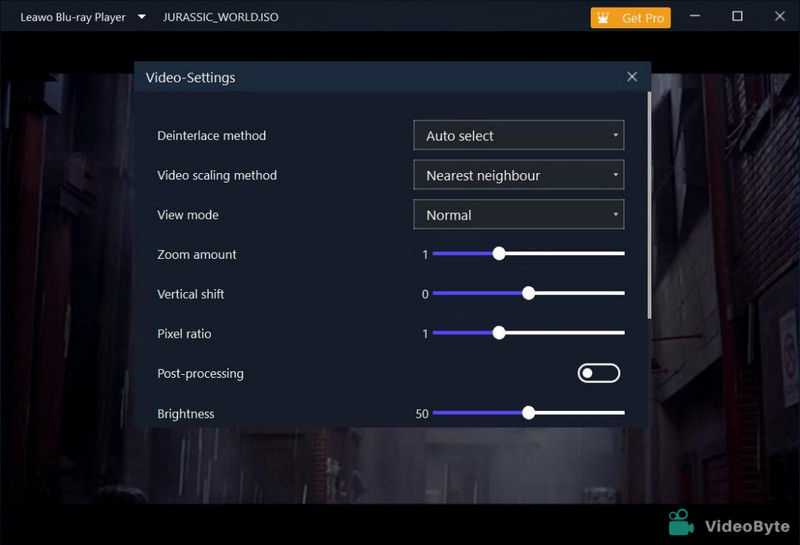
사용자들의 의견:
최근 Leawo 블루레이 플레이어 소프트웨어 프로 버전을 구매했는데, PC에 연결된 외장 블루레이 드라이브에서 몇 가지 문제가 발생했습니다. 여러 장의 디스크를 재생해 본 결과, 로딩 시간이 평균 2~3분 정도 걸렸고, 메뉴도 제대로 로드되지 않았으며, 재생 순서도 불규칙적이었습니다. Leawo 측에서는 상황을 잘 이해해 주었고, 프로그램 등록을 해제하면 환불해 주겠다고 안내해 주었습니다. 오늘 환불이 완료되었다는 확인을 받았습니다. - Kenny75 Photography 트러스트파일럿
지원되는 OS: Windows 11/10/8.1/8/7(32/64비트)
PlayerFab 올인원 또한 실제 디스크, 파일, 폴더 및 Amazon, Netflix, HBO Max 등과 같은 많은 인기 스트리밍 웹 사이트에서 Blu-ray 비디오를 재생할 수 있는 Windows 및 Mac 노트북용 전문 Blu-ray 플레이어 소프트웨어입니다. 4K UHD 비디오 재생을 위해 설계되었으며 무손실 오디오 품질도 갖추고 있으므로 노트북에서 멋진 Blu-ray 비디오 스트리밍 경험을 확실히 누릴 수 있습니다.
이 노트북용 블루레이 플레이어는 블루레이 비디오를 관리하고 필요할 때마다 편리하게 재생할 수 있도록 자동 그룹화 기능을 갖춘 유용한 컬렉션 라이브러리를 제공합니다. 유일한 단점은 이 소프트웨어가 169.99달러라는 높은 가격에 판매된다는 것입니다. 더 저렴한 대안을 원하지만 동일한 고품질 블루레이 재생 기능을 원한다면 VideoByte 블루레이 플레이어가 바로 정답입니다.
특징:
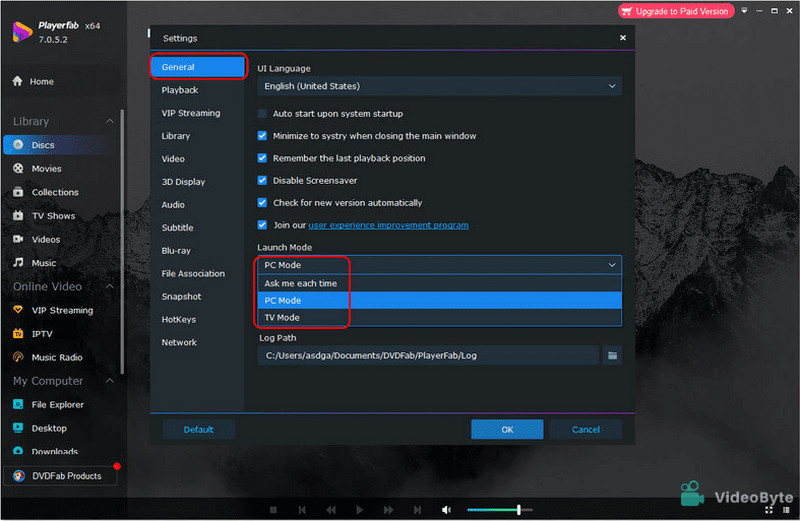
사용자 의견:
제가 사용해 본 플레이어 소프트웨어 중 최고는 PlayerFab이지만, MakeMKV로 백업한 4K 영화 파일 중 일부가 제대로 재생되지는 않습니다. 구매 전에 며칠 동안 테스트해 보시는 것을 추천합니다. 저는 4K 영화를 많이 소장하고 있는데, 이 플레이어를 사용하니 약 60~80% 파일이 메뉴 등을 포함하여 정상적으로 재생됩니다. - SpeedDY-1337 포럼.makemkv.com
지원되는 OS: Windows 11/10/8/7, macOS X 10.9 이상
이름에서 알 수 있듯이, 노트북용 무료 블루레이 플레이어가 필요하다면, 무료 블루레이 플레이어(제품명)는 시도해 볼 수 있는 최고의 무료 블루레이 플레이어 중 하나입니다. 간결한 인터페이스 덕분에 블루레이 재생이 매우 쉬워질 것입니다. 또한, 이것은 지역 제한이 없는 플레이어로, 모든 블루레이 디스크의 지역 코드를 읽고 블루레이 영화를 재생할 수 있습니다.
그러나 무료 Blu-ray Player에는 Windows 노트북에서만 지원되며 최고 1080P에서만 Blu-ray를 스트리밍할 수 있다는 사실과 같은 특정 제한 사항이 있습니다. 따라서 이에 비해 이 무료 도구는 재생 품질에 덜 관심을 기울이는 사람들에게 더 좋습니다. 이에 대해 많이 관심이 있다면 VideoByte Blu-ray Player와 같은 노트북용 고품질 Blu-ray 플레이어가 필요하지만 무료 Blu-ray Player와 같은 무료 도구는 필요하지 않습니다.
특징:
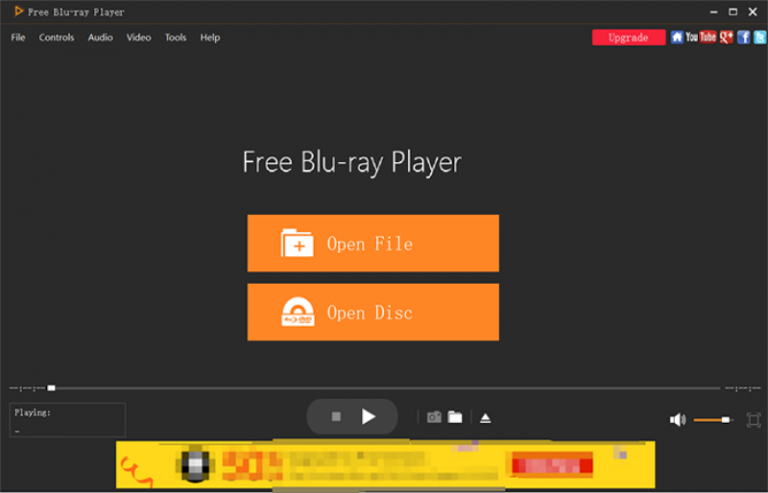
리뷰 다운로드닷컴 직원
이 무료 미디어 플레이어는 블루레이 및 DVD 디스크의 강력한 재생 기능을 제공하며, Windows 10에서 다양한 HD 및 일반 비디오 파일 형식을 폭넓게 지원합니다.
장점
단점
그러나 여전히 노트북용 외부 블루레이 플레이어 하드웨어를 가져가는 것은 때때로 불편할 수 있습니다. Blu-ray를 널리 사용되는 형식의 일반적인 비디오 파일로 미리 리핑할 수 있다면 더 이상 외부 드라이브가 필요하지 않기 때문에 재생이 더욱 유연해질 수 있습니다.
Blu-ray를 디지털 형식으로 추출하려면, VideoByte BD-DVD 리퍼 의심할 여지 없이 놓치지 말아야 할 최선의 선택입니다. 이 강력한 소프트웨어는 집에서 만든 디스크와 다양한 디스크 보호 기능이 추가된 DVD 디스크를 포함하여 모든 유형의 Blu-ray 및 DVD 디스크를 추출하는 데 작동합니다. 선택할 수 있는 300개 이상의 형식이 제공되므로 Blu-ray 영화를 재생할 장치나 플레이어에 따라 필요한 형식을 선택할 수 있습니다.
출력 품질을 위해 VideoByte BD-DVD 리퍼는 고급 기술로 개발되어 1:1 비율을 보장하고 Blu-ray를 무손실 품질로 리핑하고 원본 오디오 트랙과 자막을 유지합니다. 이 외에도 가속 기능은 최대 6배 빠른 리핑 속도를 제공하여 빠른 성능을 보장합니다. VideoByte BD-DVD 리퍼를 사용하면 Blu-ray를 고품질과 뛰어난 효율성으로 저장한 다음 노트북용 외부 Blu-ray 플레이어를 가져가지 않고도 원할 때 언제든지 재생할 수 있습니다.
특징:
또한 아래의 모든 장치에서 외장 하드 드라이브 없이 재생하기 위해 VideoByte BD-DVD 리퍼를 사용하여 Blu-ray를 추출하는 방법에 대한 간단한 가이드를 참조하세요.
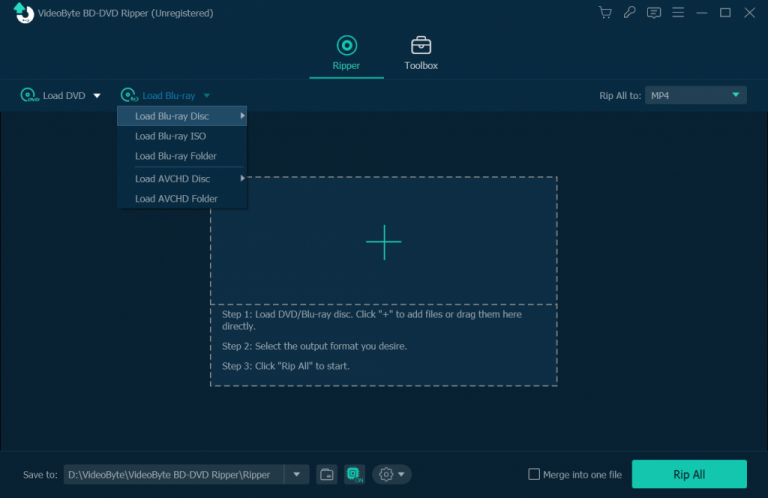
1 단계. 처음으로, 노트북에 블루레이 디스크를 삽입하려면 블루레이 하드 드라이브가 필요합니다. 그런 다음 VideoByte BD-DVD Ripper를 열고 "블루레이 디스크 로드"를 선택하여 로드합니다.
2 단계. 블루레이 디스크 콘텐츠가 소프트웨어에 로드되면 "전체 영화 목록"을 클릭하여 일반 형식으로 리핑하려는 모든 블루레이 비디오를 선택합니다.
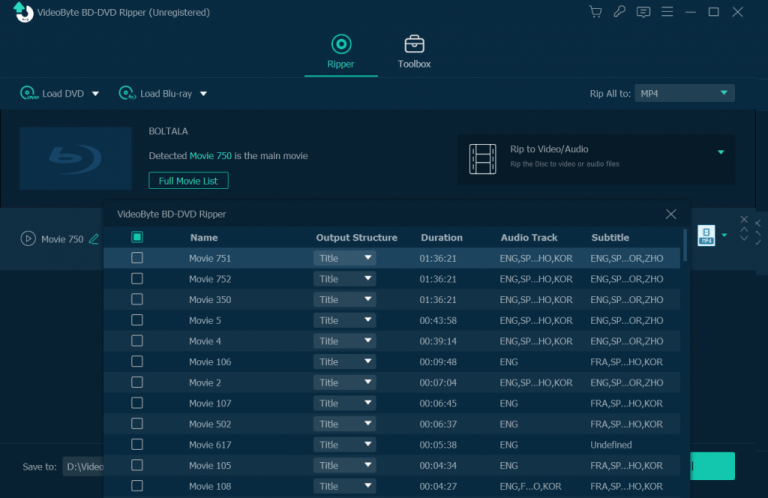
또한 리핑을 시작하기 전에 오디오 트랙과 자막을 선택하세요.
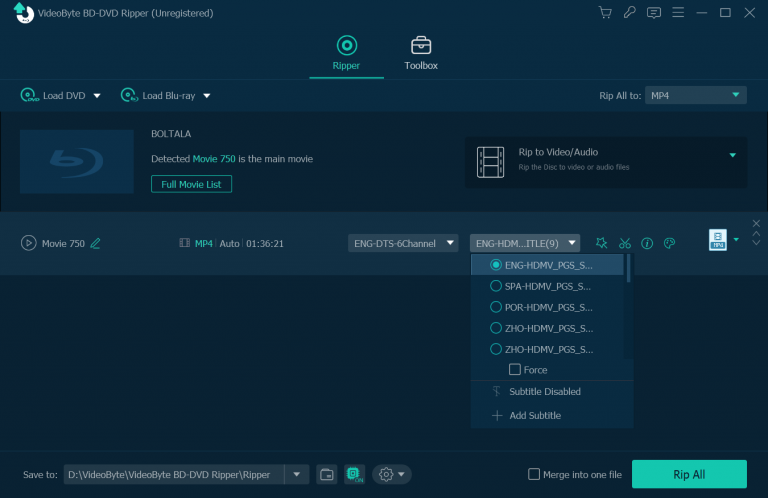
3단계. 그런 다음 오른쪽 상단의 "모두 복사" 메뉴로 이동합니다. 여기에는 필요에 따라 선택할 수 있는 다양한 품질의 모든 형식이 제공됩니다.
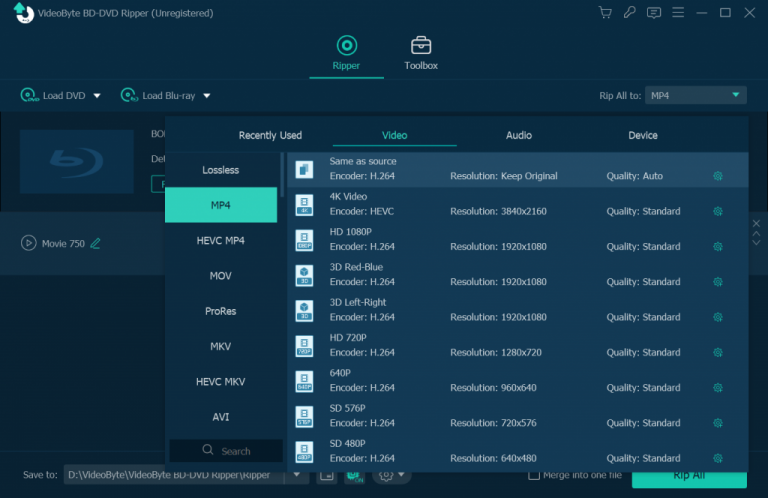
4단계. 마지막으로 "모두 복사"를 클릭하면 VideoByte BD-DVD 리퍼가 블루레이를 복사하고 선택한 형식으로 비디오를 저장합니다.
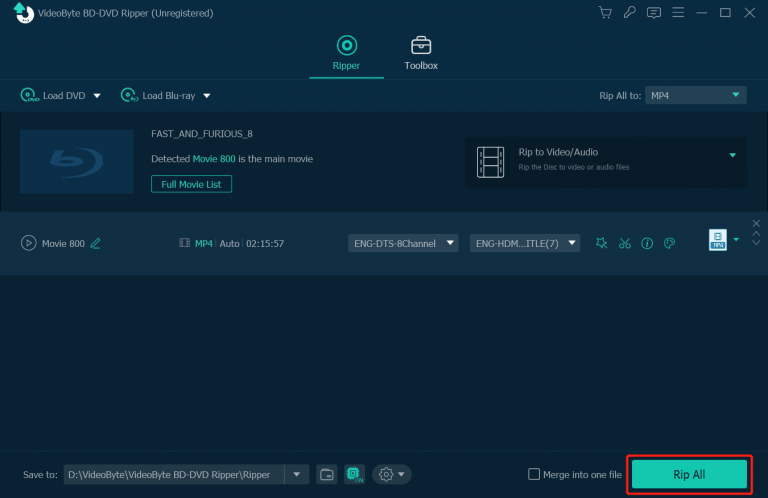
찢어진 Blu-ray 비디오를 얻으면 외부 하드웨어나 노트북용 Blu-ray 플레이어 소프트웨어를 사용하지 않고도 재생할 수 있습니다. 장치에 설치된 미디어 플레이어를 직접 사용하고 평소처럼 일반 파일로 재생하세요!
일반적인 DVD 하드 드라이브는 블루레이 디스크를 전혀 읽을 수 없다는 점에 유의해야 합니다. 따라서 디스크를 감지할 수 있도록 하려면 노트북용 적격 외부 블루레이 플레이어를 미리 준비해야 합니다. 블루레이 플레이어가 없다면 다음 외부 블루레이 플레이어를 선택하는 것이 좋습니다. 이제 마음에 드는 것이 있는지 살펴보세요.
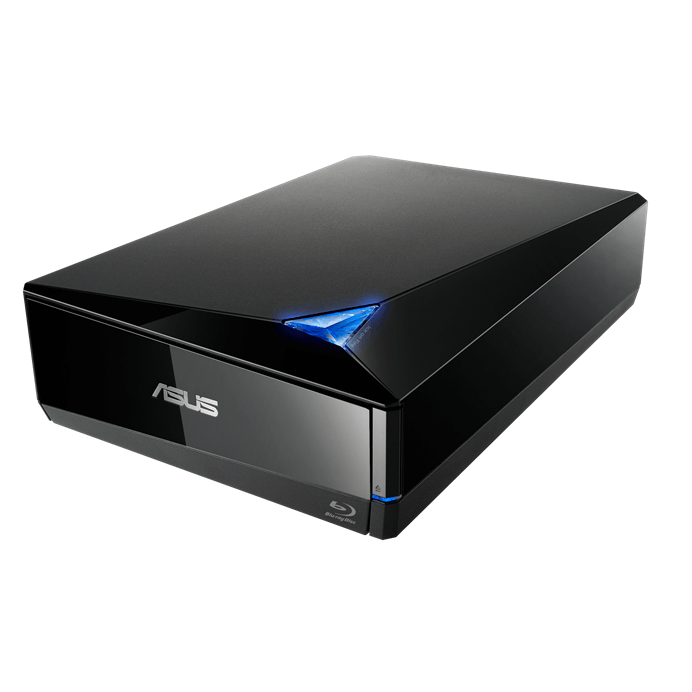
가격: $179.9 (아마존)
ASUS BW-16D1X-U 블루레이 드라이브는 대부분의 블루레이 디스크 유형과 잘 작동합니다. Amazon의 외장 블루레이 드라이브 베스트셀러에서 높은 순위를 차지한 이 제품은 최대 128GB의 데이터 스토리지를 자랑하며 BDXL의 도움으로 16배의 블루레이 쓰기 속도를 지원합니다. 따라서 블루레이 데이터가 잘 저장되고 ASUS BW-16D1X-U로 노트북에서 블루레이를 재생하는 데 많은 시간이 걸리지 않습니다. 이 노트북용 외장 블루레이 플레이어로 매끄러운 경험을 보장할 수 있습니다.
게다가, 이 제품은 또한 뛰어난 데이터 백업 기능을 갖추고 있습니다. 클라우드 백업 솔루션을 사용하면 Android 기기에 데이터를 백업할 수 있으며, 번들로 제공되는 Cyber Link Power2Go 8 디스크 버닝 서비스는 개인 파일을 암호화된 물리적 디스크에 버닝하는 것을 지원합니다. 따라서 ASUS BW-16D1X-U 블루레이 드라이브를 사용하여 블루레이 디스크를 저장하고 백업하여 언젠가 예기치 않게 손상될 때 데이터 손실을 방지할 수 있습니다.
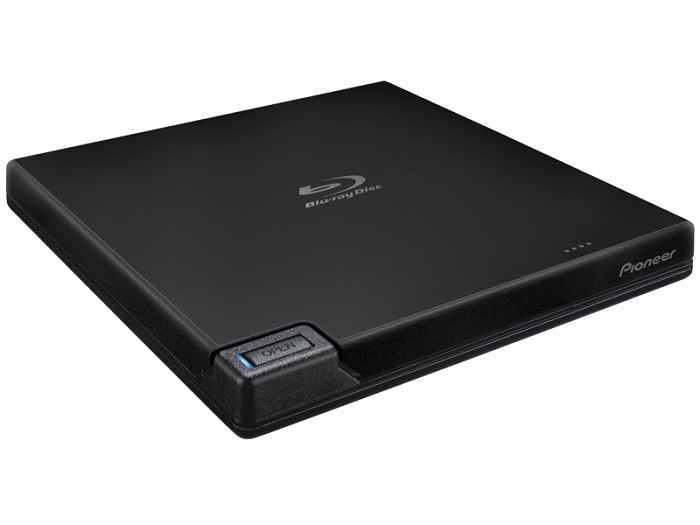
가격: $179(아마존)
Pioneer BDR-XD07B는 Windows와 Mac 노트북에서 모두 작동하는 또 다른 인기 있는 외장형 블루레이 플레이어 하드웨어로, 최신 Windows 11과 macOS Mojave 10.14가 완벽하게 지원됩니다. 강력한 장치 엔진은 블루레이 디스크를 감지하고 빠른 속도로 읽을 수 있으며, 노트북에서 블루레이를 재생하는 동안에도 고품질을 제공합니다.
이 Blu-ray 플레이어에는 Windows용 Cyberlink 소프트웨어도 포함되어 있습니다. 즉, 하드웨어를 구입하면 Windows 노트북에서 번들로 제공되는 Blu-ray 플레이어 소프트웨어에 액세스한 다음 추가 설치 없이 Blu-ray 영화를 직접 감상할 수 있습니다. 노트북용 블루레이 플레이어, 편리하네요. 따라서 원스톱 Blu-ray 재생 경험을 위해 Pioneer BDR-XD07B는 비용과 시간을 크게 절약해 줍니다.
가격: $128.69(아마존)
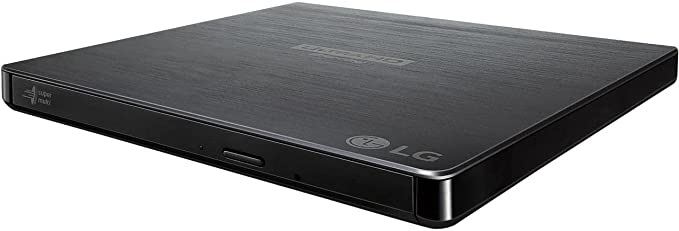
ASUS BW-16D1X-U 블루레이 드라이브만큼 빠르게 실행되지는 않지만 LG BP60NB10 초슬림 블루레이 드라이브는 이 노트북 블루레이 플레이어가 드라이브 회전으로 인한 소음을 크게 줄여주기 때문에 블루레이 재생의 즐거움을 훌륭하게 선사합니다. 더욱 놀라운 점은 손상된 블루레이 디스크를 매끄럽게 만들고 수리하여 비교적 매끄러운 재생을 제공할 수 있어 많은 구매자가 시도해 보고 싶어합니다.
게다가 LG BP60NB10은 정말 가볍고, 어디를 가든 휴대하기 편리합니다. 이 노트북용 외장 블루레이 플레이어를 사용하면 가방에 넣어 여행이나 출장 중에 블루레이 영화를 즐길 수 있습니다. 게다가 위에서 언급한 두 드라이브에 비해 경제적인 가격으로 구매할 수 있습니다. 저렴하면서도 신뢰할 수 있는 외장 블루레이 플레이어를 원하는 사람이라면 LG BP60NB10이 의심할 여지 없이 좋은 선택입니다.
가격: $132.00 (아마존)
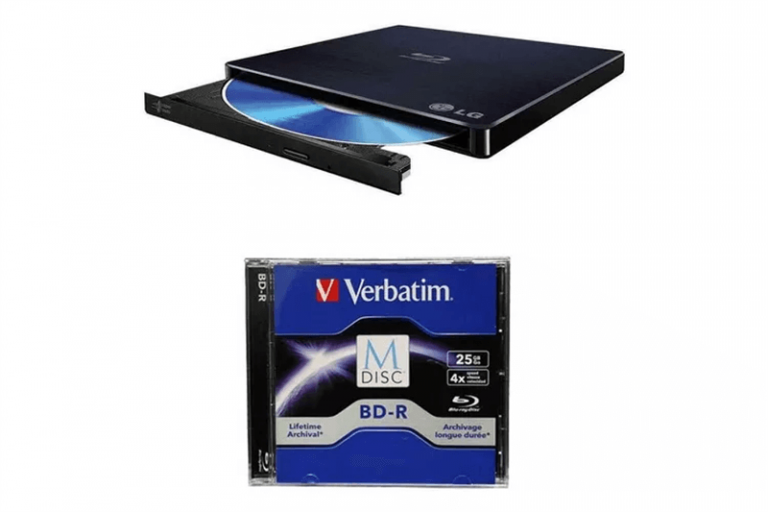
두께가 2인치에 불과한 LG WP50NB40은 노트북용 외부 블루레이 플레이어 중 가장 컴팩트한 제품 중 하나입니다. 또한 대용량으로 Blu-ray 데이터를 로드할 수 있는 대용량 데이터 스토리지를 제공하여 데스크탑에서 원활한 재생 환경을 보장합니다.
LG WP50NB40은 가장 빠른 쓰기 속도를 제공하지는 않지만, 대용량 블루레이 포맷과 BDXL 디스크에 대한 광범위한 지원으로 대부분의 재생 요구 사항을 충족할 수 있습니다. 그러나 단점 중 하나는 이 외장 블루레이 플레이어에 두 개의 USB 케이블이 필요하다는 것입니다. 하나는 노트북에 연결하고 다른 하나는 전원 공급 장치에 연결합니다. 그러나 여전히 작은 크기와 가벼운 본체는 휴대의 편리함을 보장합니다.
가격: $189.99 (아마존)
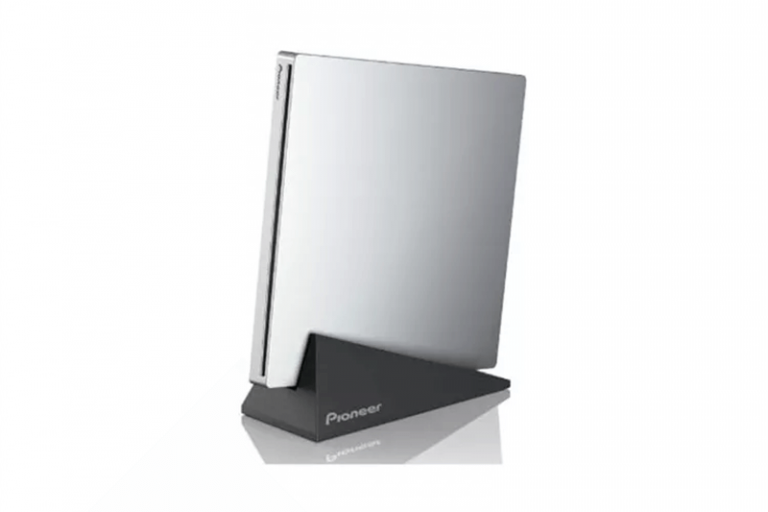
마지막으로 권장되는 노트북용 외부 Blu-ray 플레이어는 Pioneer BDR-XU03입니다. 가벼운 디자인과 우수한 Blu-ray 디스크 호환성 외에도 PowerRead, PureRead2+ 및 Auto Quiet과 같은 지능형 재생 모드를 제공하여 부드럽고 빠르며 소음 없는 재생 환경을 제공합니다. 이 때문에 원래 효과를 사용하여 노트북에서 Blu-ray 영화 재생을 즐기고 싶다면 Pioneer BDR-XU03이 좋은 선택입니다.
하지만 Pioneer BDR-XU03은 Mac 노트북에서만 지원된다는 점에 주의하세요. Windows 노트북의 경우 다른 도움이 필요합니다.
Q1. 드라이브 없이 노트북에서 블루레이 디스크를 재생할 수 있나요?
아니요, 노트북에 내장 또는 외장 블루레이 드라이브가 없으면 실물 디스크를 재생할 수 없습니다. 대부분의 최신 노트북에는 내장 블루레이 드라이브가 없으므로 USB를 통해 휴대용 외장 블루레이 드라이브를 연결해야 노트북이 블루레이 디스크의 데이터를 읽을 수 있습니다.
Q2. 블루레이 플레이어를 선택할 때 주의해야 할 사항은 무엇입니까?
시중에는 블루레이 플레이어가 많아 결정을 내리기가 어려울 수도 있습니다. 따라서 여기에 노트북, 하드웨어 또는 소프트웨어용 Blu-ray 플레이어를 선택할 때 살펴봐야 할 사항에 대한 몇 가지 제안 사항이 나열되어 있습니다.
하드웨어:
소프트웨어:
질문 3: 블루레이 디스크를 재생하면 노트북 배터리가 빨리 소모되나요?
네, 스트리밍보다 배터리 소모가 더 빠릅니다. 외장 레이저 드라이브와 하드웨어 디코딩 소프트웨어 모두에 전력을 공급하기 때문입니다. 이동 중 배터리 수명을 최대한 늘리려면 VideoByte와 같이 GPU 하드웨어 가속을 지원하는 경량 소프트웨어를 사용하는 것이 좋습니다. 이렇게 하면 CPU 부하가 8% 미만으로 줄어들어 배터리 소모를 최소화할 수 있습니다.
노트북에서 우수한 Blu-ray 재생 경험을 가지려면 안정적인 외부 Blu-ray 플레이어 하드웨어와 호환되는 Blu-ray 플레이어 소프트웨어가 모두 중요하다는 것을 알 수 있습니다. 따라서 위의 권장 목록에서 최고의 노트북용 Blu-ray 플레이어를 선택하면 좋아하는 Blu-ray 영화 재생을 즉시 즐길 수 있습니다! 또한, 하드 드라이브 없이 Blu-ray를 재생하고 싶다면, VideoByte BD-DVD 리퍼 클릭만으로 일반적인 비디오 파일에 저장할 수 있다는 점도 도움이 됩니다. 이제 귀하의 필요에 따라 Blu-ray를 편리하게 재생할 수 있는 최선의 방법을 선택하십시오!
인기 기사
~에 의해 ~에 2025년 2월 7일
~에 의해 ~에 2025년 2월 7일
~에 의해 ~에 2025년 2월 7일



 Korean
  English
  Dutch
Dutch  Chinese
  Italian
  Spanish