

백업을 위한 디지털/물리적 DVD 복사, 암호 해독 및 굽기
 요약
요약
이 글에서는 DVD를 복사할 수 있는 다양한 무료 솔루션을 살펴보고, 자신에게 맞는 고품질 DVD 복제 솔루션을 선택하는 데 유용한 팁을 제공합니다. 시간을 절약하기 위해, 소중한 DVD 콘텐츠를 효과적으로 백업할 수 있는 최고의 솔루션 몇 가지를 소개합니다.
1:1 무손실 복제 및 암호 해독: VideoByte DVD 복사
Windows 전용 백업 DVD를 ISO 파일로 변환: WinX DVD 복사 프로
최고의 무료 DVD 복사 소프트웨어: BurnAware 무료 (DVD 보호 기능을 우회할 수 없습니다)
거의 모든 상업용 DVD는 DVD 지역 코드 또는 기타 암호화 방식으로 보호됩니다. 긁힘이나 분실을 방지하려면 컴퓨터나 다른 디스크에 복사하는 것이 좋습니다. 이 글에서는 보호된 DVD의 잠금을 해제하고 고품질 복제 작업을 간편하게 완료할 수 있도록 도와주는 최고의 무료 DVD 복사 소프트웨어 8가지를 소개합니다.
*DVD 복사는 개인적인 용도로만 허용되며, 상업적 배포는 금지됩니다.
 테스트 방법
저희는 Windows 11 또는 macOS Tahoe 26과 ASUS 외장 하드 드라이브에 이러한 도구들을 설치하고 테스트했습니다. 오래된 상용 디스크(영화 매트릭스, 1999)와 직접 제작한 DVD를 사용하여 암호 해독 성공률, 복사 속도, 출력 형식 등 각 도구의 성능을 비교 분석했습니다.
시간이 없으신가요? 바로 본론으로 들어가겠습니다. 아래 기능 비교표를 통해 8가지 DVD 복사 소프트웨어를 먼저 살펴보고 원하는 제품을 빠르게 선택하세요. 원하는 제품 이름을 클릭하면 자세한 리뷰 페이지로 이동합니다!
| 소프트웨어 | 보호 기능 우회 | 출력 형식 | 속도 (4.7GB DVD) | 기타 기능 | OS | 평가 |
|---|---|---|---|---|---|---|
| VideoByte DVD 복사 | APS, CSS, ARccOS, CPRM, AACS, BD+, Cinavia 및 지역 코드 | DVD-5, DVD-9, ISO 이미지 파일 또는 VIDEO_TS 폴더 | 10분 37초 | 콘텐츠, 자막 및 오디오 트랙을 사용자 지정하고, 미리 보기를 하고, DVD 폴더/ISO 파일을 DVD에 구울 수 있습니다. | Windows 11/10/8.1/8/7/XP, Mac OS X 10.11 이상 | 평가 기준 트러스트파일럿: 4.1/5 |
| DVDFab DVD 복사 | CSS, APS, RC 및 DADC | 빈 디스크, ISO 파일 또는 폴더. | 12분 15초 | 6가지 복사 모드, 시나비아 보호 기능 제거 | Windows 11/10(64비트), macOS 12 이상 | 소프트피디아 평점: 4.0/5 |
| WinX DVD 복사 프로 | 지역 코드 1-6, CSS 등 | DVD/ISO/MPEG2 | 13분 47초 | 9가지 복사 모드, | 윈도우 11/10/8/7 | 평가 기준 updatestar.com: 4/5 |
| Wondershare DVD 크리에이터 | ❌️ | ISO 파일 또는 DVD 폴더 | 15분 18초 | ❌️ | 윈도우 10/8/7/비스타/XP | 트러스트파일럿 평점: 2.8/5 |
| 샴푸 버닝 스튜디오 무료 | ❌️ (보호되지 않은 디스크 복사) | ASHDISC, ISO 및 CUE/BIN | 20분 | 특수 유틸리티를 사용하여 표지를 만드세요. | Windows 11, 10, 8 및 7(32비트 및 64비트) | 마이크로소프트 평점: 2.8/5 |
| 무료 AVS 디스크 제작 도구 | ❌️ (직접 제작한 디스크만 지원합니다) | ISO | 15분 | ❌️ | 윈도우 11, 10, 8, 7, 비스타, XP | Dealarious.com 평점: 3.6/5 |
| DVD 클로너 | CSS, 지역 코드 및 RC | MKV/ISO 파일 | 12분 36초 | 6가지 복사 모드, 4K 복사 | 윈도우 7/10 | 트러스트파일럿 평점: 3.2/5 |
| BurnAware 무료 | ❌️ | 모든 디스크 유형 및 ISO 이미지 | 13분 29초 | 데이터 복구, 디스크 스패닝 | 윈도우 11/10/8/7/비스타 | TechRadar 평점: 4.0/5 |
간략한 요약: 강력한 복호화 기능과 하드웨어 가속 기능을 갖춘 전문가급 1:1 무손실 DVD 백업이 특징입니다.
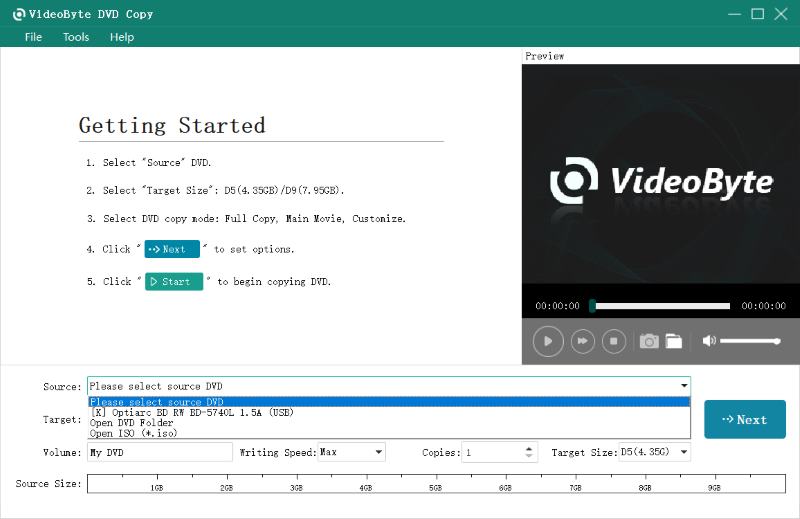
VideoByte DVD 복사 믿을 수 있고 무료인 DVD 복사기입니다. Mac에서 DVD 복사 Windows 운영체제와 호환되는 이 프로그램은 전문적인 DVD 복사 기능을 제공합니다. 압축 없이 1:1 비율로 무손실 복제를 지원하여 최적의 재생 품질을 보장합니다. 또한 강력한 디코딩 기능을 통해 DVD 지역 코드 및 기타 보호 방식을 해제할 수 있습니다. 무료 체험판을 제공하여 사용자가 보호된 DVD를 무료로 복사할 수 있도록 지원합니다.
수많은 선택지 중에서 VideoByte DVD Copy는 품질 손실 없이 상업용 DVD를 복사하는 고품질이고 전문적인 방법을 찾고 있다면 가장 이상적인 옵션일 수 있습니다.
• DVD를 부분적으로 또는 전체적으로 복사할 수 있는 3가지 모드를 제공합니다.
• DVD-5 또는 DVD-9의 내용을 다른 빈 DVD나 ISO 파일, 또는 VIDEO_TS 폴더에 복사합니다.
• 요구 사항에 맞춰 DVD를 압축하거나 업스케일링하여 파일 크기와 출력 품질의 균형을 맞춥니다.
• 하드웨어 가속을 통해 DVD 복사 속도를 2배까지 향상시키세요.
• 설정 오류를 방지하고 최상의 출력 효과를 보장하기 위해 미리보기 모드가 제공됩니다.
 장점
장점
 단점
단점
VideoByte DVD Copy로 DVD를 복사하는 방법에 대한 전체 단계를 확인하세요.
1 단계. 소스 DVD 또는 ISO 파일을 로드합니다.
2 단계. 출력 형식을 선택하고 모드를 선택하세요.
• 전체 사본: DVD 디스크 전체를 복사합니다.
• 메인 무비: 메인 영화만 복사하세요.
• 사용자 정의: 복사하려는 DVD의 부분을 선택하세요.
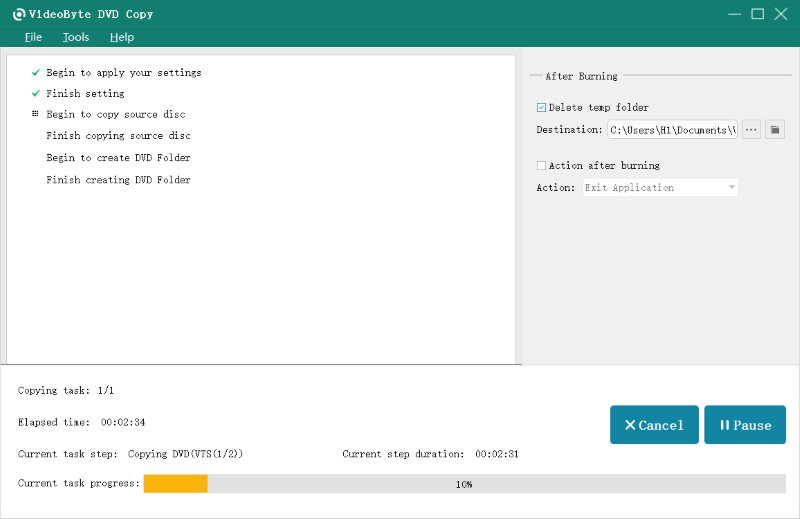
3단계. 조정이 완료되면 클릭하세요 시작 시작하려면.
사용자 리뷰
전반적으로, VideoByte DVD Copy는 제가 사용해 본 결과 사용하기 쉽고 성능이 뛰어난 디스크 복사기 중 하나입니다. 직관적인 설정 기능을 통해 오래된 영화 디스크를 새 디스크로 성공적으로 복제할 수 있었습니다. 제목, 챕터, 오디오 트랙, 자막 등 디스크에 대한 정보를 선택할 수 있으며, 모든 정보가 그대로 유지되어 손실 없이 감상할 수 있습니다! sravani s님의 댓글처럼, "CSS 보호 및 지역 코드를 쉽게 제거할 수 있어 모든 DVD를 복사한 후 백업 복사본을 만들 수 있습니다." (G2 사용자)
자세한 튜토리얼 가이드를 보려면 이 게시물을 확인하여 VideoByte DVD Copy를 조작하여 DVD 디스크를 손쉽게 백업하세요. Windows 10에서 DVD를 복사하는 방법.
간략한 요약: 이 제품은 DVD와 Blu-ray를 손쉽게 해독하여 전체 디스크 또는 주요 영화 백업 모드를 지원합니다.
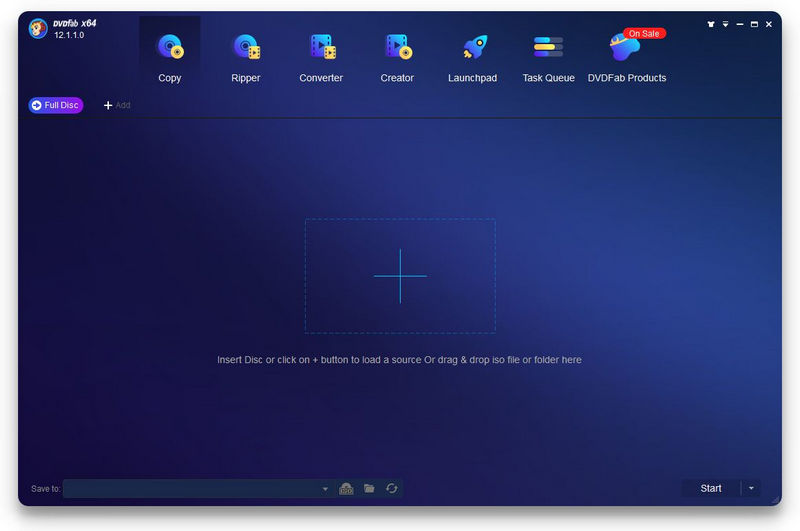
DVDFab Free HD Decrypter는 무료 DVD 복사 소프트웨어로, DVD와 블루레이를 디스크 또는 일반 미디어 파일로 빠르게 변환하여 향후 더욱 유연한 스트리밍 환경을 제공합니다. 이 프로그램은 대부분의 DVD 보호 기능을 처리할 수 있으며, 멀티태스킹 기능, 최적 복사 모드, 메타데이터 보존 등 다양한 무료 서비스를 제공하여 고품질 DVD 출력을 지원합니다.
고급 복사 기능을 갖춘 Windows 및 Mac에서 보호된 DVD를 무료로 복사하려면 DVDFab Free HD Decrypt가 의심할 여지 없이 고려해 볼 만한 좋은 옵션입니다.
• DVD 일괄 복사를 지원합니다.
• DVD 비디오 복사 시 고화질을 유지합니다.
• DVD 복사 속도를 높이기 위한 손상 방지 기능.
• DVD 변환 및 제작 기능이 하나의 소프트웨어에 통합되어 있습니다.
• 음악 데이터베이스에서 자세한 정보를 다운로드합니다.
장점
단점
테스트 경험
지난 며칠 동안 macOS 버전을 사용해 보면서 제대로 작동하는지 확인해 봤습니다. 여러 DVD를 일괄적으로 로드하고 복사하는 데 편리하고 시간을 절약해 주는 도구입니다. 하지만 용량이 큰 디스크를 처리할 때마다 프로그램이 충돌하는 것을 발견했습니다.
간략한 요약: WinX DVD Copy Pro는 다양한 복사 모드, 지역 복호화, 원활한 ISO/DVD 폴더 출력에 탁월합니다.
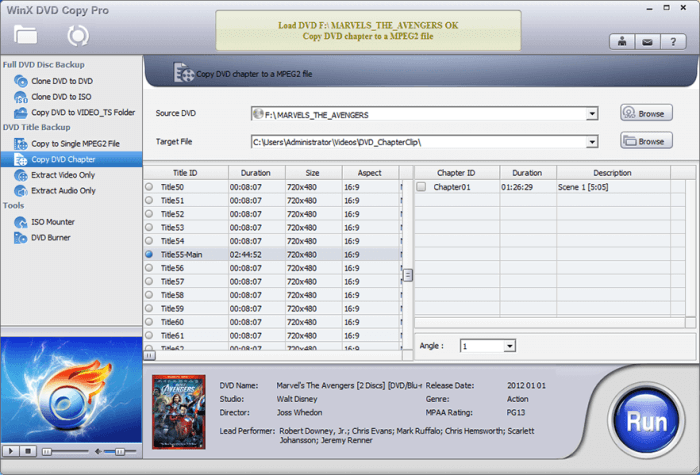
다음으로 추천하는 무료 DVD 복사 소프트웨어는 WinX DVD Copy Pro입니다. 이 소프트웨어는 높은 호환성을 보장하여 DVD 디스크를 ISO, MPEG, VIDEO_TS와 같은 다른 포맷으로 복사할 수 있습니다. 소프트웨어 용량은 비교적 크지만, DVD 복사 과정에서 CPU 사용량이 높지 않습니다.
WinX DVD Copy Pro는 암호화된 DVD 복사와 완벽하게 호환되어 DVD 보호 기능을 해제하고 제한 없이 디스크를 백업하는 데 매우 유용합니다. 하지만 무료 체험 기간 동안에는 복사 용량과 시간이 제한되며, 리핑 속도가 비교적 느릴 수 있습니다. 더 효율적인 작업을 위해 WinX DVD Copy Pro 대안대신 VideoByte와 같은 다른 앱을 고려해 보세요.
• 최대 9가지 복사 모드를 지원합니다.
• 지역 제한이 있는 DVD 또는 보호된 디스크를 복사할 수 있습니다.
• DVD 콘텐츠를 복사 및 백업하여 손상된 디스크를 복구합니다.
• DVD를 원본 화질 그대로 복제합니다.
• ISO 마운트가 추가로 제공됩니다.
• 모든 메뉴와 챕터를 보존해 드립니다.
장점
단점
Trustpilot 사용자 리뷰
@제니퍼 닐슨: "그들은 DVD의 데이터가 손상되어 복사가 되지 않는다고 주장했는데, 이는 사실이 아닙니다. 다른 곳에서는 아무 문제 없이 재생됩니다..."
@Géraldt Dov: "제가 사용해 본 결과, 여러 오디오 및 자막 트랙을 동시에 선택하는 것이 불가능했습니다... 유일한 해결책은 매우 특정한 모드(전체 DVD 복사)를 사용하는 것인데, 이 방법은 시간이 상당히 오래 걸립니다(20~40분).
간략한 요약: Wondershare DVD Creator는 드래그 앤 드롭 방식의 제작, 메뉴 템플릿, 포괄적인 편집 기능으로 감동을 선사합니다.
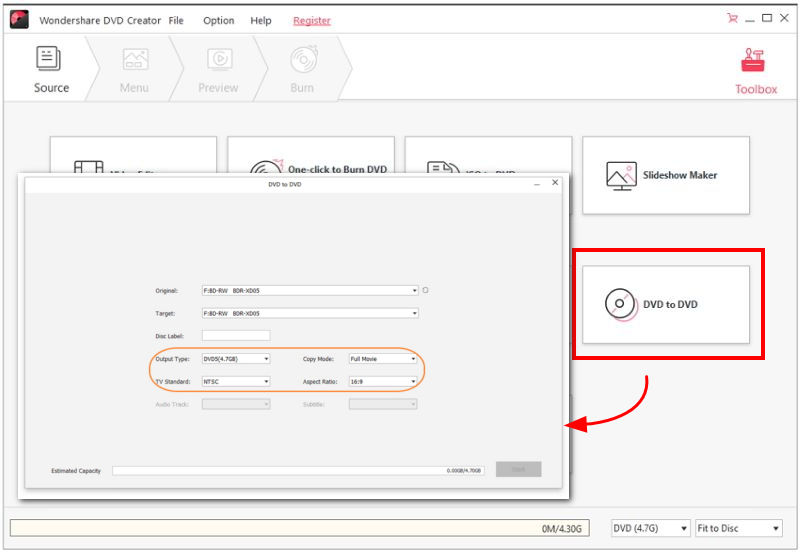
무료로 체험 가능한 서비스를 제공하면서, Wondershare DVD 크리에이터 는 데스크톱에서 번거로움 없이 DVD를 복사할 수 있는 믿을 수 있는 무료 DVD 복사 소프트웨어입니다. 모든 기능을 갖춘 이 무료 DVD 복사 소프트웨어는 사전 설정된 템플릿을 제공하여 DVD를 빠르게 사용자 정의하고 복사를 생성할 수 있습니다. 1:1 비율로 고품질을 유지하고 빠른 속도로 DVD 복사를 무료로 처리합니다.
하지만 Wondershare DVD Creator는 무료 체험판 사용자에게 매우 제한적인 기능만 제공합니다. 모든 서비스를 이용하려면 프리미엄 버전에 가입해야 합니다.
• DVD 복사, 편집, 심지어 추출까지 가능한 강력한 기능을 제공합니다.
• 150개 이상의 포맷과 모든 디스크 유형을 지원합니다.
• DVD 복사 작업을 진행하기 전에 챕터, 오디오, 메뉴 및 자막을 사용자 지정할 수 있습니다.
• DVD 메뉴를 제공하여 새로운 DVD 디스크를 쉽게 편집할 수 있습니다.
• 블루레이 디스크 복사 및 추출과도 호환됩니다.
• 암호화된 DVD 복사가 지원됩니다.
장점
단점
참고: Wondershare DVD Creator는 Windows와 Mac 모두에서 작동하지만, "DVD를 DVD로" 기능은 Windows 사용자(10/8/7/Vista/XP) 전용입니다.
간략한 요약: 안정적인 Windows 디스크 굽기, 오디오 리핑, 이미지 마운팅 기능을 제공합니다. 하지만 오래된 UI가 다소 아쉽습니다.
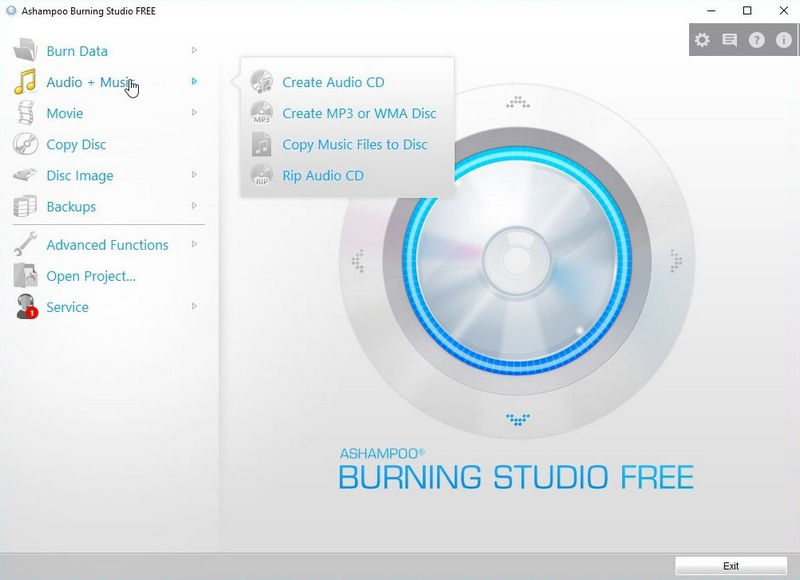
샴푸 버닝 스튜디오 무료 무료로 사용할 수 있는 훌륭한 DVD 복사 소프트웨어입니다. 복사 기능 외에도, 필요에 따라 DVD 굽기 및 리핑 서비스도 제공합니다. 대부분의 Windows 컴퓨터에서 원활하게 작동하며, Windows 11/10/8/7용 최고의 무료 DVD 복사 소프트웨어 중 하나로 손꼽힙니다.
Ashampoo Burning Studio Free는 DVD 복사뿐만 아니라 CD 굽기 기능도 지원하여 원본 효과를 그대로 유지하고 품질 저하 없이 오디오 트랙을 추출할 수 있습니다. 전반적으로 이 프로그램은 Windows 컴퓨터에서 CD와 DVD를 복사하는 데에도 신뢰할 수 있는 무료 소프트웨어입니다.
• 표지가 있는 오디오 디스크를 제작합니다.
• 복제된 DVD를 보호하기 위해 암호를 사용합니다.
• 보호된 DVD 복사를 지원합니다.
• 빠른 성능으로 DVD 복사를 신속하게 완료할 수 있습니다.
장점
단점
사용자 리뷰
사실 더 좋은 제품들도 있지만, 무료 프로그램이라는 점을 고려하면 CD, DVD, 블루레이 디스크의 수정된 복사본을 만들 수 있는 완벽한 기능을 갖춘 디스크 유틸리티임에는 틀림없습니다. 하지만 설정 옵션이 매우 제한적이고, 빈 디스크를 넣을 때마다 자동으로 실행되도록 되어 있는 것은 정말 불편합니다.
간략한 요약: 간단한 인터페이스와 필수적인 저작 도구는 매우 훌륭하지만, Windows 외의 시스템은 지원하지 않습니다.
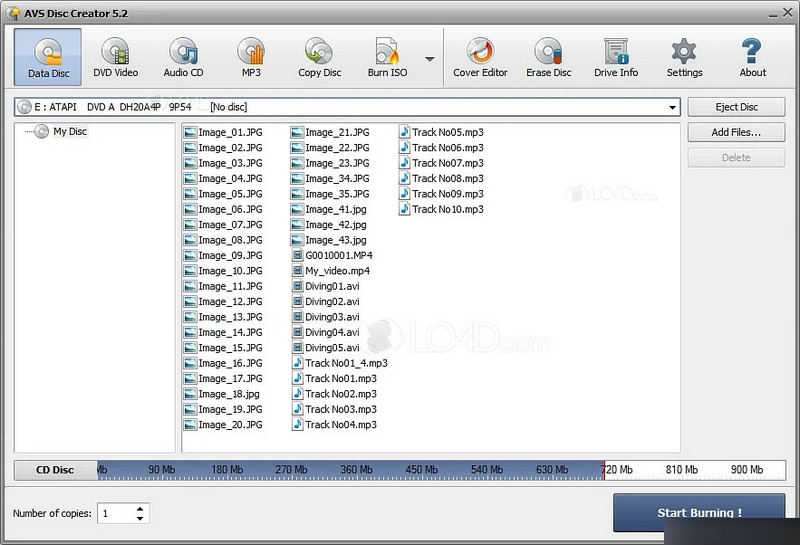
떠나지 마세요 AVS 디스크 생성기 Windows 11/10/8.1/8/7/Vista, XP를 포함한 거의 모든 Windows 시스템을 지원하는 Windows용 무료 DVD 복사 소프트웨어를 찾고 있다면, 이 소프트웨어를 추천합니다. 이 소프트웨어는 복사 기능을 무료로 사용할 수 있습니다. 직관적인 인터페이스를 갖추고 있어 매우 간단한 클릭만으로 DVD를 쉽게 백업할 수 있습니다.
또한, DVD 비디오를 일반 미디어 파일로 보존하려는 경우 앱 내 리핑 기능을 활용할 수 있습니다. AVS Disc Creator를 사용하면 많은 시간과 노력을 들이지 않고도 DVD를 복사할 수 있는 더 많은 방법을 얻을 수 있습니다.
• 다양한 유형의 디스크 복사 기능을 지원합니다.
• DVD를 일반적인 미디어 파일 형식으로 주류 포맷에 맞춰 복사할 수 있습니다.
• DVD 디스크 복사 및 추출을 위한 사용자 지정 설정.
• 복사 속도를 조절하여 유연하게 선택할 수 있습니다.
• 일괄 복사 기능을 지원합니다.
장점
단점
전문가 의견
UpdateStar의 전문 기술 편집자인 보리스 웨버는 AVS Disc Creator가 기본적인 요구 사항을 가진 일반 사용자에게 적합한 선택이라고 말했습니다. 유료 버전과 비교했을 때 무료 버전은 고급 편집 도구가 부족하고, 때때로 렉이 걸리거나 오류가 발생한다고 지적했습니다.
간략한 요약: DVD Cloner는 조절 가능한 압축 및 CSS 복호화 기능을 갖춘 빠른 Windows 전용 1:1 DVD 복사 기능을 제공합니다.
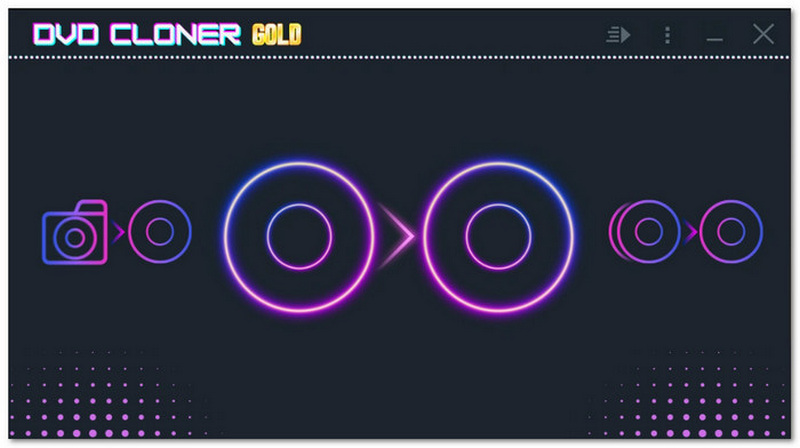
무료 DVD 복사 소프트웨어 그 이상, DVD 클로너 DVD와 블루레이 디스크를 손실 없이 원본 화질로 복사할 수 있습니다. 무손실 화질을 유지하는 MKV를 기본 출력 형식으로 지원하며, 대부분의 기기 및 미디어 플레이어와 호환되는 널리 사용되는 형식입니다. Windows 10용 무료 DVD 복사 앱이지만 Windows 11 컴퓨터에서도 원활하게 작동하여 빠른 복사 속도를 제공하므로 대기 시간을 크게 단축할 수 있습니다. DVD 복사를 간편하게 할 수 있습니다.
• 일반 DVD 및 블루레이의 잠금을 해제하여 쉽게 복사할 수 있습니다.
• DVD 디스크를 다양한 종류의 디스크는 물론 ISO, VIDEO_TS 형식으로 복사할 수 있습니다.
• DVD 디스크의 일반적인 미디어 복사본을 저장하려는 경우, DVD를 MKV 형식으로 추출하고 내보낼 수 있습니다.
• DVD 및 블루레이 디스크 복사 및 쓰기 작업을 간편하게 수행할 수 있습니다.
• DVD 복사 시 1:1 품질을 유지합니다.
장점
단점
한정
인터페이스가 직관적이지 않아 사용법을 익히는 데 시간이 오래 걸렸습니다. 고급 편집 도구가 부족하여 DVD를 사용자 지정할 수 없고, 원본 콘텐츠를 복사하는 기능만 제공합니다. 솔직히 말해서, 대부분의 DVD는 '모든 지역' DVD로 제작되어 일반 DVD 플레이어에서 재생 가능하지만, 일부 플레이어에서는 재생되지 않을 수도 있습니다. 게다가, 웹사이트에서 어떤 버전을 선택해야 할지 처음 사용하는 사용자에게는 혼란스러울 수 있습니다. DVD-Cloner XR, XR Gold, XR Platinum 등 다양한 DVD 복제 솔루션이 제공되기 때문입니다.
간략한 요약: 가볍고 직관적인 인터페이스를 갖추고 있어 빠른 CD/DVD 굽기 및 ISO 생성에 이상적입니다.
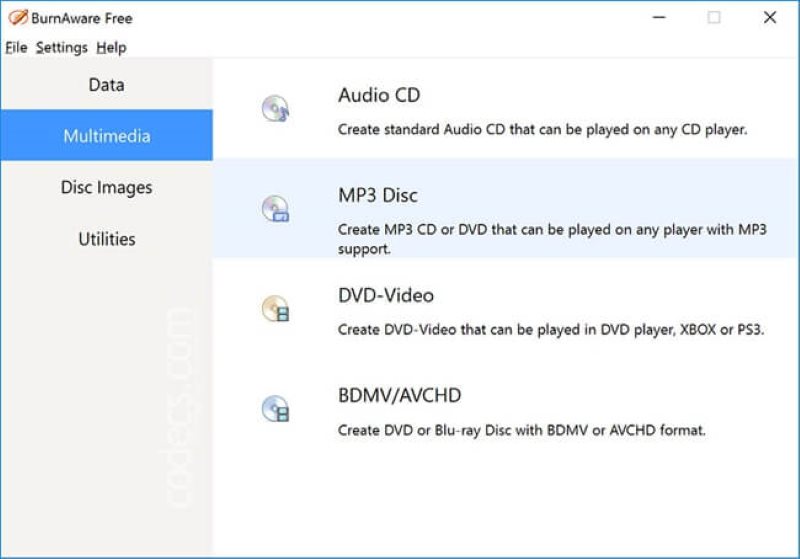
또 다른 무료 DVD 복사 소프트웨어인 BurnAware를 살펴보겠습니다. 이 소프트웨어는 DVD 굽기와 복사 기능을 모두 결합하여 DVD를 ISO 이미지로 복사 번거로움 없이 백업할 수 있습니다. 서비스는 무료로 제공되지만, DVD 복사를 처리하는 동안 부팅 설정 전체 제어, 세션 가져오기, 오디오 태그 작성 등 고급 옵션에 계속 액세스할 수 있습니다.
BurnAware는 디스크 간 복제 기능 외에도 CD 및 블루레이 복사 기능을 지원하여 번거로움 없이 실제 디스크에서 더 많은 디스크 미디어를 무료로 얻을 수 있습니다. 하지만 이 소프트웨어는 Windows 데스크톱에서만 호환되므로 BurnAware 대신 다른 무료 Mac DVD 복사 소프트웨어를 사용해야 합니다.
• DVD, CD, 블루레이 복사와 호환됩니다.
• 추가 연소 기능이 장착되어 있습니다.
• DVD를 ISO 이미지로 복사하는 기능도 제공합니다.
• 클래식하면서도 직관적인 인터페이스로 사용이 편리합니다.
장점
단점
저자 노트
무료 버전은 디스크 간 직접 복사를 지원하지 않습니다. 디스크 내용을 하드 드라이브의 ISO 이미지 파일로 복사한 다음, 해당 ISO 파일을 새 디스크에 구워야 합니다.
Windows 11/10에 DVD 복사기가 있나요?
안타깝게도 Windows 11/10뿐만 아니라 다른 많은 Windows 또는 Mac 데스크톱에는 무료 DVD 복사 소프트웨어가 내장되어 있지 않습니다. 따라서 DVD나 블루레이 디스크를 복사하려면 다음과 같은 다른 소프트웨어나 도구를 찾아야 합니다. VideoByte DVD 복사.
DVD 복사 소프트웨어를 선택하는 방법은 무엇입니까?
이 블로그에서는 오늘날 시중에 나와 있는 최고의 무료 DVD 복사 소프트웨어 10가지를 소개했으니, 여러분도 비교 표로 가서 자신에게 가장 적합한 옵션을 선택해보세요!
복사하면 실제 DVD가 손상되나요?
이 블로그에서는 오늘날 시중에 나와 있는 최고의 무료 DVD 복사 소프트웨어 10가지를 소개했으니, 여러분도 비교 표로 가서 자신에게 가장 적합한 옵션을 선택해보세요!
DVD를 복사하면 콘텐츠 품질에 영향을 미치나요?
이는 DVD 복사 소프트웨어의 성능에 따른 것입니다. 신뢰할 수 있는 소프트웨어를 사용하면 콘텐츠 품질이 원본과 동일하게 유지됩니다. 하지만 DVD 복사 소프트웨어의 성능이 낮을 경우, 복사된 DVD가 약간 압축되어 재생 시 화질이 저하될 수 있습니다.
DVD를 복사하는 데 얼마나 걸리나요?
복사하려는 DVD 영화의 길이와 선택한 무료 DVD 복사 소프트웨어의 성능에 따라 달라집니다. 신뢰할 수 있는 무료 DVD 복사 소프트웨어를 사용하면 빠른 속도로 복사할 수 있습니다. 예를 들어 VideoByte DVD Copy를 사용하면 1시간 이상 분량의 DVD를 복사하는 데 몇 분밖에 걸리지 않습니다.
대부분의 경우, 보호되지 않거나 직접 제작한 DVD를 무료로 완전히 복사해야 하는 경우, HandBrake나 MakeMKV와 같은 무료 DVD 복사 소프트웨어를 사용하면 복사를 완료하는 데 큰 도움이 될 수 있습니다. 하지만 지역 코드나 기타 유형의 복사 방지 기능이 있는 상업용 DVD의 경우, 이러한 기능을 우회하여 복사하려면 보다 전문적인 도구가 필요합니다.
이러한 상황에서는 복사 방지 제거 기능을 갖춘 소프트웨어가 필요합니다. VideoByte DVD 복사를 우선적으로 고려해 보세요. 대부분의 앱은 무료 체험판을 제공하므로, 무료로 기능을 사용해 보실 수 있습니다. 지금 바로 VideoByte를 설치하고 사용해 보세요!
인기 기사



 Korean
  English
  Dutch
Dutch  Chinese
  Italian
  Spanish