




 Lafanda
 16 maart 2026
Blu-ray/dvd rippen
16 maart 2026
Blu-ray/dvd rippen

De enige ripper die zowel dvd als blu-ray ondersteunt
Stuur dit artikel door:



Om overal films/afleveringen vanaf dvd's af te spelen en een optische schijfstation overbodig te maken, moet je het volgende weten: hoe je een dvd ript naar digitale formaten, ISO-bestanden of dvd-mappen. Maar dat is een fluitje van een cent als je de 5 magische manieren om een dvd te rippen doorneemt, inclusief de officiële methode en het gebruik van tools van derden. Daarna kun je dvd's flexibel afspelen op elk apparaat. Kies nu de methode die je het prettigst vindt en voer de truc uit.
Gebruikte hardware: LG BP60NB10 externe schijf / Apple SuperDrive.
Besturingssysteem: Windows 11/10 & macOS Sequoia.
Geteste schijven: Oppenheimer (beveiliging tegen 99 titels), The Matrix (regio 1) en zelf opgenomen en commerciële dvd's.
Hoofddoel: Het bereiken van een 1:1 originele kwaliteit met omzeiling van de encryptie.
(We raden het rippen van dvd's alleen aan voor persoonlijk gebruik als back-up. Het omzeilen van DRM voor commerciële doeleinden is verboden.)
| VideoByte | VLC | Handrem | MaakMKV | Schijfhulpprogramma | |
|---|---|---|---|---|---|
| Ondersteund besturingssysteem | Windows 11/10/8.1/8/7/XP, Mac OS X 10.11 of hoger | Windows XP SP3-11, Mac OS X 10.7.5 of later | Windows 10 en later, macOS 10.13 en later, en Linux | Windows 11/10/8.1/8/7 (64-bit), macOS 10.13-15.x | macOS |
| Snelheid rippen | 6X | 1X | 1X. | 1X | 1X |
| Verliesloze kwaliteit | √ | × | × | √ | × |
| Beveiligde dvd/blu-ray | √ | × | × | √ | × |
| Geselecteerde titels/hoofdstukken | √ | × | √ | × | × |
| Apparaatvoorinstellingen | √ | × | × | × | × |
| Rip naar digitale formaten | 300 formaten | MP4, WebM, OGG, MP3 | MP4, MKV, MP3 | MKV | × |
| Rip naar ISO-bestanden | √ | × | × | × | √ |
| Rip naar dvd/Bluray-map | √ | × | × | × | × |
| Video bewerker | √ | × | × | × | × |
| Best voor | Mac-gebruikers die geen ripperprogramma's van derden willen installeren. |
| Pluspunten | • Rip cd's en dvd's zonder software. • Gebruiksvriendelijk voor Mac-gebruikers. |
| Nadelen | • Rip alleen dvd's naar ISO-bestanden. • Ondersteunt geen Blu-ray-schijven. • Kopieerbeveiliging kan niet worden verwijderd. • Het is niet mogelijk om geselecteerde titels/hoofdstukken/tracks/ondertitels op te slaan. • Rip dvd's op een lage snelheid. |
Als Mac-gebruiker is de eerste en meest gebruiksvriendelijke manier om dvd's te rippen, zonder dat je extra software hoeft te installeren. macOS heeft namelijk een ingebouwd Schijfhulpprogramma waarmee je films van een dvd kunt rippen. Volg de onderstaande stappen en ontdek hoe je dvd's op je Mac kunt rippen.
Stap 1. Ga naar Toepassingen > Hulpprogramma's openen Schijfhulpprogramma.
Stap 2. Plaats een dvd in een Mac met behulp van een externe Apple SuperUSB-drive. Tik vervolgens op Nieuw beeld in het midden bovenaan het venster Schijfhulpprogramma om de schijf te lokaliseren.
Stap 3. Selecteer vervolgens een Beeldformaat als DVD/CD-master En instellen Encryptie Naar geen enkele.
Stap 4. Ga verder met het rippen van dvd-schijven op Mac.
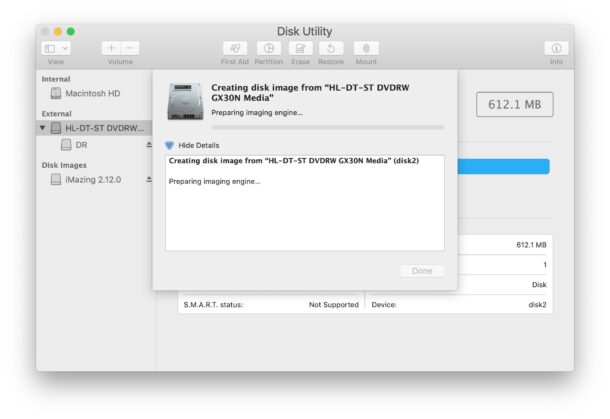
Vanwege de encryptietechnologieën van dvd's, zoals CSS en ARccOS, is het niet mogelijk om de versleuteling te verwijderen met Schijfhulpprogramma. Het is daarom niet toegestaan om audio-cd's, Blu-rays of dvd-films te rippen. Houd er rekening mee dat dit alleen werkt voor onbeveiligde dvd's naar ISO-bestanden. Als u dvd-inhoud met encryptie wilt converteren naar andere gangbare formaten zoals MP4, dient u ripper-software van derden te gebruiken.
| Best voor | Voor gebruikers die dvd's/Blu-ray-schijven willen rippen met verliesvrije kwaliteit en hogere snelheid. |
| Beoordeling | 4,3/5 van Trustpilot |
| Pluspunten | • Eenvoudig dvd's rippen naar diverse digitale formaten, zoals ISO of mappen. • Verwijder alle soorten beveiligingen. • Versnel het rippen tot wel 6 keer. • Wordt geleverd met een standaard video-editor. • Pas de dvd-inhoud volledig aan. • Bied vooraf ingestelde sjablonen aan voor direct rippen. |
| Nadelen | • Betaald gebruik met een gratis proefperiode. |
VideoByte BD-DVD-ripper Dit is volwaardige rippingsoftware voor dvd's en Blu-ray-schijven. Dankzij de geavanceerde technologie voor het verwijderen van beveiligingen kan het de barrière van auteursrechtbeschermingen zoals APS, CSS, ARccOS, CPRM, AACS, BD+ en Cinavia omzeilen. Bovendien maakt de intuïtieve interface het rippen van dvd's naar meer dan 300 digitale formaten, ISO-bestanden of dvd-mappen met verliesvrije kwaliteit nog eenvoudiger. Sterker nog, je kunt geselecteerde titels, hoofdstukken, audiotracks en ondertitels opslaan voordat je gaat rippen. Het is aan te raden om de gratis versie uit te proberen voordat je een licentie aanschaft.
 Functies
Hoe rip ik een dvd met VideoByte BD-DVD Ripper?
Je kunt de video bovenaan de pagina bekijken of de onderstaande stappen volgen:
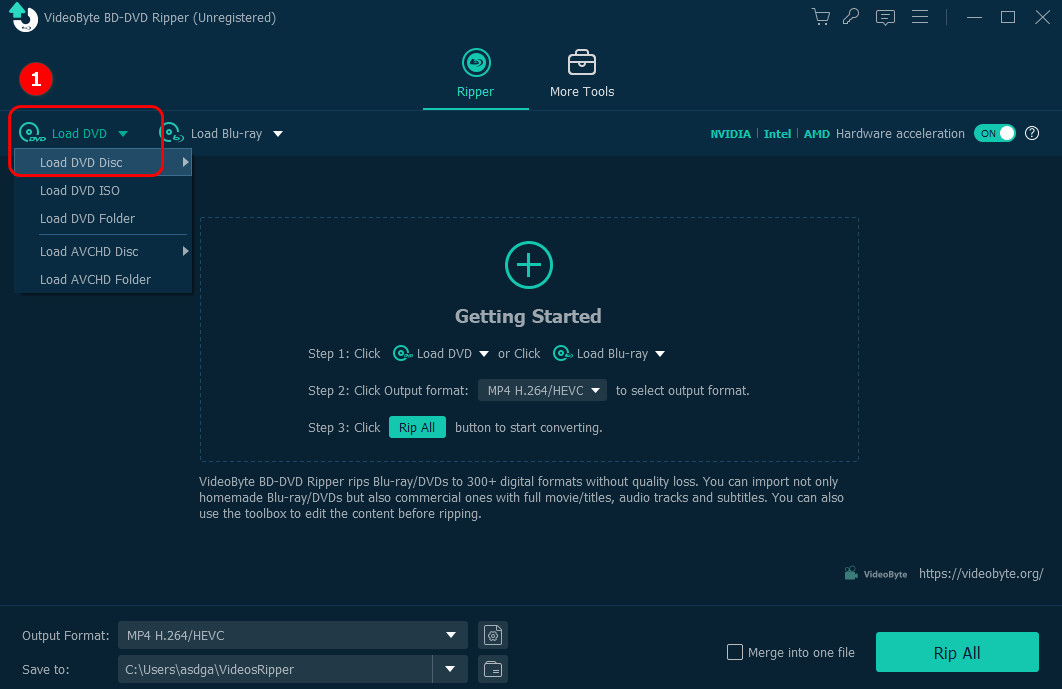
Stap 1. Installeer en start het programma. Plaats nu uw dvd in de computer en selecteer DVD laden > DVD-schijf laden in de linkerbovenhoek van de hoofdinterface.
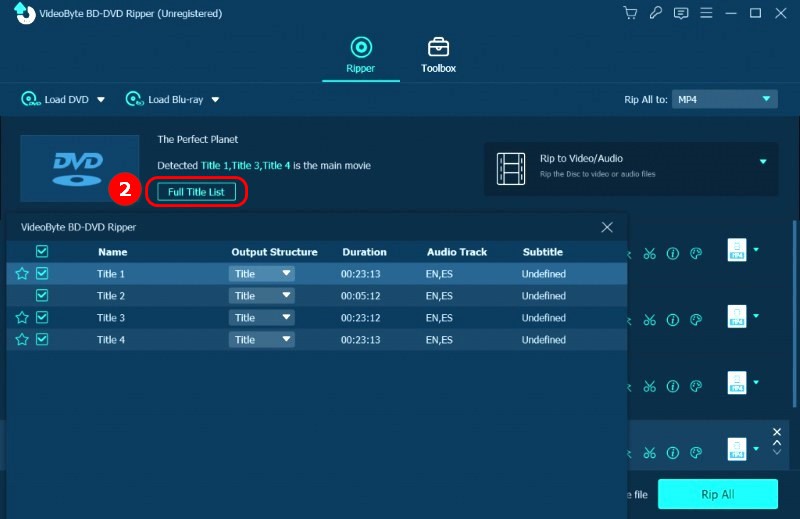
Stap 2. Standaard wordt de volledige dvd-schijf met alle titels geript. Als u slechts bepaalde titels van één dvd-schijf wilt opslaan, klikt u op de Volledige titellijst wanneer het programma klaar is met het laden van de dvd.
Stap 3. Nadat je de titels hebt geselecteerd, kun je een uitvoerformaat kiezen voor het exporteren van de dvd. Er worden ook verschillende resolutie-opties aangeboden waaruit je kunt kiezen.
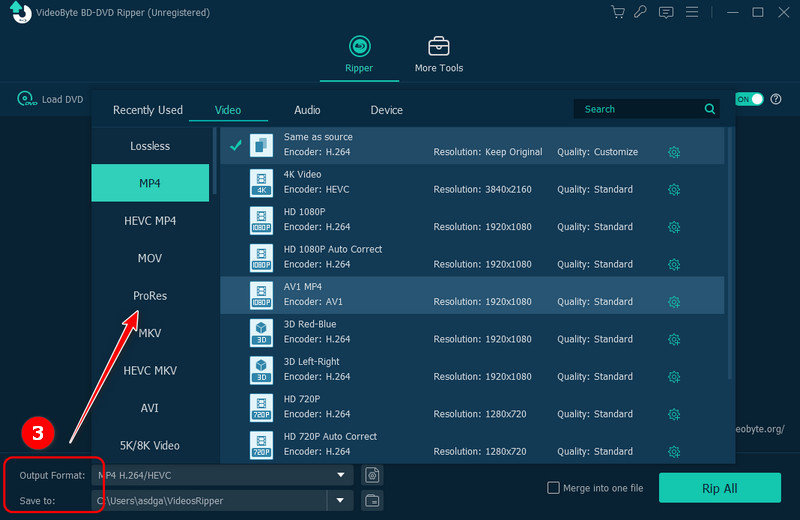
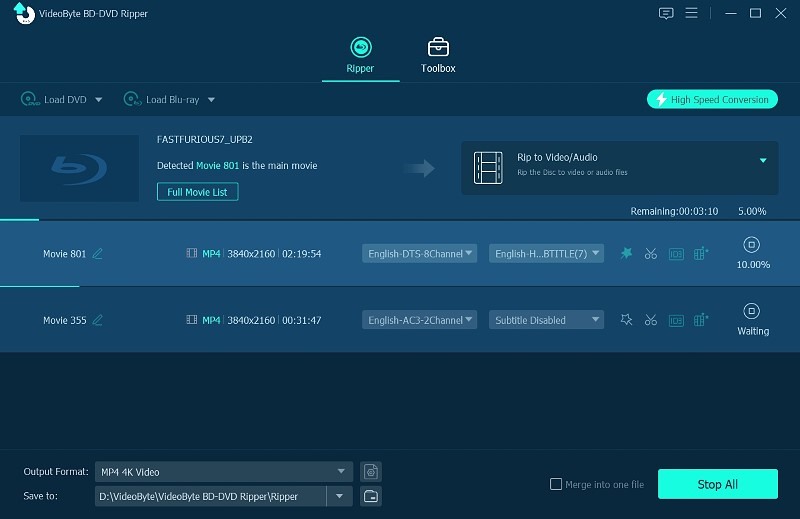
Stap 4. Als alle voorinstellingen zijn voltooid, tikt u op Alles rippen Druk op de knop en begin met het rippen van de dvd. Het rippen duurt maar even.
| Best voor | Gratis dvd's rippen van verschillende platforms. |
| Beoordeling | 2,6/5 van Trustpilot |
| Pluspunten | • Ondersteuning voor diverse besturingssystemen. • Gratis video's rippen van dvd's. • Een dvd rippen naar een audiobestand. |
| Nadelen | • Niet intuïtief in gebruik. • Ondersteunt geen kopieerbeveiligde schijven. • Rip geen Blu-ray-schijven. • Het is niet mogelijk om titels/hoofdstukken/tracks/ondertitels te selecteren om op te slaan. • Niet stabiel bij het rippen van dvd's. |
Veel mensen zijn er redelijk bekend mee VLCEen gratis mediaspeler met de krachtige mogelijkheid om zowel gewone media als dvd's te streamen. Het programma beschikt zelfs over een verborgen rippingfunctie, waarmee je... dvd's omzetten naar digitale bestanden VLC kan zonder extra kosten formaten converteren. Het kan dvd's, cd's, vcd's en svcd's converteren naar digitale bestandsformaten en je kunt de video-effecten aanpassen met vervorming, rotatie, spiegeling en andere bewerkingen. Houd er rekening mee dat VLC standaard geen beveiligde dvd's kan rippen. Als je dit wel wilt doen, moet je libdvdcss installeren, een programma dat speciaal is ontworpen om dvd-versleuteling te verwijderen.
Zo kopieer je een film van een dvd met VLC:
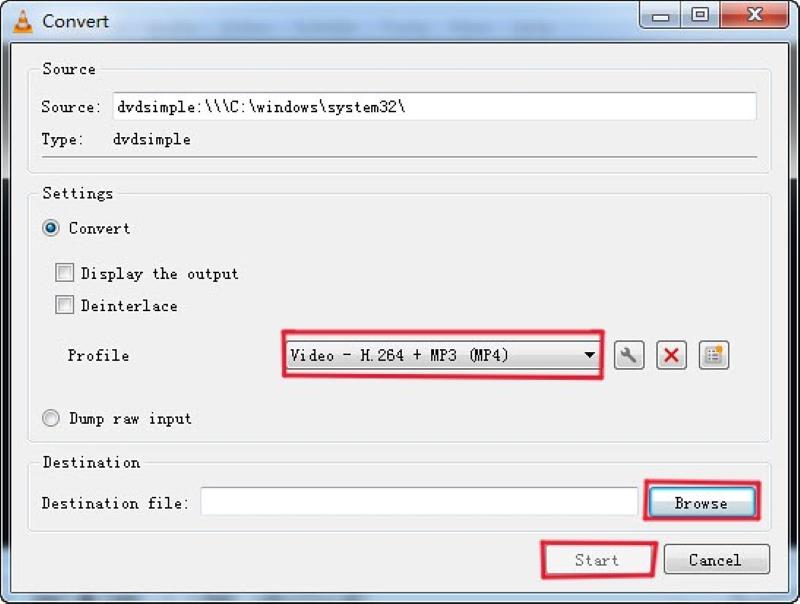
Stap 1. Installeer VLC op je computer. Plaats vervolgens de dvd die je wilt rippen en open het programma.
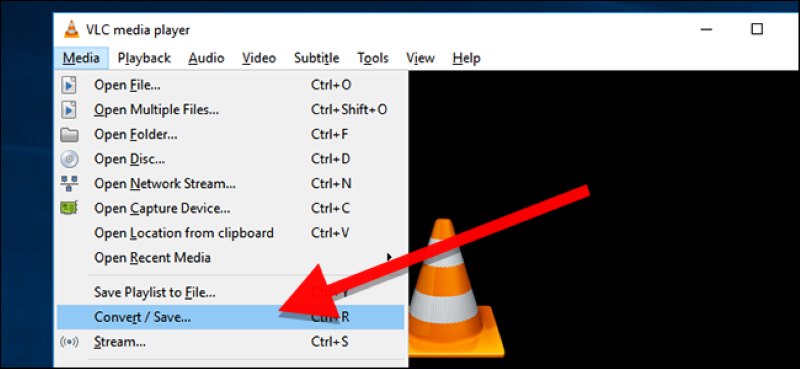
Stap 2. Selecteer Media > Converteren/Opslaan > Schijf De ingevoegde dvd-schijf laden ter voorbereiding op het rippen.
Stap 3. In de Media openen venster, klik Schijf > DVD > Converteren/OpslaanVergeet niet te controleren Geen schijfmenu's.
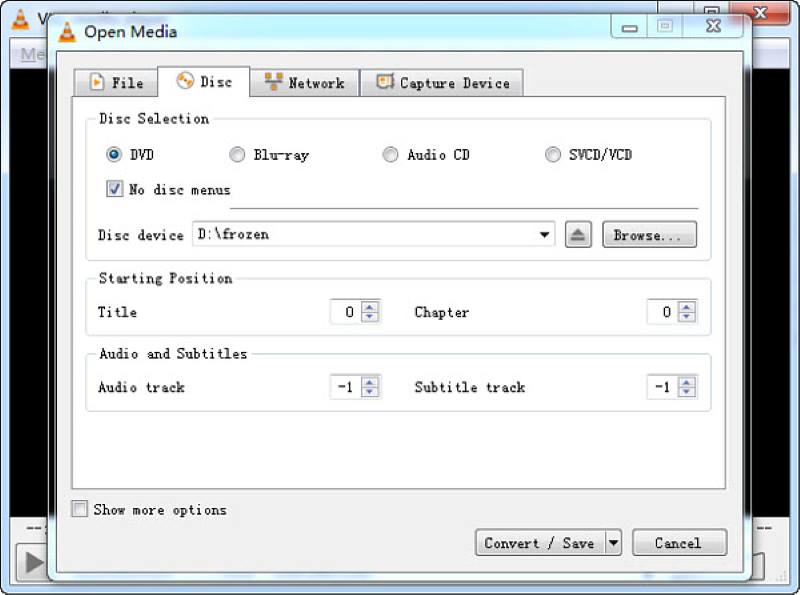
Stap 4. Vervolgens kunt u uw uitvoerparameters instellen. Klik Profiel om het gewenste formaat te kiezen en de opslagbestemming te selecteren uit BladerTik daarna op de Start-knop om de dvd te rippen.
| Best voor | Gratis dvd's rippen met meer aanpasbare instellingen. |
| Beoordeling | 4/5 van Trustpilot |
| Pluspunten | • Werken met meerdere desktopsystemen. • Gratis dvd's rippen naar video- of audiobestanden. • Selecteer de titels en hoofdstukken die u wilt rippen. • Pas diverse videofilters toe met een realtime preview. |
| Nadelen | • Ondersteunt alleen uitvoervideobestanden in de formaten MP4, MKV en WebM. • Ondersteunt geen Blu-ray-schijven. • Het lukt niet om dvd's met kopieerbeveiliging te rippen. • Rip dvd's met een lage snelheid. |
Handrem Het programma is compatibel met zowel Blu-ray- als dvd-rippen, met gebruiksvriendelijke functies en een goede uitvoerkwaliteit. Je kunt er heel eenvoudig een dvd mee rippen met bevredigende resultaten. Belangrijker nog, de aanpasbare instellingen helpen je om de dvd-uitvoer precies naar wens te personaliseren. Zo doe je dat: een dvd naar MP4 rippen via deze software:
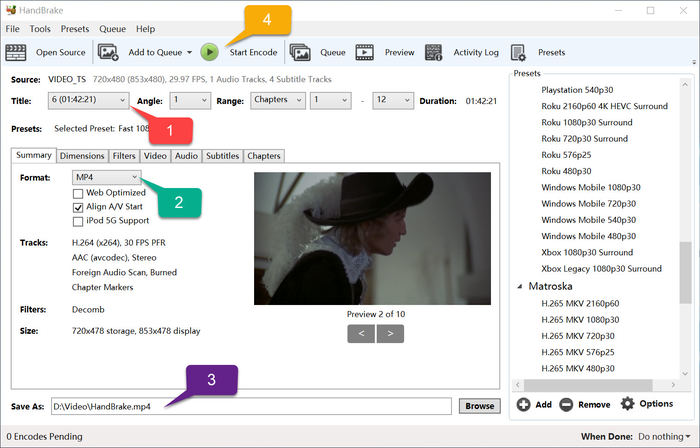
Stap 1. Plaats de dvd-schijf en voer Handbrake uit op uw computer.
Stap 2. Open Handbrake en klik op de Open source om eerst de dvd te laden.
Stap 3. Vervolgens kunt u de rip-instellingen personaliseren, waaronder het selecteren van de encoder en de ondertitels of audiotracks die u van de dvd wilt rippen.
Stap 4. Kraan Begin met coderen om verder te gaan met het rippen van de schijf.
| Best voor | Gratis dvd's rippen met meer aanpasbare instellingen. |
| Beoordeling | 3,7/5 van Trustpilot |
| Pluspunten | • Eenvoudig en gratis te gebruiken met één druk op de knop. • Ondersteuning voor dvd's en Blu-ray-schijven. |
| Nadelen | • Ondersteuning voor het rippen van dvd's naar MKV is alleen mogelijk. • De uitvoerinhoud kan niet worden aangepast. • Verwijder alleen de beveiligingen van CSS, CPPM, AACS en BD+. Het lukt me soms niet om dvd's te rippen. |
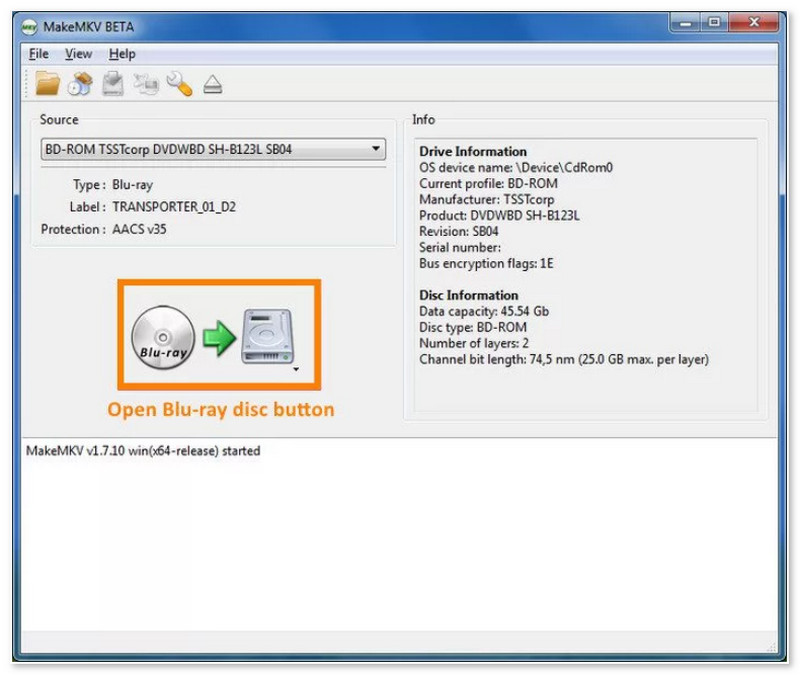
Stap 1. Voltooi de installatie en start MakeMKV op uw bureaublad.
Stap 2. Plaats de dvd-schijf, zodra MakeMKV deze detecteert, kunt u de hoofdstukken selecteren die u wilt rippen.
Stap 3. Bevestig een uitvoerlocatie om de geëxporteerde media ook op te slaan.
Stap 4. Druk op MKV maken knop nu, en het programma zal het DV-rippingproces voor u starten.
A: Als je dvd's hebt van tv-series met veel afleveringen, kun je overwegen om VideoByte BD-DVD Ripper of HandBrake te gebruiken om de dvd's te rippen, zodat de afleveringen in aparte videobestanden worden opgeslagen. VLC, MakeMKV en andere programma's bieden niet de mogelijkheid om afleveringen te selecteren en afzonderlijk op te slaan.
A: Om audio van dvd's naar MP3 of andere audioformaten te rippen, kunnen programma's zoals VideoByte BD-DVD Ripper, VLC Media Player en HandBrake dit mogelijk maken. Neem bijvoorbeeld VideoByte BD-DVD Ripper: nadat je de dvd hebt geladen, klik je op Uitvoerformaat > Audio en kies je het gewenste audioformaat, zoals MP3, AAC, enzovoort.
A: Veel dvd-rippers ondersteunen alleen het rippen van zelfgemaakte of beveiligingsvrije dvd's. U kunt beter een professionele ripper gebruiken, zoals VideoByte BD-DVD Ripper, die gemakkelijk alle soorten kopieerbeveiligingen kan verwijderen, waaronder APS, CSS, ARccOS, CPRM, AACS, BD+ en Cinavia. Volg hiervoor de onderstaande stappen:
Stap 1. Plaats uw dvd in de computer en selecteer 'Dvd laden' > 'Dvd laden vanuit VideoByte BD-DVD Ripper'.
Stap 2. Kies een uitvoerformaat voor het exporteren van de dvd. Er worden ook verschillende resolutieopties aangeboden waaruit u kunt kiezen.
Stap 3. Tik op de knop 'Alles rippen' om de beveiligde dvd te converteren.
Nu moet je wel geleerd hebben hoe je een dvd ript. Simpel gezegd, gratis DVD-rippers zijn goede keuzes als u van plan bent om DVD's te rippen zonder bescherming. Als u echter meer geavanceerde functies wilt, zoals het verwijderen van bescherming, Blu-ray-ondersteuning, aangepaste DVD-inhoud, ultrasnelle ripsnelheid en verschillende uitvoeropties, kies dan voor VideoByte BD-DVD-ripper, de best beoordeelde helper die geliefd is bij DVD-verzamelaars en filmliefhebbers. Hiermee wordt DVD rippen in Mac of Windows eenvoudig!
Populaire artikelen
door in 6 november 2024
door in 1 november 2024
door in 15 september 2025

 Dutch
Dutch  English
  Korean
  Chinese (traditional)
  Italian
  Spanish