





Geniet van filmische Blu-ray-filmweergave
Stuur dit artikel door:



Door de strenge encryptievereisten en het gebrek aan native Blu-ray-ondersteuning op Windows, zult u waarschijnlijk merken dat het lastig is om Blu-ray-schijven op uw pc af te spelen. Maar er zijn andere manieren om dit te omzeilen: u kunt tools van derden gebruiken om een audiovisuele ervaring van bioscoopniveau te creëren. In deze handleiding vindt u 3 tools om Blu-ray afspelen op de pcen leer meer over het gebruik ervan en de voor- en nadelen, zodat je met zo min mogelijk gedoe kunt genieten van de beste Blu-ray-videokwaliteit.
Wil je genieten van een Blu-ray-film op je Windows-computer, maar reageert het systeem niet nadat je de schijf hebt geplaatst? Houd er rekening mee dat Blu-ray-weergave op een pc anders is dan bij dvd's. Windows 11/10 heeft geen ingebouwde Blu-ray-speler. Om Blu-ray op je pc af te spelen, heb je dus het volgende nodig:
| Hardwarevereisten | Een Blu-ray-schijfstation | Interne Blu-ray-drive (desktop-pc's) |
|---|---|---|
| Externe USB Blu-ray-drive (laptops en compacte pc's) | ||
| Een compatibele monitor of tv (optioneel) | HDMI-aansluiting aanbevolen | |
| HDCP-compatibel scherm voor 1080p en 4K Blu-ray-weergave | ||
| Softwarevereisten | Een Blu-ray-spelersoftware | |
In tegenstelling tot dvd's zijn Blu-ray-schijven beschermd door AACS En BD+ Versleuteling. Daarom kunnen Windows Media Player en Films & TV geen Blu-ray-schijven afspelen. Om Blu-ray-schijven probleemloos te decoderen en af te spelen, is de meest directe manier om krachtige Blu-ray-afspeelsoftware te gebruiken.
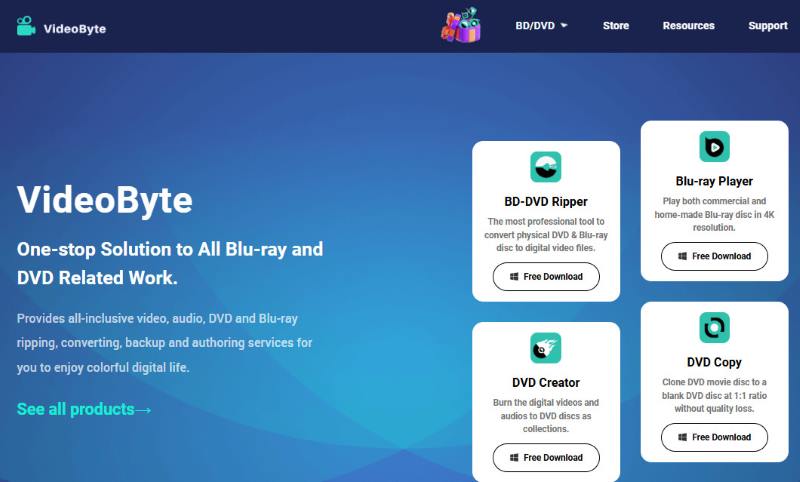
Als u veel waarde hecht aan gebruiksgemak, stabiliteit en videokwaliteit, VideoByte Blu-ray-speler Dit is een zeer lonende keuze. Deze professionele Blu-ray-spelersoftware biedt een enorme compatibiliteit en speelt moderne Blu-ray-schijven, -mappen, ISO-bestanden, BDMV-bestanden en andere gangbare video's vloeiend af. Het omzeilt diverse regiocodes, waaronder regio A, B en C, waardoor u Blu-ray-films in verschillende landen kunt bekijken. Bovendien geniet u van de originele Blu-ray-beeldkwaliteit en een perfect geluid, dankzij de ondersteuning van cinematische audiodecodering. De overzichtelijke interface en het intuïtieve menuontwerp geven u volledige controle over de inhoud van uw schijf.
 Functies:
• Speel Blu-ray-schijven af zonder regiocode A/B/C.
• Compatibel met coderingsmethoden zoals H.264 en H.265.
• Schakel het afspelen van gangbare videoformaten zoals MP4, MKV, AVI, enz. in.
• Ondersteuning voor de hoogste beeldkwaliteit tot 1080p HD/4K Ultra HD.
• Ondersteunt audiodecoderingssystemen voor films (DTS/Dolby Digital).
• Bied GPU-acceleratie voor een vloeiende weergave.
• Overzichtelijke, intuïtieve interface zonder installatie.
| Voordeel | Je kunt |
|---|---|
| Een thuisbioscoopervaring op Windows/MacOS. | Geniet altijd en overal van vloeiende Blu-ray-films in hoge definitie. |
| Registreert de volledige kijkgeschiedenis. | Je kunt je Blu-ray-bestanden eenvoudig verzamelen, terugvinden en opnieuw bekijken in afspeellijsten. |
| Bewaar alle metadata van de Blu-ray-schijf. | Bekijk de complete video met originele scènes, hoofdstukken, meerdere audiosporen en meerdere ondertitelingssporen. |
| Overzichtelijk navigatiemenu voor eenvoudige bediening. | Open het schijfmenu en schakel met één klik naar verschillende delen, en beschik over flexibele bedieningsmogelijkheden om het afspeelproces te beheren. |
Hoe speel ik Blu-ray af op mijn pc met de VideoByte Blu-ray-speler?
Volg de onderstaande stapsgewijze handleiding of bekijk de video-tutorial bovenaan het venster:
Stap 1. Download en installeer het programma op uw pc. Plaats de Blu-ray-schijf in een interne of externe schijfstation.
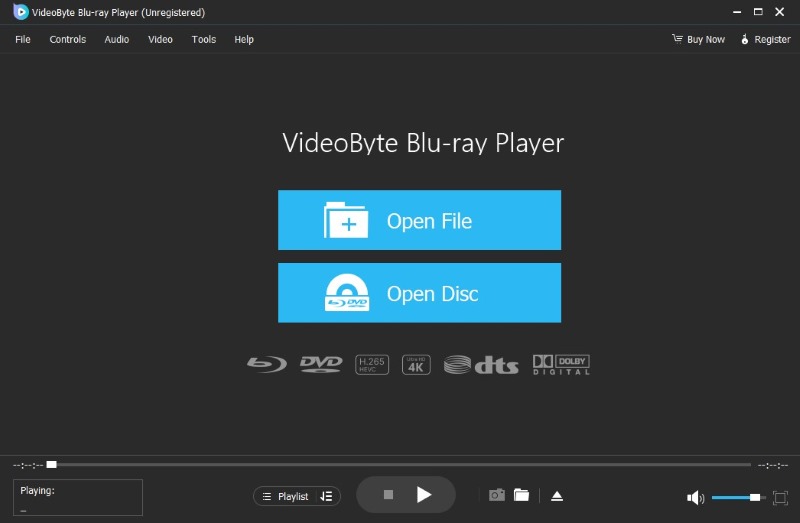
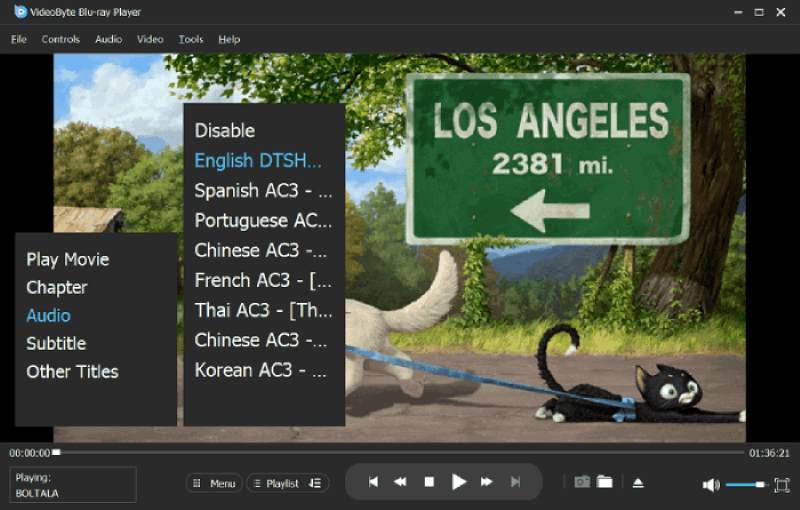
Stap 3. Nu kun je ondertitels, audiotracks of video-instellingen aanpassen en genieten van je Blu-ray-film!
 Gebruikersrecensie
De mediaweergave is vloeiend en het energieverbruik is laag. De eenvoudige en overzichtelijke gebruikersinterface maakt de bediening gemakkelijk en het originele menu van de Blu-ray-schijf is volledig behouden, waardoor diverse afspeelinstellingen eenvoudig kunnen worden aangepast. Hoewel Blu-ray Display een watermerk bevat tijdens de gratis proefperiode van 30 dagen, kan het als een van de voordelen worden beloond. beste regiovrije Blu-ray-spelers.
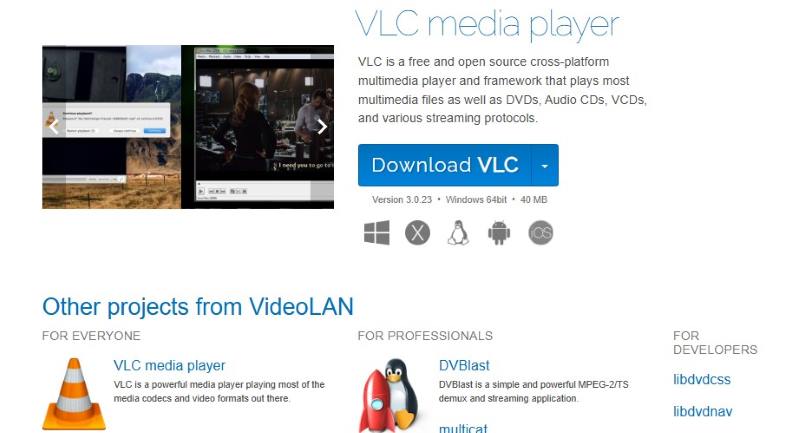
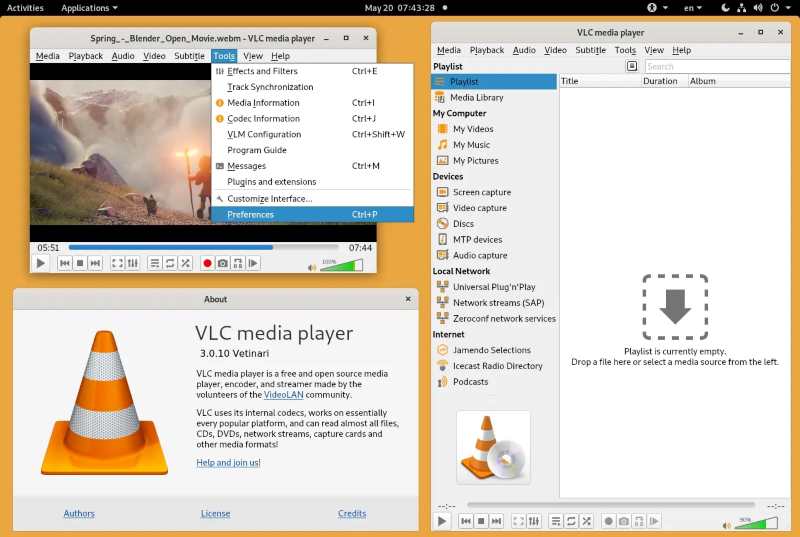
VLC Media SpelerLibluray, een bekende open-source mediaspeler, kan de meeste dvd's, audio-cd's en vcd's afspelen. Het ondersteunt diverse audio- en videoformaten, zoals MKV, MP4, AVI, MP3, FLAC, enz. Deze gratis speler is bovendien uitgerust met extra functies, zoals ondertitelsynchronisatie, basisvideofilters en meer. Standaard kan het echter geen versleutelde Blu-ray-schijven met licentiebeperkingen afspelen. Om dat te kunnen doen, moet je libbluray en de dynamische AACS-bibliotheek installeren.
 Pluspunten
 Nadelen
Hoe kan ik VLC gebruiken om Blu-ray-schijven af te spelen op Windows 11/10?
Stap 1. Download en installeer de nieuwste versie van VLC op je pc.
Stap 2. Download de libbluray-bibliotheek van de VLC-website.
Stap 3. Zoek online naar de dynamische AACS-bibliotheek en download de juiste versie. Decomprimeer het bestand vervolgens op uw computer.
 Opmerking
Deze methode werkt alleen voor sommige Blu-ray-schijven. Nieuwere schijven kunnen nog steeds problemen ondervinden vanwege de bijgewerkte AACS-beveiliging.
Gebruikersrecensie
Om het te laten werken, moet je handmatig AACS-dynamische bibliotheken en Blu-ray-sleuteldatabasebestanden installeren, wat niet gebruiksvriendelijk is voor beginners. Bovendien treden er regelmatig afspeelfouten en crashes op, of worden sommige nieuwe Blu-ray-schijven niet herkend. Dit maakt VLC ongeschikt voor gebruikers die gewoon VLC willen gebruiken. Kijk een film zonder technische problemen..
Je vraagt je misschien af: als een Blu-ray-schijf direct afgespeeld kan worden, waarom zou je hem dan naar een digitaal formaat converteren? Het lijkt misschien overbodig. Er zijn echter verschillende redenen waarom je Blu-ray-schijven zou moeten rippen in plaats van ze af te spelen.
• Draagbaarheid en gebruiksgemak
Met rippen kun je Blu-ray-films omzetten naar digitale bestanden, waardoor Blu-ray-bestanden een draagbaarder En praktische oplossing Voor gebruikers die veel reizen of liever films kijken op verschillende apparaten.
• Behoud en beheer
Blu-ray discs kunnen beschadigd raken of verloren gaan. Rippen biedt een manier om je collectie te bewaren en een back-up te maken. Het is eenvoudig om grote Blu-ray collecties te archiveren en te beheren op je computer of in de cloud.
• Betere aanpassingsmogelijkheden
Bij het rippen van Blu-rays kun je het videoformaat, de beeldkwaliteit, de audiotracks, de ondertitelopties en meer aanpassen. Je kunt de afspeelervaring creëren die het beste bij jouw specifieke behoeften past.
Inmiddels bent u vast op zoek naar een betrouwbare tool om Blu-ray-schijven te rippen. Wij raden u een van de best beoordeelde applicaties aan: VideoByte BD-DVD-ripperJe kunt alle soorten dvd- en blu-ray-schijven rippen zonder gedoe met beveiliging. Het ondersteunt het overzetten van je schijf naar meer dan 300 gangbare formaten met behoud van de originele kwaliteit en alle ondertitels en audiotracks.
(Deze tool is uitsluitend voor persoonlijk gebruik.)
Functies:
• Rip alle soorten dvd's/Blu-ray-schijven/VIDEO TS-mappen/ISO-bestanden.
• Omzeil beveiligingen zoals APS, CSS, ARccOS, CPRM, AACS, BD+, Cinavia en regiocodes.
• Converteer Blu-ray-schijven naar verschillende formaten, zoals MP3, AAC, M4A, MP4, enz.
• Ondersteunt 2D naar 3D conversie.
• Uitvoer van verliesvrije videokwaliteit tot 4K.
• Blu-rays rippen inclusief alle ondertitels en audiotracks.
Hoe rip ik een Blu-ray-schijf en speel ik Blu-ray af op mijn pc?
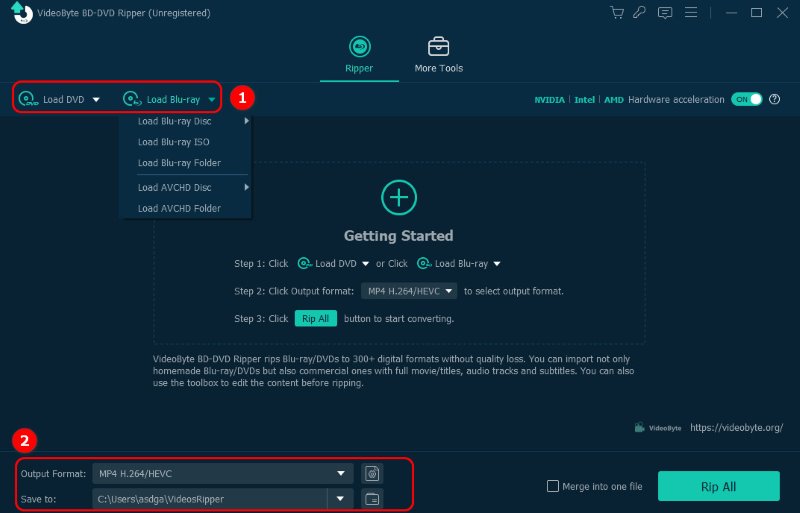
Stap 1. Download en start VideoByte BD-DVD Ripper. Plaats eerst uw Blu-ray-schijf in de drive.
Stap 2. Klik DVD laden of Blu-ray laden om de bestemmingsmap voor uw bestanden te kiezen.
Stap 3. Kies het uitvoerformaat en klik Alles rippen om te beginnen met het rippen van Blu-ray-schijven naar de pc.
Stap 4. Daarna kun je de geconverteerde Blu-ray-bestanden afspelen op je pc of andere videospelers.
 Gebruikersrecensie
Het rechtstreeks afspelen van Blu-ray op mijn pc maakt altijd verbinding met de drive. Nadat ik mijn schijven naar MKV-bestanden heb geconverteerd, kan ik ze direct op meerdere apparaten bekijken en ordenen. Het is absoluut de moeite waard qua gemak en flexibiliteit op de lange termijn.
Vraag 1: Kan ik Blu-rays rechtstreeks afspelen op Windows 11?
A: Nee. Windows 11 ondersteunt Blu-ray-weergave niet standaard. Het kan de geavanceerde versleuteling van Blu-ray-schijven niet standaard decoderen. Om dit te kunnen doen, hebt u een interne of externe Blu-ray-drive en Blu-ray-afspeelsoftware van een derde partij nodig.
Vraag 2: Waarom kan ik geen Blu-ray afspelen op mijn pc?
A: Er zijn verschillende veelvoorkomende problemen:
1. Je installeert geen Blu-ray-speler en rust het apparaat ook niet uit met een Blu-ray-station.
2. De meeste Blu-rays zijn beveiligd met AACS/BD+ en vereisen gelicentieerde decodering.
3. Sommige configuraties blokkeren de weergave als het beeldscherm of de HDMI-aansluiting niet HDCP-compatibel is.
4. Je kunt de Blu-ray-speler bijwerken naar de nieuwste versie om de nieuwste regiocode te verwijderen.
Vraag 3: Hoe kan ik 4K UHD Blu-rays afspelen op mijn pc?
A: Je hebt alleen een Blu-ray-drive en een professionele Blu-ray-speler nodig, zoals de VideoByte Blu-ray-speler. Deze ondersteunt vloeiende 4K Ultra HD-beeldkwaliteit zonder kwaliteitsverlies.
Als complexe bediening geen probleem voor je is of als je geen behoefte hebt aan geavanceerde afspeelfuncties, is VLC wellicht een betere keuze. Voor wie op zoek is naar stabiele weergave met een hoogwaardige beeld- en geluidskwaliteit, is de VideoByte Blu-ray-speler de beste optie. Als je veel waarde hecht aan gebruiksgemak op de lange termijn, kun je Blu-ray-schijven ook converteren naar gangbare formaten. Op die manier kun je hardwarebeperkingen omzeilen en soepel afspelen. Speel Blu-ray af op je pc. op elk moment.
Populaire artikelen
door in 7 februari 2025
door in 7 februari 2025
door in 17 december 2025

 Dutch
Dutch  English
  Korean
  Chinese
  Italian
  Spanish