





Geniet van filmische Blu-ray-filmweergave
Stuur dit artikel door:



VLC is een gratis mediaspeler die beweert Blu-ray-schijven te kunnen afspelen op Windows en Mac. Maar wanneer je een Blu-ray-schijf in de computer stopt, blijkt deze niet te openen of verschijnt de melding "AACS-decodering is vereist". Kan VLC een Blu-ray-schijf wel afspelen? Hoe speel je hem correct af? In dit artikel beginnen we met gedetailleerde handleidingen. Blu-rays afspelen met VLC.
Houd er rekening mee dat VLC standaard zelfgemaakte, gebrande en onbeveiligde Blu-rays kan afspelen. Om VLC goed te laten werken, hoeft u alleen de benodigde bestanden te downloaden. Vervolgens bespreken we alle mogelijke afspeelproblemen met oplossingen en bieden we twee back-upplannen aan, zodat u ongestoord van uw Blu-rays kunt genieten.
 Kort samengevat:
• Speel Blu-rays gratis af (VLC) – Je kunt deze open-source speler gebruiken op voorwaarde dat je handmatig andere databases integreert, zoals KEYDB.cfg of libaacs.dll. De succesvolle afspeelsnelheid (~60%) kan worden beïnvloed door nieuw uitgebrachte of regio-gebonden schijven. → [Ga direct naar de handleiding]
• Speel Blu-rays af met één klik (VideoByte) – Speel 4K Blu-rays probleemloos af en omzeil automatisch alle kopieerbeveiligingen en regiocodes. Geen plug-ins nodig. → [Probeer het nu gratis]
| Functies | VLC Media Speler | VideoByte Blu-ray-speler |
|---|---|---|
| Ontcijfering | 😢Complex (Download de licentie handmatig om de versleuteling te verwijderen) | 😊Automatische omzeiling van regiocodes of AACS/BD+-beveiligingen. |
| 4K UHD-ondersteuning | Instabiel (frequente vertraging) | Stabiel (hardwareversnelling) |
| Blu-ray-menunavigatie | ❌️Geen volledige ondersteuning | ✅️Volledige menuondersteuning |
| Kosten | Open source en gratis | Gratis proefperiode beschikbaar |
Het antwoord hangt af van het type Blu-ray dat u wilt afspelen. VLC kan uw zelfgemaakte Blu-ray-schijven net zo goed afspelen als in situatie 1 hieronder. Maar als het om gecodeerde Blu-rays gaat, speelt VLC geen Blu-ray-schijven af. Mogelijk is AACS-decodering vereist, wat extra stappen en moeite kost.
U kunt de onderstaande stappen volgen om erachter te komen hoe u Blu-rays op VLC kunt afspelen:
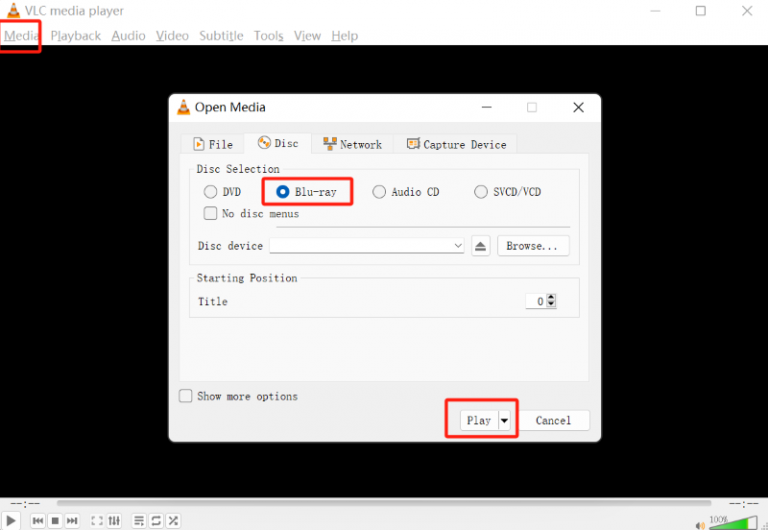
Ga naar "Media" > "Speel schijf af". In een pop-upvenster met de titel Open Media vinkt u "Blu-ray". Kies de Blu-ray-schijf die u wilt afspelen vanaf het schijfapparaat en klik op "Toneelstuk". Dan heb je nog de VLC Blu-ray-speler die Blu-ray op een computer voor je afspeelt.
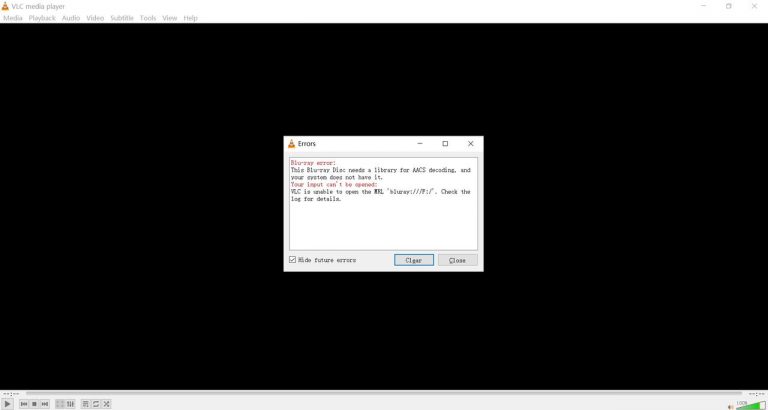
U kunt echter vinden dat VLC geen Blu-rays kan afspelen en er een andere fout optreedt. Er staat dat je "een bibliotheek voor AACS" nodig hebt. Dit betekent uw Blu-ray is gecodeerd met AACS-beveiliging, waarvoor AACS-codecs voor Blu-ray nodig zijn om te ontgrendelen. Om u te helpen dit probleem op te lossen, introduceren we de stapsgewijze handleidingen die laten zien hoe u het AACS-bibliotheekbestand voor VLC installeert.
 Hoe we getest hebben (bijgewerkt in mei 2026)
We hebben de Blu-ray-afspeelmogelijkheden van VLC (v3.0.20) getest op zowel Windows 11 (versie 23H2) als macOS Sonoma. Voor de hardware hebben we een hoogwaardige externe Blu-ray-drive van Sony aangesloten en een versleutelde Avatar Blu-ray-schijf gebruikt om te evalueren hoe open-source decryptiebibliotheken omgaan met gangbare kopieerbeveiligingen en regiocodes.
Het installeren van de sleuteldatabase en dynamische AACS-bibliotheek Kan VLC helpen toegang te krijgen tot de bibliotheek voor AACS-decodering en de Blu-ray-beveiliging te omzeilen, waardoor Blu-rays succesvol kunnen worden afgespeeld in VLC. Volg nu de onderstaande gedetailleerde handleiding om te zien hoe u het AACS-bestand installeert en het probleem "VLC speelt geen Blu-ray-schijven af op Windows 11/10/8/7" oplost.
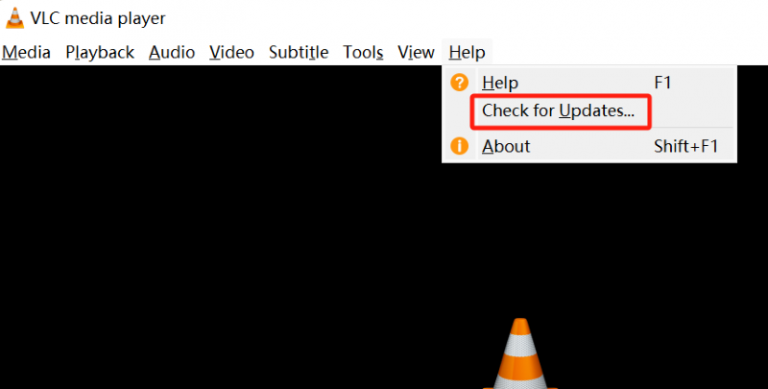
Stap 1. Voordat we met de installatie beginnen, kunt u, als u geen VLC hebt, naar de officiële website van VLC om het te downloaden. Als je het al hebt geïnstalleerd, zorg er dan eerst voor dat je VLC is geüpdatet naar de nieuwste versie. Ga naar "Controleer op updates" om uw VLC bij te werken.
 Opmerking
Het is beter om het standaard installatiepad te behouden tijdens het installeren van VLC. Anders volgt u mogelijk de onderstaande stappen niet.
Stap 2. Ga naar https://vlc-bluray.whoknowsmy.name/ om de sleuteldatabase en de dynamische AACS-bibliotheek te downloaden. Zodra dit voltooid is, verschijnen er twee bestanden: het sleuteldatabasebestand (KEYDB.cfg) en het dynamische AACS-bibliotheekbestand (libaacs.dll) worden gedownload op uw Windows-apparaat.
Opmerking
Voor andere eenvoudige methoden en Blu-ray-spelers, bekijk ons bericht op Blu-ray afspelen op een computer.
Stap 3. Ga naar "C:ProgramData", en maak er vervolgens een nieuwe map in. Noem de nieuwe map "aacs". Plaats daarna uw gedownloade "KEYDB.cfg"bestand erin.
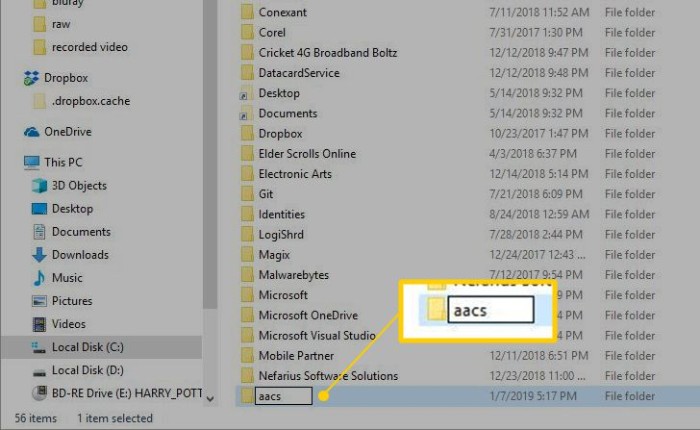
Stap 4. Ga nu naar "C:Program FilesVideoLANVLC"op een Windows-computer, sleep dan het gedownloade "libaacs.dll"-bestand erin. Als uw computer 32-bits VLC draait, moet u uw VLC-map vinden in "C:Program Files (x86)".
Stap 5. Zodra het proces is voltooid, start u VLC. VLC zou nu beveiligde Blu-ray-schijven op Windows zonder fouten moeten kunnen afspelen.
Soms melden veel gebruikers dat ze Blu-rays niet goed kunnen afspelen, zelfs niet na het installeren van een bibliotheek voor AACS-decodering, zoals deze gebruiker van Reddit gezegd:
"Ik heb het keydb.cfg-bestand in dezelfde map geplaatst als het uitvoerbare bestand en het synchronisatie-bat-bestand uitgevoerd. Hoewel het niet langer aangaf dat mijn Blu-ray beschadigd was, gaf het nu de volgende melding:
Blu-ray-fout:
Ontbrekend AACS-configuratiebestand!
Je invoerveld kan niet worden geopend:
VLC kan de MRL 'bluray:///E:/' niet openen. Raadpleeg het logboek voor meer informatie.
Als VLC na het installeren van de AACS-decoderingbibliotheek nog steeds geen Blu-ray-schijven kan afspelen, ligt het probleem mogelijk in de geavanceerde beveiliging van uw Blu-ray-speler, die te complex is om te verwerken. Ik weet dat als u een echte technische leek bent en niet weet wat u doet, u extra hulp kunt krijgen van een professionele Blu-ray-speler. VideoByte Blu-ray-speler, die alle gangbare Blu-ray-beveiligingen voor u afhandelt. Probeer het eens met de gratis proefperiode!
Op een Mac zijn de stappen voor het installeren van het AACS-bestand en het afspelen van Blu-ray-schijven met VLC vrijwel gelijk aan de bovenstaande stappen op Windows.
Omdat Mac bestanden echter mogelijk in verschillende mappen downloadt, zijn er toch een aantal details waar je op moet letten. Volg de onderstaande handleiding om te zien hoe je VLC Blu-ray-schijven op Mac kunt laten afspelen.
Stap 1. Voordat u VLC kunt gebruiken om Blu-ray op Mac af te spelen, moet u de nieuwste versie downloaden VLC voor Mac OS X van Videolan.org.
Stap 2. Ga naar: https://vlc-bluray.whoknowsmy.name/ en ontvang de twee benodigde bestanden.
1. KEYS-database
Mac OS: plaats "KEYDB.cfg" in ~/Library/Preferences/aacs/ maak het aan als het niet bestaat.
2. AACS Dynamische Bibliotheek
Mac OS: klik met de rechtermuisknop op VLC en kies "Toon pakketinhoud" en zet de "libaacs.dylib"bestand in"Inhoud/MacOS/lib/", maak het aan als het nog niet bestaat.
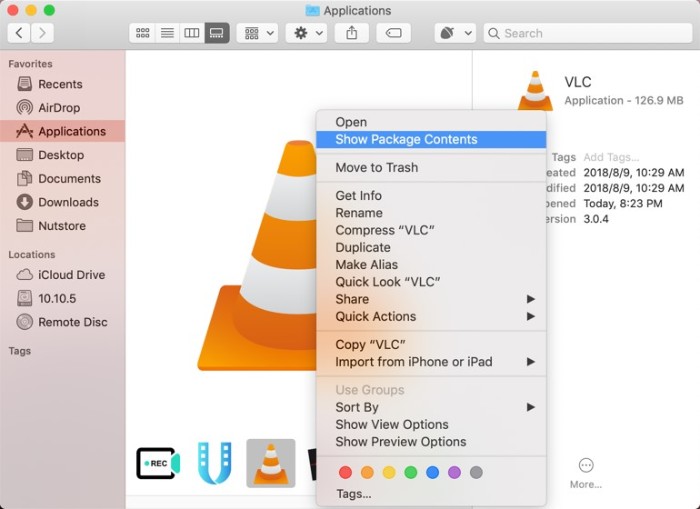
Stap 3. Zodra de twee bibliotheekbestanden goed op je Mac zijn geïnstalleerd, start je VLC en plaats je je Blu-ray-schijf in het Blu-ray-station. Wanneer je de film nu met VLC opent, wordt de gecodeerde Blu-ray-film zonder fouten afgespeeld!
Gerelateerde literatuur: Blu-ray afspelen op Mac: 4 bewezen methoden [2025]
Hoewel VLC een volledig non-profitprogramma is, wordt de app niet tijdig bijgewerkt en kan deze Blu-rays met de nieuwste beveiliging niet afspelen. In dat geval is het verstandig om een ander programma te proberen. professionele Blu-ray-spelers die algemene kopieerbeveiliging aankan, direct gecodeerde Blu-ray-schijven lezenen speel Blu-ray-video's af op Windows en Mac. We raden hier de VideoByte Blu-ray-speler aan.
VideoByte Blu-ray-speler is uitgerust met encryptietechnieken en kan omzeil de nieuwste en geavanceerde typen kopieerbeveiliging. Daarom kan dit, in tegenstelling tot VLC, wel speel Blu-ray-schijven eenvoudig af, beschermd of niet. Met high-definition en originele geluidseffecten biedt de VideoByte Blu-ray-speler gebruikers een bioscoopervaring, zodat ze commerciële Blu-rays op hun computerscherm optimaal kunnen bekijken, gewoon vanuit hun eigen huis!
Waarom de VideoByte Blu-ray-speler het beste alternatief is voor VLC
Het programma is uitsluitend bedoeld voor educatieve doeleinden en persoonlijke back-up. VideoByte moedigt het illegaal kopiëren of afspelen van auteursrechtelijk beschermd materiaal niet aan en keurt dit ook niet goed.
Bekijk eerst de video om te zien dat de VideoByte Blu-ray Player het afspelen van Blu-rays eenvoudig en vloeiend maakt op Windows 10.
In tegenstelling tot VLC, waarvoor je installatiebestanden en stappen nodig hebt, heeft de VideoByte Blu-ray Player slechts 3 eenvoudige stappen nodig om een Blu-ray-schijf af te spelen op Windows of Mac. Hier zijn de stappen in beeld.
Stap 1. Installeer en start de app.

Stap 2. Plaats de dvd en kies deze. Klik vervolgens op OK.
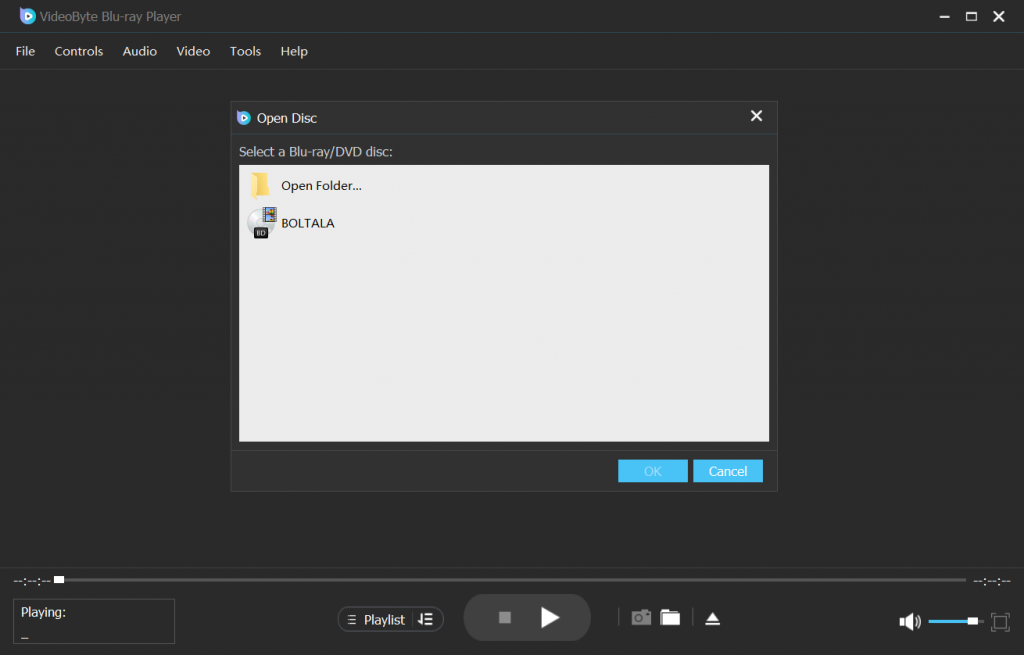
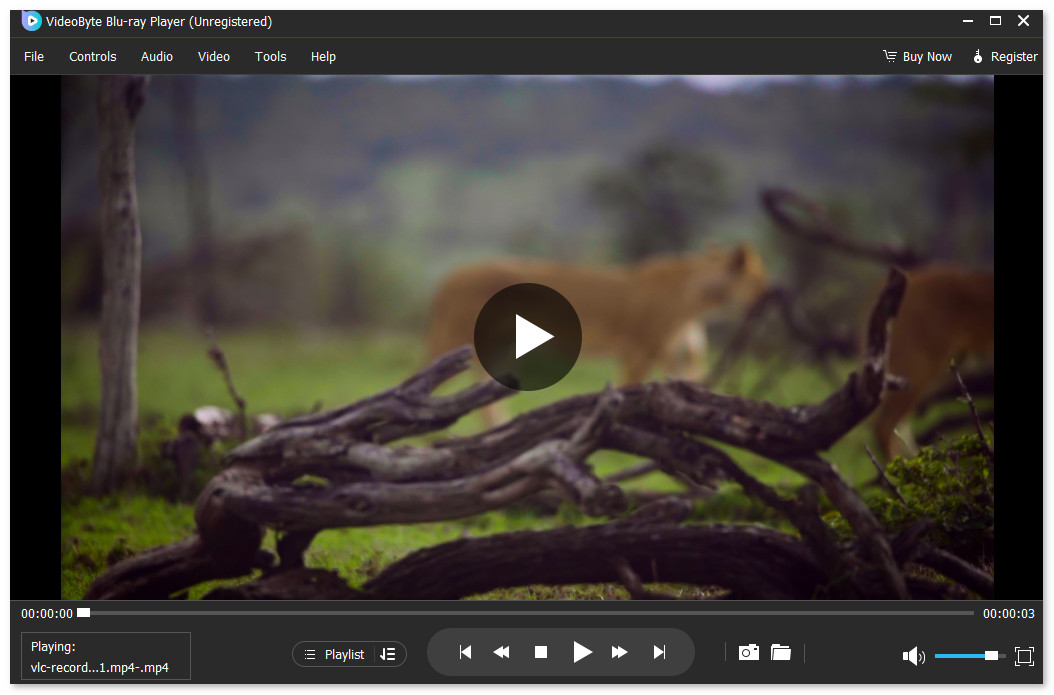
Stap 3. Nu kunt u van de video genieten. U kunt ook de ondertiteling, audio, enz. aanpassen via de werkbalk hierboven.
Het gebruik van de AACS-decoderingsbibliotheek en het wijzigen van regiocodes zijn gebruikelijke manieren om VLC Blu-rays te laten afspelen. Andere onverwachte streamingfouten kunnen er echter ook voor zorgen dat VLC geen Blu-rays afspeelt. Daarom helpt deze probleemoplossingsmodule u deze te verhelpen en ervoor te zorgen dat VLC Blu-rays weer soepel afspeelt. Controleer dit.
Oplossing:
Als je deze problemen ondervindt, kun je eerst de AACS-bestanden installeren volgens de eerder beschreven stappen. Mocht het probleem zich echter blijven voordoen, dan is een mogelijke oplossing het bijwerken van de AACS. Daarnaast zijn er tal van beperkingen van toepassing op Blu-rays. Naast AACS kunnen ook andere beveiligingen of regiocodes ervoor zorgen dat Blu-rays niet goed worden afgespeeld in VLC. In dat geval kun je de beste oplossing gebruiken. VLC-alternatiefDe VideoByte Blu-ray-speler presteert uitstekend bij het lezen van versleutelde Blu-ray-schijven.
Bovendien zijn er tal van beperkingen op Blu-rays. Naast AACS kunnen ook andere beveiligingen of regiocodes leiden tot mislukte Blu-ray-weergave op VLC. In dat geval kunt u de VideoByte Blu-ray Player gebruiken, waarmee u deze vervelende fouten voor eens en altijd kunt voorkomen.
Oplossing
• De VLC-voorkeuren terugzetten naar de standaardinstellingen.
• Werk VLC bij naar de nieuwste versie.
• Het wijzigen van de bestandseigenaar wordt niet afgespeeld in VLC.
Soms kunnen gebruikers abnormale VLC-afspeelproblemen tegenkomen, zoals hieronder:
Oplossing: Gebruik MakeMKV/HandBrake om te versleutelen en VLC om af te spelen:
Veel Blu-ray-fans introduceren een universele methode om Blu-ray soepel af te spelen met VLC. Namelijk het gebruik van freeware HandBrake of MakeMKV om Blu-ray te rippen naar formaten die VLC direct ondersteunt. Maar let op: MakeMKV is niet altijd gratis en HandBrake ript ook gecodeerde Blu-rays met behulp van de AACS-bibliotheek.
In plaats van VLC Blu-ray te laten afspelen via de ingewikkelde AACS-bestandsinstallatie en uiteindelijk toch nog steeds met een mislukking te eindigen, Blu-ray converteren naar reguliere videoformaten die door VLC worden ondersteund kan het perfect repareren.
Om beveiligde Blu-rays te decoderen en te converteren naar de formaten die door VLC worden ondersteund, VideoByte BD-DVD-ripper wordt sterk aanbevolen. Als professionele Blu-ray-ripper behoudt het geweldige beelden, uitstekende details en dynamisch, expressief geluid om een bioscoopachtige Blu-ray-filmstreamingervaring van hoge kwaliteit bij u thuis te brengen.
Het programma ook biedt meer dan 300 formaten om naar wens te selecteren, dus u hoeft alleen de schijven te kiezen die goed compatibel zijn met VLC. Wanneer u Blu-rays converteert naar gewone videobestanden, kan VLC Blu-rays afspelen, zelfs zonder dat u andere Blu-ray-software nodig hebt!
Ontdek hoe u met VideoByte BD-DVD Ripper eenvoudig Blu-rays kunt converteren:
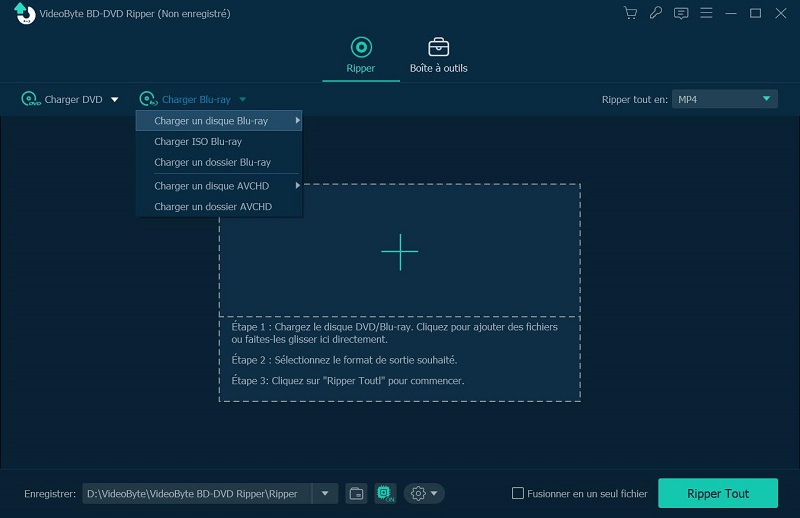
Laten we nu eens kijken hoe je VideoByte BD-DVD Ripper kunt gebruiken om Blu-ray te rippen naar digitale formaten, zodat je Blu-ray op VLC kunt afspelen:
Stap 1. Klik op Blu-ray laden en plaats uw dvd.
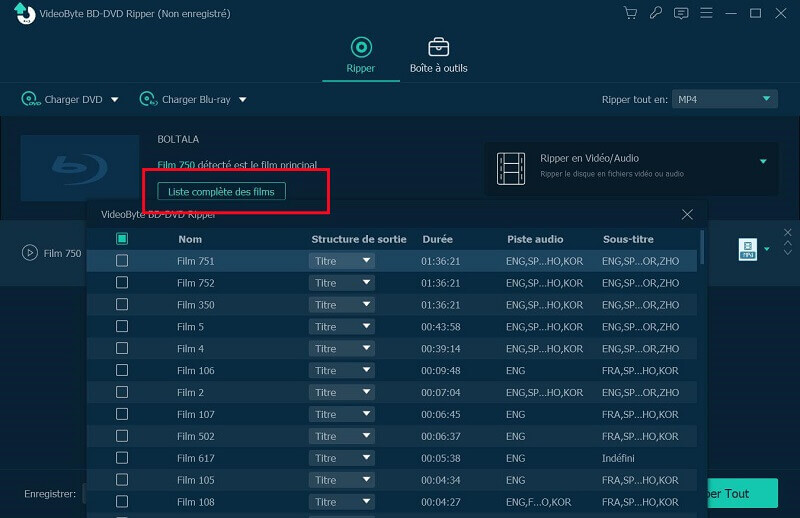
Stap 2. Selecteer de clips die u wilt rippen.
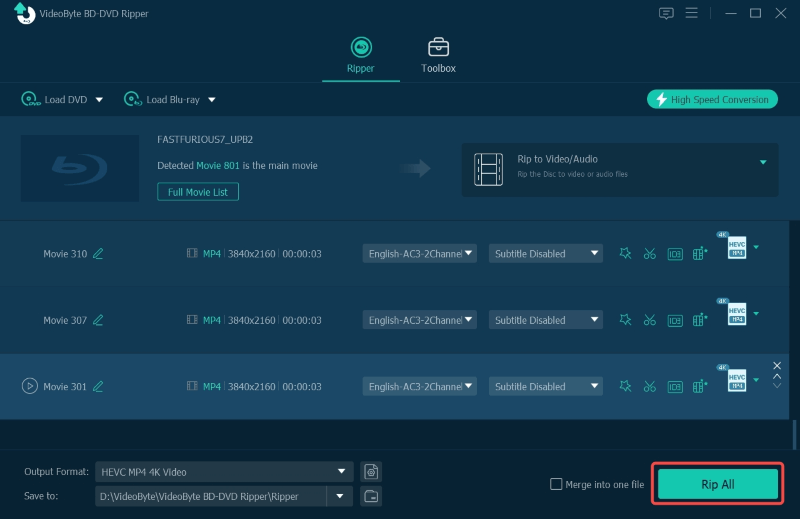
Stap 3. Hier kunt u de uitvoermap, formaten en kwaliteit aanpassen. Selecteer Alles rippen.
Waarom kan VLC Blu-ray niet afspelen?
Wanneer u ontdekt dat VLC geen Blu-rays kan afspelen, bedenk dan of u tegen de volgende problemen aanloopt, waardoor u VLC Blu-rays niet kunt afspelen:
• Uw computer installeert de oude versie van VLC, die geen Blu-ray-schijven kan openen.
• Zowel de sleuteldatabase als de AACS-database zijn verkeerd in verschillende mappen geplaatst.
• De VLC AACS-decoderingsbibliotheek is niet opgenomen in de sleuteldatabase.
• De VLC Blu-ray-codes zijn niet compatibel met uw Blu-ray-schijven.
Bonus: Waarom zou je vasthouden aan VLC als er zoveel gratis Blu-ray-spelers zijn? Bekijk dit bericht van Beste gratis Blu-ray-speler voor Windows en Mac van het jaar voor meer gratis opties.
Speelt VLC Blu-ray ISO af?
Ja. Maar het afspelen van Blu-ray ISO op VLC vereist nogal complexe stappen. VLC kan Blu-ray ISO meestal niet rechtstreeks openen en je moet het ISO-bestand eerst mounten. Vervolgens moet je specifieke decryptiesleutels en bibliotheken installeren. Daarom is het niet echt aan te raden voor beginners.
Kan VLC ook Blu-rays rippen?
Ja, VLC kan Blu-rays rippen. Deze mediaspeler kan niet alleen Blu-rays afspelen, maar ook Blu-rays rippen naar MP4 of andere formaten. Houd er echter rekening mee dat deze processen wat werk vergen en dat er fouten kunnen optreden. Als u fouten tegenkomt, kunt u contact opnemen met VideoByte BD-DVD-ripper voor hulp. Het kan Blu-ray eenvoudig voor u naar meerdere digitale formaten rippen.
Is het mogelijk om de regiocode van VLC te wijzigen?
in tegenstelling tot regiovrije Blu-ray-spelers Blu-rays rechtstreeks kunnen afspelen, moet u bij het afspelen van Blu-ray-schijven met VLC mogelijk de regiocode handmatig wijzigen. In dat geval verschijnt er mogelijk een melding dat uw Blu-ray-schijf niet overeenkomt met de regiocode van VLC. Volg de onderstaande stappen om de regiocode op VLC te wijzigen:
Stap 1. Kiezen "Hulpmiddelen" in de menubalk en klik op "Voorkeuren".
Stap 2. Vink in het pop-upvenster 'Alle" in de linkerbenedenhoek. Zoek vervolgens "Invoer/codecs" in de linker zijbalk en kies "Toegangsmodule". Selecteer vervolgens "Blu-ray".
Stap 3. Nadat u "Blu-ray", aan de rechterkant ziet u de regiocode-opties. Kies nu gewoon de code waarnaar u wilt wijzigen en speel Blu-ray af met VLC soepel!
VLC kan onbeveiligde Blu-rays en sommige gecodeerde Blu-rays afspelen na installatie van het AACS-bestand. Hoewel het proces wat werk kost, zorgt deze handleiding voor een soepele ervaring. Blu-ray-schijven afspelen in VLC.
Sommigen van jullie vinden het misschien lastig om VLC te volgen of komen regelmatig fouten tegen bij het afspelen van Blu-ray. Je kunt een andere betrouwbare en efficiënte software proberen: VideoByte Blu-ray-spelerHet biedt directe instructies om gecodeerde Blu-ray-schijven af te spelen met de beste ervaring.
Populaire artikelen
door in 5 september 2025
door in 25 mei 2026
door in 21 augustus 2025

 Dutch
Dutch  English
  Korean
  Chinese
  Italian
  Spanish