





De enige ripper die zowel dvd als blu-ray ondersteunt
Stuur dit artikel door:



Blu-ray discs bieden een verbluffende kijkervaring met extreem scherpe beelddetails. Tegelijkertijd is het een kostbare investering, omdat ze kunnen krassen, beschadigd raken of zelfs volledig onbruikbaar worden. Veel mensen zoeken naar een handigere en betrouwbaardere manier om Blu-ray video's te beheren en te bewaren. Daarvoor kunt u gebruikmaken van... Blu-rays rippen Lokaal en voor altijd. Vandaag laten we je de 4 beste methoden zien om Blu-rays te rippen naar lossless digitale bestanden op zowel Mac als Windows. Scroll naar beneden en begin met het rippen van je Blu-ray.
Je bent er waarschijnlijk van op de hoogte dat het rippen van Blu-rays vaak mislukt. Dat komt doordat DRM-beveiligingen op Blu-ray, zoals AACS, BD+, enz., ongeautoriseerd kopiëren voorkomen en de inhoud van de schijf beschermen. Daarom is het essentieel om te begrijpen wat Blu-ray-beveiliging inhoudt en om voorbereid te zijn op het rippen en decoderen van Blu-rays.
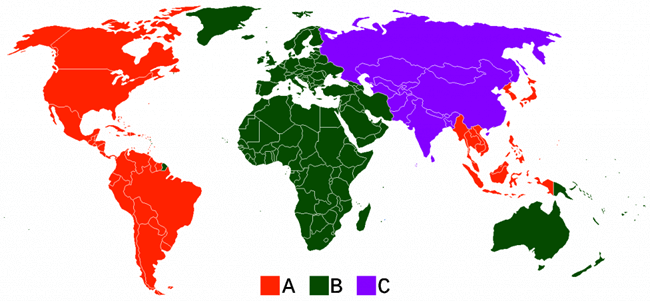
Blu-ray-schijven worden beschermd door regiocodes (Regio A, Regio B, Regio C), een klasse DRM (Digital Rights Management) die het gebruik van Blu-ray-schijven in bepaalde regio's verhindert. Wanneer u bijvoorbeeld een Blu-ray-film probeert af te spelen die is gecodeerd voor een andere regio dan de regio waarin de Blu-ray-speler is geconfigureerd, verschijnt er een foutmelding over de codevergrendeling.
• Uw Blu-ray-bronschijven.
• Beschikbare Blu-ray-drive: Om Blu-ray naar uw pc te rippen, hebt u een harde schijf nodig die Blu-ray-schijven kan lezen, omdat dvd-stations niet krachtig genoeg zijn.
• Voldoende opbergruimte: Blu-ray kan veel opslagruimte in beslag nemen, dus u moet ervoor zorgen dat uw schijf voldoende ruimte heeft om de bestanden op te slaan die van de Blu-ray-schijf zijn geript.
• Een programma dat Blu-ray kan rippen: Een krachtige Blu-ray Ripper kan je helpen converteer Blu-ray naar digitaal formaten van hoge kwaliteit. Hier vermelden we vier handige methoden met werkbare Blu-ray-rippers.
Als het gaat om de beste oplossing om Blu-ray-schijven onbeperkt te rippen, VideoByte BD-DVD-ripper Het onderscheidt zich door geavanceerde decryptietechnologie. Het kan alle recente beveiligingen zoals APS, CSS, ARccOS, CPRM, AACS, BD+, Cinavia en regiocodes verwijderen, waardoor Blu-ray-video's op alle apparaten afspeelbaar zijn. Als veelzijdige rip-oplossing ondersteunt het het rippen van alle soorten Blu-ray naar meer dan 300 gangbare video-/audioformaten zoals MP4, MOV, AAC, MP3, enz. Je kunt de MKV Lossless-modus kiezen om Blu-ray te rippen met een 1:1-verhouding, zodat je kunt genieten van digitale video's in originele kwaliteit. Bovendien kun je met deze Blu-ray-ripper alle audiotracks/ondertitels behouden of selecteren en de uitvoerparameters naar wens aanpassen, zoals beeldverhouding, bitrate, framesnelheid, video-/audio-encoder, audiokanalen en meer. Daarnaast kun je de geconverteerde video personaliseren met de ingebouwde video-editor voor creatieve effecten.
 Pluspunten
 Nadelen
Je kunt de volgende stapsgewijze handleiding volgen of de instructievideo bovenaan de pagina bekijken.
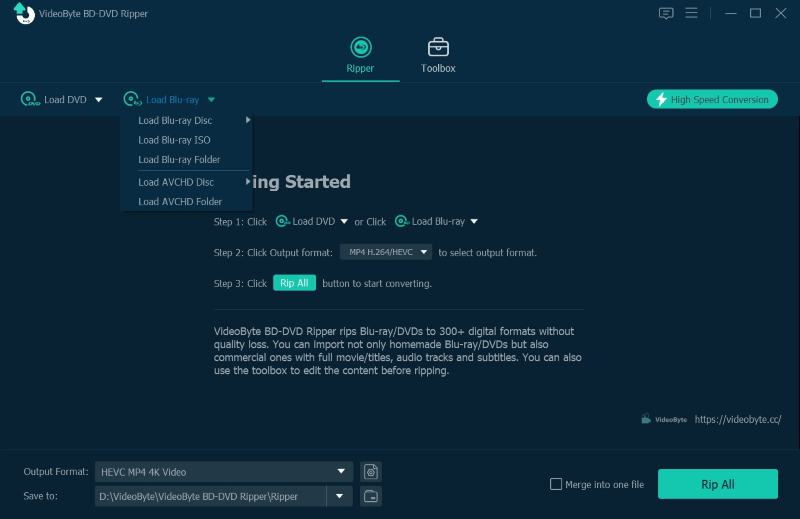
Stap 1. Blu-ray-video's laden
Plaats de gewenste schijf in het beschikbare Blu-ray-station dat op uw computer is aangesloten. U kunt klikken op Blu-ray laden U kunt een Blu-ray-bron toevoegen of deze direct naar de software slepen.
Stap 2. Selecteer een uitvoerformaat
Klik op 'Alles rippen' in het下拉菜单 om een gewenst formaat te kiezen, zoals MP4. Voor meer aanpassingen kunt u naar de volgende pagina gaan: Voorkeuren sectie om het te verduidelijken.
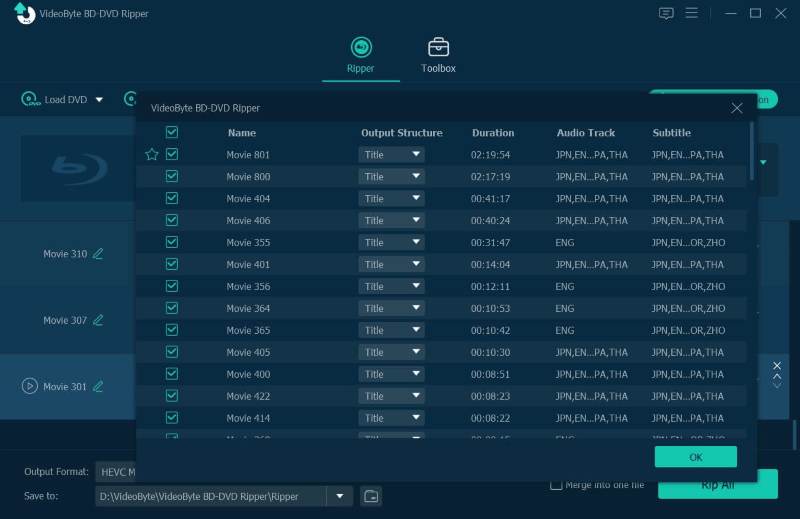
Stap 3. Blu-ray-schijf rippen
Klik op de Alles rippen Druk op de knop om het rippen van de Blu-ray naar een digitaal formaat te starten. Na afloop vind je de geripte Blu-ray-video's in de door jou ingestelde uitvoermap.
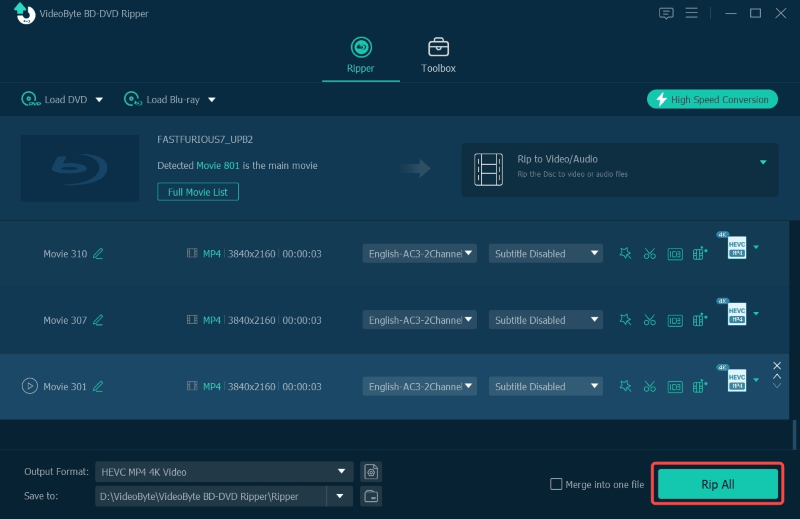
Bij het rippen van een 4K Blu-ray-schijf is het aan te raden een gewone Blu-ray-drive te gebruiken die "4K-compatibel" is, in plaats van een 4K Blu-ray-drive. De meeste 4K Blu-ray-drives kunnen namelijk geen 4K Blu-ray-schijven rippen vanwege de strengere kopieerbeveiliging. Kies na het rippen een 4K Blu-ray-ripper zoals VideoByte BD-DVD Ripper voor een soepele overgang. Zorg ervoor dat er voldoende ruimte op uw apparaat is om de geripte Blu-ray-video's op te slaan, aangezien hogere resoluties resulteren in grotere bestanden.
Gebruikersrecensie
Beoordeling van Trustpilot: 4,3/5 ⭐⭐⭐⭐
"Het gedownloade bestand was eenvoudig te installeren, werkt soepel op mijn iMac, heeft elke dvd en blu-ray die ik erin heb gestopt (ongeveer 65 of meer) gelezen, en de rips zien er fantastisch uit." — Paul Tabili in de VS (16 oktober 2025)
"Het programma maakt geweldige kopieën en het is snel, minder dan een uur per schijf. Werkt prima, gaat lang mee en loopt niet vast. Vandaag 6 films geript, 3 Blu-ray en 3 dvd's, met uitstekende resultaten." — Patrick Socia in de Filipijnen (3 oktober 2025)
HandremBlu-ray ripper, een bekende gratis video-transcoder, is een van de meest gebruikte tools voor het rippen van Blu-ray-bestanden. Als platformonafhankelijke open-source Blu-ray ripper converteert het Blu-ray-video's naar verschillende digitale formaten voor Windows-, Mac- en Linux-gebruikers. Houd er echter rekening mee dat de software strikte beperkingen heeft met betrekking tot het rippen van versleutelde Blu-ray-schijven. Dit betekent dat u zich aan de auteursrechtregels moet houden en het alleen kunt gebruiken voor het rippen van opgenomen, gebrande of zelfgemaakte Blu-ray-schijven.
Pluspunten
Nadelen
Als je HandBrake toch wilt gebruiken om Blu-rays met kopieerbeveiliging te rippen, moet je extra plug-ins downloaden. Hieronder bekijken we de gedetailleerde stappen voor het rippen van een Blu-ray zonder kopieerbeveiliging.
Hoewel Blu-ray-films een uitstekende kijkervaring bieden, nemen ze veel opslagruimte in beslag. Met HandBrake kunt u deze video's comprimeren tot een kleiner formaat met behoud van de hoge beeldkwaliteit.
Stap 1. Open de Blu-ray-video en kies aan de rechterkant een voorinstelling om schijfruimte te besparen.
Stap 2. Verplaatsen naar Uitvoerinstellingenen selecteer MP4 als uitvoercontainer.
Stap 3. Klik Begin met coderen Om Blu-ray-films te comprimeren.
Gebruikersrecensie
Beoordeling van Trustpilot: 3,4/5 ⭐⭐⭐
"...het was mijn redding toen ik mijn complete James Bond-collectie Blu-ray-schijven naar MP4's aan het converteren was... de videokwaliteit ziet er beter uit dan met mijn oude converter bij dezelfde bestandsgrootte..." — Devil Jin in het VK, 18 april 2023
"Dit is een onmiskenbaar krachtig hulpmiddel dat vrijwel alle zelfgemaakte dvd's aankan. Werkt niet voor nieuwe releases." — Rico Rodriguez in de VS, 29 april 2022
Als je Blu-ray-schijven wilt rippen, MaakMKV Dit programma staat zeker op je shortlist. Deze freeware kan zowel onbeveiligde als beveiligde Blu-rays rippen naar MKV lossless-formaat met behoud van alle details, en biedt een hoogwaardige kijkervaring op Windows en Mac.
Omdat MKV de originele videokwaliteit behoudt, is de bestandsgrootte relatief groot. Bovendien zijn sommige apparaten of mediaspelers niet compatibel met het 4K MKV-formaat. Als u 4K Blu-ray-video's wilt rippen en overzetten naar een apparaat om ze af te spelen, zorg er dan voor dat het apparaat dit videoformaat ondersteunt en voldoende vrije ruimte heeft.
Pluspunten
Nadelen
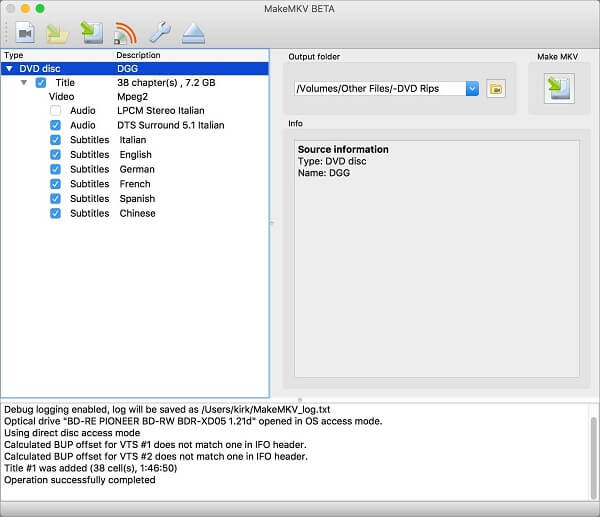
Stap 1. Start het MakeMKV-programma op uw computer. Sluit vervolgens de Blu-ray-schijf aan op uw computer via een werkbaar Blu-ray-station.
Stap 2. Het duurt enige tijd voordat MakeMKV uw computer automatisch op optische stations scant. Daarna kunt u zien dat uw Blu-ray-bron in de lijst staat.
Stap 3. Selecteer de Blu-ray-inhoud die u wilt rippen in het linkerpaneel. Stel vervolgens rechtsboven de uitvoermap in op basis van uw behoeften.
Stap 4. Klik op “Maak MKV” om Blu-ray naar MKV te rippen.
Gebruikersrecensie
Beoordeling van Trustpilot: 3,7/5 ⭐⭐⭐
"De software is prima, maar beweert 'gratis' te zijn, terwijl hij willekeurig stopt met werken telkens wanneer de licentiesleutel verloopt..." — Chris Clayton in het VK, 1 augustus 2025
"Fantastische converter waarmee ik mijn fysieke media gratis kan digitaliseren... het gebrek aan ondersteuning voor nieuwe content is wel jammer. Maar aangezien dit 100% freeware is, is een beetje geduld zeker de moeite waard." — Dan in Australië, 16 februari 2024
VLC is een open-source mediaspeler die de meeste videoformaten kan afspelen zonder dat er een codec-pakket geïnstalleerd hoeft te worden. Bovendien beschikt het over een functie waarmee Blu-ray-schijven naar digitale formaten zoals MP4 kunnen worden geconverteerd op de meeste platforms, zoals Windows, Mac, Linux, Android, enzovoort. Niet alle Blu-ray-schijven worden echter door VLC ondersteund. Blu-ray-schijven met DRM-beveiliging, zoals AACS en BD+, worden niet ondersteund. Als u beveiligde Blu-ray-schijven wilt rippen, kunt u beter andere professionele tools gebruiken, zoals VideoByte BD-DVD Ripper.
Pluspunten
Nadelen
Stap 1. Plaats uw Blu-ray-schijf in de schijf van uw laptop of computer.
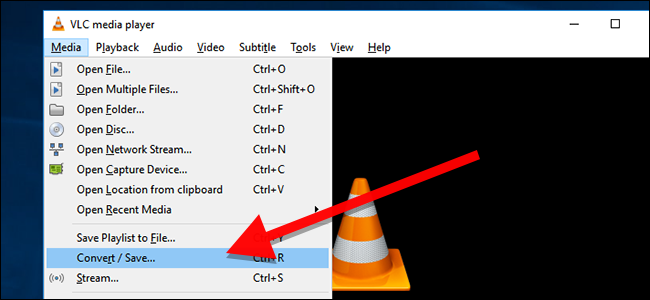
Stap 2. Open VLC en klik op “Media” in de navigatiebalk om “Converteren/Opslaan” te selecteren.
Stap 3. Ga in het pop-upvenster naar het tabblad 'Schijf'. Selecteer 'Blu-ray' in het gedeelte 'Schijfselectie'. Klik vervolgens op het dropdownmenu of op 'Bladeren' om je Blu-ray-bron te selecteren. Klik ten slotte op de knop 'Converteren/Opslaan' om je instellingen te bevestigen.
Stap 4. Stel de uitvoerkwaliteit in het dropdownmenu ‘Profiel’ in en bepaal het opslagpad in het ‘Bestemmingsbestand’.
Stap 5. Klik op de knop “Start” om te beginnen met het rippen van Blu-ray.
Gebruikersrecensie
Beoordeling van Trustpilot: 3,7/5 ⭐⭐⭐
"De Blu-ray-ondersteuning in VLC is relatief goed voor een gratis programma, maar het probleem is de kopieerbeveiliging. Om AACS te omzeilen... heb je ofwel de individuele decryptiesleutel van de schijf en de libaacs-bibliotheek nodig..." — Erufailon4 van Reddit.
| Software | Best voor | Decodering | Uitvoerformaten | Video kwaliteit | Ondersteund besturingssysteem | GPU-versnelling |
|---|---|---|---|---|---|---|
| VideoByte BD-DVD-ripper | Alle soorten dvd's en Blu-ray's rippen in hoge kwaliteit. | APS, CSS, ARccOS, CPRM, AACS, BD+, Cinavia, Regiocodes | 300+ | 4K | Windows 11/10/8.1/8/7/XP & MacOS X 10.7 of hoger | ✅️ |
| Handrem | Zelfgemaakte en onbeveiligde Blu-ray-rip. | ❌️ | MP4, MKV en WebM | 1080p | Windows 10 of hoger, macOS 10.13 of hoger, Linux en andere | ❌️ |
| MaakMKV | Rip Blu-ray discs naar MKV-bestanden. | AACS en BD+ | MKV | Medium | Windows, Mac OS X en Linux | ✅️(Complexe configuratie) |
| VLC | Gratis te spelen en Blu-ray-schijven te rippen op diverse apparaten. | ❌️ (extra bestanden nodig, met name libaacs en een sleuteldatabase) | 19 | Medium | Windows XP SP3 of later & MacOS X 10.7.5 of later | ❌️ |
Uitspraak:
Ik heb een scheur gemaakt 30GB Blu-ray Op mijn pc (Intel i7/16GB RAM) duurde het draaien van VideoByte 20 minuten met slechts 20% CPU-gebruik. MaakMKV bleef stabiel, maar produceerde een groot bestand. HandBrake daarentegen verbruikte 98% CPU en deed er meer dan een uur over, terwijl VLC regelmatig halverwege het proces vastliep.
Vraag 1: Is het legaal om een Blu-ray-schijf te rippen?
A: Dat hangt ervan af. In sommige landen en regio's maakt de Digital Millennium Copyright Act (DMCA) het illegaal om de auteursrechtbeschermingsovereenkomst (DRM) te omzeilen bij het rippen van dvd's/Blu-rays. Maar het is altijd toegestaan om dit te doen voor persoonlijke back-updoeleinden, zonder distributie of commercieel gewin.
Vraag 2: Welk formaat biedt de beste balans tussen kwaliteit en bestandsgrootte na het rippen?
A: De beste keuze voor de meeste gebruikers is om Blu-ray-schijven te rippen naar MP4 (H.264)-bestanden. MP4 is een veelgebruikt formaat dat een goede balans biedt tussen bestandsgrootte en beeldkwaliteit. Je kunt de geconverteerde video's voor altijd bewaren en ze vloeiend afspelen met een hoge beeldkwaliteit op vrijwel alle smart-tv's, mobiele apparaten en andere apparaten. Daardoor is het voor de meeste gebruikers de voorkeursinstelling voor hun digitale collecties.
Vraag 3: Hoe moet ik omgaan met fouten die aangeven dat bestanden "kopieerbeveiligd" zijn?
A: De meest effectieve manier om met versleutelde schijven om te gaan, is door een professionele Blu-ray-ripper te gebruiken die de meeste versleutelingen automatisch kan omzeilen, zoals VideoByte BD-DVD Ripper. Deze kan APS, CSS, ARccOS, CPRM, AACS, BD+, Cinavia of de nieuwste regiocodes in realtime verwijderen. Gebruikers kunnen direct beveiligde commerciële Blu-ray-schijven lezen en rippen zonder handmatig complexe plug-ins van derden te hoeven installeren.
Dit bericht demonstreert vier effectieve methoden om Blu-ray te rippen. Als het om een eenvoudige maar professionele oplossing gaat, kiezen wij graag Videobyte BD-DVD Ripepr als onze eerste optie. Er worden ook nuttige tips aangeboden om u te helpen een betere Blu-ray-kijkervaring te hebben. Nu is het jouw tijd om het te proberen!
Populaire artikelen
door in 6 november 2024
door in 1 november 2024
door in 9 april 2026

 Dutch
Dutch  English
  Korean
  Chinese
  Italian
  Spanish