





唯一同時支援 DVD 和藍光的開膛手
VideoByte BD-DVD 開膛手: 一款高效能工具,可提供無損品質和加速轉換速度,實現永久數位所有權。
DVDFab 藍光光碟翻錄器: 功能豐富的解決方案,以處理複雜的磁碟保護和提供廣泛的自訂輸出設定而聞名。
手煞車: 最受歡迎的開源 DVD 轉碼器,可對視訊編碼和檔案壓縮進行強大的控制。
如果你是個追劇狂,那你肯定收藏了大量藍色光盤。然而,每次想看藍光電影時,你都得翻出藍光光驅,換碟,這可是個麻煩事,更何況碟片會隨著時間的推移而磨損。
那麼,何不使用藍光翻錄器將藍光光碟翻錄成數位拷貝呢?這樣,您就可以使用常見的視訊播放器享受靈活的藍光播放體驗。本文介紹了 7 款適用於 Windows 和 Mac 的免費和付費藍光翻錄器。它們可以將藍光光碟翻錄成 4K 視頻,有些甚至還包含一些強大的藍光翻錄功能。向下捲動,選擇適合您的一款。
順便一提, 完整的比較 我們提供了這些強大的藍光翻錄程式之間的比較,以便快速比較。您可以直接查看表格,以了解每個程式的大致情況。
我們對複雜解密和多格式相容性進行了深入評估,而不僅限於表面功能。我們使用一台刷了 LibreDrive 韌體的 LG WH16NS40 和一台無區域限制的 Pioneer BDR-X13U-S 外置光驅,專門測試了具有區域碼限制和複雜 99 標題保護的碟片。為了獲得準確的測試結果,我們選擇了採用最新保護技術的迪士尼加密 DVD 和藍光光碟,以驗證解密能力,同時確保音訊效果的完整性。
支援的作業系統Windows 11/10/8.1/8/7(32 位元/64 位元),macOS 10.12 或更高版本
最適合:將數十個加密和未加密的藍光/DVD 翻錄為數位副本。
VideoByte BD-DVD 開膛手 脫穎而出,成為最佳藍光翻錄器(也支援 DVD) Windows 和 Mac 它具備多種編輯功能和強大的翻錄性能。 將 DVD/藍光光碟轉換為數位格式 支援MP4、MOV、MKV等格式的文件,無需佔用太多儲存空間即可帶來影院級體驗。無論藍光光碟是否加密,VideoByte都能輕鬆播放。 刪除大多數藍光保護,幫您翻錄所有藍光光碟。如果您的藍光光碟附有字幕、音軌等,這款最佳藍光翻錄器將 保留預設藍光選單 實現出色的播放效果。
 主要特徵
主要特徵
你們當中有些人可能熟悉藍光翻錄軟體,它通常用於轉換藍光電影,佔用大約 20GB 的儲存空間,根據品質和影片長度,最高可達 50GB 以上。但有了 VideoByte BD-DVD Ripper,你無需擔心儲存空間不足,因為它擁有 內建壓縮機可在保持品質的同時減少輸出尺寸 越多越好。
| VideoByte BD-DVD 翻錄機的技術設備 | |
|---|---|
| 移除保護措施 | APS、CSS、ARccOS、CPRM、AACS、BD+、Cinavia、區域代碼 |
| 支援的輸入格式 | DVD/藍光光碟、DVD資料夾、DVD ISO文件 |
| 硬體處理技術 | Intel QSV、NVIDIA NVENC/CUDA 和 AMD APP |
| 支援的輸出格式 | 聲音的: FLAC、WAV、WMA、AAC、ALAC、AC3、AIFF、AMR、AU、MP3、MP2、M4A、MKA、OGG 高畫質影片: TS、MP4、AVI、MOV、ASF、H.264/MPEG-4 AVC、MPEG-4、MPEG-2 HD、MKV、MPG、MPEG-4 TS、MPEG-2 TS HD、H.264 TS、DivX HD 、XviD 高清、YouTube 高清、FLV、WMV、VOB、WebM 標清影片: MPG、MPEG-1、MPEG-2、MPEG-4、H.264、H.264/MPEG-4 AVC、DivX、XviD、AVI、FLV、MP4、M4V、MKV、MOV、3GP、3G2、MTV、SWF 、WMV、ASF、DPG、TS、DV、VOB、AMV、WebM |
| 輸出裝置 | 蘋果(iPad/iPhone/iPod/Apple TV)、三星、華為、小米、Sony、遊戲機(PSP、PS3、PS4、PS、PS Vita、XBOX、WII、DS)、電視(Sony電視、三星電視、LG電視、松下電視) |
| 中央處理器 | Win:1GHz Intel/AMD CPU 或以上 Mac:1GHz 以上 Intel 或 Apple Silicon 處理器 |
 優點
優點
 缺點
缺點
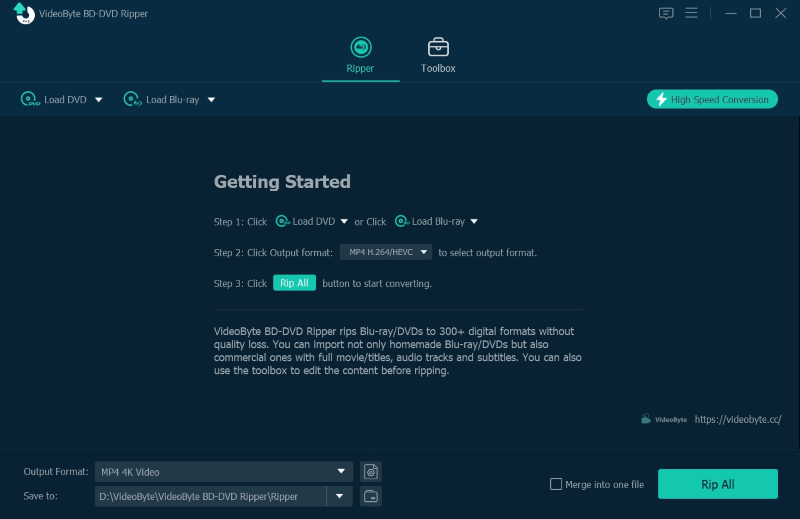
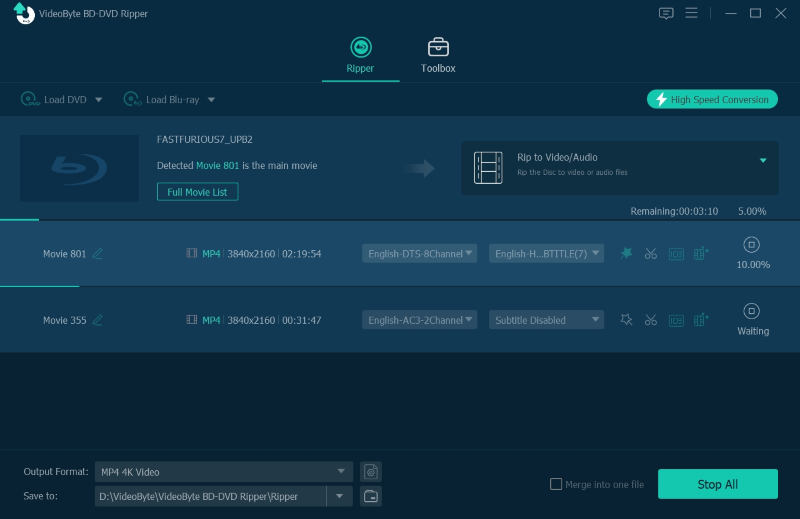
更棒的是,VideoByte 運行速度快,穩定性高 速度提高 6 倍,讓藍光/DVD 翻錄變得快速有效率。它使用起來也非常簡單。只需三個簡單的步驟,即可翻錄藍光光碟。讓我們詳細了解如何使用這款最佳藍光翻錄工具。
步驟1啟動 VideoByte BD-DVD Ripper,並將藍光光碟插入連接到 Windows 或 Mac 的光碟機中。
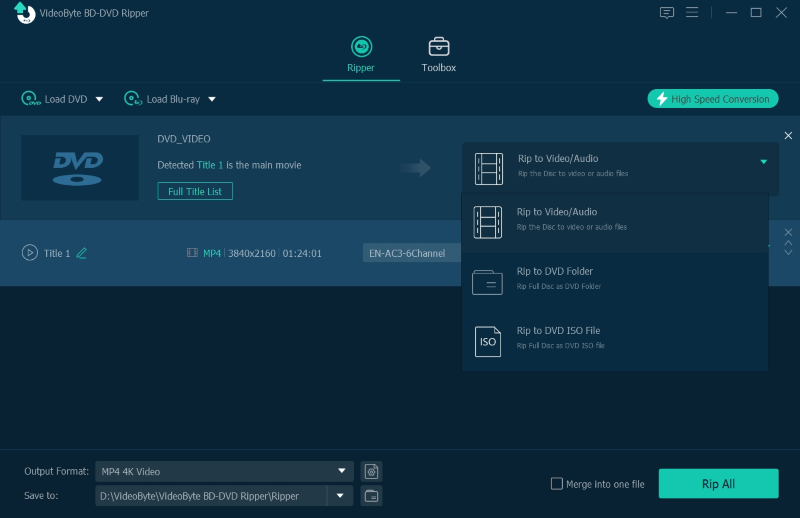
第2步。點擊“載入藍光”>“載入藍光光碟”並選擇光碟。
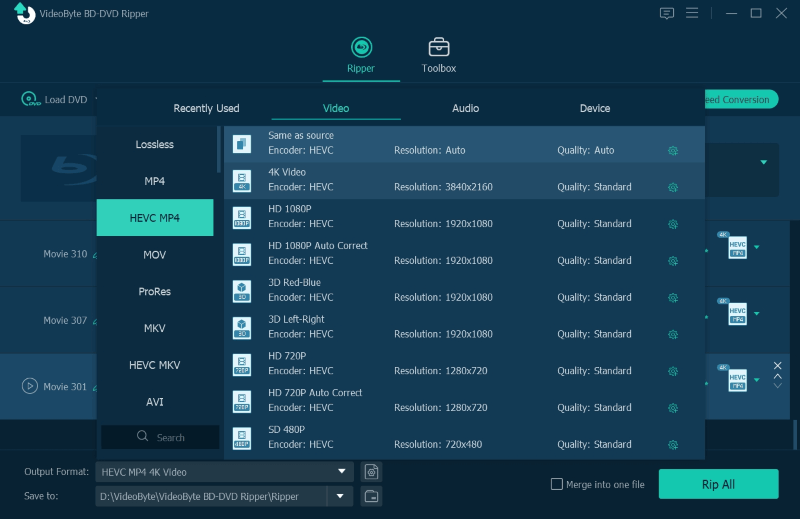
步驟3。選擇「翻錄為視訊/音訊」、「翻錄為 DVD 資料夾」或「翻錄為 DVD ISO 檔案」並開始翻錄藍光光碟。
筆記: 軟體僅供… 個人合理使用我們建議您備份合法購買的實體光碟,以用於個人收藏和數位管理,而不是進行任何數位版權盜版行為。嚴禁對轉換後的內容進行商業散佈或非法傳播。
支援的作業系統Windows 11/10/8.1/8/7(64 位元),macOS 10.13 - 15.x
最適合:使用常見保護措施加密翻錄藍光光碟。
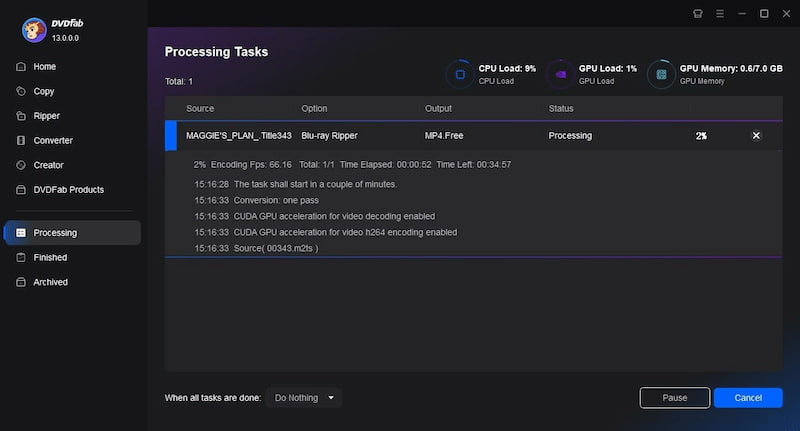
DVDFab 藍光開膛手 是頂級 4K 藍光開膛手,超過 1,000 種視訊和音訊格式。兩者都致力於 Windows 和 Mac 系統這款4K藍光光碟翻錄軟體可以輕鬆移除一些版權保護, 將 DVD/藍光光碟翻錄成 MP4 格式 或免費提供MKV格式,且不會損失畫質。
同時,這款藍光翻錄軟體可讓您預覽光碟的詳細信息,並且還有一個附加功能,可讓您將您的社交帳戶(如 YouTube)連結到 DVDFab,並將轉換後的影片直接上傳給它們。
優點
缺點
您可以選擇影片和其他剪輯,並在快速下拉清單中輕鬆設定輸出格式和品質。但是,它不允許您更改每個剪輯的輸出。此外,它只允許您 免費將光碟翻錄為 480P 或 1080P。如果您想將藍光光碟翻錄為 4K,則需要訂閱其付費方案。
筆記
DVDFab 的月費為 $69.99,與其他選擇相比非常昂貴。此外,我們發現一些回饋稱,它無法保持原有的畫質,只是縮短了翻錄時間。請查看此鏈接 發行 DVDFab 替代品 在做出最終決定之前翻錄 DVD/藍光。
支援的作業系統:Windows、Mac、Linux。
最適合:將未受保護的藍光光碟備份為較小的 MP4 檔案。
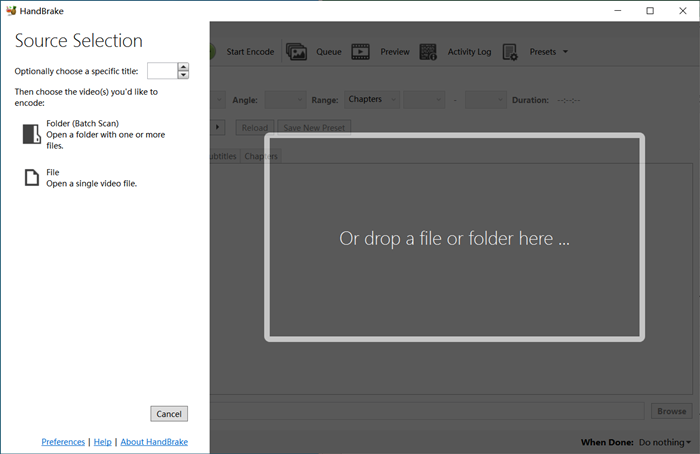
手煞車 是最好的藍光翻錄軟體,適用於想要將自製或未受保護的藍光翻錄為高清數位影片的 Windows 和 Mac 用戶。這是 免費使用 並且可以 翻錄未加密的藍光光碟 到 MP4、MKV 和 WebM.
對於自製藍光光碟,這款藍光光碟翻錄器還提供了強大的編輯功能,您可以在翻錄之前對藍光光碟進行編輯。可惜的是,HandBrake 藍光翻錄器無法處理複製加密。這意味著您無法使用這款免費的藍光翻錄器翻錄加密的商業藍光光碟。但總的來說,由於其免費提供客製化的轉換和編輯選項以滿足不同的需求,如果您的藍光光碟未加密,我們仍然建議您嘗試一下。
優點
缺點
大多數免費的 Ripper(例如 Handbrake)無法處理複製保護。要翻錄受保護的藍光電影、電視節目等,您需要一個可以繞過常見和最新複製保護的專業翻錄程序。例如, VideoByte BD-DVD 開膛手 為您翻錄藍光光碟時可以更輕鬆地解密 APS、CSS、ARccOS、CPRM、AACS、BD+ 等。
支援的作業系統:Windows、Mac、Linux。
最適合:以原始品質和檔案大小翻錄藍光光碟。
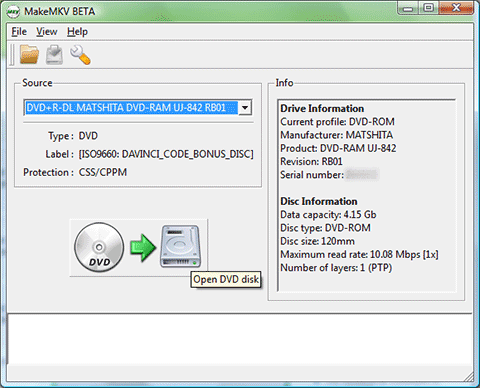
製作MKV 是一個 藍光開膛手 它可以將光碟翻錄為 MKV 視頻,並具有完全未壓縮的音頻和視頻。作為藍光開膛手,可享 30 天免費試用 Windows、Mac 和 Linux,它可以刪除受 AACS 和 BD+ 保護的藍光和 DVD。但對於最新的複製保護,MakeMKV 可能無法解密。如果沒有 GPU 加速,藍光撕裂者只能提供正常的撕裂速度。但它的解密處理條是可見的,這使您能夠預測破解所需的時間。
這款易於使用的藍光開膛手最適合 將藍光翻錄為 MKV 如果您注重原始質量,它可能無法翻錄使用最新版權保護加密的商業電影。由於它僅支援 MKV,翻錄後的 MKV 檔案體積較大(通常可達 20-50GB),因此您可能需要對其進行壓縮以節省電腦儲存空間。
支援的作業系統:Windows 和 Mac
最適合:將帶有字幕的藍光電影光碟數位化。
易工廠 是另一個藍光和 DVD 翻錄器 500+ 個視訊和音訊輸出 像是 MP4、MKV、AVI、WMV、MOV、M4V 等。與 VideoByte BD-DVD Ripper 一樣,EaseFab 還可以將藍光和 DVD 翻錄為 原始高清甚至超高清 4K 質量 附音軌和字幕。此外,這款最佳藍光翻錄器還可以輕鬆從 BD/DVD 中刪除 AACS 和 BD+ 加密。
透過 NVIDIA 的 GPU,這款適用於 Windows 和 Mac 的藍光翻錄器可帶來 快速翻錄,使其成為速度最快的藍光翻錄軟體程式之一。此外,它還提供了一些 簡單的編輯功能 並允許您選擇要保留的字幕和音訊。但是,在翻錄藍光電影時,此藍光翻錄軟體無法刪除 區域代碼。要觀看電影,您可能需要 刪除區域代碼.
優點
缺點
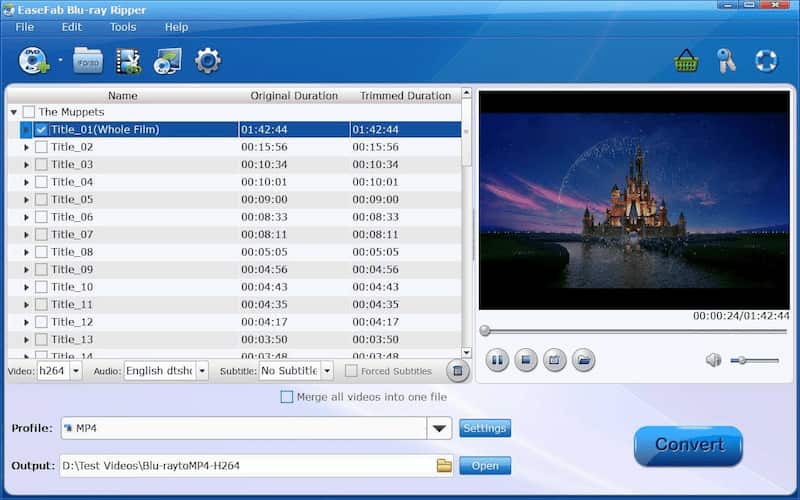
支援的作業系統:Windows、Mac、Linux。
最適合:翻錄商業藍光並繞過複製保護。
萊奧沃 是另一款出色的藍光翻錄軟體,輸出品質高,支援多種格式,並內建影片編輯器。支持超過 180格式Leawo Blu-ray Ripper 可以將你的藍光光碟翻錄成主流格式,例如 MP4、AVI、MKV 等。隨著技術的不斷發展,它可以在 速度提高 6 倍 翻錄大量藍光收藏時。
由於 Leawo 是頂級藍光開膛手,可以刪除大部分複製保護並破壞區域代碼,因此它可以幫助您 翻錄 4K 藍光電影 和 備份您的電影收藏 在計算機上。這款藍光開膛手軟體收費$189.95/年,有點貴。而且沒有月費服務。
優點
缺點
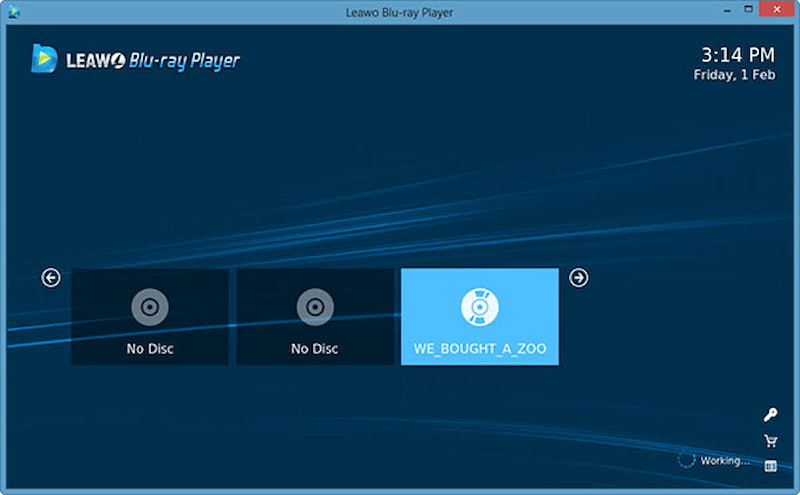
兩款藍光翻錄器均提供 6 倍的翻錄速度和編輯功能以及旁通保護。然而, VideoByte BD-DVD 開膛手 提供 300 多種流行格式,並處理從常見到最新格式的複製保護。如果您想為您的大型藍光收藏升級到高級藍光開膛手,建議您選擇功能齊全的藍光開膛手。
支援的作業系統:Windows 和 macOS
最適合:翻錄帶有字幕和最佳品質的個人藍光光碟。
Acrok 視訊轉換器旗艦版 是年度最佳藍光翻錄器之一。它能讓你 翻錄 4K 和 1080p 藍光光碟 多種格式,如 MKV、AVI、MP4、WMV、FLV、MOV、3GP、MP3、AAC、AC3、WMA、M4A、OGG、WAV、FLAC。更好的是,這款頂級藍光開膛手可以以 1:1 的比例保持無損品質。憑藉其先進的硬體加速,翻錄過程可以達到 速度快 10 倍 比以往任何時候。
此外,它還配備了 內建影片編輯器,您可以使用它來修剪、裁剪、合併或分割影片。如有必要,您還可以調整視訊亮度、飽和度、對比度和音量。此外,它無法在翻錄後保留標題、章節、音軌和字幕。但是,Acrok Video Converter Ultimate 無法將藍光轉換為 ISO 檔案或 DVD 資料夾。如果您正在尋找開膛手 您自己的藍光光碟,Acrok 是一款具有多種格式和編輯功能的理想工具。
優點
缺點
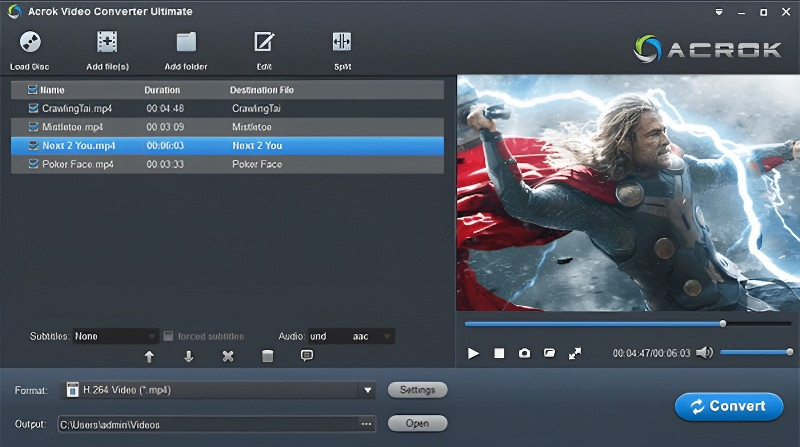
如果您在這篇文章中迷失了前 7 名最佳藍光翻錄器,那麼讓我們對下面各方面的差異有一個總體了解。然後,您可以在這裡挑選出您最好的藍光開膛手。
| 功能 | VideoByte | DVD工廠 | 製作MKV | 易工廠 | 手煞車 | 萊奧沃 | 動畫軟體 |
|---|---|---|---|---|---|---|---|
|
處理複製保護
|
√
|
√
|
×
|
√
|
×
|
√
|
×
|
|
刪除區域代碼
|
√
|
×
|
×
|
×
|
×
|
√
|
×
|
|
支援的作業系統
|
Windows 和 Mac
|
Windows 和 Mac
|
Windows 和 Mac
|
Windows 和 Mac
|
Windows 和 Mac
|
Windows 和 Mac
|
視窗
|
|
保留藍光選單
|
√
|
√
|
×
|
√
|
×
|
√
|
×
|
|
支援DVD
|
√
|
×
|
√
|
√
|
√
|
√
|
√
|
|
新增外部音訊/字幕軌道
|
√
|
√
|
×
|
√
|
√
|
×
|
×
|
|
編輯解析度、位元率
|
√
|
√
|
×
|
×
|
√
|
√
|
×
|
|
免費/付費
|
付費(包括免費試用)
|
付費(包括免費試用)
|
付費(包括免費試用)
|
付費(包括免費試用)
|
自由的
|
付費(包括免費試用)
|
付費(包括免費試用)
|
|
方便使用
|
★★★★★
|
★★★☆
|
★★★
|
★★★
|
★★☆
|
★★★
|
★★☆
|
尖端
• 要翻錄具有常見複製保護類型的未受保護的光盤或藍光,您可以使用 MakeMKV 將其翻錄為數位視頻,並使用 Handbrake 壓縮檔案大小。
• 要一次將多張藍光光碟翻錄為無損品質的文件, VideoByte BD-DVD 開膛手 可以完成工作。
Q:1. 哪一款軟體最適合翻錄 UHD 藍光光碟?
答:VideoByte BD-DVD Ripper 憑藉其專業的翻錄功能和自訂選項,絕對是您的最佳選擇。它支援將自製和受版權保護的 DVD/藍光光碟翻錄成 300 多種格式,並支援 1080p/4K 視訊品質。您還可以透過其內建的視訊編輯器調整字幕和音軌,並保留個人化的視訊和音訊效果。
Q:2. 翻錄藍光光碟是否違法?
答:雖然大多數藍光光碟和DVD都經過加密以防止複製,但如果您只是想將藍光光碟翻錄成MP4或其他格式供個人使用,這是可以接受的。只要您不打算利用受保護光碟上的內容牟利,就不會有任何問題。要翻錄藍光光碟,建議選擇能夠處理複製保護和區域碼的藍光DVD翻錄軟體,例如VideoByte BD-DVD Ripper。
Q:3. 翻錄一張藍光光碟需要多久?
答:這取決於不同的藍光電影和不同的藍光翻錄軟體。通常情況下,藍光電影越長,翻錄所需時間就越長。例如,一部2小時的藍光電影可能需要大約2小時才能轉換完成。但如果藍光翻錄軟體有GPU加速功能,例如VideoByte BD-DVD Ripper提供6倍的翻錄速度,那麼轉換時間就會縮短。
Q:4. 能否在不損失品質的情況下將藍光光碟轉換為數位格式?
答:是的,但你需要使用支援 4K 解析度的藍光光碟翻錄軟體,並將藍光光碟轉換為 MP4、MOV、MKV、AVI、3GP 等數位格式。 MP4 是一種常見的視訊格式,幾乎所有媒體播放器都支持,而 MKV 則能更好地保持視訊質量,帶來更佳的播放體驗。本文介紹了 7 款各有特色的藍光光碟翻錄軟體,你可以參考選擇最適合你的那一款。
Q:5. 如何解密受版權保護的商業藍光光碟?
答:商業藍光光碟,例如電影和紀錄片,都帶有區域碼和防複製保護。因此,除非您使用某種方法移除這些限制,否則這些光碟無法播放或複製。 可以破解它們的藍光翻錄軟體例如,VideoByte BD-DVD Ripper 可以輕鬆移除藍光光碟的所有類型的 DRM 保護,包括 APS、CSS、ARccOS、CPRM、AACS、BD+ 和 Cinavia。您可以嘗試一下。
總而言之,如果您想翻錄未受保護的藍光光碟,像 Handbrake 和 MakeMKV 這樣的免費藍光翻錄工具肯定會有所幫助。然而,當涉及到具有複製保護或區域代碼的受保護藍光光碟(如電影)時,只有少數藍光開膛手可以提供幫助。
從對比表中可以看出, VideoByte BD-DVD 開膛手 名列年度最佳藍光開膛手名單之首。該翻錄器擁有高達 4K 的無損品質輸出、超過 300 種格式、刪除複製保護、易於使用以及內建藍光選單保存功能。嘗試總比不嘗試好。我們上路吧。
熱門文章
經過 在 2025年9月15日
經過 在 2025年12月10日
經過 在 2024年10月24日
 拉凡達
拉凡達 2026年3月27日



 Chinese
  English
  Korean
  Dutch
Dutch  Italian
  Spanish