




VideoByte DVD燒錄機
(* Mac 版本目前不支援創建藍光視訊的功能。)
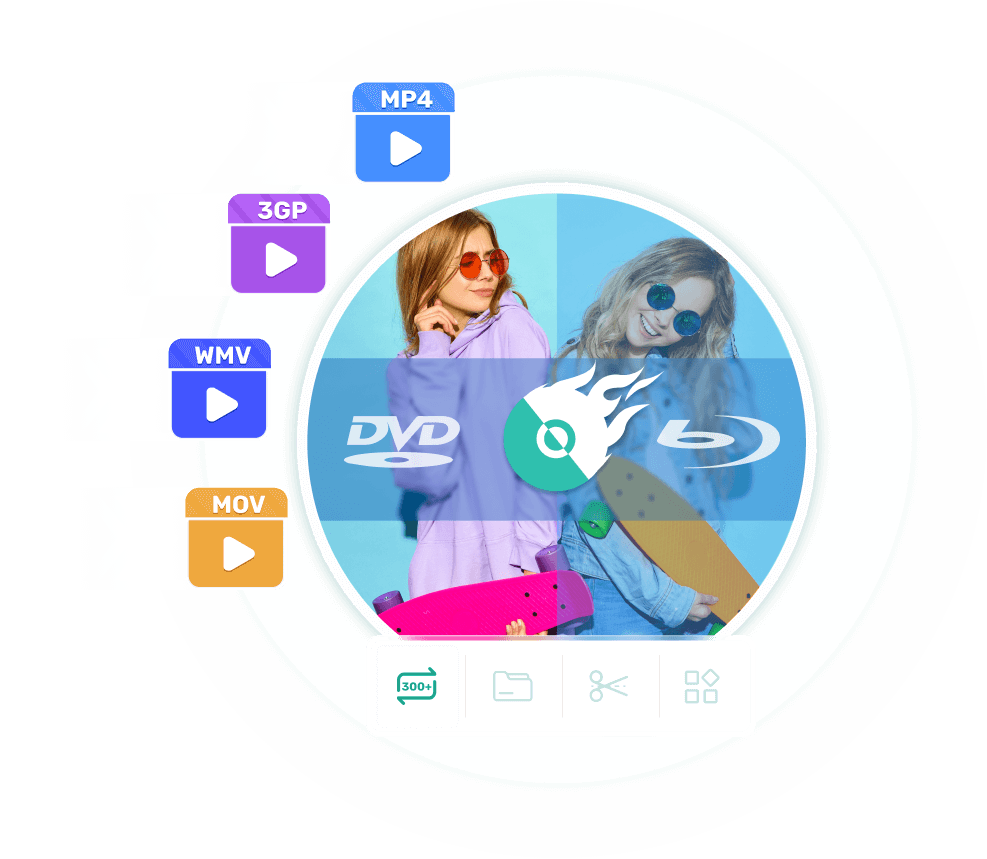
使用 VideoByte DVD Creator 的好處
觀看影片
建立本地電影收藏
有一直以來最喜歡的電影和連續劇嗎?使用 VideoByte DVD Creator 將它們刻錄到 DVD/藍光光碟。建立本地 DVD 收藏並透過家庭劇院系統欣賞。

紀錄難忘時刻
記錄生日、畢業典禮或任何生活事件的時刻,並使用 VideoByte DVD Creator 輕鬆將其刻錄到 DVD。與家人和朋友一起觀看以保留回憶。

永久備份數位內容
視訊檔案可能會被意外刪除並且無法恢復。嘗試 VideoByte DVD Creator 並將其轉換為 DVD/藍光光碟。建立備份並以實體副本形式保護您的影片。
將任何視訊檔案刻錄到 DVD 和藍光光碟
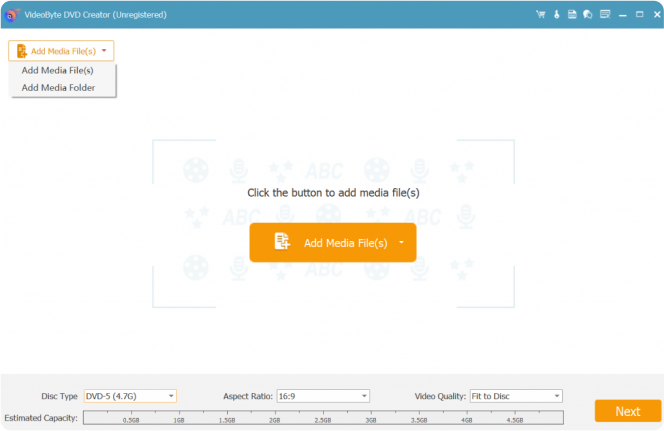
VideoByte DVD Creator是一台功能齊全的DVD Creator 適用於 Windows 和 Mac 的 DVD 燒錄軟體它能夠從 300 多種流行視訊格式(包括 MP4、3GP、WMV、MOV 等)創建 DVD 和藍光光碟,並輸出 DVD 和藍光光碟/資料夾/ISO 文件,這有助於備份數位檔案。
在刻錄 DVD 之前,VideoByte DVD Creator 提供各種編輯功能和 DVD 選單模板,使您可以創建高品質內容並個性化 DVD 選單以查看您想要的任何部分。 VideoByte DVD Creator 是備份資料和建立本地收藏的專業、快速且簡單的解決方案。
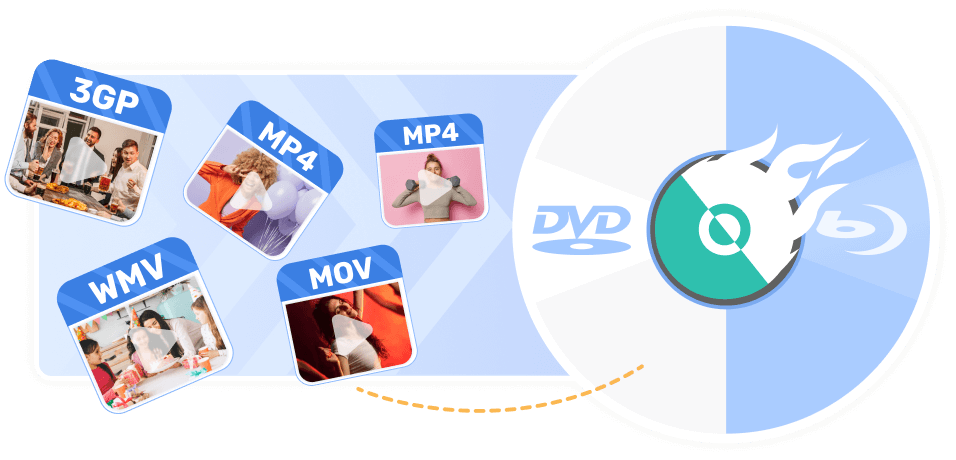
導入任何影片並立即刻錄
為您將任何影片燒錄到 DVD
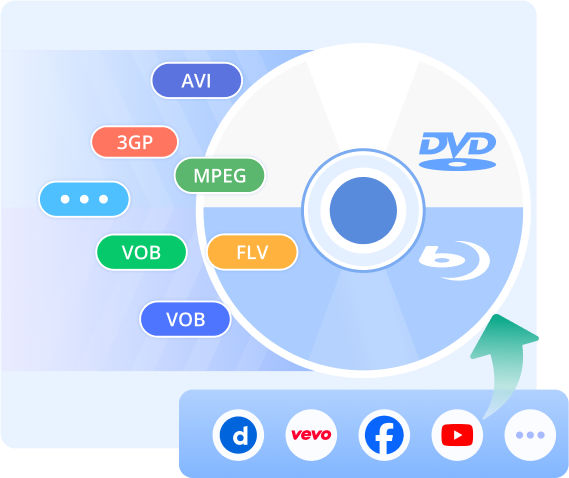
作為 最佳藍光創作者 和DVD 燒錄軟體,VideoByte DVD Creator 讓您匯入各種格式的3D 視訊和高清電影(720P、1080P 和4K),如AVI、MPEG、3GP、MP4、VOB、FLV、M2TS、MTS、TS、SWF、 MKV、 MPG 等
無論是自製電影還是從 YouTube、Facebook、Dailymotion、Vevo 等在線網站下載的視頻,所有視頻都可以使用 VideoByte DVD Creator 輕鬆刻錄到 DVD 或藍光光盤上。
從影片建立 DVD 和藍光光碟
隨時觀看可播放的 DVD
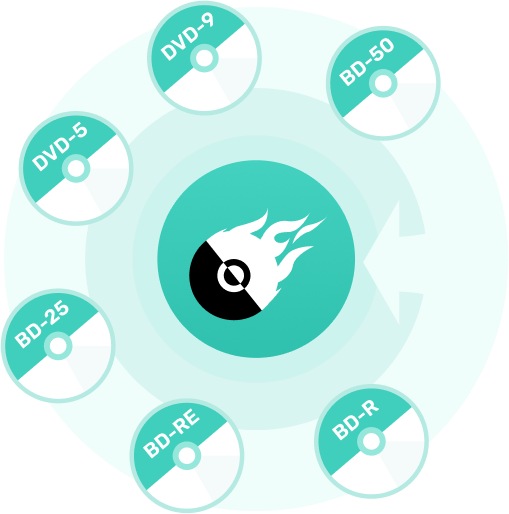
VideoByte支援常見 DVD 光碟類型 和藍光光碟,包括 DVD-5、DVD-9、BD-25 和 BD-50、BD-R 和 BD-RE 等,讓您可以將資料備份到最適合您需求的特定光碟中。
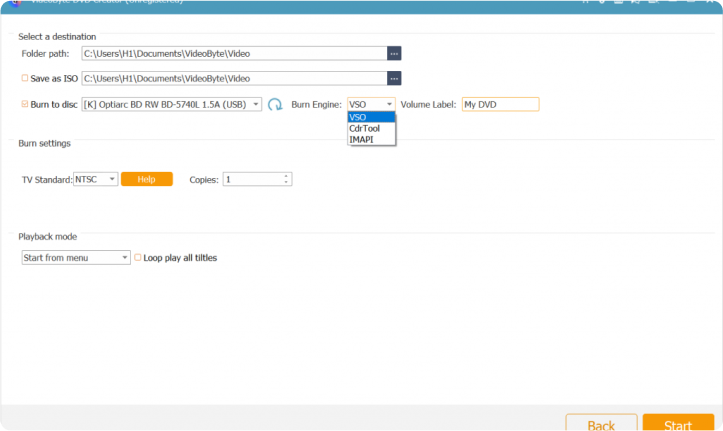
燒錄完成後,VideoByte DVD Creator 將從影片建立 DVD 和藍光光碟/資料夾/ISO 文件,並將它們儲存在您的 DVD 或藍光光碟上。
*目前Mac版本不支援創建藍光視訊的功能。
將 DVD 選單加入光碟
各種主題DVD選單模板
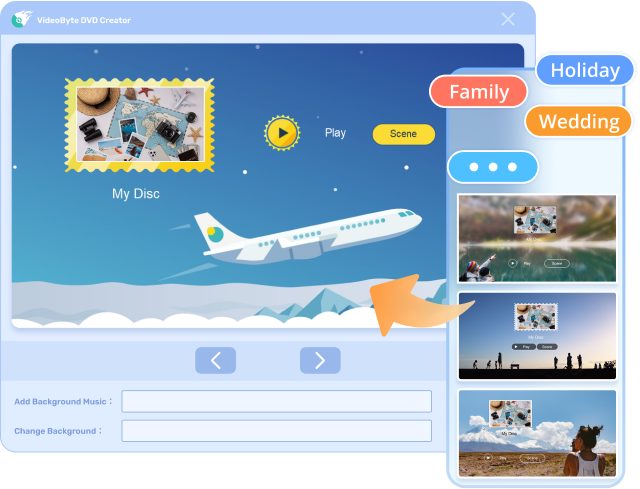
DVD 選單提供了一種簡單的方法來瀏覽光碟。作為一個 DVD 選單建立器 ,VideoByte DVD Creator提供多種設計的DVD選單模板,具有度假、旅行等風格,您可以輕鬆製作菜單。
隨心所欲的個人化 DVD 選單
透過自訂範本功能,VideoByte DVD Creator 可讓您透過新增背景音樂和開啟影片來建立 DVD 選單,以獲得個人化的 DVD 檔案。
從影片創作 DVD:比以往更容易
 速度快
速度快
以極快的速度和高品質刻錄 DVD 和藍光光碟。
 DVD選單製作器
DIY DVD 選單,以便更好地導航您的影片。
 內建編輯器
內建編輯器
輕鬆添加效果、文字、音樂等。
 即時預覽
即時預覽
預覽影片並進行調整 將影片燒錄到 DVD。
 乾淨的介面
乾淨的介面
適合初學者的易於使用且使用者友好的介面。
 技術支援
技術支援
定期發布更新以獲得更好的使用者體驗。
多種編輯功能讓您的 DVD 引人入勝

修剪視頻
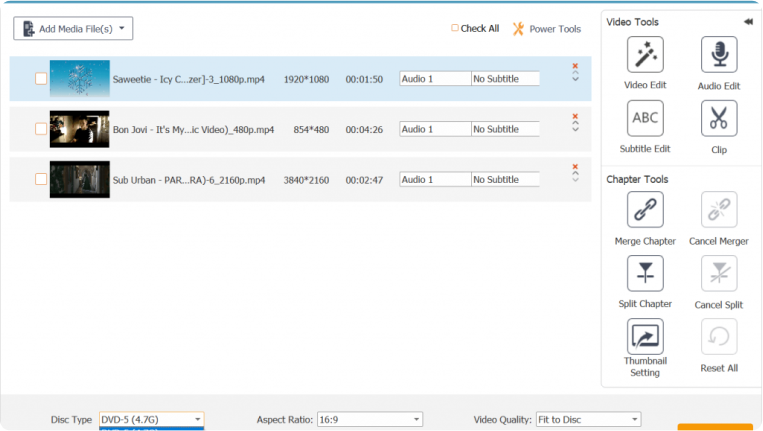
刪除不需要的部分,新增效果並調整顏色設定 將 MKV 燒錄到 DVD 以獲得最佳的觀看體驗。

調整音訊
加入外部音軌,例如背景音樂、音效或畫外音。調整音量。

新增字幕
添加字幕並將其與影片合併。支援SRT、SSA、ASS等13種常見字幕檔案類型。

刪減章節
根據您的喜好合併和分割章節。為您的影片設定獨特的縮圖。



客戶對我們的評價
「我用過的最好的 DVD 創作器!我選擇它是因為 VideoByte 優於其他競爭對手,因為它可以輕鬆地將我的家庭視頻刻錄藍光。會推薦給所有人。”

艾瑞克·布魯斯 從休士頓出發
“DVD 製作器運行完美!VideoByte 可以輕鬆快速地將高清視頻刻錄到 DVD。它的編輯器很棒且易於使用。用於刻錄大量 DVD 的神奇軟體。”

伊娃·布朗 從波士頓出發
“VideoByte 具有極其簡單的介面。我喜歡它從 MP4 文件創建電影 DVD 的輕鬆和流暢。更不用說它的速度很快。非常適合初學者的 DVD 刻錄軟體。”

約翰·戴維斯 從亞特蘭大出發
VideoByte 成就

8+
多年經驗

249
國家和地區

2億
滿意的用戶

200+萬
下載
經常問的問題
-
1. VideoByte DVD Creator是免費的嗎?
VideoByte DVD Creator 為初次使用者提供 30 天免費試用。透過免費試用,您可以在承諾每月或每年計劃之前測試其功能。 了解更多>>
-
2. 為什麼我沒有收到許可證代碼?
如果您購買後未能收到 VideoByte 許可證代碼,請檢查您的電子郵件資料夾,以防郵件被意外刪除或送入垃圾箱。如果仍然沒有收到,您可以點擊此處描述您遇到的問題。我們收到您的問題後,會立即重新發送代碼給您。
-
3. 購買程序後,如何註冊?
請先將程式下載並安裝到您的電腦上。然後啟動程序,您會看到一個小視窗彈出。現在您可以在方塊中輸入您註冊的郵件地址和註冊碼,然後點擊「註冊」按鈕完成註冊。
-
4. 你們的程式支援哪些類型的DVD?
VideoByte DVD Creator支援各種DVD類型,如DVD-R/RW、DVD+R/RW、DVD+R DL、DVD-R DL、DVD-5/9等。
-
5. 什麼是ISO文件?
ISO 檔案(通常也稱為 ISO 鏡像)是 CD 和 DVD 燒錄中常用的術語。它是 CD 或 DVD 的完整副本。如果您將影片刻錄到 ISO 文件,您將獲得與原始影片相同的無損畫質。請查看我們的文章以了解更多資訊。 將 MP4 刻錄為 ISO 了解詳細步驟。
-
6. 燒錄前程式提示「未找到驅動程式」如何解決?
您可以重新啟動程式並重試。如果問題仍然存在,請嘗試以下方法:
• 如果您的電腦內建DVD 驅動程序,則可以使用電腦隨附的CD 重新安裝和更新DVD 驅動程式。
• 如果您有外部DVD 驅動程序,您也可以聯絡DVD 驅動程式的製造商來解決該問題。

 Chinese (traditional)
  English
  Korean
  Dutch
Dutch  Italian
  Spanish