




VideoByte dvd-maker
(*De Mac-versie ondersteunt momenteel niet de functie om video's naar Blu-ray te maken.)
Voordelen van het gebruik van VideoByte DVD Creator
Bekijk de video
Bouw een lokale filmcollectie
Heb je favoriete films en series aller tijden? Gebruik VideoByte DVD Creator en brand ze op dvd/Blu-ray. Bouw een lokale dvd-collectie op en geniet ervan met uw thuisbioscoopsysteem.

Neem memorabele momenten op
Neem de momenten op een verjaardag, afstuderen of een andere gebeurtenis in het leven op en brand ze eenvoudig op dvd met VideoByte DVD Creator. Bekijk het met familie en vrienden om herinneringen vast te houden.

Maak voor altijd een back-up van digitale inhoud
Videobestanden kunnen per ongeluk worden verwijderd en kunnen niet worden hersteld. Probeer VideoByte DVD Creator en verander ze in dvd/Blu-ray. Maak back-ups en beveilig uw video's als fysieke kopieën.
Brand elk videobestand op dvd en Blu-ray
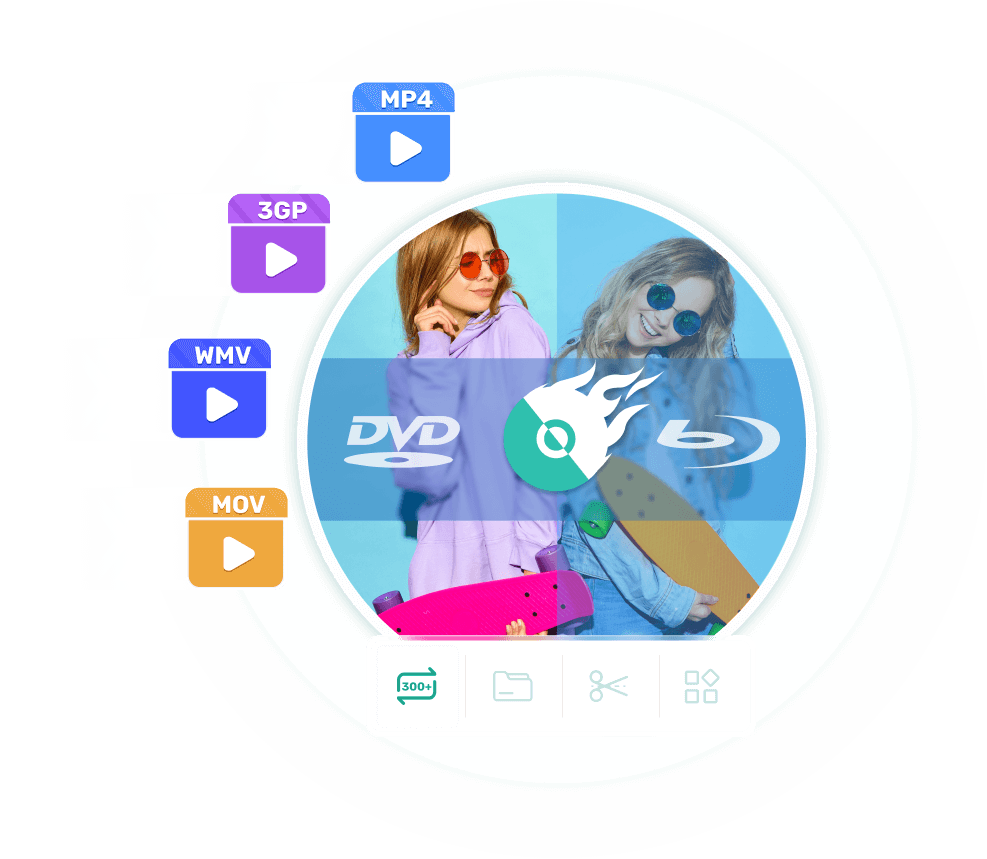
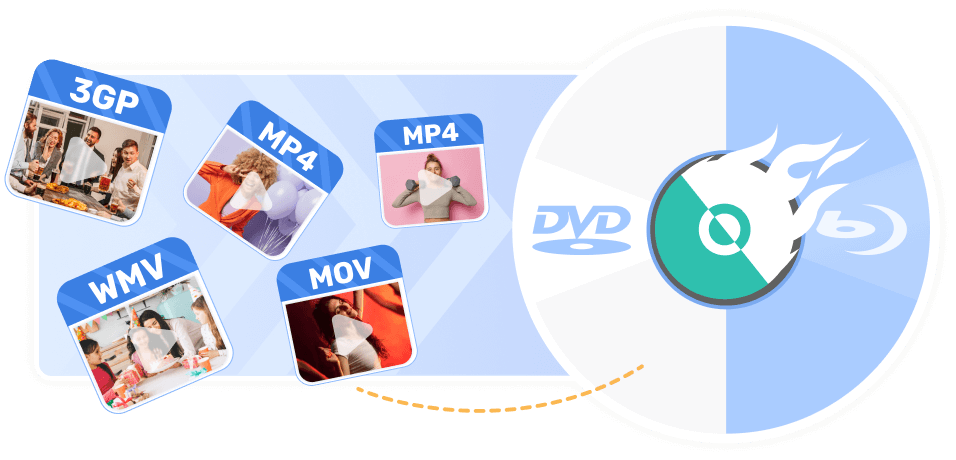
VideoByte DVD Creator is een stuk boordevol functies Software voor het branden van dvd's voor Windows en MacHet kan dvd's en Blu-ray-schijven maken van meer dan 300 populaire videoformaten, waaronder MP4, 3GP, WMV, MOV, enz., en dvd's en Blu-ray-schijven/mappen/ISO-bestanden uitvoeren, wat helpt bij het maken van back-ups van digitale bestanden.
Voordat u een dvd brandt, biedt VideoByte DVD Creator verschillende bewerkingsfuncties en dvd-menusjablonen, waarmee u inhoud van hoge kwaliteit kunt maken en dvd-menu's kunt personaliseren om elk gewenst deel te bekijken. VideoByte DVD Creator dient als een professionele, snelle en gemakkelijke oplossing om een back-up van gegevens te maken en lokale collecties op te bouwen.
Importeer elke video en brand deze onmiddellijk
Brand elke video voor u op dvd
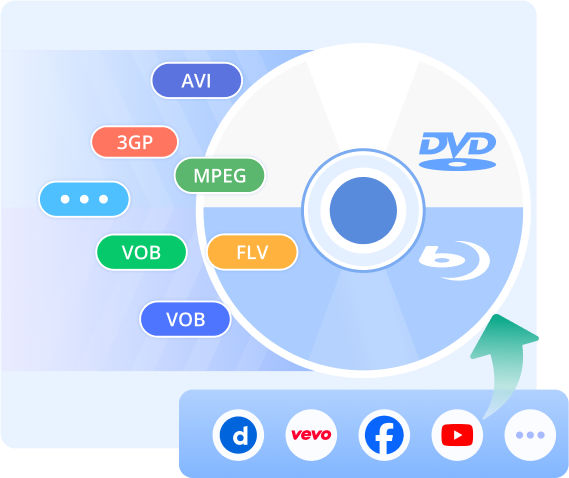
Zoals de beste Blu-ray-maker en dvd-brandsoftware, met VideoByte DVD Creator kunt u 3D-video en HD-films (720P, 1080P en 4K) importeren in verschillende formaten zoals AVI, MPEG, 3GP, MP4, VOB, FLV, M2TS, MTS, TS, SWF, MKV, MPG, enz.
Of het nu zelfgemaakte filmpjes zijn of video's die je downloadt van websites zoals YouTube, Facebook, Dailymotion, Vevo, enzovoort, alle video's kunnen eenvoudig op dvd of Blu-ray gebrand worden met VideoByte DVD Creator.
Maak dvd's en Blu-ray van video's
Bekijk op elk gewenst moment afspeelbare dvd's
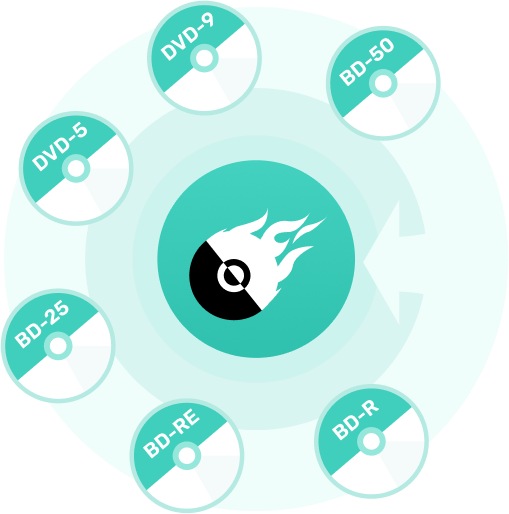
VideoByte ondersteunt gemeenschappelijk DVD-schijftypen en Blu-ray-schijven, waaronder DVD-5, DVD-9, BD-25 en BD-50, BD-R en BD-RE, en meer, zodat u een back-up kunt maken van gegevens op specifieke schijven die het beste aan uw behoeften voldoen.
Zodra het branden is voltooid, maakt VideoByte DVD Creator dvd's en Blu-ray-schijven/map/ISO-bestanden van video's en slaat deze op uw dvd- of Blu-ray-schijven op.
*De Mac-versie ondersteunt momenteel niet de functie om video's naar Blu-ray te branden.
Voeg een dvd-menu toe aan schijf
Verschillende thema-dvd-menusjablonen
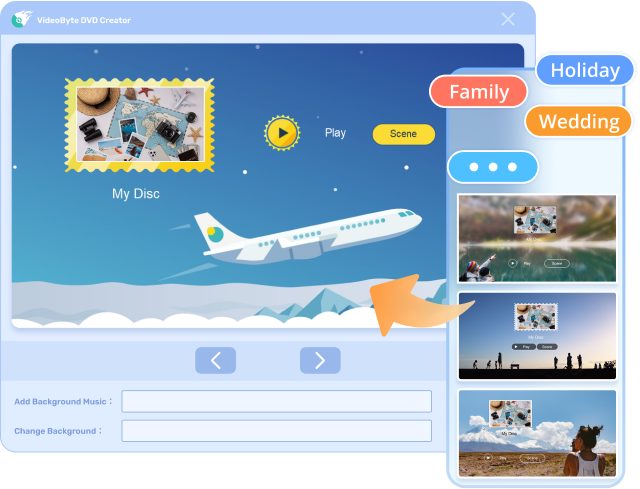
Het dvd-menu biedt een eenvoudige manier om door uw schijf te navigeren. Als een DVD-menumaker VideoByte DVD Creator biedt meerdere ontworpen dvd-menusjablonen met vakantie-, reis- en andere stijlen, waarmee u gemakkelijk een menu kunt maken.
Gepersonaliseerd dvd-menu zoals u wilt
Met de functie Sjabloon aanpassen kunt u met VideoByte DVD Creator uw dvd-menu maken door achtergrondmuziek toe te voegen en een film te openen om een gepersonaliseerd dvd-bestand te krijgen.
Maak een dvd van video: eenvoudiger dan ooit
 Snelle snelheid
Brand dvd's en Blu-ray-schijven razendsnel en met hoge kwaliteit.
 DVD-menumaker
Maak het dvd-menu zelf voor een betere navigatie van uw video's.
 Ingebouwde editor
Voeg eenvoudig effecten, tekst, muziek en meer toe.
 Realtime voorbeeld
Bekijk voorbeelden van video's en breng eerder aanpassingen aan video op dvd branden.
 Schone interface
Eenvoudig te gebruiken en gebruiksvriendelijke interface voor beginners.
 Technische ondersteuning
Breng regelmatig updates uit voor een betere gebruikerservaring.
Meerdere bewerkingsfuncties maken uw dvd boeiend

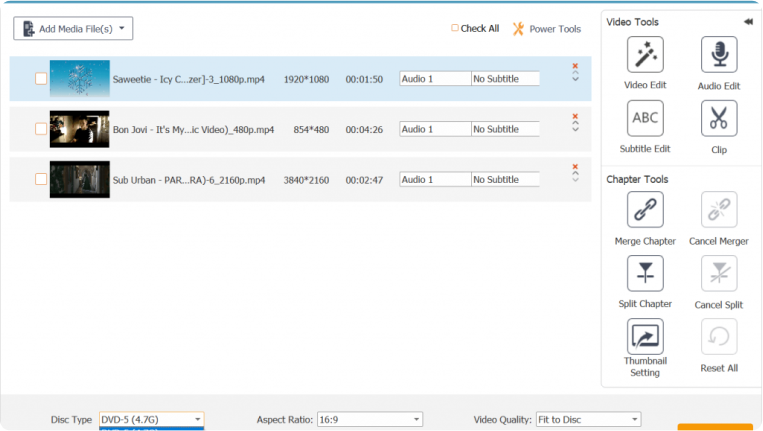
Video's bijsnijden
Verwijder ongewenste delen, voeg effecten toe en pas vooraf de kleurinstellingen aan MKV naar DVD branden voor de beste kijkervaring.

Pas audio aan
Voeg externe audiotracks toe, zoals achtergrondmuziek, geluidseffecten of voice-overs. Pas het geluidsvolume aan.

Voeg ondertitels toe
Voeg ondertitels toe en voeg ze samen met video's. Ondersteuning van 13 veelgebruikte ondertitelbestandstypen zoals SRT, SSA en ASS.

Hoofdstukken knippen
Voeg de hoofdstukken samen en splits ze op zoals u wilt. Stel een unieke thumbnail in voor je video.
Vertrouwen van meer dan 100 branche-experts

VideoByte DVD Ripper is een handig softwarehulpprogramma dat is ontworpen om dvd- en Bluray-schijven te rippen en te schrijven, zodat u kopieën kunt maken van al uw favoriete schijven.
Bekijk het bericht >>
VideoByte DVD Creator, de meest professionele onder de gratis dvd-branders, biedt alle functies die u nodig heeft om eenvoudig video's op dvd te branden.
Bekijk het bericht >>
VideoByte DVD Creator is de beste dvd-brander voor Windows en Mac. Met menusjablonen en een toolset voor videobewerking kunt u boeiende video's maken en deze op dvd branden.
Bekijk het bericht >>Wat onze klanten over ons zeggen
"Beste dvd-maker die ik ooit heb gebruikt! Ik heb hem gekozen omdat VideoByte beter presteert dan andere concurrenten, omdat hij gemakkelijk Blu-ray van mijn familievideo's kan branden. Zal het iedereen aanbevelen."

Erik Bruce Van Houston
"De dvd-maker werkt perfect! VideoByte maakt het gemakkelijk en snel om HD-video's op dvd te branden. De editor is geweldig en gemakkelijk te gebruiken. Geweldige software voor het branden van talloze dvd's."

Eva Bruin Van Boston
"VideoByte heeft een uiterst eenvoudige interface. Ik vind het geweldig hoe gemakkelijk en soepel het is om film-dvd's te maken van een MP4-bestand. Om nog maar te zwijgen van de hoge snelheid. Geweldige dvd-brandsoftware voor beginners."

Johannes Davis Van Atlanta
VideoByte-prestaties

8+
Jarenlange ervaring

249
Landen en gebieden

200 miljoen
Tevreden gebruikers

200+ miljoen
Downloads
Veel Gestelde Vragen
-
1. Is VideoByte DVD Creator gratis?
VideoByte DVD Creator biedt een gratis proefperiode van 30 dagen voor nieuwe gebruikers. Met de gratis proefperiode kunt u de functies ervan testen voordat u zich aan de maandelijkse of jaarlijkse abonnementen vastlegt. Meer informatie >>
-
2. Waarom heb ik mijn licentiecode niet ontvangen?
Als u na aankoop geen VideoByte-licentiecode ontvangt, controleer dan uw e-mailmap. De e-mail is mogelijk per ongeluk verwijderd of in de prullenbak terechtgekomen. Zo niet, klik dan hier en beschrijf het probleem. Zodra we uw melding hebben ontvangen, sturen we de code zo snel mogelijk opnieuw naar u toe.
-
3. Hoe registreer ik het nadat ik het programma heb gekocht?
Download en installeer het programma eerst op uw computer. Start vervolgens het programma; er verschijnt een klein venster. Voer hier uw geregistreerde e-mailadres en registratiecode in en klik op de knop 'Registreren' om de registratie te voltooien.
-
4. Welke soorten dvd's ondersteunt uw programma?
VideoByte DVD Creator ondersteunt verschillende dvd-typen, zoals DVD-R/RW, DVD+R/RW, DVD+R DL, DVD-R DL, DVD-5/9, enz.
-
5. Wat is een ISO-bestand?
Een ISO-bestand, vaak een ISO-image genoemd, is een term die veel gebruikt wordt bij het branden van cd's en dvd's. Het is een complete kopie van een cd of dvd. Als je een video naar een ISO-bestand brandt, krijg je een kwaliteit zonder kwaliteitsverlies, precies hetzelfde als het origineel. Bekijk ons artikel voor meer informatie. MP4 naar ISO branden voor gedetailleerde stappen.
-
6. Hoe kan ik het probleem oplossen als het programma zegt "geen stuurprogramma gevonden" voordat het wordt gebrand?
Je kunt het programma opnieuw opstarten en het nogmaals proberen. Als dat niet helpt, probeer dan de onderstaande methoden:
• Als er een dvd-stuurprogramma in de computer is ingebouwd, kunt u de cd die op de computer is aangesloten gebruiken om het dvd-stuurprogramma opnieuw te installeren en bij te werken.
• Als u een extern dvd-stuurprogramma hebt, kunt u ook contact opnemen met de fabrikant van het dvd-stuurprogramma om het probleem op te lossen.

 Dutch
Dutch  English
  Korean
  Chinese (traditional)
  Italian
  Spanish