





唯一同時支援 DVD 和藍光的開膛手
 重點總結
重點總結
「翻錄加密DVD就像玩猜謎遊戲。」——摘自 Windows預覽體驗計劃
• 「這裡有人在 Apple Silicon 上成功搭建了穩定的系統嗎?你們用的是什麼硬碟和 Mac 藍光光碟翻錄軟體的組合?」—來自 Reddit
• 「我剛買了個外接DVD光碟機,想把家庭錄影DVD轉換成數位檔案。理想情況下,格式是.MP4或其他類似格式。請問有什麼軟體推薦嗎?我大概要轉換30張DVD,所以希望是簡單易用的!」-來自 Reddit
隨著串流平台和USB、硬碟等儲存裝置的普及,DVD也逐漸淘汰。然而,當我們想將舊DVD高品質地保存到電腦上時,找到合適的解決方案卻並非易事。 Mac DVD 翻錄器很多人都在尋找如何在Mac上輕鬆自由翻錄DVD的方法。本文將分享十大最佳Mac DVD翻錄軟體,幫助您將DVD翻錄成數位文件,讓您可以無限制地欣賞經典老電影!
(所有產品僅供個人使用,用於備份已購買的DVD光碟。不支援線上盜版。)
 我們的測試方法:
為了獲得 macOS 上的真實效能,我們在 MacBook Pro 上測試了 10 款 DVD 翻錄軟體,測試平台涵蓋多種硬體,包括搭載 M1/M3/M5 Apple Silicon 晶片和基於 Intel 的 macOS Sequoia 15 系統。我們選擇了各種 DVD,包括有刮痕/損壞的 DVD,以及帶有 Disney 99 標題和 Sony ARccOS 保護的 DVD,重點測試它們的解密能力、翻錄品質、系統相容性等。
由於新款 Mac(例如 MacBook Air/Pro)沒有內建光碟機,您必須先配備外置光碟機。您需要一個標準的 USB 3.0 或 USB-C 介面的外接 DVD 光碟機(如果您有高清光碟,則需要藍光光碟機)。如果您的光碟機使用 USB-A 接口,請確保您擁有正確的轉換器。
步驟1。 打開另一台有光碟機的 Mac,插入目標 DVD。然後單擊 蘋果選單 > 系統設定/偏好設定 > 通用 > 共享.
第2步。 導航 DVD 或 CD 分享 然後把它轉過來 在.
步驟 3. 在你的Mac電腦上,前往 發現者選擇遠端光碟 在 地點.
步驟4。 你應該可以看到另一台Mac的圖標,雙擊它。然後點選「連線/詢問使用」標籤來存取DVD內容。
筆記
這種方法不適用於任何受保護的DVD或DVD電影。
在詳細了解了10款最佳免費DVD燒錄軟體之後,您可以進一步比較它們的基本異同,從而選擇最適合您的一款:
| 最適合 | 輸入格式 | 防撕裂保護 | 輸出格式 | 視訊品質 | 系統 | |
|---|---|---|---|---|---|---|
|
快速翻錄且不損失品質
|
自製與商業藍光/DVD 光碟、資料夾、ISO 文件
|
APS、CSS、ARccOS、CPRM、AACS 或區域代碼
|
300+
|
4K
|
Windows 11/10/8.1/8/7/XP 和 MacOS X 10.7 或更高版本
|
|
|
翻錄短 DVD 影片
|
自製、商業、損壞/健身/99 標題 DVD、ISO、Video_TS、DVD 資料夾
|
CSS、區域代碼、RCE 或 Sony ARccOS
|
350+
|
480p 至 720p/1080p
|
Windows 7 或更高版本和 macOS X 10.6 或更高版本
|
|
|
自製DVD翻錄
|
最常見的多媒體檔案和未受保護的 DVD 或藍光光碟來源
|
❌
|
MP4、MKV 和 WebM
|
高達 1080p
|
Windows 10 或更高版本、macOS 10.13 或更高版本、Linux 和其他
|
|
|
將DVD翻錄成更多輸出格式。
|
普通/商用DVD、ISO鏡像、DVD光碟
|
RCE、CSS、ARccOS、X-project、區域代碼
|
350+
|
無損
|
Windows 98、NT、2000、2003、XP、Vista、Windows 11/10/8/8.1/7 和 MacOS X 10.5 及更高版本
|
|
|
2.6.6 版本之前的免費 DVD 翻錄
|
普通DVD
|
❌
|
DVD資料夾,包含原始VOB檔案的ISO鏡像
|
高的
|
MacOS X 10.5 (Leopard)
|
|
|
將 DVD 和藍光光碟翻錄為 MKV 格式。
|
受保護的DVD與藍光光碟
|
AACS 和 BD+
|
MKV文件
|
中等的
|
Windows、Mac OS X 與 Linux
|
|
|
支援開源和跨平台。
|
DVD、音訊CD、VCD
|
CSS、區域代碼和UOP
|
19
|
中等的
|
Windows XP SP3 或更高版本 & MacOS X 10.7.5 或更高版本
|
|
|
人們需要更進階的功能。
|
商業用途、租賃用途、損壞用途和已錄製的 DVD、ISO 鏡像檔案和 Video_TS 資料夾
|
CSS、APS、RC、RCE、Sony ARccOS、UOPs、RipGuard
|
1000+
|
4K/5K/8K
|
Windows 11/10/8.1/8/7(32/64 位元)和 macOS 10.13 - 15.x
|
|
|
功能強大的多功能選項管理工具包
|
商業/非商業DVD
|
地區代碼
|
180+
|
高的
|
Windows 11/10/8.1/8/7 和 MacOS 10.13/10/14/15/26
|
|
|
內建下載器和編輯器的 DVD 翻錄器
|
DVD/藍光光碟、Video_TS/BDMV資料夾和ISO檔。
|
CSS、UOP、迪士尼X計畫、AACS、BD+、MKB
|
600+
|
4K/8K
|
Windows 10 或更高版本和 macOS 10.15 或更高版本
|
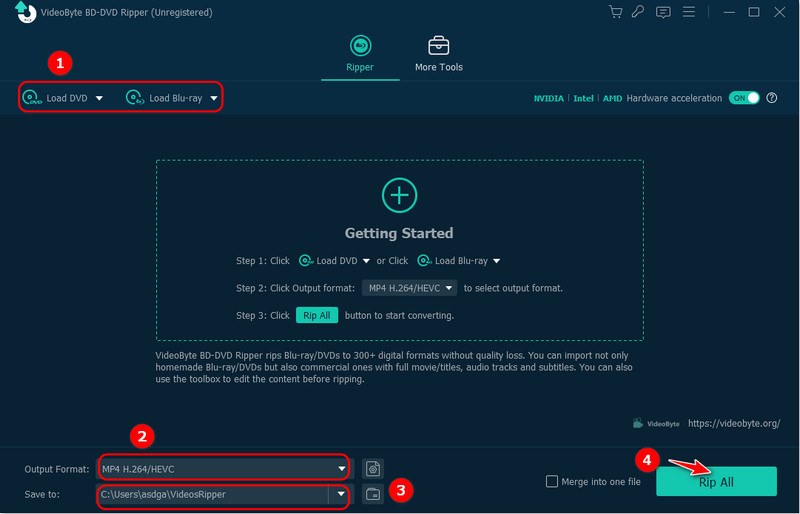
VideoByte BD-DVD 開膛手 這款專業的DVD翻錄軟體在許多忠實用戶中享有盛名。它針對蘋果晶片(M1/M2/M3)進行了硬體加速優化(HEVC/H.264編碼引擎),支援所有類型的DVD和藍光光碟,沒有任何限制。您可以繞過最新的保護機制,以1:1的比例將DVD轉換為流行的串流格式或硬碟儲存格式,並實現無損4K輸出。內建的影片編輯器工具可讓您編輯DVD影片(剪切、裁剪、旋轉、合併、調整特效、添加濾鏡和浮水印),打造獨一無二的版本。此外,在轉換過程中,您可以根據需要保留、新增或選擇音軌和字幕。
 優點
優點
 缺點
缺點
請按照以下步驟輕鬆將 DVD 翻錄到 Mac 上:
步驟1。 首先將光碟放入已連接的磁碟機。然後在 Mac 上打開該應用程序,點擊 加載DVD然後選擇目標驅動器。如果要載入 DVD ISO 鏡像檔案或 DVD 資料夾,請直接將其拖曳到主介面。
第2步。 該應用程式會自動識別並定位主電影。您也可以點選 完整標題列表 選擇其他文件。
步驟 3. 自訂輸出格式並變更儲存位置。
步驟4。 按 全部撕毀 點選按鈕,即可將 DVD 翻錄的內容儲存為 MP4、MKV、MOV 或其他格式到您的電腦。
如果您考慮使用 Mac 的免費 DVD Ripper, WinX DVD Ripper 免費版 這可能是個合理的選擇。這款應用程式提供超過 350 種視訊和音訊編解碼器,可儲存翻錄的 DVD 光碟文件,讓您可以在更相容的裝置以及媒體播放器上儲存和播放文件,且不受格式限制。
該程式的一個缺點是免費版的使用限制-只能翻錄DVD的5分鐘內容。要解除此限制以翻錄更長的視頻,您需要付費升級到高級版。但對於翻錄較短的DVD影片來說,免費版仍然值得一試。

優點
缺點
詳細的評測,可以閱讀這篇文章: WinX DVD Ripper 評測:它是最好的 DVD 翻錄軟體嗎??
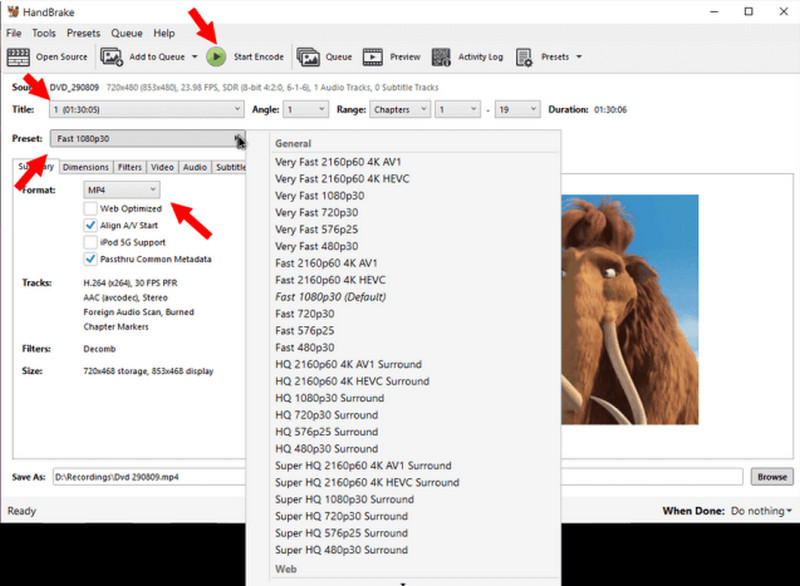
手煞車 另一款免費的Mac DVD翻錄軟體可以將DVD轉換為MP4、MKV和WebM格式。作為多功能開源DVD翻錄軟體,它支援主流的視訊和音訊編解碼器,例如H.265和H.264、MPEG-4和MPEG-2、FLAC、AC3等,用於保存翻錄後的媒體檔案。需要注意的是,如果您使用該軟體翻錄受DRM保護的DVD,它將無法滿足您的需求。
優點
缺點
尖端
與手煞車不同, VideoByte BD-DVD 開膛手 它與所有類型的加密 DVD 翻錄為數位格式的功能都完全相容。
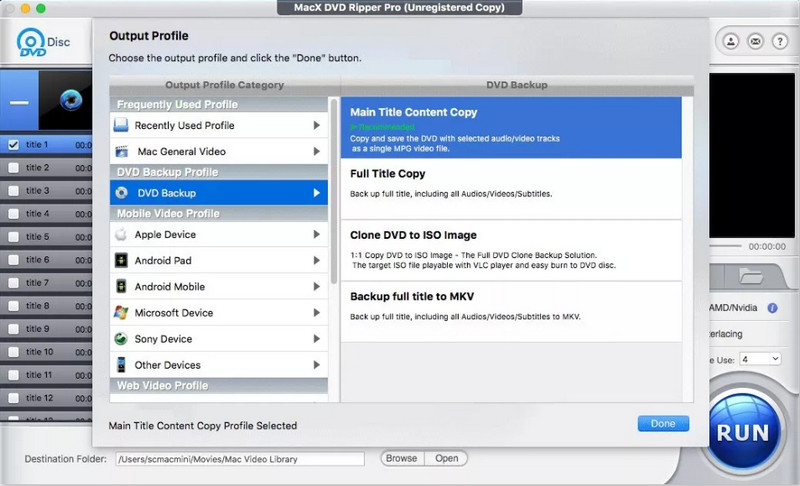
MacX DVD 開膛手專業版 是一款功能強大且省時的Mac DVD翻錄軟體。它可以翻錄各種類型的DVD,並支援超過350種配置文件,讓您一次性將翻錄的DVD影片與目標裝置相容。翻錄的內容將保持1:1的原始比例,不進行任何壓縮。您仍然可以欣賞到同樣高品質的DVD視頻,包括原聲和字幕。
優點
缺點
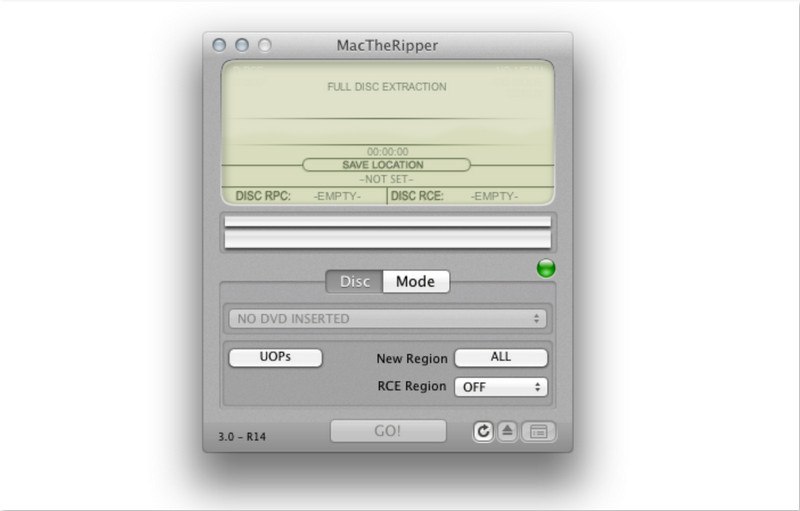
開膛手麥克 是一款經典的DVD翻錄軟體,適用於Mac OS X 10.5 Leopard及更早版本。它無需DVD光碟機取得CSS解密金鑰,這意味著您可以無需使用DVD播放器即可播放DVD進行翻錄。這款免費的DVD翻錄軟體可以將未加密或自製的DVD翻錄到VIDEO_TS資料夾或ISO鏡像檔。雖然這兩種格式的檔案都可以在Mac的預設DVD播放器上播放,但可能無法在其他裝置上播放。
優點
缺點
尖端
要將加密的 DVD 翻錄為更多數位格式和預設設定文件, VideoByte BD-DVD 開膛手 是更好的選擇。它擁有強大的解密能力,能夠以 1:1 的比例無損地將 DVD 影片保存為 300 多種格式。
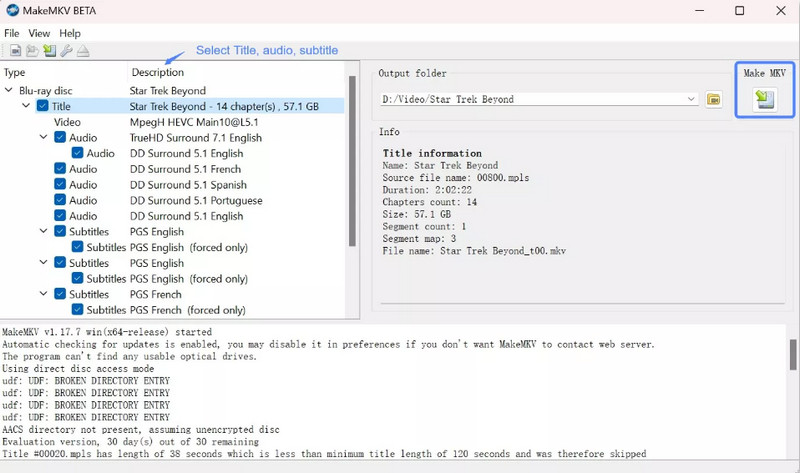
製作MKV 是一款信譽良好的Mac DVD翻錄程序,能夠翻錄受CSS、CPPM、AACS和BD+保護的DVD和藍光光碟。它可以將光碟中的影片和影片提取為MKV文件,並保留原始視訊品質和所有元資料資訊。
優點
缺點
將視訊檔案轉換為其他格式很麻煩。此外,未壓縮的DVD翻錄也需要更長時間,輸出超大尺寸的MKV檔案甚至需要幾個小時。
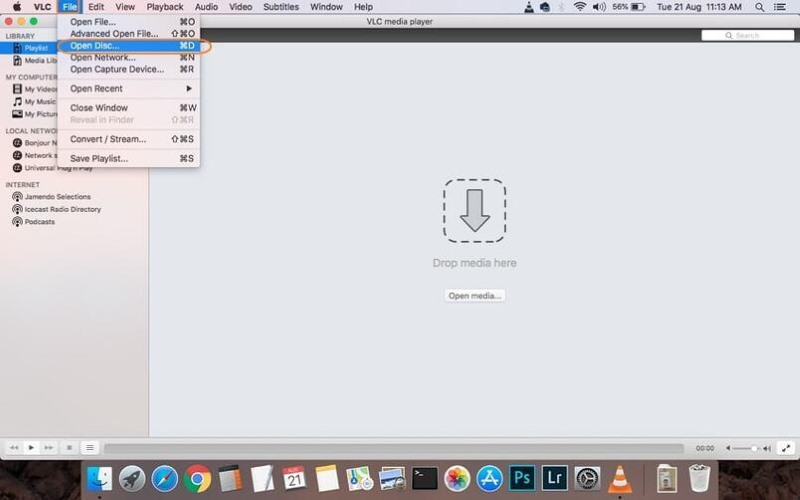
不只是一個媒體播放器, 可見光通信 它還提供了一個隱藏的免費DVD轉換器,無需複雜操作即可獲取DVD光碟的數位副本。它支援主流格式,輸出品質不錯,甚至可以保留完整的音軌和字幕,讓您直接在軟體內流暢便捷地觀看影片。
優點
缺點
請注意,VLC 不支援翻錄受保護的 DVD。最初,您需要安裝額外的檔案才能使用其解密功能。此外,由於缺乏加速技術,您需要等待很長時間才能完成 DVD 翻錄。
VideoByte BD-DVD Ripper 是少數幾款能夠利用 Mac M3 晶片的 GPU 加速將翻錄速度提升至 6 倍的程式之一。它還擁有先進的解密技術,因此無需手動安裝 libdvdcss。
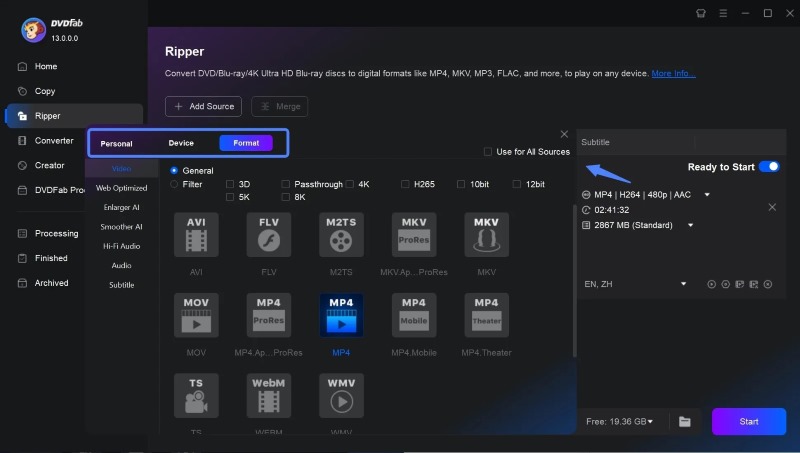
DVDFab DVD 開膛手 是一款功能全面的工具,集DVD翻錄、視訊增強和視訊編輯於一體。它可以將數位DVD翻錄成1000多種流行格式,並將視訊解析度從480p提升至1080p。此外,它還具備影片裁切、修剪、合併、添加浮水印/字幕以及調整亮度等編輯功能。
優點
缺點
無論是 CSS、APS、RC、Sony DADC 或其他類型的保護, DVDFab DVD 開膛手 可以無損轉換DVD。您可能還喜歡: DVDFab Alternative – 將您的藍光/DVD 光碟翻錄為數位格式.
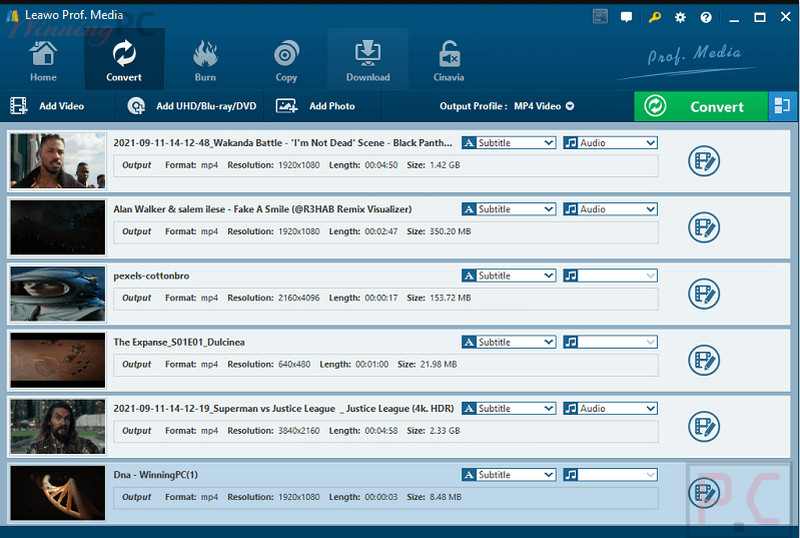
Leawo DVD Ripper for Mac 這款軟體被認為是最好的Mac DVD翻錄軟體之一,可將DVD翻錄成180多種流行格式,相容於YouTube、Facebook、Instagram、TikTok和其他線上串流網站。此外,這款一體化軟體還提供一系列工具,例如影片編輯器、3D電影製作器、DVD播放器和光碟區域限制解除工具。
優點
缺點
更棒的是,它還允許您自訂輸出參數,包括視訊/音訊編解碼器、視訊尺寸、位元率、寬高比、幀速率、聲道等。如果您需要一款專門的 DVD 轉換軟體,那麼它是一款不錯的 Mac DVD 翻錄軟體。
Cisdem 視訊轉換器 是一款功能全面的Mac DVD翻錄軟體。它具備專業的翻錄能力,可處理加密和自製DVD光碟,並支援300多種格式。此外,它還能完美保留原始光碟的完整性,不會影響播放品質。
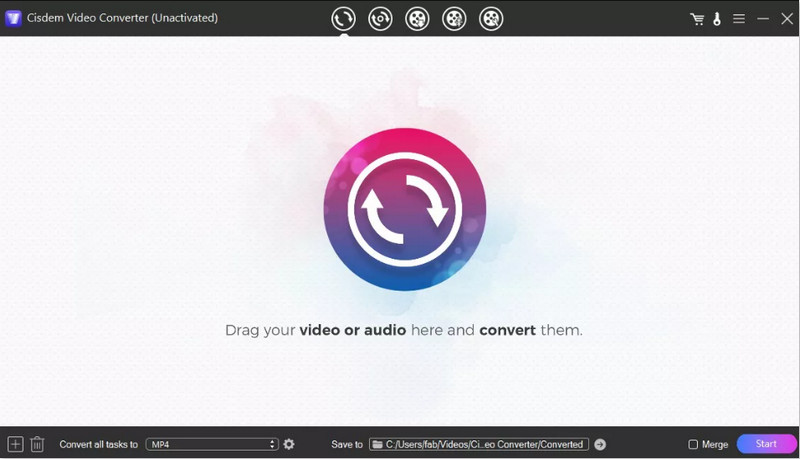
優點
缺點
此外,由於內建了影片編輯器、下載器和媒體檔案轉換器以方便影片管理,這款軟體經常運行緩慢甚至崩潰。而且,要使用這款Mac DVD翻錄軟體的所有功能,您需要額外購買訂閱。
問題1:在Mac電腦上翻錄DVD是否合法?
答:將自製DVD翻錄成光碟供個人使用通常是合法的,但複製商業DVD在某些地區可能違法。請負責任地使用免費的DVD翻錄軟體,並遵守當地法規。
Q2:如何選擇最好的DVD翻錄軟體?
答:先選擇一款與您目前作業系統相容的DVD轉換軟體。然後,您應該考慮該軟體是否對新手友好,以及其功能是否滿足您的需求,例如是否支援未加密的DVD檔案。
Q3:如何將 DVD 翻錄到 Mac 上?
步驟 1. 將 DVD 插入光碟機並點選 加載DVD 選擇驅動器。
步驟 2. 選擇 DVD 內容,然後按一下「全部翻錄」以選擇輸出格式。
步驟 3. 調整目標資料夾並按下 全部撕毀 開始撕裂過程。
在閱讀了2026年十大最佳的全面評論之後 Mac 版 DVD 翻錄軟體我相信你已經擁有你想要的那個了。 VideoByte BD-DVD 開膛手這款功能強大的Mac DVD轉換器,可將各種類型的DVD轉換成300多種流行格式,並保持無損畫質和更快的速度。立即體驗,隨時隨地免費播放您最愛的DVD收藏!
熱門文章
 凱倫·尼爾森
 2026年5月25日



 Chinese
  English
  Korean
  Dutch
Dutch  Italian
  Spanish