




 Lafanda
 5 de junio de 2026
Reproducir Blu-ray/DVD
5 de junio de 2026
Reproducir Blu-ray/DVD

Disfrute de la reproducción cinematográfica de películas Blu-ray
Reenviar este artículo:



No, Microsoft eliminó la compatibilidad nativa con la reproducción de DVD y el decodificador MPEG-2 tanto de Windows 10 como de Windows 11. Para ver tu colección de DVD, necesitas instalar un reproductor multimedia de terceros fiable como VLC Media Player (gratuito para discos no cifrados) o VideoByte Blu-ray Player (para discos comerciales y con restricción regional), o usar un programa específico para ripear DVD y digitalizar tus soportes ópticos para una reproducción flexible.
Dado que muchas PC instaladas con sistemas Windows 10/11 no vienen con una unidad de DVD incorporada, debe comprar una unidad externa para reproducir DVD en Windows 10/11 Computadoras. Pero pronto también notarás que tu DVD puede no detectarse automáticamente cada vez que lo insertas en tu PC. Es un poco confuso, y muchos se preguntan "¿Por qué mi computadora no reproduce DVD?".
En realidad, la clave para reproducir DVD en Windows 10/11 Que las computadoras funcionen sin problemas y sin errores no es tarea difícil. Lo único que necesita hacer con anticipación es seleccionar un software de reproducción de DVD confiable. Por eso, en la publicación de hoy encontrará cuatro consejos prácticos para ayudarlo. reproducir DVD en Windows 10/11 Computadoras fáciles de manipular. ¡Ahora, desplázate hacia abajo para sumergirte en la lectura y prepárate para reproducir DVD en Windows 10/11 sin esfuerzo!
Para ofrecerle recomendaciones totalmente honestas y prácticas, probamos cada método en condiciones reales y rigurosas. Realizamos nuestras pruebas comparativas en un ordenador de sobremesa Dell XPS con Windows 11 (versión 24H2) y en un Lenovo ThinkPad con Windows 10, utilizando unidades de disco óptico USB 3.0 internas y externas. Cada software se evaluó según criterios cuantitativos, como la capacidad de descifrado frente a protecciones anticopia comerciales, el rendimiento del sistema (garantizando que la utilización de la CPU se mantuviera por debajo de 15%), la compatibilidad con códecs de audio y la fluidez general de la reproducción.
Dado que Windows 10 y 11 no incluyen un decodificador de DVD nativo, VLC soluciona este problema gracias a su propio ecosistema de códecs interno. Permite leer DVD sin cifrar desde la unidad sin necesidad de descargas adicionales. Para soportes físicos, utiliza herramientas integradas como libdvdcss para el descifrado. Sin embargo, los usuarios que deseen reproducir discos Blu-ray comerciales o DVD protegidos podrían encontrarlo menos práctico, ya que requiere archivos de base de datos externos y bibliotecas dinámicas.
Paso 1. Descargue e inicie VLC y coloque su DVD en su unidad de disco.
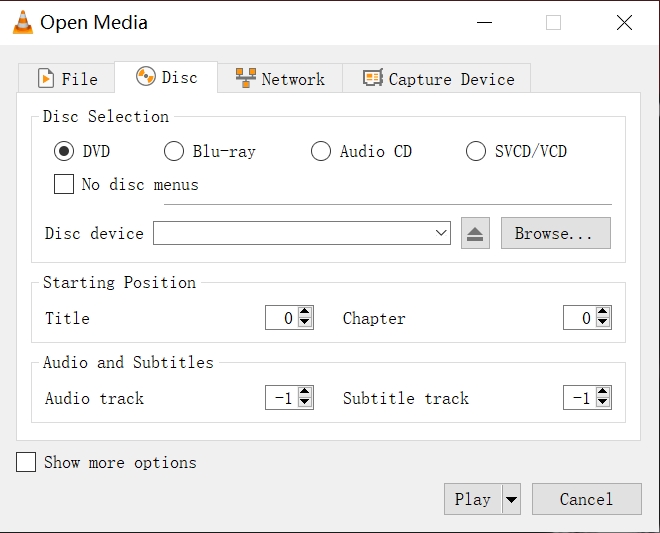
Paso 2. Seleccione Multimedia > Abrir disco y elija DVD. A continuación, haga clic en Examinar para seleccionar el dispositivo de disco o la carpeta VIDEO_TS, y VLC lo detectará.
Paso 3. Después de ajustar la configuración, simplemente haga clic en Aceptar. Y podrá disfrutar de la reproducción de DVD en Windows 10 con VLC.
 Consejos
En comparación. A veces, VLC funciona de manera menos estable. Si deseas un alternativa a VLC Para reproducir DVD en Windows 10/11 con una experiencia más fluida, será mejor que recurras a otro reproductor más profesional para que te ayude.
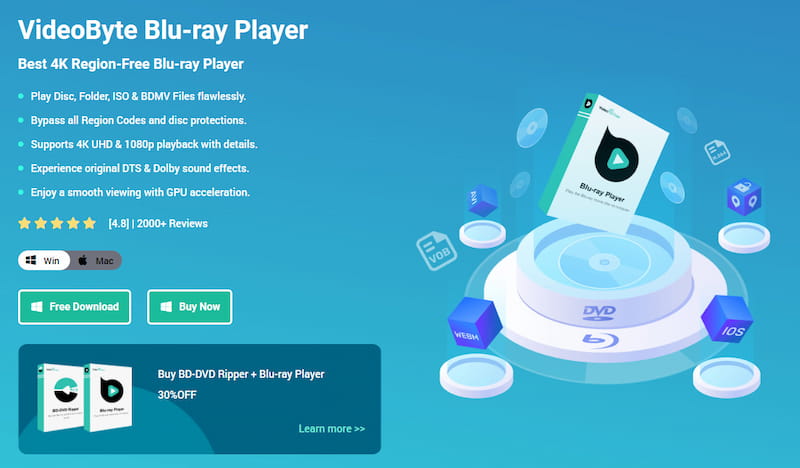
Reproductor de Blu-ray VideoByte Este increíble reproductor multimedia para Windows y Mac, sin restricciones regionales, te ofrece una experiencia completa de cine en casa directamente en tu escritorio. Reproduce todo tipo de discos Blu-ray, carpetas e imágenes ISO, así como DVD (como discos DVD y archivos normales). VideoByte evita los molestos códigos de región y conserva los menús originales, lo que lo hace muy fácil de usar. Es compatible con la aceleración de GPU, lo que te permite disfrutar de una reproducción fluida de 1080p HD y 4K UHD sin interrupciones. Además, con la decodificación de audio Dolby y DTS integrada, el audio es nítido. Además, reproduce otros formatos de vídeo populares como MP4, MKV y AVI, lo que lo convierte en tu opción ideal para disfrutar de una reproducción multimedia de alta calidad en Windows 10 y 11.
Ahora, siga la guía en video a continuación para dominar cómo reproducir DVD en una computadora con Windows 10/11 usando el reproductor de Blu-ray VideoByte:
Para obtener una guía de manipulación más detallada, consulte también las siguientes instrucciones para intentar reproducir DVD en Windows 10/11 en el programa.
Paso 1. Inserte el disco DVD en una computadora con Windows 10/11
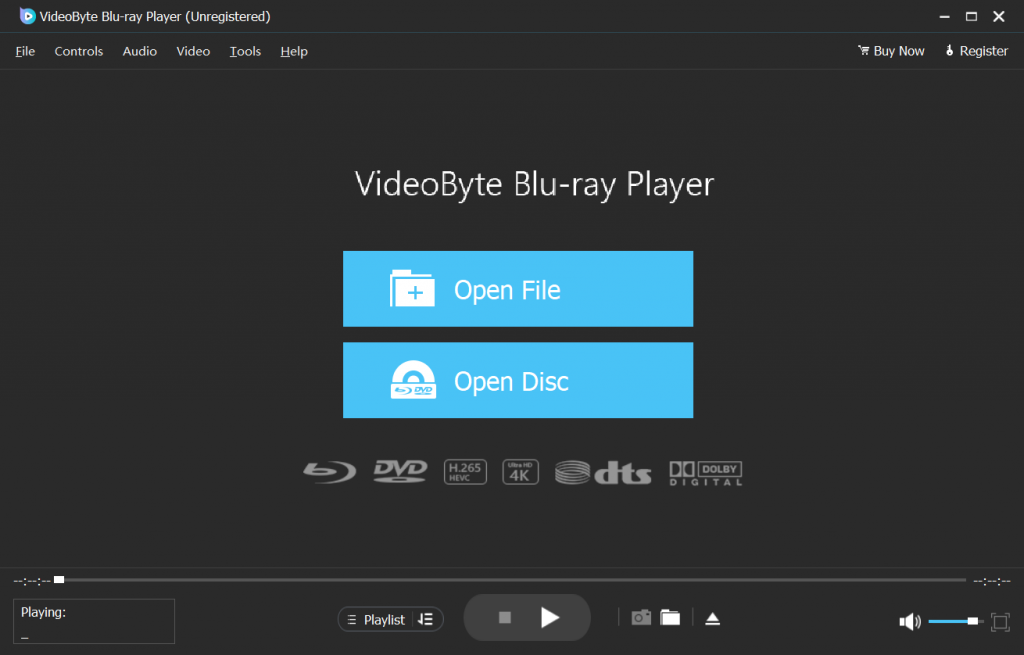
Después de instalar y registrar el reproductor de Blu-ray VideoByte, conecte la unidad óptica a su ordenador antes de iniciarlo. A continuación, inserte el DVD en la unidad de su ordenador con Windows 10/11. Para cargar el disco, pulse el botón "Abrir disco".
Paso 2. Reproduce DVD en Windows 10/11
Debes esperar unos segundos y luego se cargarán las películas. Puedes ver el menú de navegación a la izquierda de la pantalla. Ahora haz clic en el botón Reproducir película en el menú y luego podrás disfrutar del DVD en Windows 10/11 con una definición original y una experiencia fluida.
Las secciones anteriores se centran principalmente en cómo reproducir DVD en Windows 10/11 seleccionando un software de reproducción de DVD confiable. Sin embargo, también existe una manera única de disfrutar de una experiencia de streaming de DVD más cómoda: convertir DVD a archivos digitales con VideoByte BD-DVD Ripper.
Características del Sparkling VideoByte BD-DVD Ripper
Siga también los procedimientos a continuación para manipular VideoByte BD-DVD Ripper para copiar DVD a digital y reproducir DVD en Windows 10/11 más adelante cómodamente:
Paso 1. Descargue VideoByte BD-DVD Ripper e inserte su disco DVD en la unidad conectada a Windows 10/11.
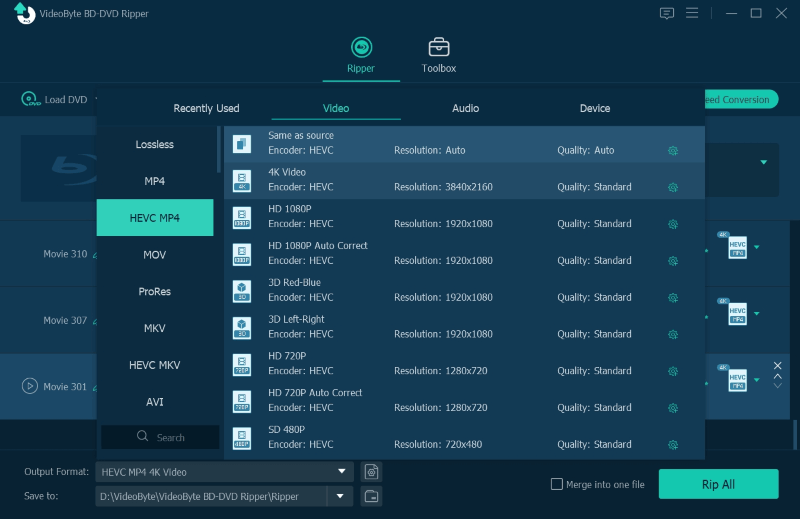
Paso 2. Seleccione Cargar DVD y seleccione el DVD que ha insertado desde la fuente principal del programa. Luego, haga clic en Copiar todo a y elija el formato de salida, como MP4, MKV, AVI, etc., que se adapte a sus necesidades.
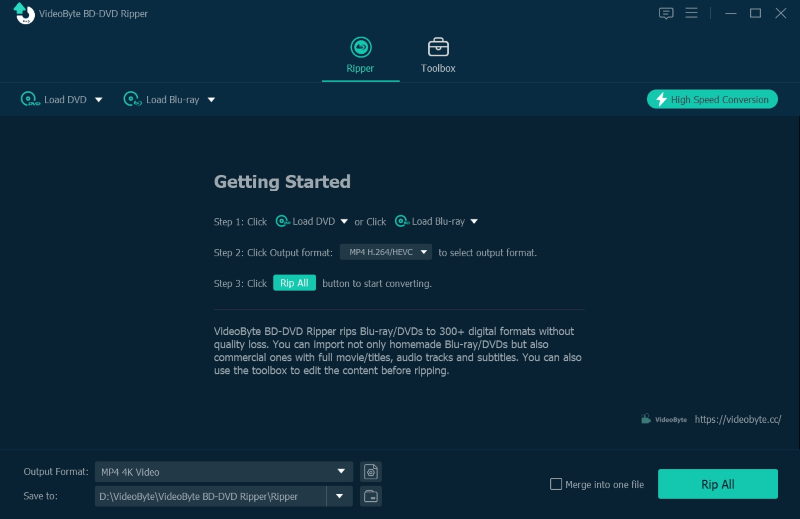
Paso 3. Una vez que haya terminado de configurar, haga clic en Copiar todo y VideoByte BD-DVD Ripper copiará su DVD por usted. Una vez que obtenga los videos copiados, reproduzca DVD directamente en Windows 10/11 con cualquier reproductor multimedia instalado sin preocuparse por la incompatibilidad.
| Precio | Soporte para Blu-ray | Mejor para | |
|---|---|---|---|
| Reproductor de multimedia VLC | Gratis | Básico (Requiere configuración manual para códigos avanzados) | Usuarios con presupuesto limitado que ven discos sin cifrar |
| Reproductor de Blu-ray VideoByte | Prueba gratuita / Licencia de pago | Excelente (descifrado automático integrado) | Visualización premium de DVD y Blu-ray comerciales. |
| Extractor de BD-DVD VideoByte | Prueba gratuita / Licencia de pago | Excelente (Motor de extracción integrado) | Digitalización a largo plazo y visualización multidispositivo |
P1: ¿Pueden Windows 10 u 11 reproducir DVD de forma nativa?
R: No. Microsoft eliminó la reproducción nativa de DVD y el decodificador MPEG-2 tanto de Windows 10 como de Windows 11. Si inserta un DVD físico, el Reproductor de Windows Media predeterminado no lo reproducirá. Debe instalar un reproductor multimedia de terceros o un decodificador específico para restaurar la función de reproducción.
P2: ¿Existe alguna herramienta oficial gratuita de reproducción de DVD proporcionada por Microsoft?
A: Microsoft ofrece "Windows DVD Player" en la Microsoft Store, pero no es gratuito y cuesta 14,99 £. Además, la aplicación ha recibido críticas y muchos usuarios la han abandonado debido a la falta de actualizaciones, los fallos frecuentes y la escasa compatibilidad con discos cifrados. Recomendamos encarecidamente optar por alternativas de terceros más fiables.
P3: ¿Por qué mi DVD reproduce el vídeo sin problemas pero no tiene sonido en Windows?
A: Este problema suele deberse a la falta de decodificadores de audio de alta calidad o a una configuración incorrecta de los canales de audio. Los DVD comerciales siempre utilizan formatos de sonido cinematográfico multicanal como Dolby Digital o DTS. Si su software de reproducción actual no es compatible de forma nativa con estos códecs específicos, no podrá decodificar la señal de audio, lo que resultará en vídeo sin sonido. Cambiar a una opción profesional como VideoByte resuelve fácilmente este problema de compatibilidad.
P4: ¿Cómo puedo saltarme de forma segura los códigos de región de los DVD en un PC con Windows?
A: La mayoría de las unidades ópticas físicas solo permiten cambiar el código de región del hardware hasta 5 veces antes de bloquearse permanentemente. Para sortear esta restricción sin dañar el hardware, se recomienda usar un software con un motor de descifrado interno, como VideoByte. Este software lee directamente los datos del disco y sortea automáticamente los bloqueos de región.
P5: ¿VLC Media Player admite la reproducción de Blu-ray comerciales cifrados?
R: En realidad, VLC no es compatible con discos Blu-ray con cifrado comercial. Para eludir las protecciones anticopia comerciales en VLC, se requiere un proceso de configuración muy tedioso que implica la instalación de archivos de base de datos externos y claves dinámicas. Si prefiere una experiencia Blu-ray nativa, directa y sin complicaciones, un reproductor profesional es una alternativa mucho más eficiente.
P6: ¿Cuáles son las principales ventajas de ripear un DVD en lugar de reproducirlo directamente?
A: La digitalización convierte tus discos ópticos físicos a formato MP4 o MKV. Esto protege tus discos del desgaste físico, los arañazos y el deterioro con el tiempo. Además, reproducir un archivo digital ahorra batería en tu portátil al apagar la unidad óptica externa, que consume mucha energía, y te permite sincronizar fácilmente tu colección de películas con dispositivos móviles como iPads o smartphones para disfrutar de contenido sin conexión durante tus viajes.
Para las cuatro herramientas anteriores para Reproducción de DVD en Windows 10/11Cada uno tiene sus puntos fuertes. En comparación con los reproductores oficiales de Windows, Reproductor de Blu-ray VideoByte Permite reproducir todo tipo de discos DVD y Blu-ray de forma cómoda y flexible. ¿Verdad que es atractivo? Disfrutarás de una experiencia visual increíble al reproducir DVD en tu ordenador. Ahora, selecciona tu método preferido. reproducir DVD en Windows 10/11 ¡Comienza tu maravillosa experiencia de streaming de películas en DVD! ¡Disfrútala!
Artículos calientes
por en 7 de febrero de 2025
por en 7 de febrero de 2025
por en 7 de febrero de 2025

 Spanish
  English
  Korean
  Dutch
Dutch  Chinese
  Italian