




 Lafanda
 5 juni 2026
Blu-ray/dvd afspelen
5 juni 2026
Blu-ray/dvd afspelen

Geniet van filmische Blu-ray-filmweergave
Stuur dit artikel door:



Nee, Microsoft heeft de native ondersteuning voor dvd-weergave en de MPEG-2-decoder verwijderd uit zowel Windows 10 als 11. Om je dvd-collectie te bekijken, moet je een betrouwbare mediaspeler van een derde partij installeren, zoals VLC Media Player (gratis voor niet-gecodeerde schijven) of VideoByte Blu-ray Player (voor commerciële en regio-gebonden schijven), of een speciale dvd-ripper gebruiken om je optische media te digitaliseren voor flexibele weergave.
Omdat veel pc's met Windows 10/11-systemen niet over een ingebouwde dvd-speler beschikken, moet u een externe schijf kopen om DVD afspelen op Windows 10/11 computers. Maar binnenkort zult u misschien ook merken dat uw dvd mogelijk niet automatisch wordt gedetecteerd telkens wanneer u deze in uw pc plaatst. Dit is nogal verwarrend, waardoor velen van u zich afvragen: "Waarom speelt mijn computer geen dvd af?"
Eigenlijk is de sleutel tot DVD afspelen op Windows 10/11 Computers soepel en foutloos laten werken is geen moeilijke klus. Het enige wat u vooraf hoeft te doen, is een betrouwbare dvd-spelersoftware selecteren. Daarom bevat de post van vandaag vier handige manieren om u te helpen DVD afspelen op Windows 10/11 computers met eenvoudige bediening. Scroll nu naar beneden om te lezen en maak je klaar om moeiteloos dvd's af te spelen op Windows 10/11!
Om u volledig eerlijke en bruikbare aanbevelingen te kunnen geven, hebben we elke methode getest onder strenge, realistische omstandigheden. We hebben onze benchmarks uitgevoerd op een Dell XPS-desktop met Windows 11 (versie 24H2) en een Lenovo ThinkPad met Windows 10, waarbij we zowel interne als externe USB 3.0-schijfstations gebruikten. Elk softwareprogramma werd beoordeeld op basis van kwantitatieve criteria, waaronder decryptiemogelijkheden tegen commerciële kopieerbeveiligingen, systeemprestaties (waarbij ervoor werd gezorgd dat het CPU-gebruik onder de 15% bleef), ondersteuning voor audiocodecs en de algehele afspeelvloeiendheid.
Omdat Windows 10 en 11 geen ingebouwde dvd-decoder hebben, overbrugt VLC dit gat met een eigen, intern codec-ecosysteem. Het leest niet-versleutelde dvd's rechtstreeks van uw dvd-station zonder dat u extra downloads nodig hebt. Voor fysieke media maakt het gebruik van ingebouwde hulpprogramma's zoals libdvdcss voor eenvoudige decryptie. Gebruikers die commerciële Blu-ray-schijven of beveiligde dvd's willen afspelen, zullen het echter minder handig vinden, omdat hiervoor externe databasebestanden en dynamische bibliotheken nodig zijn.
Stap 1. Download en start VLC en plaats uw dvd in uw schijfstation.
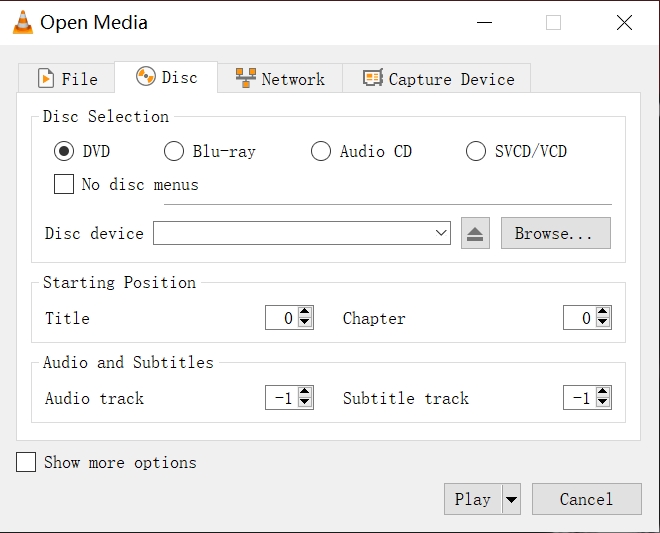
Stap 2. Kies Media > Schijf openen en selecteer DVD. Klik vervolgens op Bladeren om het schijfapparaat of de map VIDEO_TS te selecteren, waarna VLC deze zal detecteren.
Stap 3. Nadat u de instellingen hebt aangepast, klikt u gewoon op OK. En u kunt genieten van DVD-weergave op Windows 10 met VLC.
 Tips
Tips
Ter vergelijking. VLC functioneert soms minder stabiel. Als u een alternatief voor VLC Als u dvd's op Windows 10/11 met een soepelere ervaring wilt afspelen, kunt u zich beter tot een andere, professionelere speler wenden om u te helpen.
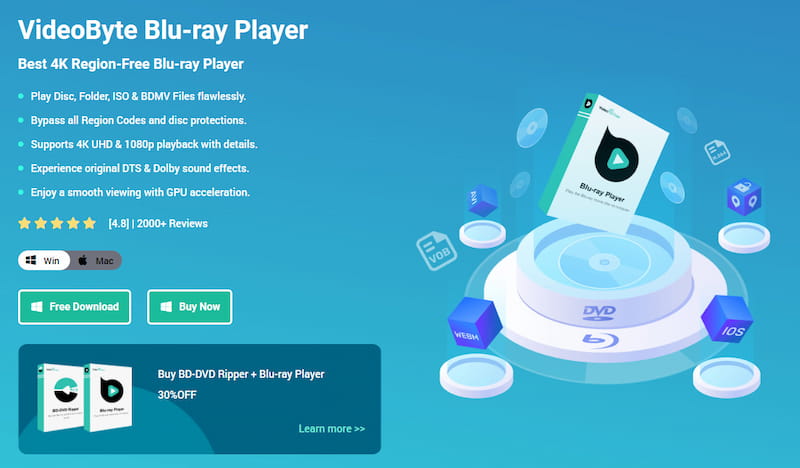
VideoByte Blu-ray-speler is deze ongelooflijke, regiovrije Windows- en Mac-mediaspeler die je een complete thuisbioscoopervaring biedt, direct op je desktop. Hij speelt alle soorten Blu-ray-schijven, mappen en ISO-images af, evenals dvd's – zoals normale dvd's en bestanden – dus de VideoByte omzeilt al die vervelende regiocodes en behoudt de originele menu's, wat hem zeer gebruiksvriendelijk maakt. Hij ondersteunt GPU-versnelling, voor vloeiende 1080p HD- en 4K UHD-weergave zonder onderbrekingen, en dankzij de geïntegreerde Dolby- en DTS-audiodecodering is de audio kristalhelder. Hij speelt ook andere populaire videoformaten af, zoals MP4, MKV en AVI, dus dé keuze voor het afspelen van media in hoge kwaliteit op Windows 10 en 11.
Volg nu de onderstaande videogids om te leren hoe u DVD's kunt afspelen op een Windows 10/11-computer met de VideoByte Blu-ray-speler:
Raadpleeg voor meer gedetailleerde manipulatiehandleidingen ook de volgende instructies om te proberen dvd af te spelen op Windows 10/11 in het programma.
Stap 1. Plaats een dvd-schijf in de Windows 10/11-computer
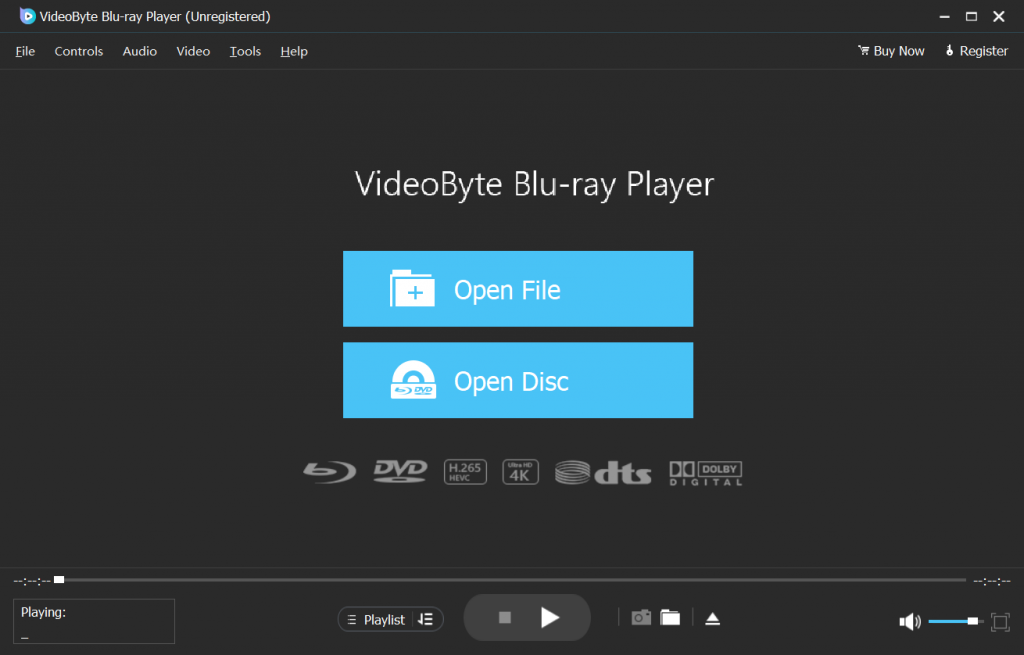
Na de installatie en registratie sluit u het optische station aan op uw computer voordat u de VideoByte Blu-ray Player start. Plaats vervolgens uw dvd in het station van uw Windows 10/11-computer. Vervolgens kunt u de schijf laden door op de knop 'Open Disc' te drukken.
Stap 2. Speel dvd af op Windows 10/11
U moet een paar seconden wachten en dan worden de films geladen. U kunt het navigatiemenu aan de linkerkant van het scherm zien. Klik nu op de knop Film afspelen in het menu en dan kunt u genieten van DVD op Windows 10/11 met originele definitie en soepele ervaring.
De voorgaande secties richten zich voornamelijk op het afspelen van dvd's op Windows 10/11 door een betrouwbare dvd-speler te selecteren. Er is echter ook een alles-in-één manier om een gemakkelijkere dvd-streamingervaring mogelijk te maken: door dvd's te rippen naar digitale bestanden met de VideoByte BD-DVD Ripper!
Sprankelende VideoByte BD-DVD Ripper-functies
Doorloop ook de onderstaande procedures om de VideoByte BD-DVD Ripper te manipuleren om dvd's naar digitaal te rippen, zodat u ze later gemakkelijk op Windows 10/11 kunt afspelen:
Stap 1. Download VideoByte BD-DVD Ripper en plaats uw dvd-schijf in het station dat is aangesloten op Windows 10/11.
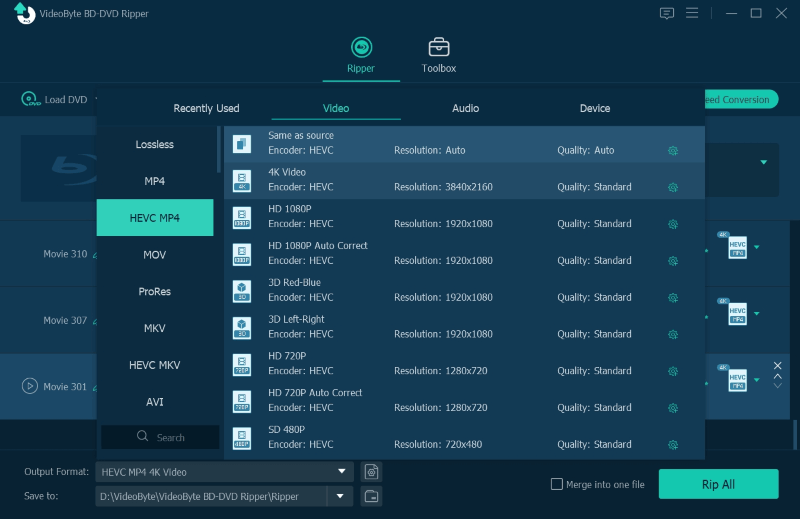
Stap 2. Kies Load DVD en selecteer de DVD die u hebt ingevoegd uit de hoofdfeed van het programma. Klik vervolgens op Rip All to en kies het uitvoerformaat zoals MP4, MKV, AVI, etc. dat aan uw behoeften voldoet.
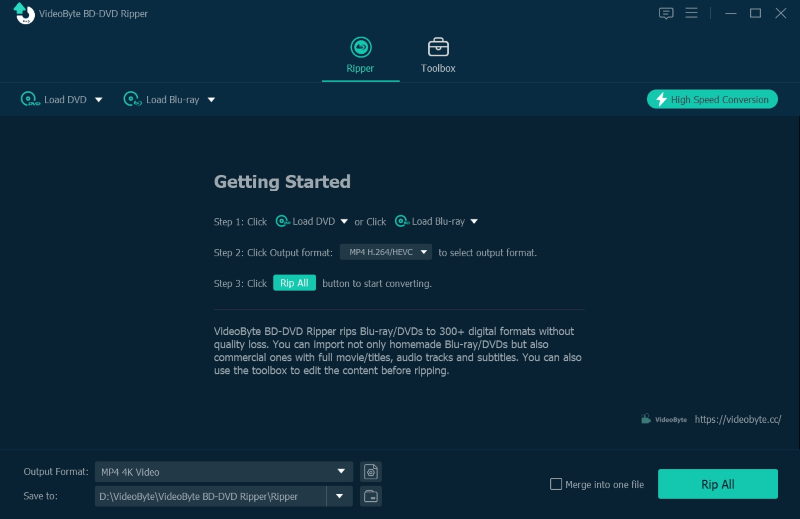
Stap 3. Nadat u klaar bent met instellen, klikt u op Alles rippen en VideoByte BD-DVD Ripper zal uw DVD voor u rippen. Zodra u de geripte video's hebt, kunt u DVD's direct afspelen op Windows 10/11 met elke geïnstalleerde mediaspeler zonder u zorgen te hoeven maken over incompatibiliteit!
| Prijs | Blu-ray-ondersteuning | Best voor | |
|---|---|---|---|
| VLC Media Speler | Vrij | Basis (vereist handmatige configuratie voor geavanceerde codes) | Budgetgebruikers die niet-gecodeerde schijven bekijken |
| VideoByte Blu-ray-speler | Gratis proefperiode / Betaalde licentie | Uitstekend (Ingebouwde automatische decryptie) | Premium kijkervaring van commerciële dvd's en blu-rays |
| VideoByte BD-DVD-ripper | Gratis proefperiode / Betaalde licentie | Uitstekend (Ingebouwde scheurmotor) | Digitalisering op de lange termijn en kijken op meerdere apparaten |
Vraag 1: Kunnen Windows 10 of 11 dvd's van nature afspelen?
A: Nee. Microsoft heeft de native dvd-weergave en de MPEG-2-decoder verwijderd uit zowel Windows 10 als Windows 11. Als u een fysieke dvd plaatst, zal de standaard Windows Media Player deze niet afspelen. U moet een mediaspeler van een derde partij of een speciale decoder installeren om de afspeelfunctie te herstellen.
Vraag 2: Biedt Microsoft een officieel gratis dvd-spelerprogramma aan?
A: Microsoft biedt "Windows DVD Player" aan in de Microsoft Store, maar deze is niet gratis en kost $14,99. Bovendien is de app bekritiseerd en door gebruikers verlaten vanwege een gebrek aan updates, frequente crashes en slechte compatibiliteit met versleutelde schijven. We raden ten zeerste aan om in plaats daarvan te kiezen voor betrouwbaardere alternatieven van derden.
Vraag 3: Waarom speelt mijn dvd-speler het beeld wel vloeiend af, maar is er geen geluid in Windows?
A: Dit probleem ontstaat meestal door ontbrekende premium audiodecoders of onjuiste audio-kanaalinstellingen. Commerciële dvd's gebruiken altijd multi-channel bioscoopgeluidsformaten zoals Dolby Digital of DTS. Als uw huidige afspeelsoftware deze specifieke codecs niet ondersteunt, kan de audiostream niet worden gedecodeerd, waardoor u wel beeld, maar geen geluid krijgt. Overstappen op een professionele optie zoals de VideoByte lost dit compatibiliteitsprobleem eenvoudig op.
Vraag 4: Hoe kan ik op een Windows-pc op een veilige manier de regiocode van een dvd omzeilen?
A: Bij de meeste fysieke optische schijven kunt u de hardware-regiocode slechts tot 5 keer wijzigen voordat deze permanent wordt vergrendeld. Om deze beperking te omzeilen zonder uw hardware te beschadigen, kunt u software gebruiken met een ingebouwde decryptie-engine, zoals VideoByte. Deze software leest de onbewerkte schijfgegevens direct en omzeilt regioblokkeringen automatisch.
Vraag 5: Ondersteunt VLC Media Player het afspelen van versleutelde commerciële Blu-ray-schijven?
A: VLC ondersteunt helaas geen commercieel versleutelde Blu-ray-schijven. Het omzeilen van commerciële kopieerbeveiligingen in VLC vereist een zeer omslachtig installatieproces waarbij externe databasebestanden en dynamische sleutels moeten worden geïnstalleerd. Als u de voorkeur geeft aan een native, directe en probleemloze Blu-ray-ervaring, is een professionele speler een veel efficiënter alternatief.
Vraag 6: Wat zijn de belangrijkste voordelen van het rippen van een dvd in plaats van deze direct af te spelen?
A: Door te rippen worden je fysieke optische media gedigitaliseerd naar MP4 of MKV. Dit beschermt je schijven tegen slijtage, krassen en veroudering. Bovendien bespaart het afspelen van een digitaal bestand de batterijduur van je laptop doordat de energieverslindende externe optische schijf niet meer gebruikt wordt. Ook kun je je filmcollectie eenvoudig synchroniseren met mobiele apparaten zoals iPads of smartphones, zodat je onderweg flexibel offline kunt kijken.
Voor de bovenstaande vier hulpmiddelen voor dvd's afspelen op Windows 10/11, elk heeft zijn sterke punten. In vergelijking met de officiële Windows-spelers, VideoByte Blu-ray-speler Ondersteunt het afspelen van alle soorten dvd's en Blu-ray-schijven op een handige en flexibele manier. Is dat niet aantrekkelijk? Het geeft je een geweldige kijkervaring om dvd's op je computer af te spelen. Selecteer nu je voorkeursmethode om DVD afspelen op Windows 10/11 om je fantastische dvd-filmstreamingavontuur te beginnen! Veel plezier!
Populaire artikelen
door in 7 februari 2025
door in 7 februari 2025
door in 7 februari 2025

 Dutch
Dutch  English
  Korean
  Chinese
  Italian
  Spanish