





享受戲院般的藍光電影播放
不,微軟已經從 Windows 10 和 11 中移除了原生 DVD 播放支援和 MPEG-2 解碼器。要觀看您的 DVD 收藏,您需要安裝可靠的第三方媒體播放器,例如 VLC 媒體播放器(免費,適用於未加密光碟)或 VideoByte 藍光播放器(適用於商業和區域鎖定光碟),或使用專門的 DVD 抓取軟體將您的光碟數位化,以便靈活播放。
由於許多安裝 Windows 10/11 系統的 PC 沒有內建 DVD 驅動器,因此您需要購買外部驅動器才能 在 Windows 10/11 上播放 DVD 電腦。但很快你就會發現,你的DVD每次插入電腦時,電腦可能無法自動偵測到。這有點令人困惑,很多人會問“為什麼我的電腦無法播放DVD?”
事實上, 在 Windows 10/11 上播放 DVD 讓電腦流暢地播放而不出錯並不難。你唯一需要提前做的就是選擇一個可靠的 DVD 播放器軟體。因此,今天的文章帶來了 4 個實用方法,指導你如何 在 Windows 10/11 上播放 DVD 輕鬆操作電腦。現在,向下捲動即可開始閱讀,並輕鬆準備在 Windows 10/11 上播放 DVD!
為了向您提供完全真實且切實可行的建議,我們在嚴格的實際環境下對每種方法進行了測試。我們的基準測試分別在一台執行 Windows 11(版本 24H2)的戴爾 XPS 桌上型電腦和一台執行 Windows 10 的聯想 ThinkPad 筆記型電腦上進行,測試裝置包括內建和外接 USB 3.0 光碟機。我們根據量化標準對每款軟體進行評估,這些標準包括:破解商業版權保護的能力、系統性能(確保 CPU 使用率低於 15%)、音訊編解碼器支援以及整體播放流暢度。
由於 Windows 10 和 11 沒有內建 DVD 解碼器,VLC 透過提供其內部的編解碼器生態系統成功彌補了這一缺陷。它無需額外下載即可從光碟機讀取未加密的 DVD。對於物理介質,它使用 libdvdcss 等內建輔助工具進行簡單的解密。然而,對於想要播放商業藍光光碟或受保護 DVD 的用戶來說,VLC 可能不太方便,因為它需要外部資料庫檔案和動態庫。
步驟1。 下載並啟動 VLC,然後將 DVD 放入光碟機。
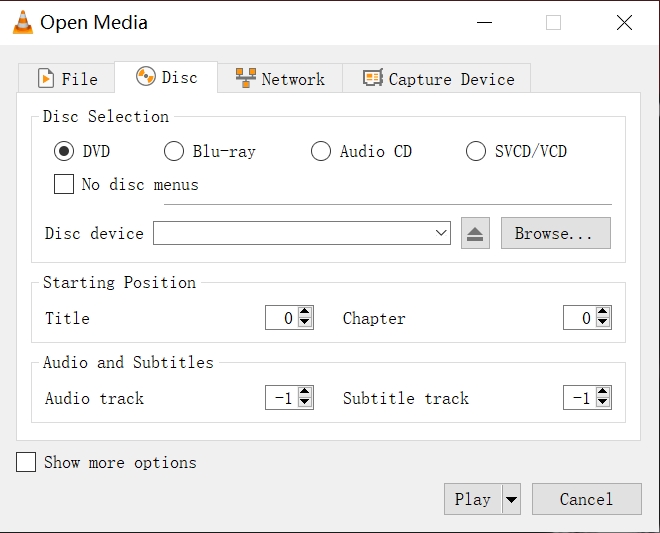
第2步。 選擇“媒體”>“開啟光碟”,然後選擇 DVD。之後,您可以點擊「瀏覽」選擇光碟裝置或 VIDEO_TS 資料夾,VLC 播放器將會偵測到它。
步驟 3. 調整設定後,只需按一下「確定」即可。您也可以使用 VLC 在 Windows 10 上享受 DVD 播放。
 尖端
尖端
透過對比。 VLC 有時運作較不穩定。如果您希望 VLC 的替代方案 要在 Windows 10/11 上播放 DVD 以獲得更流暢的體驗,您最好求助於其他更專業的播放器來幫助。
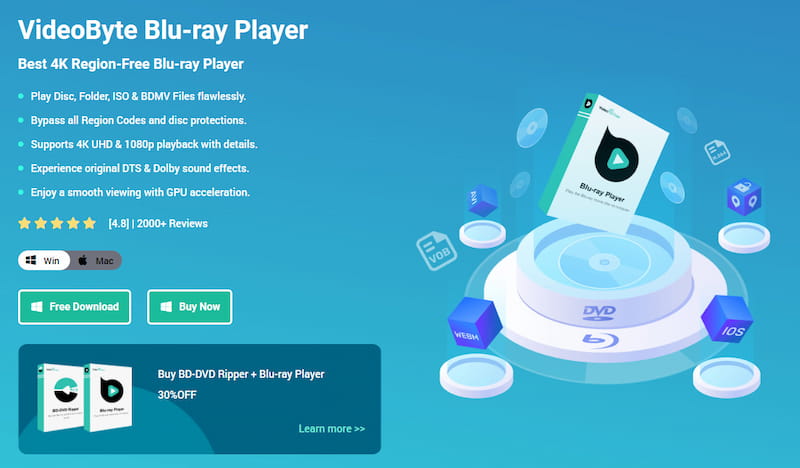
VideoByte藍光播放器 這款功能強大的 Windows 和 Mac 媒體播放器不受區域限制,讓您在桌面上享受完整的家庭劇院體驗。它支援播放所有類型的藍光光碟、資料夾和 ISO 映像,以及 DVD(例如普通的 DVD 光碟和檔案)。 VideoByte 繞過所有煩人的區域代碼,保留原始選單,使用起來非常簡單。它支援 GPU 加速,讓您可以流暢地播放 1080p 高清和 4K 超高清視頻,不會出現任何中斷。此外,它還整合了杜比和 DTS 音訊解碼功能,確保音訊清晰銳利。此外,它還能播放 MP4、MKV 和 AVI 等其他熱門影片格式,是您在 Windows 10 和 11 上進行高品質媒體播放的首選。
現在,請按照下面的影片指南掌握如何使用 VideoByte 藍光播放器在 Windows 10/11 電腦上播放 DVD:
有關更詳細的操作指南,請另參閱以下說明在程式中嘗試在 Windows 10/11 上播放 DVD。
步驟 1. 將 DVD 光碟插入 Windows 10/11 計算機
安裝並註冊後,請在啟動 VideoByte 藍光播放器之前將光碟機連接到電腦。接下來,將 DVD 光碟插入 Windows 10/11 電腦的光碟機。然後,按下「開啟光碟」按鈕即可載入光碟。
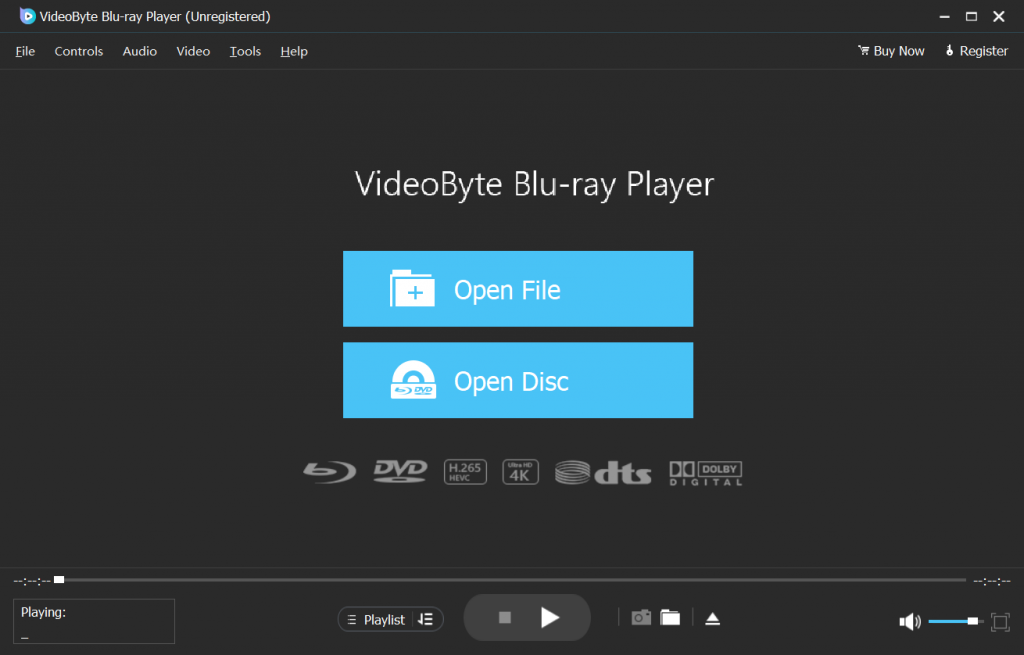
步驟 2. 在 Windows 10/11 上播放 DVD
您需要等待幾秒鐘,然後電影就會加載。您可以在螢幕左側看到導航選單。現在點擊選單上的「播放影片」按鈕,然後您就可以在 Windows 10/11 上享受原始清晰度和流暢體驗的 DVD。
前面幾節主要介紹如何在 Windows 10/11 上透過選擇可靠的 DVD 播放器軟體來播放 DVD。不過,還有一種一站式方法可以實現更便利的 DVD 串流體驗——那就是使用 VideoByte BD-DVD Ripper 將 DVD 翻錄成數位檔案!
Sparkling VideoByte BD-DVD 開膛手功能
請同時按照以下步驟操作 VideoByte BD-DVD Ripper 將 DVD 翻錄為數字,以便稍後在 Windows 10/11 上方便地播放 DVD:
步驟1。 下載 VideoByte BD-DVD Ripper 並將 DVD 光碟插入連接到 Windows 10/11 的磁碟機。
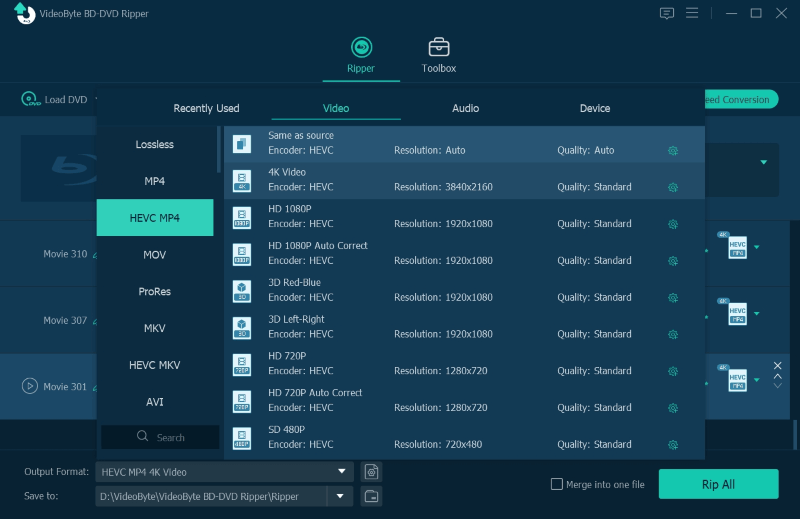
第2步。 選擇“載入 DVD”並從程式的主來源中選擇您插入的 DVD。然後,按一下「全部翻錄到」並選擇可滿足您需求的輸出格式,如 MP4、MKV、AVI 等。
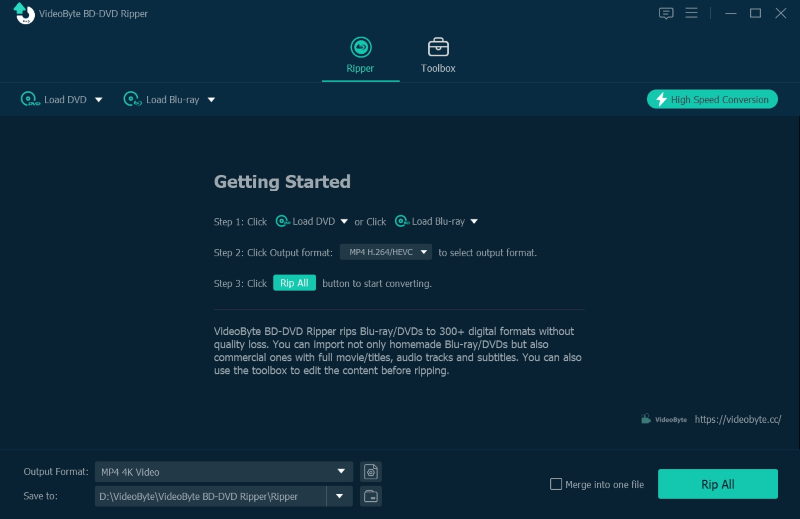
步驟 3. 完成設定後,點擊“翻錄全部”,VideoByte BD-DVD Ripper 將為您翻錄您的 DVD。取得翻錄的影片後,可以使用任何已安裝的媒體播放器直接在 Windows 10/11 上播放 DVD,無需擔心不相容!
| 價格 | 藍光支援 | 最適合 | |
|---|---|---|---|
| VLC 媒體播放器 | 自由的 | 基礎版(進階程式碼需要手動設定) | 預算有限的用戶觀看未加密光碟 |
| VideoByte藍光播放器 | 免費試用/付費許可 | 優秀(內建自動解密功能) | 商業DVD和藍光光盤的高級觀看服務 |
| VideoByte BD-DVD 開膛手 | 免費試用/付費許可 | 優秀(內建抓取引擎) | 長期數位化和多設備觀看 |
問題1:Windows 10或11能否原生播放DVD?
答:不。微軟已從 Windows 10 和 Windows 11 中移除了原生 DVD 播放功能和 MPEG-2 解碼器。如果您插入實體 DVD,預設的 Windows Media Player 將無法播放。您必須安裝第三方媒體播放器或專用解碼器才能恢復播放功能。
Q2:微軟是否提供官方的免費DVD播放器工具?
答:微軟在 Microsoft Store 中提供“Windows DVD Player”,但它並非免費,售價為 14.99 美元。此外,由於缺乏更新、頻繁崩潰以及與加密光碟相容性差,該應用程式飽受用戶詬病,最終被棄用。我們強烈建議您選擇更可靠的第三方替代方案。
Q3:為什麼我的DVD在Windows系統下播放影片流暢但沒有聲音?
答:這個問題通常是由於缺少高級音訊解碼器或音訊通道設定不正確造成的。商業DVD通常使用杜比數位或DTS等多聲道影院音效格式。如果您的播放軟體不支援這些特定的編解碼器,則無法解碼音訊串流,導致只有視訊沒有聲音。切換到像VideoByte這樣的專業解碼器可以輕鬆解決此相容性問題。
Q4:如何在Windows PC上安全地繞過DVD區域碼?
答:大多數實體光碟機最多只允許您更改硬體區域碼 5 次,超過 5 次就會被永久鎖定。為了在不損壞硬體的情況下繞過此限制,您應該使用內建解密引擎的軟體,例如 VideoByte。它可以直接讀取光碟原始資料並自動繞過區域區塊。
Q5:VLC媒體播放器是否支援加密的商業藍光光碟播放?
答:實際上,VLC播放器不支援商業加密的藍光光碟。在VLC中繞過商業版權保護需要非常繁瑣的設定過程,包括安裝外部資料庫檔案和動態金鑰。如果您想要獲得原生、直接且便利的藍光體驗,專業的藍光播放器才是更有效率的選擇。
Q6:翻錄 DVD 而不是直接播放 DVD 的主要好處是什麼?
答:翻錄光碟是將您的實體光碟數位化為 MP4 或 MKV 格式。這可以保護您的光碟免受物理磨損、刮擦和老化。此外,播放數位檔案可以關閉耗電的外部光碟機,從而節省筆記型電腦的電池電量,並且還可以讓您輕鬆地將電影收藏同步到 iPad 或智慧型手機等行動設備,方便您隨時隨地離線觀看。
對於上述四種工具 在 Windows 10/11 上播放 DVD,每個播放器都有各自的優勢。與 Windows 官方播放器相比, VideoByte藍光播放器 支援以便捷靈活的方式播放所有類型的 DVD 光碟和藍光光碟。是不是很有吸引力?在電腦上播放 DVD 能帶來絕佳的觀賞體驗。現在,選擇您喜歡的播放方式 在 Windows 10/11 上播放 DVD 開啟精彩的DVD電影串流之旅!盡情享受吧!
熱門文章
經過 在 2025年2月7日
經過 在 2025年2月7日
經過 在 2025年2月7日
 拉凡達
拉凡達 2026年6月5日



 Chinese
  English
  Korean
  Dutch
Dutch  Italian
  Spanish