

享受戲院般的藍光電影播放
許多藍光光碟由於藍光區域限製而無法播放。怎麼辦呢?關鍵在於你需要一個 無區域限制的藍光播放器軟體 為了克服這個小問題,我們列出了以下六款頂級的全區藍光播放器,讓您輕鬆享受藍光影片。在我們的測試中,我們首推 VideoByte 藍光播放器,此外還推薦了其他五款可靠的播放器。現在就選擇它們,在電腦上流暢播放藍光光碟吧!
以下是評分最高的軟體選項的簡短比較表:
| 軟體 | 解密技術 | 支援的文件 | 4K播放 | 音訊解碼 | 藍光選單 | 價錢 |
|---|---|---|---|---|---|---|
| VideoByte藍光播放器 | 繞過任何區域碼(A/B/C區) | 藍光光碟和DVD/ISO檔案/BDMV資料夾,45多種流行的視訊和音訊格式 | ✅️ | DTS 和杜比數字 | ✅️ | $29.95/週一 $44.94/終身 |
| Leawo藍光播放器 | 繞過所有區域和保護措施 | 藍光/DVD光碟、資料夾、ISO檔案與高畫質視頻 | ✅️ | DTS5.1(版本 1.9.5 及更高版本) | ✅️ | $44.95/年 $99.95/終身 |
| VLC 媒體播放器 | ❌️需要金鑰資料庫 | 檔案、光碟、網路攝影機、裝置和串流媒體 | 並非開箱即用 | ❌️ 基本視訊/音訊串流 | 需要複雜的設置 | 自由的 |
| PlayerFab 超高清播放器 | 所有原產國或地區。 | 藍光光碟、4K 超高清光碟、ISO 檔案和資料夾 | 高解析度 | 杜比和DTS | ✅️ | $59.99/年 $79.99/終身 |
| Aiseesoft 藍光播放器 | 繞過區域限制 | 藍光光碟/資料夾 | 藍光 1080p/720p 高清視頻 | DTS-HD Master Audio 或 Dolby TrueHD | ✅️ | $15.60/月 $49.96/終身 |
| Macgo 藍光播放器 | 重置區域需要 5 次。 | 僅支援藍光光碟(BDMV)。 | 1080p 高清 | DTS 5.1、杜比 TrueHD 音訊、DTS-HD Master Audio | 藍光選單的一部分 | $29.95 |
 我們的測試方法
為了提供客觀公正的評測,我們使用外置華碩藍光光碟機,在Windows 11系統下測試了這些全區藍光播放器,並將輸出畫面串流至一台4K LG OLED電視。為了選出最佳播放器,我們播放了B/C區鎖定的藍光光盤來測試其自動繞過限制的速度,加載了50GB的超大藍光ISO文件來測試其是否會導致CPU崩潰,並仔細檢查了它們是否能夠輸出真正無損的視頻,確保沒有丟幀。
最適合: 輕鬆繞過區域碼,播放 4K HDR 商業光碟。
支援的作業系統: Windows 11/10/8.1/8/7/XP,Mac OS X 10.11 或更高版本(含 macOS 27)
VideoByte藍光播放器 這款全區4K藍光播放器採用世界領先的區域碼解密技術,能夠強力突破所有藍光光碟的區域限制。它同時配備一款藍光播放器軟體,可繞過A/B/C區等任何藍光區域限制。它支援DTS和杜比數位技術,為您帶來4K超高清解析度和最佳音質,讓您沉浸式播放任何受區域保護的藍光光碟,包括DVD、CD、VCD等。
此外,VideoByte 藍光播放器提供易於使用的導航選單,讓您完全控製播放,包括選擇字幕、音軌等。使用 VideoByte 藍光播放器(多區域藍光播放器),您可以享受最佳的藍光播放體驗,無論光碟的區域代碼是什麼。
VideoByte藍光播放器的特點
• 努力成為最好的無區域限制玩家 4K藍光播放器.
• 繞過商業保護措施,包括繞過 AACS、BD+、Cinavia、APS、CSS、ARccOS 和 CPRM。
• 具有多種編碼方法,包括 H.264 和 H.265。
• 不僅可以處理藍光光碟,還可以處理藍光資料夾/ISO/BDMV。
• 同時也要具備多區域DVD播放功能,供Windows使用者使用。
• 利用 GPU 加速,提供流暢無縫的播放體驗。
如何使用VideoByte藍光播放器
現在,花一點時間下載並安裝 VideoByte 藍光播放器,然後按照以下簡要指南透過此無區域藍光播放器在桌面上享受 4K 藍光串流:
步驟1。 將受區域保護的光碟插入電腦的內部磁碟機或外部磁碟機。
第2步。 啟動 VideoByte 藍光播放器並點選 開啟光碟 繞過區域代碼並讀取您的光碟。

步驟 3. 選擇播放電影或選擇播放另一個章節,其控制非常簡單。有關使用 VideoByte 藍光播放器的更清晰指南,也請查看此影片教學以獲得協助:
回饋
作為一名產品用戶,傑克·瑞恩表示,他一直在為自己的MacBook Pro尋找一款藍光播放器和藍光翻錄軟體…這款藍光播放器比他現有的應用程式功能更強大,而翻錄軟體也易於使用,並且質量同樣出色。 (摘自) Trustpilot)
在我的測試中,這款無區域限制的藍光播放器軟體在 Windows 11 系統上運作非常順暢。我嘗試用它播放一張從國外購買的藍光光碟。說實話,VideoByte 只用了幾秒鐘就繞過了區域限制,而且沒有出現煩人的「區域錯誤」提示。影片畫面清晰無比,聲音也沒有任何延遲。
最適合: 在家中播放藍光/DVD光碟以及高達1080P高清視頻,享受個人娛樂。
支援的作業系統: Windows 7/8/8.1/10/11,macOS 10.10 ~ 26
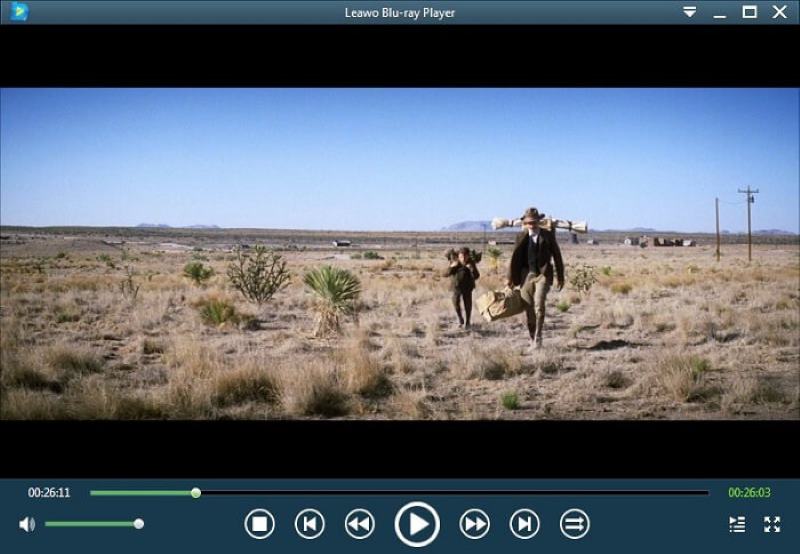
Leawo藍光播放器 是另一款業界領先的無區藍光播放器,能夠繞過藍光區碼帶來的串流媒體限制,在桌面上輕鬆提供高品質的視訊串流體驗。儘管有超高清藍光光碟,該軟體也與其他內容流相容,例如 解鎖 DVD 區域碼 播放 DVD 光碟以及其他更多資源,例如實體數位媒體、容器格式、網路協定用戶端和常見音訊/音訊文件,使其成為最好的一體化媒體播放器之一 無區域 DVD 播放器 在市場上。
這款便利的多區域藍光播放器採用直覺式的使用者介面、便利的導航播放選單,甚至是虛擬遙控器,讓您的藍光串流更易於處理。使用 Leawo 藍光播放器,您可以在桌面上獲得流暢的藍光播放體驗。
Leawo藍光播放器的特點
• 支援播放最高全高清 1080p 影片。
• 播放無 DRM 保護的光碟、ISO 文件和本機文件,支援流行的音訊和視訊格式。
• 透過 Dolby、AAC、TrueHD、DTS-HD 和其他先進的音訊解碼技術,提供卓越的音訊體驗。
• 提供使用者友善的介面和詳細的導航選單。
• 啟用虛擬遙控功能,用於播放藍光/DVD光碟。
局限性:
我看到有人推薦Leawo,說這款適用於PC的全區藍光播放器可以播放所有格式的光碟…但實際使用後發現播放問題很多。我下載後,它運行起來簡直卡頓得要命,就算只是播放電影也一樣。它甚至會讓我玩的遊戲崩潰,為了測試一下,我還放了一季《絕命毒師》,結果它直接開始播放花絮,根本沒辦法看正片。
最適合: 有人在尋找免費播放藍光光碟的方法…最重要的是,你需要知道如何安裝一些複雜的金鑰資料庫。這對我來說太難了。
支援的作業系統: Windows、Mac 和 Linux
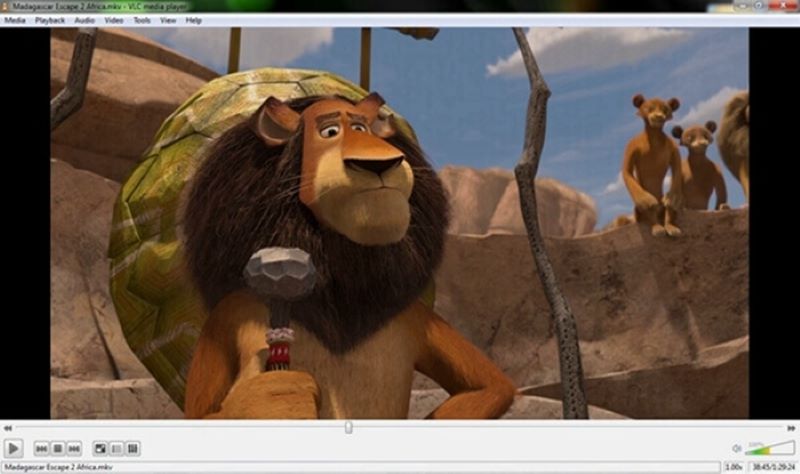
當談到 最好的免費藍光播放器VLC 媒體播放器總是名列前茅。作為一個開源的跨平台多媒體播放器,VLC 還提供了靈活的設定選項,例如音訊均衡器、播放速度以及視訊/音訊特效,讓用戶能夠根據自己的喜好控製播放。作為一款開源的跨平台多媒體播放器,它能夠提供便利且免費的藍光串流播放。然而,如果您想使用 VLC 播放受保護的藍光電影,則需要兩個額外的檔案:AACS 動態庫和金鑰資料庫 (KEYDB.cfg),並調整配置以繞過 VLC 的區域碼。我認為這是大多數普通用戶面臨的最大缺點。
一位Reddit用戶說:「我玩遊戲的時候想在螢幕外看電影,但我不知道哪裡能找到真正好用的播放器。我試過VLC…但它現在幾乎什麼都放不了,很多片子都缺少解碼器,而且根本找不到。」 如果你是個懂技術的人,或許會稱它為最好的全區藍光播放器。
尖端
如果您正在尋找一款能夠無區域限製播放藍光光碟,並能解密藍光光碟區域碼且流暢播放電影的藍光播放器,那麼 VideoByte 藍光播放器將讓您體驗到卓越的 4K 藍光播放品質。
最適合: 電影收藏家想要一面漂亮的、類似 Netflix 風格的海報牆來展示他們的本地文件。
支援的作業系統: Windows 11/10/8/7,Mac OS X 10.9 或更高版本
PlayerFab 超高清播放器 這款播放器是最好的全區藍光播放器之一,支援播放所有主流格式,包括4K藍光光碟、ISO檔案、DVD資料夾、本機文件,甚至3D檔案。由於它可以繞過任何藍光區域碼,您可以不受任何區域限制地欣賞藍光電影。此外,它還提供直覺的導航選單,讓您可以完全掌控藍光播放。憑藉其出色的HDR10效果,您將沉浸在影院級的視聽體驗中。
PlayerFab超高清播放器的特點
• 可播放商業光碟和自製光碟,可享受高達 4K 的高解析度播放體驗。
• 播放本機 DVD 資料夾、ISO 檔案、視訊和音訊(支援常用格式)。
• 提供四種 3D 模式,可在電腦上觀看 3D 內容。
• 提供電視模式,以增強在大螢幕上的播放效果。
• 透過硬體解碼和 HDR10 特效,提供最佳化的觀看體驗。
• 保持原音質,並添加各種音訊效果。
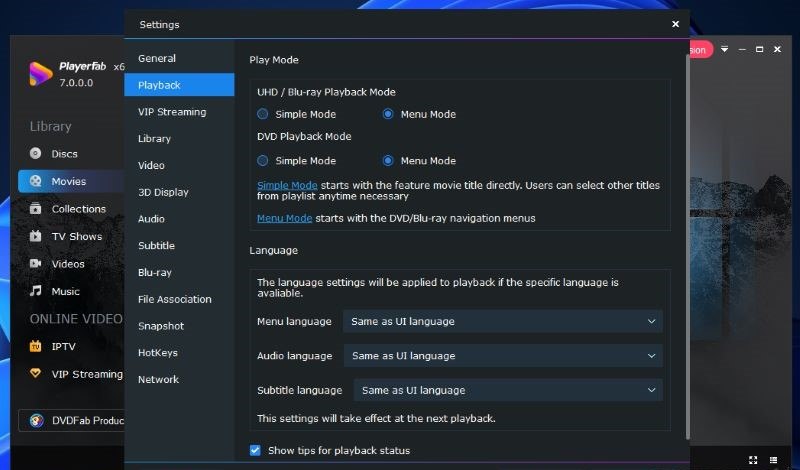
一位澳大利亞用戶在VideoHelp論壇上發表了一條令人沮喪的評論,抱怨他的全區藍光播放器軟件:“對於澳大利亞用戶來說,這款軟件的終身授權費用高達1280澳元。為什麼要每年都為一款軟件付費?這簡直太荒謬了。而且它的功能免費軟件都能做到,甚至連描述的功能都無法實現。” 好吧,它的價格確實很高。如果功能相同,我會選擇更便宜的全區4K藍光播放器。
最適合: 可播放任何地區的商業藍光光碟,以及藍光資料夾和 ISO 檔案。
支援的作業系統: Windows 11/10/8/7,Mac OS X 10.9 或更高版本
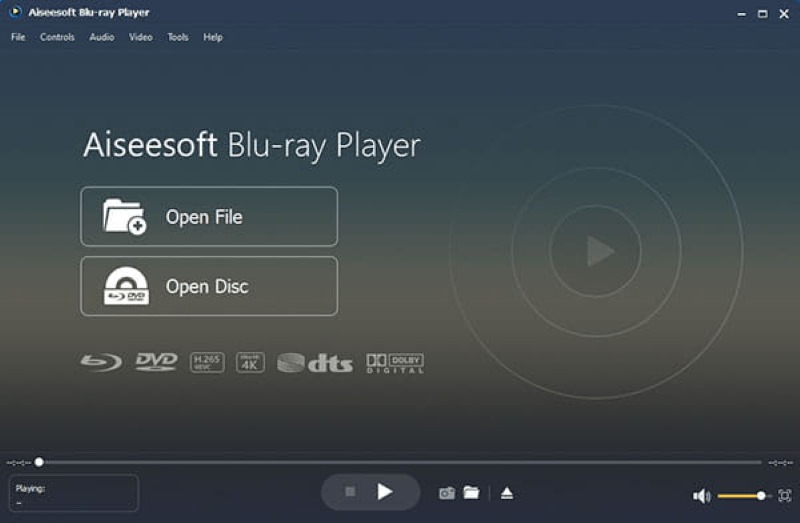
強者 Aiseesoft 藍光播放器 已應用AI技術快速解鎖區域編碼並在桌面上播放高清/標清品質的藍光/DVD光碟/資料夾/ISO檔案。這款多區域藍光播放器已經支援最新的 Windows 11,讓使用者輕鬆享受先進的無區域藍光播放。
為了使檔案存取和管理更加方便,Aiseesoft Blu-ray Player 還允許用戶建立播放列表,以便根據個人喜好手動保存媒體內容。憑藉加速的載入速度、靈活的設定和快速快照功能等其他功能,Aiseesoft Blu-ray Player 是您在具有更高級功能的桌面上享受無區域藍光播放的理想選擇。
Aiseesoft 藍光播放器的特點
• 以 720p 或 1080p 解析度播放光碟、資料夾和 ISO 檔案中的藍光影片。
• 可播放解析度高達 4K 的普通視訊和多種格式的音訊檔案。
• 使用 DTS-HD Master Audio 或 Dolby TrueHD 確保無損音訊播放。
• 啟用藍光光碟無區域限製播放功能。
• 利用人工智慧技術自動增強播放體驗。
• 允許在影片播放過程中快速截取快照。
• 建立您自己的播放清單來管理您的內容庫。
用戶評論
分析工程師 Akash W. 證實,Aiseesoft Blu-Ray 可以無損播放 1080p/720p 高清藍光影片。但對於 4K 藍光,情況就不盡人意了。而且,它的介面使用者體驗也並非最佳。
最適合: 想要使用原生 Apple 風格介面播放藍光光碟而不受地區限制的 Mac 用戶。
支援的作業系統: Mac OS X 10.8 及更高版本。
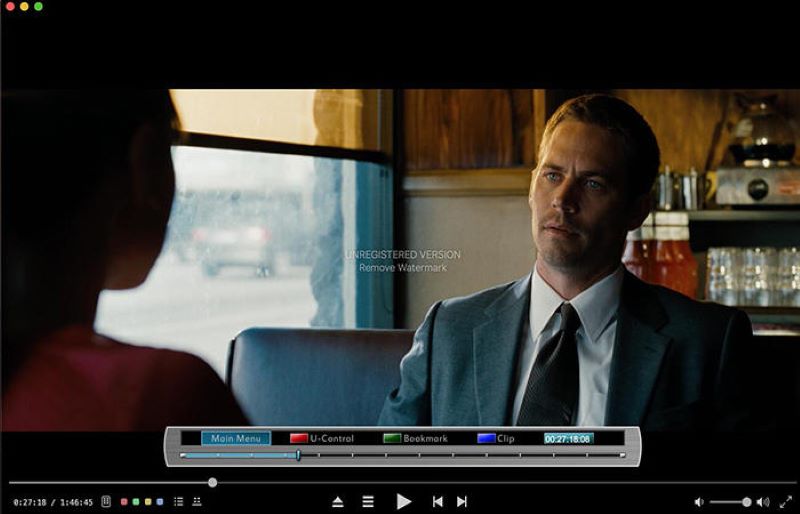
Macgo 藍光播放器 是 Mac 的最佳無區域藍光播放器軟體之一,可提供高品質的播放和靈活的控制,以確保您獲得無憂無慮的藍光串流體驗。它具有解密藍光保護和轉碼藍光視訊的強大能力,以便以高達 1080p 的高品質為您傳輸。使用 Macgo Blu-ray Player,您可以在家中享受美妙的電影觀看體驗。
同樣,Macgo Blu-ray Player還提供場景、音訊和字幕選擇,供用戶靈活控制電影播放。啟用硬體加速選項後,您甚至可以在 Mac 上享受更流暢的藍光體驗。如果您正在尋找 適用於 Mac 的最佳藍光播放器,Macgo Blu-ray Player 應該是您不可錯過的一款。
特徵
• 播放 4K 超高清藍光光碟以外的所有類型光碟中的受保護內容。
• 開啟本機儲存多種格式的影片、音訊和影像檔案。
• 提供高解析度、自然流暢的播放效果,並維持原有的音質。
• 透過硬體加速提高頻繁使用的效能。
• 採用 BluFast MX 技術,確保流暢的藍光播放體驗。
• 提供全功能控制,可選擇場景、多語言字幕和音軌。
作者註:
Macgo Mac Blu-ray Player 是首款適用於 Mac OS X 的藍光播放器軟體。我只在我的 iMac 上測試過。它加載和識別光碟的速度非常快。電影畫面效果很棒,但有浮水印。如果您想嘗試一下,可以花大約 $30 的價格購買。
由於藍光光碟需要相容的藍光硬碟來讀取其內容,因此您還需要準備藍光播放器硬體才能在桌上型電腦上成功傳輸光碟。因此,這裡還收集了一些外部無區域藍光播放器硬件,可以為您在家中提供影院般的藍光串流體驗。
價錢: US$329
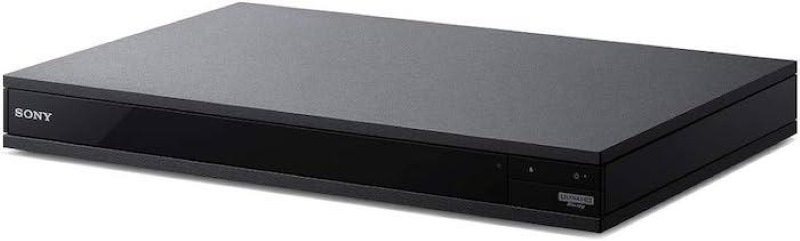
索尼UBP-X800M2支援4K超高清藍光串流媒體,讓您足不出戶就能在家中享受戲院般的串流體驗。它支援來自所有地區的串流藍光光碟,確保您永遠不會無法播放光碟。此外,索尼UBP-X800M2還配備了穩定的內建Wi-Fi功能,讓您可以直接串流來自亞馬遜、Netflix等點播平台的影片。這款多功能4K無區藍光播放器是許多用戶都會考慮的熱門選擇。
價錢: US$1899
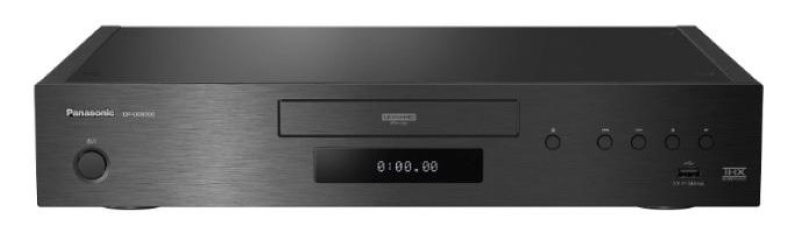
這是Panasonic的高階 4K 藍光播放器。它不僅能夠使藍光播放器不受區域限制,還支援杜比視界和HDR10+ HDR格式,以及杜比全景聲和DTS:X音訊格式。它還具有內建 Wi-Fi 適配器,用於線上來源串流媒體。可能阻止您的唯一原因是其高昂的訂閱價格。如果預算充足的話可以試試看。
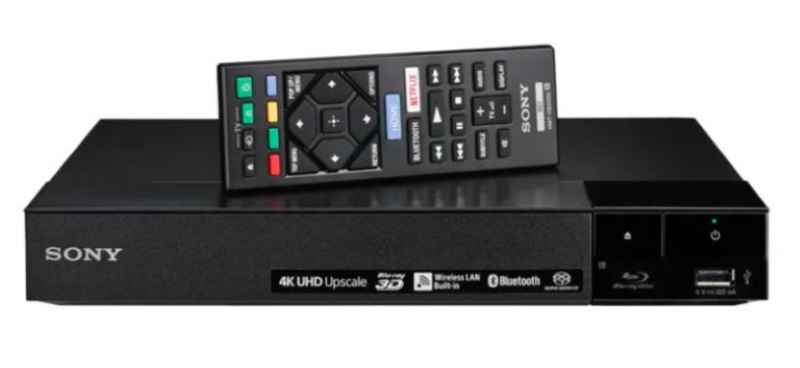
價錢: US$149.99
這款藍光光碟播放器不受區域限制,並以其價格提供出色的性能和功能。它支援流行的視訊載體,例如藍光光碟、DVD 和 CD。配備 4K 升頻功能,可將 1080p 視訊升頻至 4K 分辨率,以便在 4K 電視上播放。不過值得注意的是,該播放器不支援4K超高清藍光光碟。如果您需要支援 4K 超高清藍光光碟的藍光播放器,則需要考慮其他型號。
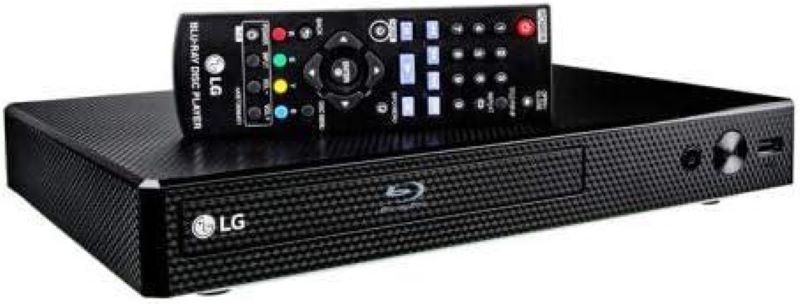
價錢: US$97.98(US$227.99 的 4K 版本)
這款經濟實惠的藍光播放器不受區域限制,讓您可以不受區域限制地播放藍光內容。它不僅可以播放藍光光碟、DVD 和 CD,還具有 Wi-Fi 和乙太網路連接功能,讓您可以串流來自 Netflix、YouTube 和 Hulu Plus 等線上服務的內容。不過,LG BP-350 原版不支援 4K 超高清藍光光碟或 HDR。要播放4K藍光,您需要使用其升級版Smart 4K版本,但價格會比標準版本貴一點。
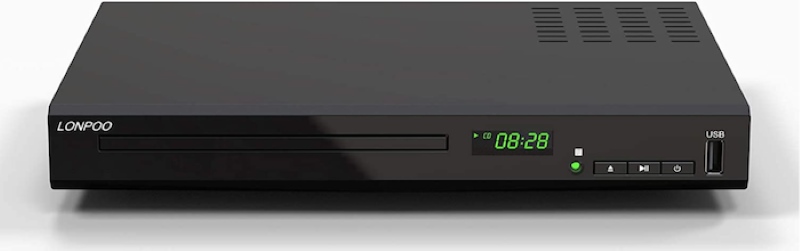
價錢: US$128.90
它是 LONPOO 推出的一款經濟實惠的無區域藍光播放器,可以在任何地方播放藍光內容。與之前推薦的相比,它的功能和特點會比較簡單。它僅提供 1080p 視訊解析度。此外,您找不到用於線上來源串流媒體的內建 Wi-Fi 轉接器。不過,它確實支援杜比全景聲 (Dolby Atmos) 和 DTS:X 音訊格式,提供出色的聆聽體驗。
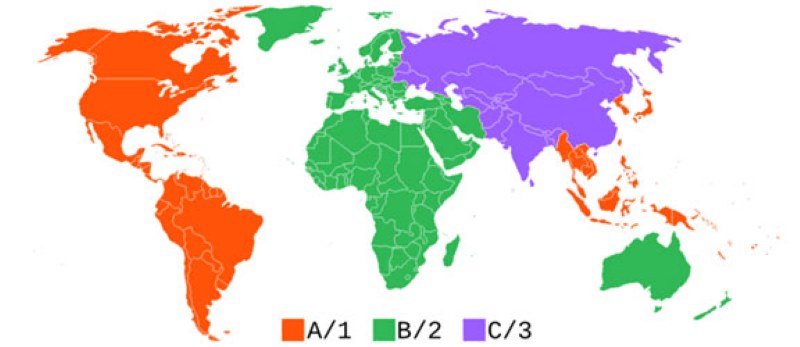
在繼續之前,您知道藍光區域代碼到底是什麼嗎?藍光區域代碼是一種將藍光內容播放限制在某些區域的保護措施。藍光光碟區域代碼共有 3 種可供市場使用:A、B 和 C,代表藍光光碟在不同區域的可用性:
A區: 北美、南美、美屬領土、日本、韓國、台灣、東南亞其他地區。
B區: 歐洲、非洲、中東、澳洲和紐西蘭。
C區: 中亞和南亞、蒙古、俄羅斯。
此外,您還可以找到標有“Region ABC”/“Region-0”/“Region-free”的無區域藍光光碟,表明它們可以在任何區域播放。
然而,您在出國或網上購物時可能不知道購買了受區域保護的藍光光碟。然後,您將遇到區域保護的問題,因為當您不在允許播放的區域時,您將無法播放購買的藍光光碟。在這種情況下,您可能需要檢查以下無區域藍光播放器軟體並解決此問題。
要了解有關藍光區域碼的更多信息,您還可以閱讀這篇文章:
如何永遠繞過藍光區域代碼?
有幾種方法可以繞過藍光區域程式碼。除了使用無區域藍光之外,繞過藍光區域代碼的另一種方法是使用藍光開膛手將藍光光碟數位化為無區域格式,例如 MP4 或 MKV。一旦藍光光碟被翻錄,藍光區域代碼將永久刪除,您可以在任何支援無區域格式的裝置上播放它。在這裡,我們採取 最好的藍光開膛手,以 VideoByte BD-DVD Ripper 為例來引導您如何操作。
VideoByte BD-DVD 開膛手 是市場上領先的翻錄工具,不僅可以刪除區域代碼,還可以刪除藍光和 DVD 光碟上的 DRM 保護。它使您能夠將受保護的藍光光碟翻錄為300 多種無損品質的數位格式,如MP4、MKV、MOV、AVI 等。翻錄過程。只需 3 個步驟即可將光碟翻錄,使用起來再簡單不過了。
步驟1。 將受區域保護的藍光光碟插入連接到電腦的光碟機中。
第2步。 啟動 VideoByte BD-DVD Ripper 並點擊 載入藍光 >載入藍光光碟.
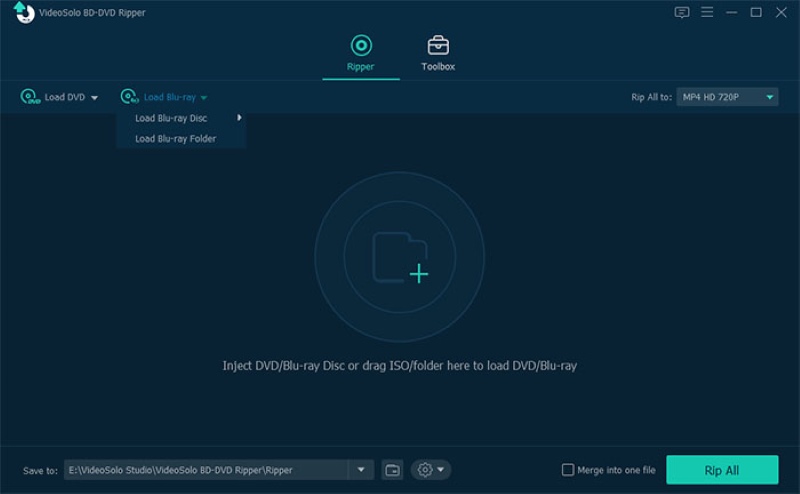
步驟 3. 點選 全部翻錄至 並選擇您想要的輸出格式來翻錄藍光。對於質量,您可以選擇 無損 > 與源頭相同.

步驟4。 最後,只需點擊 全部撕毀 按鈕和 VideoByte BD-DVD Ripper 將立即將藍光轉換為您選擇的數位格式和解析度。

選擇無區域藍光播放器時該注意什麼?
許多人可能會發現很難從一堆選項中做出選擇。若要選擇最佳的無區域藍光播放器,請尋找以下基本功能:
什麼是無區域藍光播放器?
無區域藍光播放器是一種可以播放來自任何區域的藍光光碟的藍光播放器,無論光碟上編碼的區域代碼如何。這些區域代碼將藍光光碟的播放限制在特定區域,但無區域播放器可繞過這些限制,讓您可以欣賞任何地區的藍光光碟。
有沒有不受區域限制的 4K 藍光播放器?
是的,市面上有許多無區域 4K 藍光播放器。例如,VideoByte 藍光播放器。它支援播放任何地區的4K超高清藍光光碟,以及其他藍光格式、DVD和CD。它還提供了各種其他功能,例如GPU加速、內建DTS、杜比、超高清技術等。您還可以在訂閱前享受免費試用期。
有 3 種方法可以繞過區域代碼的限制並享受藍光無區域播放,包括全區域藍光播放器軟體、多區域藍光播放器硬體和藍光翻錄器。與價格相比,軟體無疑勝過硬體。此外,如果您有一堆藍光光碟,該軟體將會節省大量精力。
因此,推薦 6 個 無區域藍光播放器 上面介紹了哪些軟體,哪一款是您最好的無區域限制藍光播放器?前 1 名 VideoByte藍光播放器 經過我的測試,它是我的最佳選擇,因為它具有尖端的解密技術和非凡的播放效果。不要錯過,你就會明白我推薦它的原因。
熱門文章



 Chinese
  English
  Korean
  Dutch
Dutch  Italian
  Spanish