

享受戲院般的藍光電影播放
你剛下載了一部高清 4K 電影,但打開後卻發現螢幕一片漆黑、音訊斷斷續續,或者出現令人沮喪的錯誤訊息,提示格式不受支援。這是 HEVC(高效視訊編碼,或 H.265)格式常見的問題。雖然 HEVC 可以將 4K 視訊壓縮到舊式 H.264 視訊檔案大小的一半,但它需要強大的處理能力和特定的內建編解碼器才能流暢播放。
如果您正在尋找可靠的 HEVC播放器以下是我們在 Windows 11 和 macOS Sequoia 上測試了 5 款不同的工具後得出的簡要結論:
VideoByte藍光播放器 它利用先進的GPU加速技術,提供絕對流暢、無卡頓的4K HEVC播放體驗。但是,如果您只想要一款免費的開源工具,那麼100%可能不適合您。 VLC 媒體播放器 它仍然是最佳選擇——儘管在處理高位元率檔案時存在一些問題。下面,我們將詳細介紹我們的實際效能數據、上手測試筆記以及詳細的對比,以幫助您選擇合適的方案。
為了提供您透明且準確的推薦,我們並沒有簡單地複製官方網站上的功能。我們花了一個週末的時間,對這些播放器進行了嚴格的硬體基準測試。
我們的測試設備: 戴爾 XPS 15(Intel Core i7-13700K,32GB 內存,NVIDIA RTX 4060 GPU),運行 Windows 11 專業版;以及 MacBook Air(M2,16GB 內存),運行 macOS Sequoia。
測試文件: 一段 12 分鐘的 4K H.265 10 位元影片片段(60fps,超高位元率)和一個標準的 1080p HEVC 檔案。
評價標準: 我們監控了 4K 播放期間的 CPU 使用率、啟動速度、字幕渲染準確度,以及是否出現任何丟幀或延遲。
為了節省您的時間,以下是我們在實際測試中對前 5 名的 HEVC 播放器進行的結構化分析。
| 最適合 | 作業系統 | 最大解析度 | 4K CPU 使用率(平均值) | 價格 | |
|---|---|---|---|---|---|
| VideoByte藍光播放器 | 優質 4K 流暢度和光碟 | Windows 11/10,macOS 10.9+ | 4K 超高清 | 8% | 免費試用/付費 |
| VLC 媒體播放器 | 跨平台開源 | Windows、Mac、Linux、安卓 | 4K / 8K | 22% | 自由的 |
| 鍋樂手 | Windows 進階使用者和 3D | Windows 11/10/8.1/7 | 4K 超高清 | 12% | 自由的 |
| Leawo藍光播放器 | 基本免費播放(含廣告) | Windows 11/10、macOS | 4K 超高清 | 18% | 免費(含廣告) |
| 5K播放器 | 無線 AirPlay + 下載器 | Windows 11/10、macOS | 4K / 8K | 15% | 免費(含廣告) |
最適合: 為希望獲得流暢、劇院級 4K HEVC 播放和跨格式相容性且不卡頓的用戶而設計。
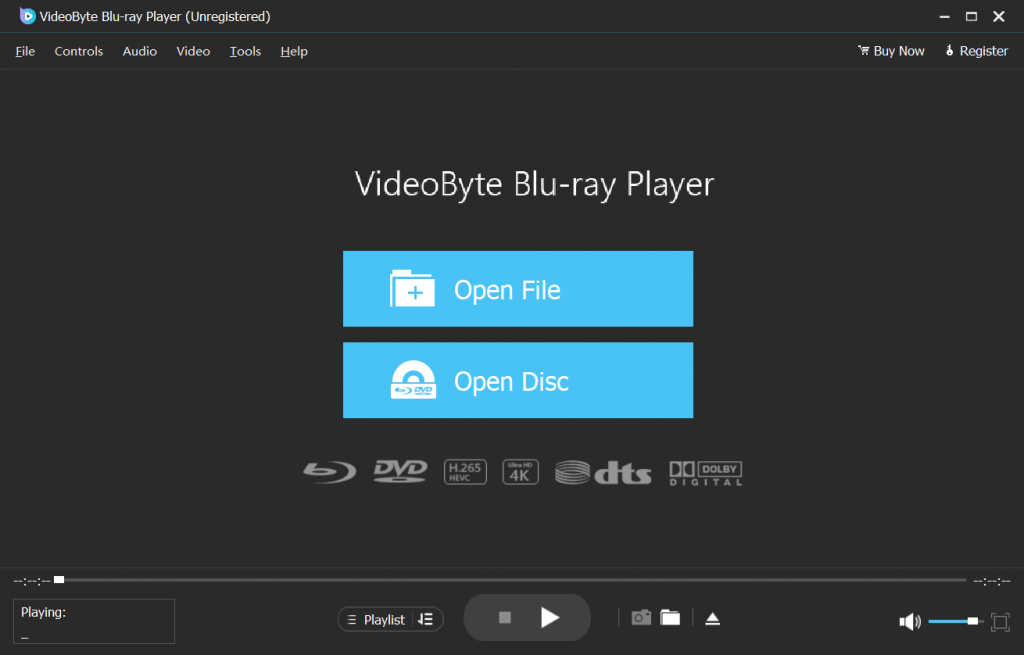
在我們的內部測試中, VideoByte藍光播放器 輕鬆奪冠。在播放我們龐大的 4K HEVC 60fps 範例檔案時,它完美地利用了硬體級 GPU 加速,消耗 僅8% VideoByte 的 CPU 效能出色。播放過程從頭到尾都非常流暢,即使在時間軸上快轉或快退也毫無壓力。除了標準的 H.265 檔案之外,VideoByte 還是一個功能強大的多合一播放器,能夠解碼商業和自製藍光光碟、DVD 資料夾、ISO 檔案以及 300 多種主流媒體格式。它的介面簡潔現代,而且完全沒有煩人的廣告。
 優點
優點
 缺點
缺點
最適合: 跨平台用戶想要一款沒有商業附加條件的 100% 免費媒體播放器。
「CNN播放器能播放HEVC影片嗎?」如果你問過這個問題,答案是肯定的。如果你想要一個 免費 HEVC 播放器 想要免費播放 HEVC 文件,VLC 是您不容錯過的最佳 HEVC 播放器之一。 VLC 媒體播放器由 VideoLAN 開發,提供強大的媒體串流播放功能。 廣泛支援主流格式包括 HEVC,因此您可以無限制地享受 HEVC 視訊播放。 VLC 也 跨平台 Windows、Mac、Linux 和 Android 用戶均可將其安裝在裝置上,享受其出色的視訊串流服務。
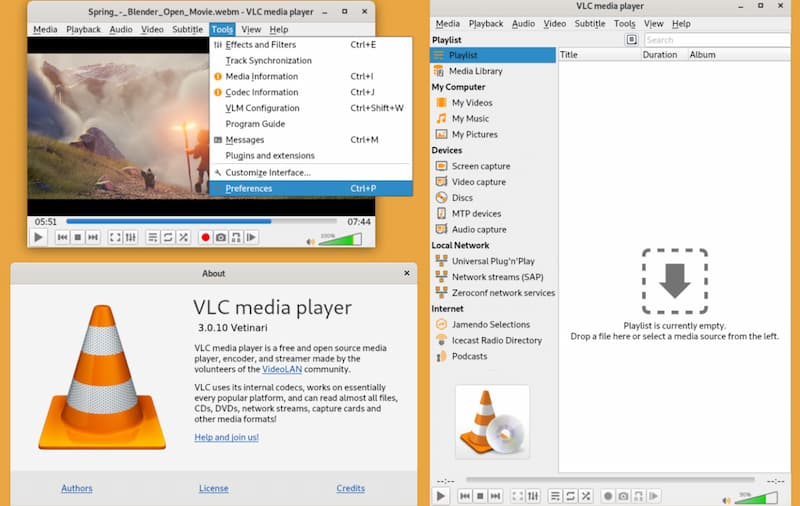
但是請注意,如果您想在 VLC 中播放 HEVC 視頻,則需要下載 x265,這是一個用於將視頻流編碼為 HEVC 壓縮格式的免費軟體庫和應用程式。否則,HEVC 影片播放很可能失敗,您將不得不尋找其他 VLC 的替代方案來播放 HEVC 影片。
 尖端
尖端
VideoLAN 還提供免費編碼器 x265,幫助您以 HEVC 格式傳輸影片。如有需要,您可以了解更多資訊。
優點
缺點
最適合: 喜歡深度自訂並需要 3D 影片支援的 Windows 遊戲玩家和愛好者。
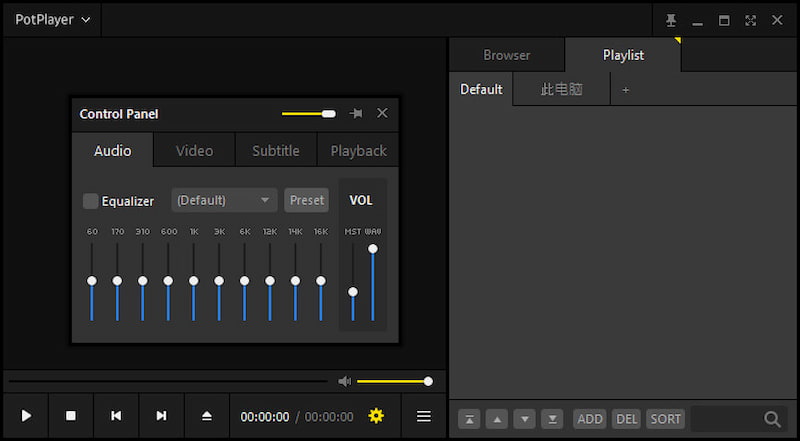
Potplayer是另一個 免費 HEVC 播放器 Potplay 甚至支援高品質播放,讓您在 Windows 桌面上流暢播放 HEVC 編碼的影片。 支援3D效果如果您的 HEVC 影片檔包含 3D 特效,這款 H265 播放器可以渲染這些特效,並保留原有的視聽效果。除了 HEVC 格式,Potplay 還相容於多種其他多媒體格式和編解碼器,例如 H.264、MP4、AVI 和 MKV。不過,可惜的是,這款 HEVC 播放器目前僅適用於 Windows 系統。其官方網站仍然顯示僅支援 Windows 8.1 及更早版本,但許多用戶表示它在 Windows 11/10 上也能流暢運行。如果您是 Windows 用戶,不妨下載體驗!
優點
缺點
尖端
如果 Potplayer 沒有 Mac 版本,而您想在 Mac 桌面上安裝 HEVC 播放器來享受高品質的 HEVC 影片播放, VideoByte藍光播放器 這是一個不錯的備選方案。更多詳情,請訪問此連結。 完整的 VideoByte 藍光播放器評論 在安裝軟體之前對其進行深入評估。
最適合: 適合尋找免費替代方案且不介意介面廣告的休閒觀眾。
這裡推薦的另一款HEVC影片播放器是Leawo Blu-ray Player,它最初以其藍光串流播放功能而聞名。此外,由於它提供免費版本,因此也被認為是最好的播放器之一。 最好的免費藍光播放器 市場上。與 VideoByte 藍光播放器一樣,Leawo 也相容於包括 HEVC 在內的多種主流格式,確保您在 Windows 和 Mac 桌面上都能享受 4K HEVC 影片播放。
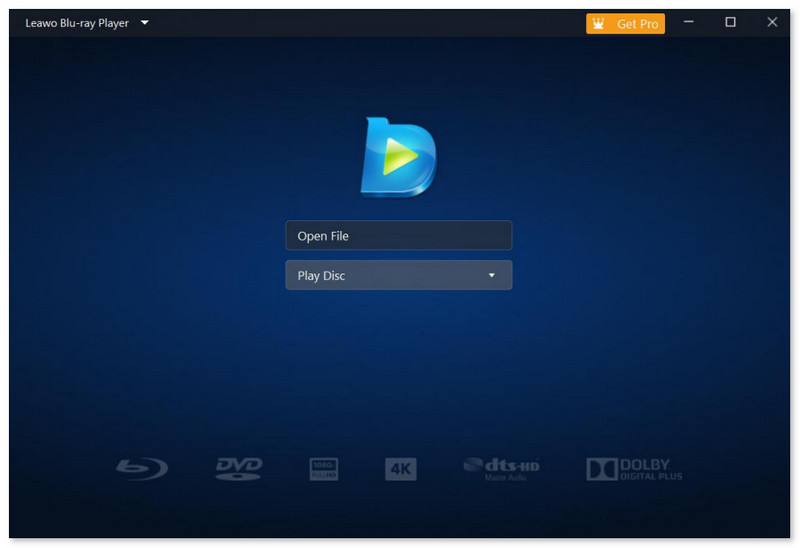
然而,Leawo藍光播放器的缺點在於,除非升級到註冊版,否則介面上會添加廣告。此外,使用該HEVC播放器免費播放HEVC影片時,會添加浮水印,這可能會影響播放效果,導致觀看體驗不佳。
優點
缺點
最適合: 希望在一個應用程式中實現內建影片下載和無線 AirPlay 串流媒體播放的用戶。
5KPlayer 堪稱最佳免費 HEVC 播放器之一,它採用先進的解碼技術,即使在舊電腦上也能流暢播放 4K 甚至 8K HEVC 影片。這可以幫助您輕鬆解決「無法開啟 HEVC 影片」的問題。此外,這款 HEVC 播放器支援多種 HEVC 編碼格式,包括 MP4、MOV、MKV、AVI 等,是擁有豐富 HEVC 影片收藏用戶的理想選擇。
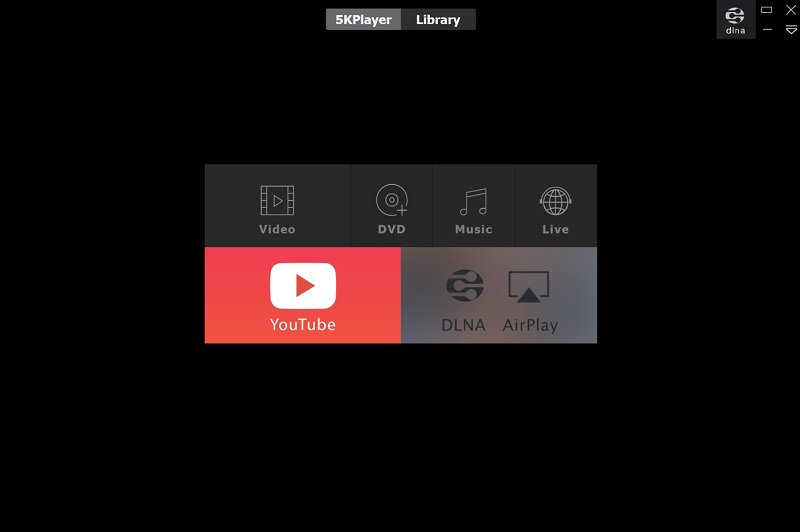
此外,它不僅僅是一個 HEVC 視訊開頭;它還允許你 直接從 Facebook、Vevo、Vimeo 等網站下載視頻。另外,它支持 AirPlay 無線投影 到您的設備。然而,與許多免費工具一樣,5KPlayer 可能偶爾會遇到效能不穩定的情況,甚至包含惡意軟體。因此,在下載之前考慮這些潛在的缺點至關重要。
優點
缺點
選擇合適的 HEVC 播放器是幫助您在 Windows/Mac 上輕鬆播放 HEVC 檔案的最直接、最方便的方法。但如果您不想下載專門的 HEVC 影片播放器,可以嘗試本節中的兩個技巧,讓您更方便地播放 HEVC 影片。
要永久保存和播放 HEVC 影片而無需下載 HEVC 播放器,一個不錯的選擇是將其轉換為 MP4 或其他已安裝媒體播放器支援的格式。這意味著您不再需要專門相容於 HEVC 的 x265 播放器軟體。相反,找到一款可靠的 x265 轉換器,將 x265 檔案轉換為 MP4、AVC、MKV、MOV 等格式,即可永久消除格式不相容的問題。如果您想嘗試一下,可以查看介紹該轉換器的文章。 免費的 H.265 轉換器 並找到您喜歡的。
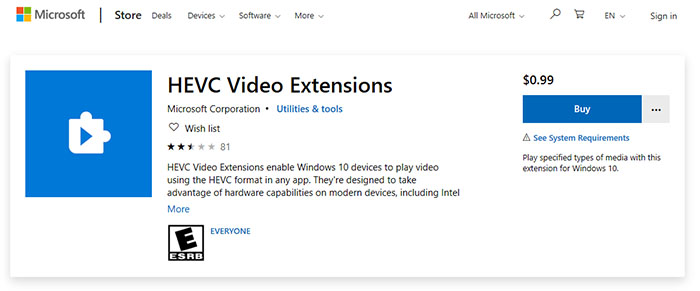
即使您使用 HEVC 播放器或 HEVC 轉換器來播放視頻,您還可以利用 HEVC 視訊擴充功能。 HEVC 視訊擴充功能使相容的 Windows 10 裝置能夠在任何應用程式中播放 HEVC 視頻,包括 4K 和超高清內容。
但我們也發現,有些用戶反映即使付費後,這個擴充功能也無法正常運作。因此,您在使用它之前可能需要三思。
問題1:Windows 11 系統上最好的 HEVC 播放器是哪一款?
答:根據我們的效能測試,VideoByte 藍光播放器是流暢播放 4K 高畫質影片的最佳選擇,這得益於其 8% 的低 CPU 佔用率。如果您需要完全免費且開源的播放器,我們強烈推薦 VLC 媒體播放器,儘管它在播放較大檔案時可能會佔用更多 CPU 資源。
Q2:VLC 在 Mac 上是否開箱即用支援 HEVC?
答:是的,macOS 版 VLC 播放器原生支援 HEVC 格式。但是,如果您播放的是超高碼率的 4K 或 8K HEVC 視頻,在較舊的 Mac 電腦上可能會出現卡頓或耗電過快的情況。如果 VLC 播放困難,可以嘗試使用像 VideoByte 這樣經過深度硬體優化的播放器來解決卡頓問題。
Q3:HEVC 和 H.265 是完全相同的東西嗎?
答:是的。 H.265是國際電信聯盟電信標準化部門(ITU-T)制定的官方技術名稱,而HEVC(高效視訊編碼)是業界使用的市場名稱。它們指的是同一種視訊壓縮標準。
Q4:5KPlayer 可以安全地安裝在我的電腦上嗎?
答:5KPlayer 不易感染嚴重病毒,但廣告較多。它經常彈出桌面通知,並在安裝過程中捆綁未經請求的軟體。為了獲得完全乾淨安全的體驗,我們建議您使用 VideoByte 或 VLC。
當您發現已安裝的媒體播放器無法支援 HEVC 解碼和播放時,您可能需要一款更好、更專業的 HEVC 播放器。本文推薦 5 款播放器供您選擇。其中, VideoByte藍光播放器 它絕對脫穎而出,提供高品質、更流暢、更易於操控的串流體驗。何不現在就來試試呢?



 Chinese
  English
  Korean
  Dutch
Dutch  Italian
  Spanish