





L'unico ripper che supporta sia DVD che Blu-ray
Inoltra questo articolo:



Abbiamo testato oltre 50 dischi, inclusi dischi con crittografia per le regioni da 1 a 6 e DVD fisicamente danneggiati, su Windows e macOS. Ripper BD-DVD VideoByte Ha mantenuto un tasso di successo del 99% con qualità lossless 1:1. Ha offerto una velocità di ripping 6 volte superiore, digitalizzando un DVD completo di 120 minuti in meno di 30 minuti, risultando la nostra scelta migliore sia per qualità che per affidabilità.
"Il mio computer non è affatto dotato di un disco rigido DVD integrato... Vorrei sapere se posso convertire DVD in MP4 così posso riprodurre direttamente i video senza un disco esterno. Qualcuno mi aiuta?
Non sei il solo ad avere questo problema. Molte persone hanno film in DVD, video, collezioni personali o qualsiasi altro file video che registra momenti o film preferiti. Invece di cercare un disco rigido per riprodurli, convertire questi file DVD in MP4 ti permette di guardarli ovunque con un lettore multimediale DVD installato su un computer.
Per rendere la conversione da DVD a MP4 facile, veloce e addirittura gratuita, l'articolo di oggi ha raccolto i 10 migliori convertitori da DVD a MP4 per Windows e Mac. Continua a leggere per trovare quello più adatto a te!
Se vuoi riprodurre DVD senza sforzo, VideoByte BD-DVD Ripper può essere la soluzione migliore convertire DVD in digitale su Windows/Mac. Molti DVD sono crittografati con codici regionali e protezione dalla copia come DRM, APS, CSS e ARccOS. Per convertire con successo i DVD in MP4, è essenziale il giusto convertitore DVD in grado di aggirare queste restrizioni.
Qui, Ripper BD-DVD VideoByte è fortemente raccomandato, per la sua potente capacità di decrittografare tutti i tipi di protezioni DVD per convertire video DVD criptati in MP4 e altri 300+ formati senza problemi. Ancora meglio, otterrai il file di output che mantiene l'immagine originale e la qualità audio, che ti offre un'esperienza simile al cinema a casa sul computer.
Per i tuoi file DVD, VideoByte BD-DVD Ripper può anche copiarli in MP4 a una velocità 6 volte maggiore. Suo opzioni flessibili di impostazione dei parametri E editor integrato sono un altro grande vantaggio, che ti consente di regolare e modificare i video prima di copiarli dai DVD. Con questo miglior convertitore DVD, puoi assicurarti i migliori effetti di output per convertire DVD in MP4 per la migliore esperienza di riproduzione in seguito.
• Convertire DVD fatti in casa e protetti in MP4 (tutti i metodi di protezione supportati).
• Mantieni la qualità lossless dei tuoi video DVD dopo la conversione.
• Converti i tuoi DVD in MP4 e in altri 300 formati.
• Conversione rapida da DVD a MP4.
• Conserva tutti i sottotitoli e l'audio nitido.
• Modifica i tuoi file video con le sue impostazioni dei parametri flessibili e le sue funzioni di modifica.
| Assistenza tecnica per VideoByte BD-DVD Ripper | |
|---|---|
| Supporto per la crittografia | APS, CSS, ARccOS, CPRM, AACS, BD+, Cinavia, marchio POM, UOP, codici regionali, ecc. |
| Compatibilità del disco | Dischi DVD/Blu-ray, cartelle VIDEO TS, file ISO |
| Qualità dell'output | SD 480p/576p, 640p, HD 720p/1080p, 4K, 1:1 Lossless |
| Formato di output | 14 tipi di audio, 20 tipi di video HD e 26 tipi di video SD |
| Dispositivi di output | Apple, Samsung, Huawei, Xiaomi, Sony, Giochi, TV (Consulta il sito web ufficiale per i riferimenti specifici dei modelli). |
| Supporto del sistema operativo | Windows 11/10/8.1/8/7 (32 bit/64 bit), macOS 10.12 o versioni successive |
| processore | Windows: CPU Intel/AMD da 1 GHz o superiore Mac: processore Intel e Apple Silicon da 1 GHz o superiore |
| RAM | 2 GB di RAM o superiore |
(Nota: Il programma è destinato esclusivamente all'uso personale e non commerciale e alla creazione di copie di backup legali di DVD protetti da copyright.
Convertire DVD in MP4 è molto più facile di quanto pensassi. Con il tutorial dettagliato qui sotto, puoi facilmente risolvere come convertire DVD in MP4 su Windows/Mac con VideoByte BD-DVD Ripper.
Una guida passo passo è anche fornita qui per mostrarti come convertire DVD in MP4 su Mac/Windows in 3 semplici passaggi. Scarica Ripper BD-DVD VideoByte e provaci.
PASSO 1. Inserisci e carica il tuo file DVD
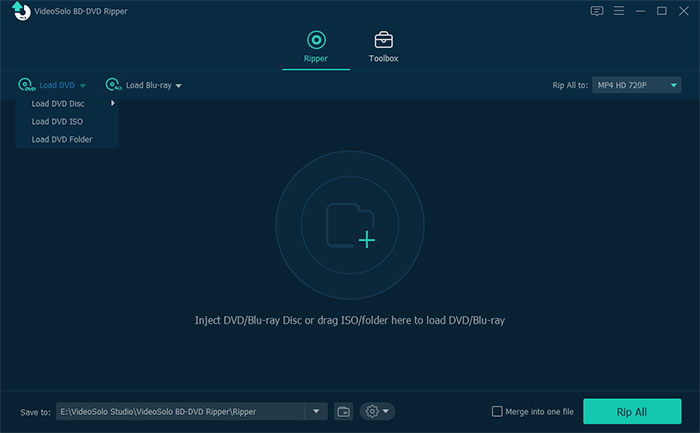
Dopo aver installato VideoByte BD-DVD Ripper su Windows o Mac, avvia il programma e inserisci prima il DVD. Quindi, nel software, fare clic su Carica DVD > Carica disco DVD per importare immediatamente i dati del DVD.
PASSO 2. Seleziona i titoli e i sottotitoli del DVD da convertire
Clicca il Elenco completo dei titoli menu per scegliere esattamente i video che desideri convertire su DVD. Oppure puoi utilizzare l'impostazione predefinita, il che significa che tutti i video verranno convertiti.
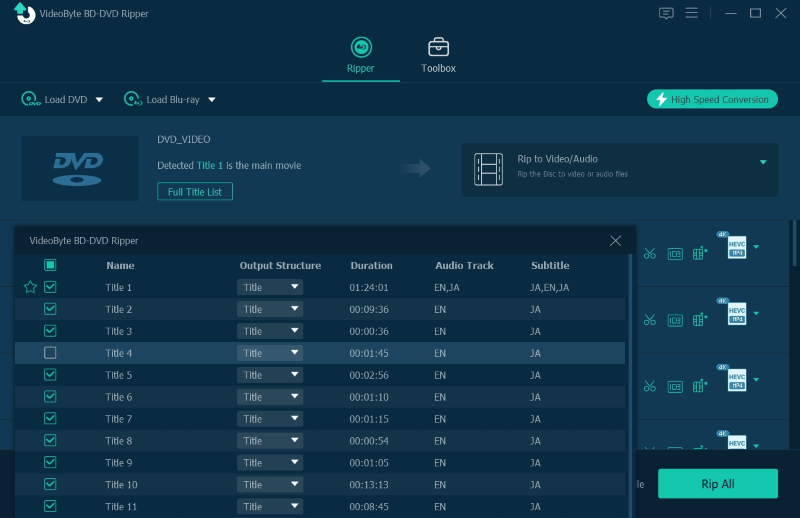
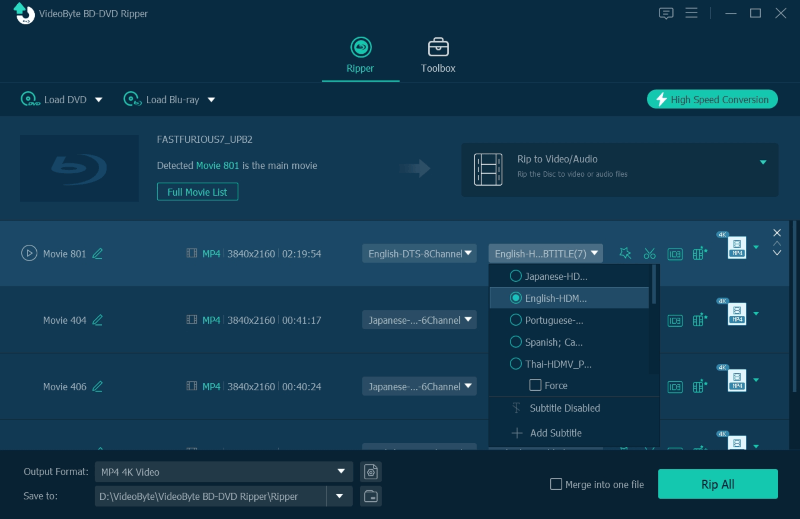
Successivamente, fai clic sulle tracce audio e sulle opzioni dei sottotitoli sotto i media elencati, puoi anche scegliere quelli da convertire con i video DVD, se necessario.
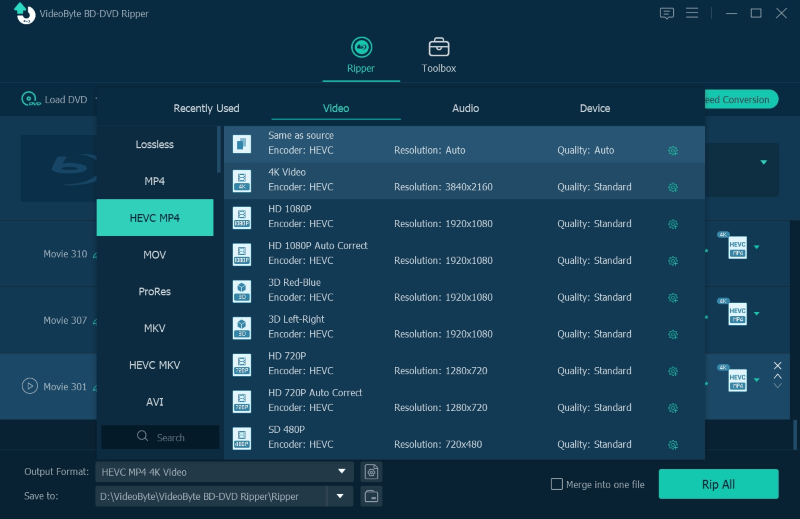
PASSO 3. Seleziona il formato MP4 e converti
Gira in alto a destra Strappa tuttoDal menu a discesa, seleziona MP4 e la risoluzione desiderata per convertire DVD in MP4. Infine, premi semplicemente il pulsante Strappa tutto icona e VideoByte BD-DVD Ripper inizierà la conversione in pochi minuti!
Recensione utente: 4,3/5 da Trustpilot
"Sono in grado di convertire Blu-ray e DVD in centinaia di formati diversi. Posso persino creare una copia di backup dell'immagine ISO originale! Se un formato non funziona su un dispositivo, posso prendere quel file e convertirlo facilmente in un altro senza bisogno di ricopiarlo dal disco."
VideoByte ha appena rilasciato il VideoByte Ripper DVD, un'alternativa a VideoByte BD-DVD Ripper. Se hai bisogno solo di uno strumento per copiare DVD senza estrarre le funzionalità dei Blu-ray, questo convertitore DVD leggero è una scelta affidabile. L'unica differenza tra i due programmi è che VideoByte DVD Ripper è progettato specificamente per la copia di DVD, mentre VideoByte BD-DVD Ripper supporta la copia sia di Blu-ray che di DVD.
Se ottieni un video DVD non protetto, dai un'occhiata a Freno a manoÈ un convertitore gratuito da DVD a MP4, il migliore per convertire DVD personali in vari formati come MP4 con passaggi facili da comprendere. Questo convertitore DVD fornisce anche varie impostazioni dei parametri, consentendoti di convertire file DVD in MP4 gratuitamente nella qualità che preferisci.
Il vantaggio della conversione gratuita da DVD a MP4 comporta naturalmente alcune limitazioni. Freno a mano non è possibile convertire i video DVD protetti da copia. Per i ripper DVD in grado di estrarre file DVD protetti, controlla questo post: Software di decodifica DVD gratuito e a pagamento per Windows/Mac. Tuttavia, è comunque una buona scelta convertire video DVD senza protezione in MP4. Ad esempio, puoi convertire la tua raccolta di DVD, i film fatti in casa, ecc. in MP4.
PASSO 1. Installa il freno a mano
HandBrake funziona su Mac con 10.13 e versioni successive e computer con Windows 10 e versioni successive. Se il tuo dispositivo non è supportato, prova VideoByte BD-DVD Ripper. Assicurati di scaricare e installare HandBrake prima del passaggio successivo.
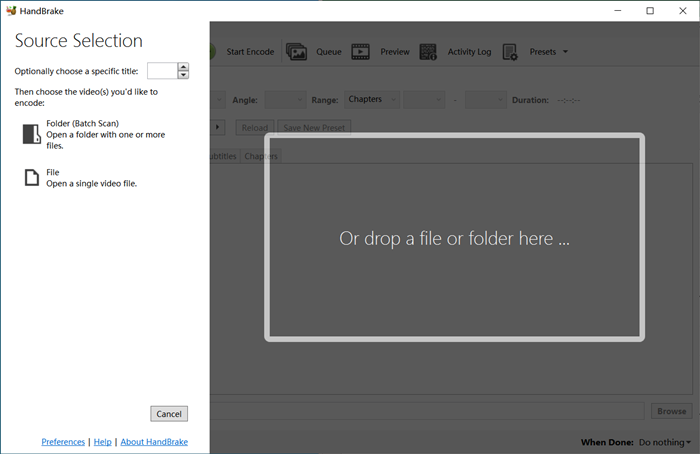
PASSO 2. Apri il DVD su HandBrake
Avvia il programma e inserisci il DVD. Nella scheda a sinistra, seleziona File per caricare il DVD che desideri convertire. Se devi convertire un intero file DVD, trascina il file nella schermata principale.
PASSO 3. Converti DVD in MP4
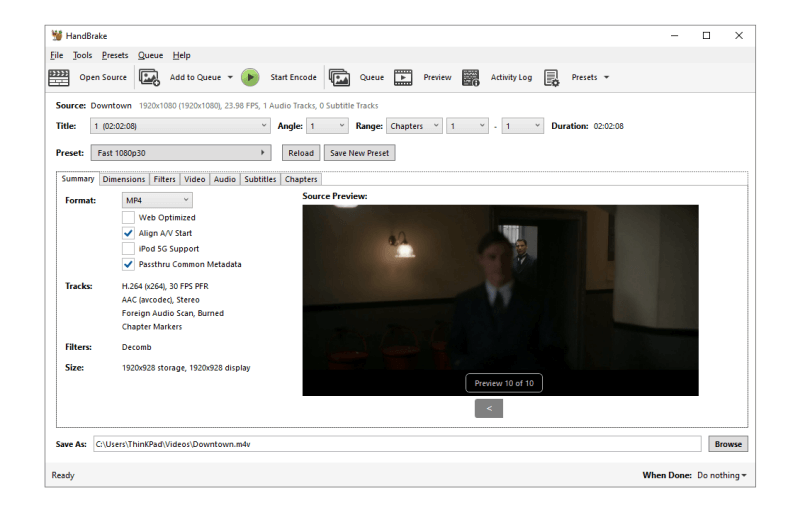
HandBrake supporta formati di output limitati tra cui MP4, MKV e WebM. Seleziona il formato di output in MP4 e modificare il percorso di memorizzazione. Ora puoi fare clic su Avvia codifica pulsante proprio al centro e aspetta che sia fatto. Nota che HandBrake non è un convertitore DVD veloce.
 Professionisti
 Contro
Recensione utente: 4/5 da Trustpilot
"Ha molte impostazioni che potrebbero risultare un po' confuse... ma esegue un ottimo lavoro di conversione e compressione."
Il problema inevitabile dei programmi gratuiti per la conversione di DVD, come Handbrake, è la scarsa stabilità. Molti feedback dimostrano che questi strumenti producono immagini sfocate o audio e video non sincronizzati durante la conversione di DVD Disney o Sony a causa della mancanza di driver di decrittazione. Ma Ripper BD-DVD VideoByte È costruito con una tecnologia di decodifica e decrittazione robusta e in continua evoluzione, in grado di gestire le protezioni più recenti senza bisogno di plugin di terze parti.
Se hai un file DVD da copiare, protetto o meno, e vuoi guardarlo sul lettore multimediale, allora VLC può essere la tua scelta migliore. Come Handbrake, anche VLC è un programma gratuito e open source che funziona per convertire DVD in MP4 gratuitamente. Può convertire file DVD non protetti e fatti in casa in MP4 e altri formati tradizionali, sebbene interrompa solo i tipi comuni di protezione dalla copia. Soprattutto, VLC può copiare e riprodurre DVD poiché è anche un noto lettore multimediale.
VLC è compatibile con Windows, Mac e Linux. Puoi installarlo e usarlo per convertire DVD in MP4 su Windows 10, Mac, ecc. Nel complesso, queste funzionalità rendono VLC il il miglior convertitore gratuito da DVD a MP4 per i tuoi file DVD personali.
 Nota
Nota
Se VLC impiega un'eternità o non riesce a estrarre i DVD in MP4, soprattutto quelli crittografati, prova il professionista e potente Ripper BD-DVD VideoByte, un ripper che può sempre convertire i tuoi file DVD protetti in MP4, rendendoli riproducibili direttamente su un computer.
Qui prendiamo come esempio Windows per mostrare come copiare un DVD in MP4 su un computer.
PASSO 1. Installa VLC Media Player
Scarica VLC dal suo sito web. Può funzionare su Windows, macOS, Linux e Android. Quindi, segui le istruzioni visualizzate sullo schermo per completare la configurazione.
PASSO 2. Carica il DVD in VLC
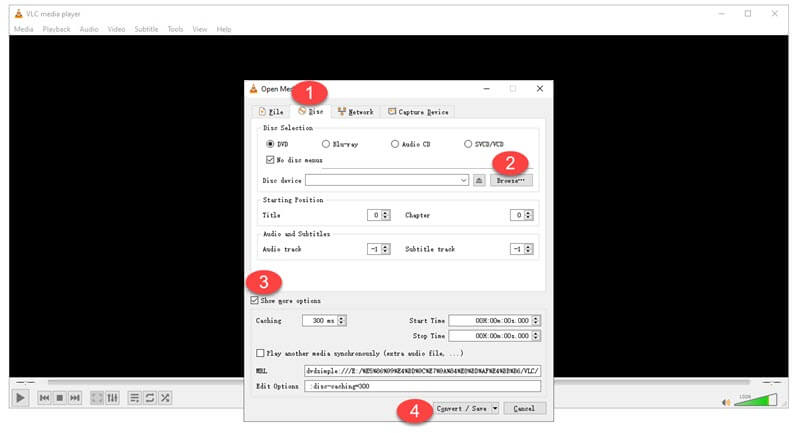
Esegui il lettore multimediale VLC e carica il DVD che desideri copiare. Ora seleziona Media – Converti / Salva dal menu su VLC. Successivamente, vai a Disco sezione e scegli DVD. Dovresti essere in grado di scegliere il tuo DVD quando il computer legge il DVD.
PASSO 3. Converti DVD in MP4 utilizzando VLC gratuitamente
Regola la posizione iniziale per titoli e capitoli. Oppure, se vuoi solo copiare parte del video su DVD, puoi dare un'occhiata Mostra più opzioni e imposta l'ora di inizio e di fine. Quando hai tutto pronto, clicca su Converti/Salva per avviare la conversione di DVD in MP4 sul tuo Windows.
Professionisti
Contro
Recensione utente: 3,7/5 da Trustpilot
“L’accelerazione hardware sui dispositivi basati su ARM necessita di stabilizzazione per migliorare le prestazioni e la durata della batteria. L’interfaccia dell’app potrebbe essere migliorata, con controlli più intuitivi e un accesso più semplice alle opzioni avanzate.” - Da G2
 Suggerimenti
Nei nostri test, l'attivazione di questa funzione ha ridotto il carico della CPU di 40% e ha dimezzato il tempo totale di conversione senza compromettere la qualità dell'output. VideoByte è basato su Intel QSV, NVIDIA NVENC/CUDA e AMD APP, rendendo il processo più efficiente.
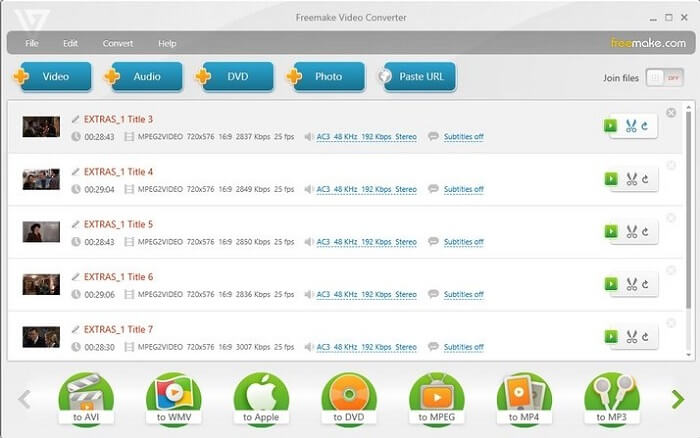
Anche se VLC è un po' complicato, Freemake consegna il il modo più semplice per aiutarti a copiare video MP4 da DVDLe sue chiare istruzioni sullo schermo e l'interfaccia semplice e chiara consentono a ogni principiante di iniziare il processo senza alcuna confusione. Tuttavia, Freemake fornisce solo una versione per Windows. Se sei un Mac, potresti dover rivolgerti a miglior DVD Ripper per Mac. Considerando i suoi vantaggi e limiti, Freemake dovrebbe essere il miglior convertitore da DVD a MP4 per i principianti di Windows che vogliono semplicemente copiare DVD in MP4 senza modifiche.
PASSO 1. Importa DVD su Freemake
Una volta installato Freemake sul tuo Windows, avvia il software e inserisci il disco DVD nel tuo PC. Dovresti cliccare su +DVD sull'interfaccia principale e seleziona il caricamento del file DVD.
PASSO 2. Scegli MP4 nei parametri di output
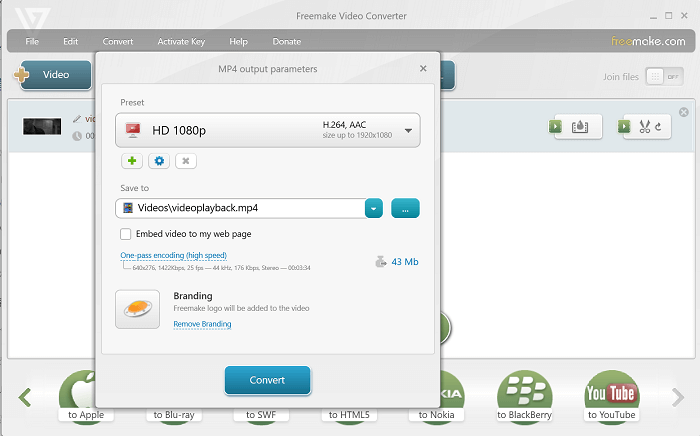
Dopo aver caricato il supporto DVD in Freemake, personalizza le impostazioni dei parametri. Qui puoi selezionare MP4 e 1080P per convertire il tuo DVD in video HD MP4. Nella finestra delle impostazioni, seleziona una cartella di output per conservare i video MP4 convertiti come desideri.
PASSO 3. Converti DVD in MP4
Infine, una volta completate tutte le impostazioni, puoi toccare Convertire icona per elaborare immediatamente la conversione di DVD in MP4.
 Nota
Nota
Freemake è lento in quanto non è dotato di alcuna tecnologia di accelerazione hardware come VideoByte BD-DVD Ripper. Inoltre, Freemake non è disponibile per gli utenti Mac. Se desideri un modo più veloce per farlo convertire DVD in MP4 su Mac o Windows in modo più efficiente, è meglio rivolgersi a un convertitore più professionale come Ripper BD-DVD VideoByte aiutare.
Professionisti
Contro
Recensione utente: 3,9/5 da Trustpilot
"Facile da usare, ma presenta molti bug nella copia di DVD. Probabilmente è un'ottima opzione/app se non la si usa spesso, altrimenti si sovraccarica rapidamente e diventa inefficiente."
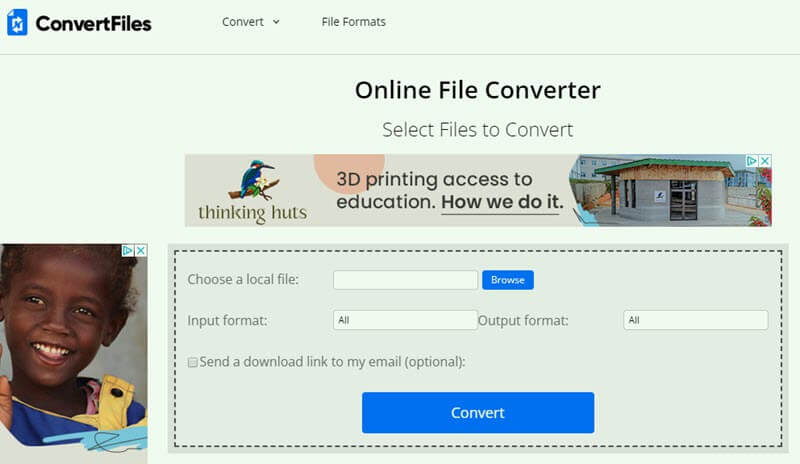
Basta con i programmi desktop? Ecco un convertitore online da DVD a MP4 – Convertitore di file in linea. È consigliato come strumento online affidabile per converti DVD in MP4 online gratuitamente. Rispetto al software desktop come VideoByte BD-DVD Ripper, il convertitore online non è stabile in quanto a volte non riesce a convertire DVD in MP4. Tuttavia è comunque un comodo convertitore DVD in MP4, soprattutto se si copiano solo diversi DVD in MP4 e non si desidera installare alcun software.
PASSAGGIO 1. Aprire Online File Converter in un browser
Basta andare direttamente al sito ufficiale di ConvertFiles e leggere il tuo DVD sul tuo computer. Clic Navigare per scegliere il DVD.
PASSO 2. Converti DVD in MP4
Clicca il vuoto accanto a Formato di output scegliere MP4 come formato di output. Quindi, fare clic su Convertire pulsante e scegli il percorso in cui archiviare il file MP4. Poiché il sito elabora i dati sul cloud, potrebbero volerci da minuti a ore per elaborare la conversione da DVD a MP4.
Nota
che puoi consentire al sito di inviare un collegamento per il download alla tua email.
Professionisti
Contro
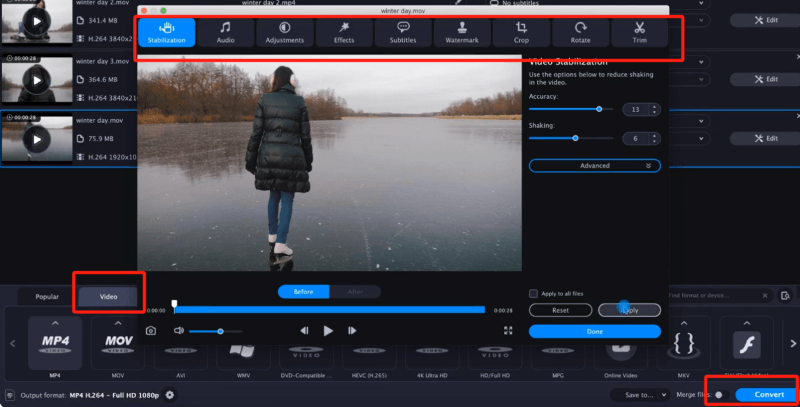
Movavi Video Converter è un convertitore veloce da DVD a MP4 con un sacco di funzionalità di modifica. Questo veloce programma non solo può convertire DVD in MP4 su Mac e PC, ma ti consente anche di migliorare la qualità del video, aggiungere sottotitoli ed effetti e tagliare parti indesiderate, rendendolo ideale per convertire i tuoi file DVD. La sua modalità SuperSpeed può persino accelerare la conversione ad una velocità super veloce!
Sebbene il convertitore ricco di funzionalità offra una prova di 7 giorni per convertire gratuitamente DVD in MP4, esso lascia una filigrana sui video MP4 convertiti. Inoltre, non può copiare DVD protetti da copyright. Quindi, se riesci a conviverci, questo programma è ideale per convertire più dischi DVD fatti in casa.
Movavi Video Converter è facile da usare. Segui i passaggi seguenti per convertire DVD in MP4 su Mac o Windows.
Passaggio 1. Installa Movavi Video Converter
Avvia il programma. Per aggiungere i file DVD al programma, fare clic su Aggiungi contenuti multimediali pulsante nella scheda di sinistra. Scegliere Aggiungi DVD > Apri DVD. Individua la cartella sul tuo DVD e fai clic su Seleziona cartella.
Passaggio 2. Converti un file DVD in MP4
Nella parte inferiore dello schermo, fare clic su video scheda e selezionare MP4 come formato di destinazione. Personalizza la preimpostazione adatta alle tue esigenze. Se vuoi ritagliare i tuoi DVD, controlla le sue funzionalità di modifica nella scheda superiore.
Suggerimenti
Durante la conversione, abbiamo scoperto che l'H.264 (AVC) offre una buona qualità video a bassi bitrate e dimensioni di file ridotte. Pur essendo un formato di compressione con perdita di dati, supporta una vasta gamma di risoluzioni e frame rate, risultando compatibile con diversi dispositivi e piattaforme.
Passaggio 3. Avvia la conversione
Clicca il Salvare pulsante per scegliere una cartella in cui verranno archiviati i file convertiti. Clicca il Convertire pulsante per avviare il processo.
Professionisti
Contro
Recensione utente: 3,8/5 da Trustpilot
“Si distingue per la sua interfaccia intuitiva, la conversione rapida e il supporto per una vasta gamma di formati. Gli svantaggi di Movavi includono le limitazioni nella versione gratuita, come ad esempio… Inoltre, manca il supporto per funzionalità di modifica più avanzate offerte da altri software.” – Da G2
DVDFab DVD Ripper è un software in grado di convertire i DVD in file video digitali da riprodurre o archiviare su vari dispositivi fino a Velocità 50 volte più veloce. Supporta più formati di output, come MP4, AVI, MKV, MOV, FLV, WMV, ecc., rendendo i DVD riproducibili su diversi dispositivi mobili. Inoltre, esso bypassa le comuni protezioni contro la copia di DVD come CSS, APS, RC e Sony DADC, ecc. Con DVDFab, puoi convertire facilmente DVD in formato MP4.
Sebbene DVDFab DVD Ripper non sia completamente gratuito, offre una prova di 30 giorni. Durante la prova gratuita, puoi convertire DVD in MP4 e MKV in definizione standard (480p) qualità. Per accedere a tutte le sue funzionalità, devi aggiornare il tuo abbonamento, a partire da $59,99/anno. Ma se la velocità è la tua priorità, DVDFab DVD Ripper è comunque una buona scelta.
Poiché l'interfaccia di DVDFab può risultare un po' complessa, seguite le istruzioni dettagliate riportate di seguito per scoprire come convertire un DVD in MP4 su Windows o Mac.
Passaggio 1. Importa il DVD in DVDFab DVD Ripper
Per cominciare, installa e avvia il programma all-in-one DVDFab sul tuo computer Windows o Mac, quindi vai su Squartatore sezione. Successivamente, inserisci il tuo DVD nell'unità ottica in modo che DVDFab possa rilevare la sorgente DVD dopo aver fatto clic sul pulsante Aggiungi.
Passo 2. Seleziona MP4 come formato di output
Una volta caricato il DVD, è possibile visualizzare le informazioni dettagliate elencate. Basta fare clic Scegli Altro profilo selezionare MP4 come formato di output. Inoltre, puoi perfezionare le impostazioni di output regolando l'uscita audio, l'uscita dei sottotitoli, la cartella di destinazione e altro, a tuo piacimento.
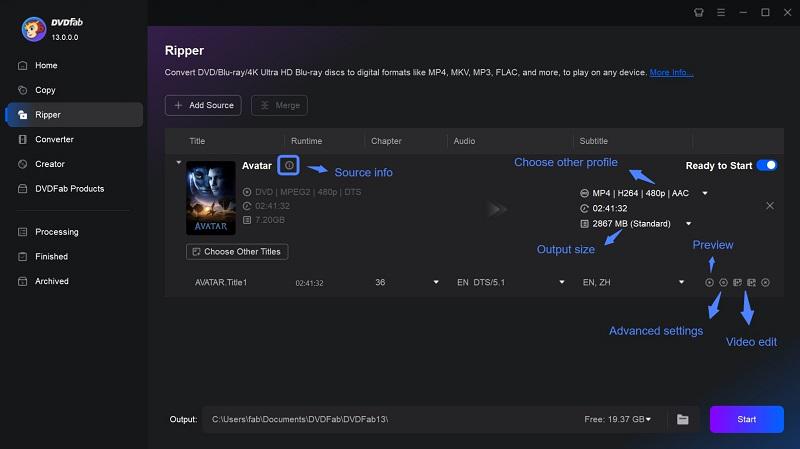
Passo 3. Avvia la conversione da DVD a MP4
Dopo aver configurato le impostazioni, fare clic su Inizio pulsante situato nell'angolo in basso a destra dell'interfaccia di DVDFab. DVDFab inizierà a copiare e convertire DVD in MP4. Puoi monitorare l'avanzamento in tempo reale sullo schermo.
Professionisti
Contro
Recensione utente: 4,3/5 da SourceForge
"L'interfaccia utente è un po' complicata. Ho copiato oltre 1000 DVD e Blu-ray e meno di 20 non sono riusciti a gestirli per qualche motivo." - Da Trustpilot
WinX DVD Ripper Platinum è uno dei migliori ripper DVD per sistemi Windows. Grazie alla sua potente tecnologia di decrittazione DVD, è in grado di gestire tutti i tipi di DVD, che si tratti di nuove versioni, graffiati, di qualsiasi regione o DVD complessi. Inoltre, può sfruttare l'accelerazione GPU completa per convertire l'intero film DVD in un file MP4 in circa 10 minuti. Oltre a convertire i DVD in MP4, è possibile anche convertire i DVD in AVI, WMV, MOV, ISO e in oltre 350 formati per adattarsi alle diverse condizioni di utilizzo del dispositivo.
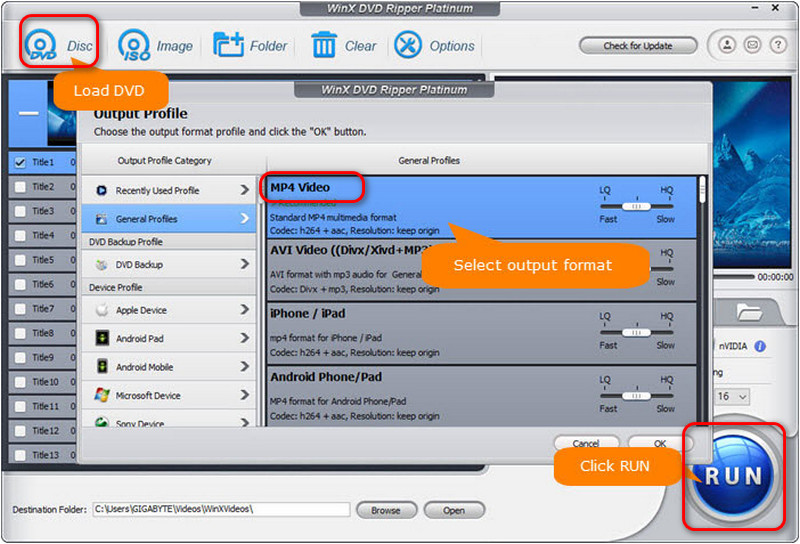
Passaggio 1. Aggiungere il disco/cartella DVD.
Apri l'app WinXDVD Ripper Platinum. Fai clic su Disco DVD icona e quindi seleziona il disco di origine. Dopo aver scelto il DVD di destinazione, fai clic su OKLeggerà il DVD caricato e rileverà automaticamente il titolo appropriato.
Passaggio 2. Seleziona MP4 come formato di output.
Successivamente, apparirà un Profilo di output finestra. Seleziona Profili generali > Video MP4 dal lato destro e fai clic su OK. Fai clic sul pulsante Sfoglia e puoi scegliere dove salvare i file di output.
Suggerimenti
Se stai convertendo per un telefono o un tablet, impostare la risoluzione a 720p con un bitrate di 2.500 kbps offre un ottimo compromesso tra un'immagine nitida e dimensioni del file gestibili.
Passaggio 3. Inizia la conversione.
Dopo aver impostato tutto, fare clic sul pulsante blu Correre pulsante per avviare il processo di conversione in MP4.
Professionisti
Contro
Recensione utente: 3,9/5 da Trustpilot
"Un programma discreto e semplice da usare... Mi è capitato di avere dischi che si sono rotti ma che ho copiato altrove al primo tentativo. Ho avuto anche problemi a ottenere i sottotitoli con questo programma e per i dischi con sottotitoli ne uso un altro."
Leawo DVD Ripper È ideale per convertire DVD protetti da copia in formati digitali comuni, come MP4, MKV, AAC, FLAC e così via. Può anche aggirare le restrizioni regionali, permettendoti di goderti i contenuti DVD su diversi dispositivi senza problemi. Inoltre, è anche uno strumento di editing video, in quanto ti aiuta a tagliare, ritagliare video, aggiungere effetti e altro ancora. Per quanto riguarda la velocità di elaborazione, è relativamente elevata. Tuttavia, l'interfaccia è così ricca di contenuti che i nuovi utenti potrebbero aver bisogno di un po' di tempo per trovare la funzione desiderata.
Passo 1. Avvia Leawo DVD Ripper e scegli Ripper di DVD.
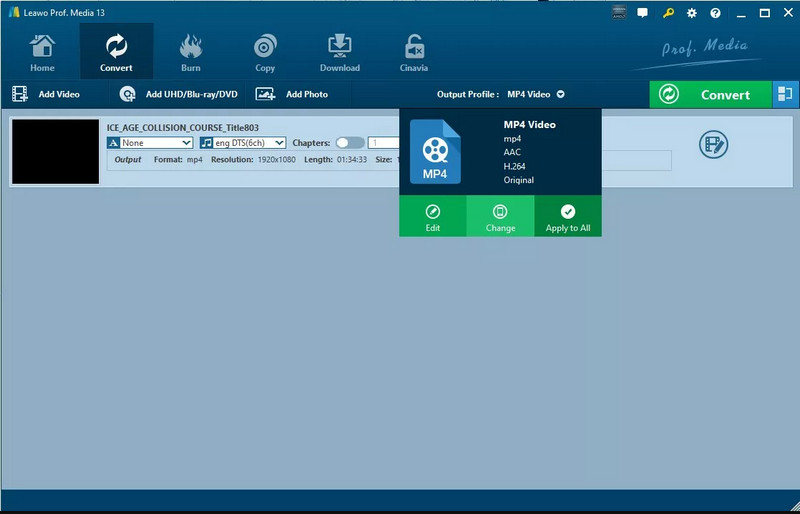
Passo 2. Fare clic su Converti > Aggiungi UHD/Blu-ray/DVD in alto per caricare i filmati DVD che si desidera convertire in MP4.
Passaggio 3. Dopo aver analizzato le informazioni del DVD, clicca sulle informazioni del film e scegli un titolo. Quindi, vai al Profilo di output. Il formato di output predefinito è MP4.
Passaggio 4. Una volta impostato tutto ciò che desideri, torna all'interfaccia principale e premi il grande pulsante verde "Converti". Ora, un pop-up ti permetterà di scegliere la posizione di salvataggio.
Dopo aver effettuato la scelta, fare nuovamente clic su Converti per avviare la conversione da DVD a MP4.
Professionisti
Contro
Recensione utente: 3,3/5 da Trustpilot
"Quello che era iniziato male, è finito bene! Ho già digitalizzato quasi tutta la mia collezione di DVD in un paio di giorni! Tutto ha funzionato alla perfezione!"
MediaCoder è un vecchio ma ancora potente convertitore da DVD a MP4, che esiste da 20 anni. È un transcodificatore video gratuito e può convertire i DVD nel formato MP4 più comodo. Puoi scegliere tra H.264/AVC, H.265/HEVC, VP8/VP9 e altri. Se desideri convertire DVD in MP4 in modo semplice, questo strumento gratuito è una buona opzione. Tuttavia, a causa dei suoi parametri personalizzabili e di altre funzioni avanzate, non è adatto ai principianti sotto alcuni aspetti. Inoltre, la velocità di conversione sarà molto più lenta rispetto alle alternative sopra menzionate.
Passo 1. Installa MediaCoder e avvia questo convertitore da DVD a MP4.
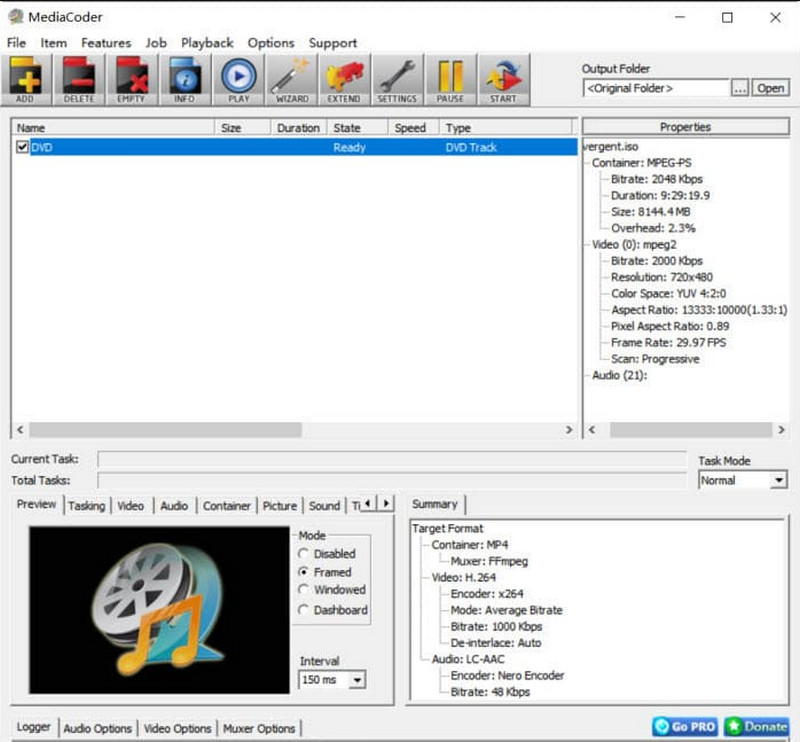
Passo 2. Fai clic su "Aggiungi traccia" dal menu "File" e seleziona il tuo DVD. Oppure fai clic sul pulsante "Aggiungi file" per caricare l'immagine ISO.
Passaggio 3. Fai clic su Video > Abilita video. Quindi, scegli Formato e imposta il codec video desiderato tra H.264, HEVC, MPEG4, VP9, Xvid, ecc. Se intendi convertire un DVD in MP4, impostalo come MP4 H.264. Nell'angolo in alto a destra, fai clic su Cartella di output per scegliere il percorso di output.
Passaggio 4. Dopo aver regolato tutte le impostazioni, clicca su AVVIA e attendi la conversione. Riceverai presto i video MP4 flessibili.
Professionisti
Contro
Recensione utente: 1,1/5 da Trustpilot
“…che è avanzato nella programmazione, ma questo “avanzato” è ciò che più complica il programma, perché la sua interfaccia è qualcosa da decifrare come un puzzle…devi configurare una serie di elementi, solo per una semplice conversione…” – Da VideoAiuto
| Attrezzo | DVD crittografato supportato | Qualità dell'output | Velocità | Tracce audio e sottotitoli | Funzione personalizzata | sistema operativo | Facilità d'uso |
|---|---|---|---|---|---|---|---|
| Ripper BD-DVD VideoByte | APS, CSS, ARccOS, CPRM, AACS, BD+, Cinavia, codici regionali, ecc. | Fino a 4K/senza perdita di dati | 6× | Supporta mantieni tutto/seleziona/aggiungi | Impostazioni dei parametri superiori ed editor video integrato | Windows 11/10/8.1/8/7/XP e MacOS X 10.7 o versioni successive | ⭐⭐⭐⭐⭐ |
| Freno a mano | Limitato | 480p/720p/1080p | Di base | Personalizzato | Montaggio video | Windows 10 o successivo, macOS 10.13 o successivo, Linux e altri | ⭐⭐⭐ |
| VLC | CSS e codice regionale | medio | Di base | Sincronizzazione dei sottotitoli | Filtri video e audio | Windows XP SP3 o successivo e MacOS X 10.7.5 o successivo | ⭐⭐⭐ |
| Freemake | DVD non protetto | Fino a 1080p | 47× | una sola traccia audio/sottotitoli per volta | ❌️ | Windows 7/8/10 | ⭐⭐⭐ |
| Conversione di file online | ❌️ | Compresso | Lento | ❌️ | ❌️ | Online | ⭐ |
| Convertitore video Movavi | DVD non protetto | 1080p/4K | Veloce | Personalizzato | Montaggio video di base | Windows 10/11 a 64 bit | ⭐⭐⭐⭐ |
| DVDFab DVD Ripper | CSS, APS, RC, RCE, Sony ARccOS, UOPs, RipGuard, ecc. | 4K/5K/8K | 50× | Personalizzato | Editor video integrato | Windows 11/10/8.1/8/7 (32/64 bit) e macOS 10.13 - 15.x | ⭐⭐⭐ |
| WinXDVD Ripper Platinum | Codice regionale, CSS, Sony ARccOS e DRM Disney | 480p/720p/1080p | 47× | Personalizzato | Ritaglia/taglia/unisci video | Windows 7 o successivo e MacOS X 10.6 o successivo | ⭐⭐⭐ |
| Leawo DVD Ripper | protezione dalla copia CSS | Alto | 6× | Personalizzato | Editor video integrato | Windows 11/10/8.1/8/7 e MacOS 10.13/10/14/15/26 | ⭐⭐⭐ |
| MediaCoder | Limitato (difficoltà con protezioni più recenti o complesse) | Alto | Lento | sincronizzare | Vari filtri | Solo Windows | ⭐ |
1. Audio e video non sincronizzati
Se l'audio non è sincronizzato con il labiale, la causa è solitamente un sovraccarico della CPU o una frequenza dei fotogrammi variabile. È possibile modificare la frequenza dei fotogrammi impostandola su un valore fisso (ad esempio 23,97 fps) e assicurarsi che l'accelerazione hardware sia attiva per ridurre il carico sul computer.
2. Impossibile leggere o caricare il DVD
Spesso ciò è dovuto a blocchi regionali o graffi fisici. Innanzitutto, scegli un convertitore DVD professionale come VideoByte BD-DVD Ripper, in grado di aggirare automaticamente quasi tutti i tipi di codici regionali e DRM. Se il problema persiste, formatta il disco e prova a caricarlo di nuovo.
3. I file di output sono troppo grandi per essere gestiti
La copia di alta qualità può generare file di grandi dimensioni. Soluzione: consigliamo di selezionare il formato H.264 MP4. Offre il miglior equilibrio tra qualità visiva 1:1 e spazio di archiviazione.
Il miglior programma da DVD a MP4 dovrebbe gestire sia i DVD protetti che i file video personali mantenendo velocità di conversione elevate. Dovrebbe inoltre mantenere la qualità originale e offrire funzionalità di modifica per aiutare gli utenti a convertire e tagliare i DVD.
Considerando queste nozioni di base, un convertitore desktop da DVD a MP4, Ripper BD-DVD VideoByte è un'opzione ideale, poiché soddisfa efficacemente questi requisiti.
R: Si noti che se si convertono DVD in MP4 solo per uso personale, allora l'azione è accettabile. Ma quando si estraggono DVD protetti da copia e si utilizzano i video convertiti per scopi commerciali, il che porta alla perdita effettiva di profitti dei fornitori/commercianti di DVD, si è in realtà contro la legge sul copyright. Quindi assicurati di convertire DVD in MP4 solo per uso personale.
Un DVD protetto come un film commerciale è crittografato con protezione dalla copia e codice regionale. Per convertire un DVD protetto in MP4, è necessario un ripper DVD in grado di rimuovere la protezione dalla copia e il codice regionale dal disco DVD. Qui prenderemo Ripper BD-DVD VideoByte come esempio.
Passo 1. Scarica e installa VideoByte BD-DVD Ripper sul tuo PC o Mac.
Passo 2. Inserisci il tuo DVD protetto nel tuo computer. Clicca il “+” icona per caricare il DVD protetto.
Passaggio 3. Clic Copia in video. Sul Copia tutto, scegliere MP4. Infine, fai clic Strappa tutto per avviare la conversione del DVD protetto in video digitale MP4.
Controlla questo post per ulteriori metodi: Come copiare DVD protetti da copia sul PC in 3 semplici modi
Per convertire DVD in MP4 gratuitamente, puoi ottenere aiuto da convertitori video gratuiti e open source come HandBrake e VLC, nonché da strumenti online. Tieni presente che i convertitori gratuiti da DVD a MP4 spesso non riescono a convertire i tuoi DVD, per non parlare del ripping dei DVD protetti da copia.
Per conversioni DVD stabili e di successo, puoi provare convertitori desktop professionali da DVD a MP4 come Ripper BD-DVD VideoByteQuesti programmi offrono anche prove gratuite, che vale la pena provare.
Guarda anche: I migliori ripper DVD gratuiti per Windows e Mac
No. Sebbene Windows Media Player abbia la capacità di convertire i CD in vari formati come WMA, MP3, WMV, ALAC e FLAC, non supporta la conversione da DVD a MP4. Può essere utilizzato solo per riprodurre e registrare video. Per convertire DVD in MP4, dovrai utilizzare un software di conversione DVD dedicato come VideoByte DVD Ripper, VLC e Handbrake. Utilizzando questi convertitori da DVD a MP4, puoi riprodurre facilmente i contenuti DVD sul tuo PC, smart TV, PS5 e altri dispositivi.
Dopo aver esaminato questi dieci migliori modi online e desktop per convertire DVD in MP4Puoi sfruttarli al massimo per eseguire il backup dei tuoi video DVD o guardarli facilmente sui lettori multimediali del tuo computer. Seleziona il convertitore da DVD a MP4 più adatto alle tue esigenze.
Tra queste opzioni, Ripper BD-DVD VideoByte si distingue per le sue prestazioni stabili, veloci e facili e per la sua eccellente capacità di convertire DVD personali e protetti in MP4. Installalo gratuitamente e provalo!
Articoli caldi
di In 6 novembre 2024
di In 1 novembre 2024
di In 15 settembre 2025

 Italian
  English
  Korean
  Dutch
Dutch  Chinese (traditional)
  Spanish