





De enige ripper die zowel dvd als blu-ray ondersteunt
Stuur dit artikel door:



We hebben meer dan 50 schijven getest, waaronder regiocode 1-6 en fysiek beschadigde dvd's, op Windows en macOS. VideoByte BD-DVD-ripper Het apparaat behaalde een succespercentage van 99% met verliesvrije kwaliteit (1:1). Het ripproces was zes keer sneller, waardoor een volledige dvd van 120 minuten in minder dan 30 minuten gedigitaliseerd kon worden. Daarmee is het onze topkeuze op het gebied van zowel kwaliteit als betrouwbaarheid.
“Mijn computer is helemaal niet uitgerust met een ingebouwde dvd-harde schijf… Ik wil weten of ik converteer dvd naar mp4 Zodat ik de video's direct kan afspelen zonder externe schijf. Kan iemand mij helpen?
Je bent niet de enige die dit probleem tegenkomt. Veel mensen hebben dvd-films, video's, persoonlijke collecties of andere videobestanden die momenten of favoriete films vastleggen. In plaats van een dvd-speler te gebruiken om ze af te spelen, kun je deze dvd-bestanden converteren naar MP4, zodat je ze overal kunt bekijken met een dvd-mediaspeler op een computer.
Om de conversie van DVD naar MP4 eenvoudig, snel of zelfs gratis te maken, hebben we in dit bericht de 10 beste DVD naar MP4 converters voor Windows en Mac verzameld. Lees verder en vind de converter die het beste bij je past!
Als u moeiteloos dvd's wilt afspelen, dan kan VideoByte BD-DVD Ripper uw beste optie zijn converteer dvd naar digitaal op Windows/Mac. Veel dvd's zijn gecodeerd met regiocodes en kopieerbeveiliging zoals DRM, APS, CSS en ARccOS. Om dvd's met succes naar MP4 te converteren, is de juiste dvd-converter die deze beperkingen kan omzeilen essentieel.
Hier, VideoByte BD-DVD-ripper wordt sterk aanbevolen vanwege zijn krachtige vermogen om dat te doen decodeer alle soorten dvd-beveiligingen om gecodeerde dvd-video's zonder gedoe naar MP4 en andere 300+ formaten te converteren. Beter nog, u krijgt het uitvoerbestand dat behoudt de originele beeld- en audiokwaliteit, waarmee u thuis op de computer een bioscoopervaring krijgt.
Voor uw eigen dvd-bestanden kan de VideoByte BD-DVD Ripper ze ook met 6x hogere snelheid naar MP4 rippen. Zijn flexibele parameterinstellingsopties En ingebouwde editor zijn een ander groot pluspunt, waarmee u video's kunt aanpassen en bewerken voordat u ze van dvd's ript. Met deze beste dvd-converter kunt u de beste output-effecten garanderen om dvd naar MP4 te converteren voor de beste afspeelervaring daarna.
• Zelfgemaakte en beveiligde dvd's converteren naar MP4 (alle beveiligingsmethoden worden ondersteund).
• Behoud de verliesvrije kwaliteit van uw DVD-video's na de conversie.
• Converteer uw DVD naar MP4 en meer dan 300 andere formaten.
• Snelle conversie van DVD naar MP4.
• Behoud alle ondertitels en heldere audio.
• Bewerk uw videobestanden met de flexibele parameterinstellingen en bewerkingsfuncties.
| Technische ondersteuning voor de VideoByte BD-DVD Ripper | |
|---|---|
| Ondersteuning voor versleuteling | APS, CSS, ARccOS, CPRM, AACS, BD+, Cinavia, POM Mark, UOP's, regiocodes, enz. |
| Compatibiliteit van schijven | Dvd/Blu-ray-schijven, VIDEO TS-mappen, ISO-bestanden |
| Uitvoerkwaliteit | SD 480p/576p, 640p, HD 720p/1080p, 4K, 1:1 Lossless |
| Uitvoerformaat | 14 audiotypen, 20 HD-videotypen en 26 SD-videotypen |
| Uitvoerapparaten | Apple, Samsung, Huawei, Xiaomi, Sony, Game, TV's (Raadpleeg de officiële website voor specifieke modelinformatie.) |
| OS-ondersteuning | Windows 11/10/8.1/8/7 (32-bits/64-bits), macOS 10.12 of hoger |
| CPU | Win: 1GHz Intel/AMD CPU of hoger Mac: Intel- en Apple Silicon-processor van 1 GHz of hoger |
| RAM | 2 GB RAM of meer |
(Opmerking: (Dit programma is uitsluitend bedoeld voor niet-commercieel, persoonlijk gebruik en voor het legaal maken van back-ups van auteursrechtelijk beschermde dvd's.)
Het converteren van DVD's naar MP4 is veel makkelijker dan je dacht. Met de gedetailleerde tutorial hieronder, kun je eenvoudig DVD's converteren naar MP4 op Windows/Mac met VideoByte BD-DVD Ripper.
Hier vindt u ook een stapsgewijze handleiding die u laat zien hoe u DVD naar MP4 kunt converteren op Mac/Windows in 3 eenvoudige stappen. Downloaden VideoByte BD-DVD-ripper en probeer het eens.
STAP 1. Plaats en laad uw dvd-bestand
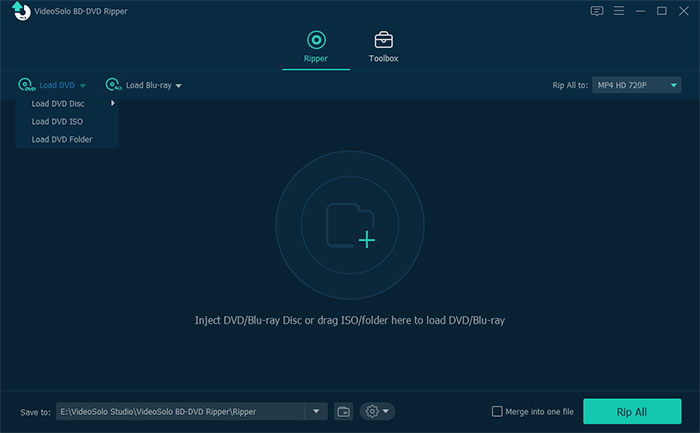
Nadat u de VideoByte BD-DVD Ripper op uw Windows of Mac hebt geïnstalleerd, start u het programma en plaatst u eerst uw dvd. Klik vervolgens in de software op DVD laden > DVD-schijf laden om onmiddellijk dvd-gegevens te importeren.
STAP 2. Selecteer dvd-titels en ondertitels om te converteren
Klik op de Volledige titellijst menu om de video's te kiezen die u precies naar dvd wilt converteren. Of je kunt kiezen voor de standaardinstelling, wat betekent dat alle video's worden geconverteerd.
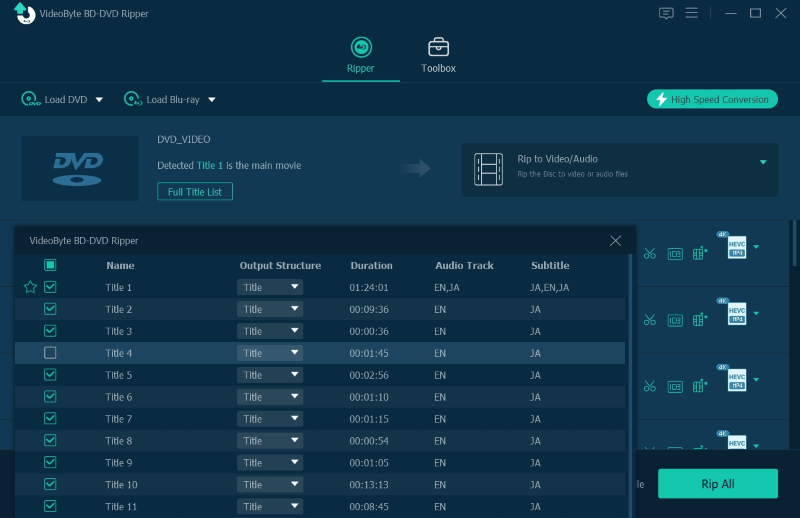
Klik daarna op de audiotracks en de ondertitelingsopties onder de vermelde media. U kunt indien nodig ook degene kiezen die u met de dvd-video's wilt converteren.
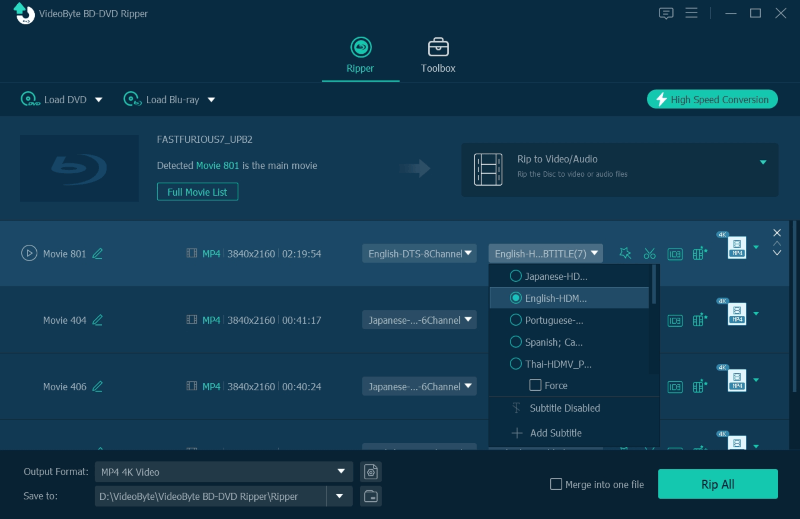
STAP 3. Selecteer MP4-formaat en converteren
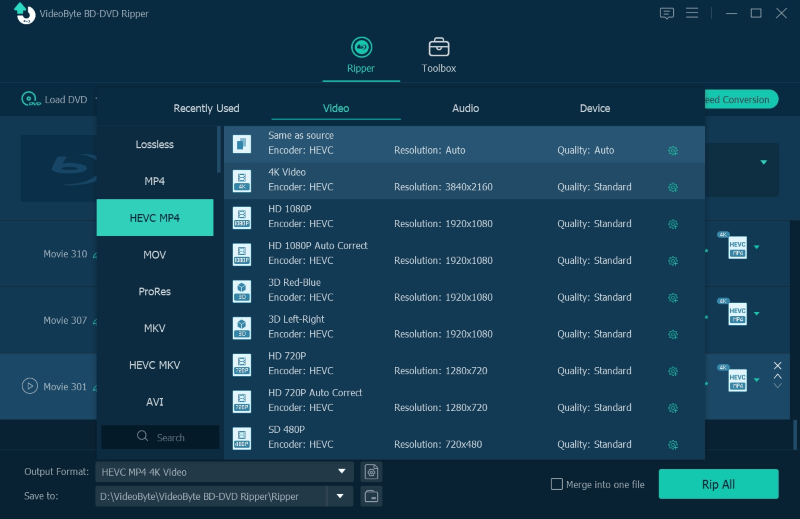
Draai naar rechtsboven Alles rippenSelecteer in het vervolgkeuzemenu MP4 en de gewenste resolutie om dvd naar MP4 te converteren. Tenslotte drukt u gewoon op de Scheur alles -pictogram en VideoByte BD-DVD Ripper start de conversie binnen enkele minuten!
Gebruikersrecensie: 4,3/5 van Trustpilot
“Ik kan Blu-ray's en dvd's rippen naar honderden verschillende formaten. Ik kan zelfs de originele ISO-bestanden back-uppen! Als een formaat niet werkt op een bepaald apparaat, kan ik dat bestand eenvoudig converteren naar een ander formaat zonder dat ik de schijf opnieuw hoef te rippen.”
VideoByte heeft zojuist de VideoByte dvd-ripperEen alternatief voor de VideoByte BD-DVD Ripper. Als je alleen een tool nodig hebt om dvd's te rippen zonder Blu-ray-functionaliteit, is deze lichtgewicht dvd-converter een betrouwbare keuze. Het enige verschil tussen deze twee rippers is dat de VideoByte DVD Ripper specifiek is ontworpen voor het rippen van dvd's, terwijl de VideoByte BD-DVD Ripper zowel Blu-ray als dvd's ondersteunt.
Als u een onbeveiligde dvd-video ontvangt, kijk dan eens naar HandremHet is een gratis DVD naar MP4 converter het beste voor het converteren van persoonlijke DVD's naar verschillende formaten zoals MP4 met gemakkelijk te begrijpen stappen. Deze DVD-converter biedt ook verschillende parameterinstellingen, waarmee u DVD-bestanden gratis naar MP4 kunt converteren in de kwaliteit die u wenst.
Het voordeel van de gratis conversie van dvd naar MP4 brengt uiteraard enkele beperkingen met zich mee. Handrem kan geen kopieerbeveiligde dvd-video's converteren. Voor dvd-rippers die beveiligde dvd-bestanden kunnen rippen, vink dit bericht aan: Gratis en betaalde dvd-decryptiesoftware voor Windows/Mac. Toch is het nog steeds een goede keuze om beschermingsvrije dvd-video's naar MP4 te converteren. U kunt bijvoorbeeld uw eigen dvd-collectie, zelfgemaakte films enz. converteren naar MP4.
STAP 1. Installeer HandBrake
HandBrake werkt op Macs met 10.13 en later en computers met Windows 10 en later. Als uw apparaat niet wordt ondersteund, probeer dan VideoByte BD-DVD Ripper. Zorg ervoor dat u HandBrake downloadt en installeert voordat u verdergaat met de volgende stap.
STAP 2. Open de dvd op HandBrake
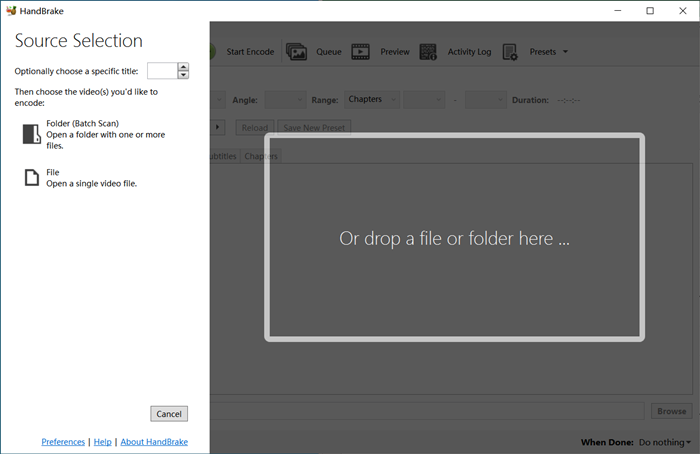
Start het programma en plaats de dvd. Selecteer op het linkertabblad Bestand om de dvd te laden die u wilt converteren. Als u een heel dvd-bestand wilt converteren, zet u het bestand neer op het hoofdscherm.
STAP 3. Converteer dvd naar MP4
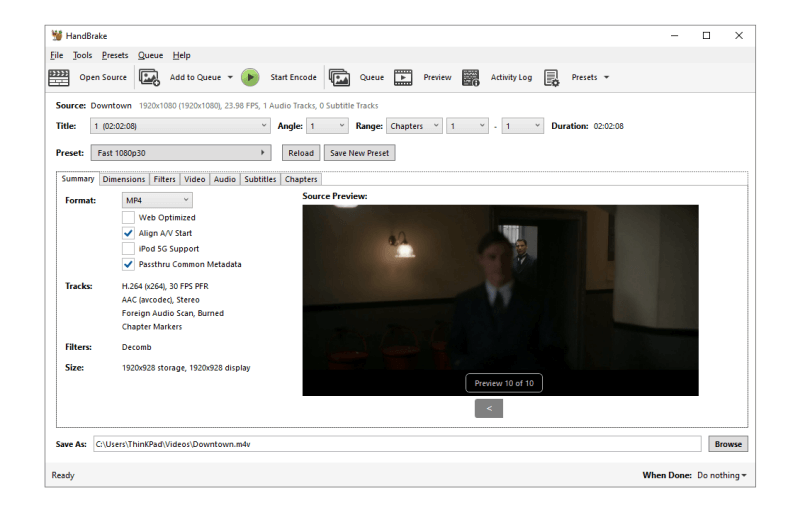
HandBrake ondersteunt beperkte uitvoerformaten, waaronder MP4, MKV en WebM. Selecteer het uitvoerformaat MP4 en wijzig het opslagpad. Nu kunt u op de klikken Begin met coderen knop precies in het midden en wacht tot het klaar is. Let wel, HandBrake is geen snelle DVD-converter.
 Pluspunten
 Nadelen
Gebruikersrecensie: 4/5 van Trustpilot
"Het heeft veel instellingen die misschien wat verwarrend kunnen zijn... Het doet uitstekend werk op het gebied van conversie en compressie."
Het onvermijdelijke probleem met gratis dvd-rippers zoals Handbrake is de slechte stabiliteit. Veel feedback laat zien dat deze programma's wazige beelden of een slechte synchronisatie tussen audio en video veroorzaken bij het converteren van Disney- of Sony-dvd's, vanwege het ontbreken van decryptiestuurprogramma's. Maar VideoByte BD-DVD-ripper Het is gebouwd met robuuste en zich ontwikkelende decodeer- en decryptietechnologie en kan de nieuwste beveiligingsmaatregelen aan zonder dat er plug-ins van derden nodig zijn.
Als u een DVD-bestand wilt rippen, beveiligd of niet, en u wilt het op de mediaspeler bekijken, dan kan VLC uw beste optie zijn. Net als Handbrake is VLC ook een gratis en open-sourceprogramma dat werkt om DVD's gratis naar MP4 te converteren. Het kan converteer onbeveiligde en zelfgemaakte dvd-bestanden naar MP4 en andere reguliere formaten, hoewel het alleen de gebruikelijke vormen van kopieerbeveiliging schendt. Het beste van alles is dat VLC zowel dvd's kan rippen als afspelen, omdat het ook een bekende mediaspeler is.
VLC is compatibel met Windows, Mac en Linux. Je kunt het installeren en gebruiken om dvd naar MP4 te converteren op Windows 10, Mac, enz. Over het algemeen maken deze functies VLC tot de beste gratis DVD naar MP4 converter voor uw persoonlijke DVD-bestanden.
 Opmerking
Als VLC een eeuwigheid duurt of er niet in slaagt dvd naar MP4 te extraheren, vooral gecodeerde, probeer dan het professionele en krachtige VideoByte BD-DVD-ripper, een ripper die altijd beveiligde en uw eigen dvd-bestanden naar MP4 kan converteren, waardoor ze direct op een computer kunnen worden afgespeeld.
We nemen hier Windows als voorbeeld om te laten zien hoe u een DVD naar MP4 kunt rippen op een computer.
STAP 1. Installeer VLC Media Player
Download VLC van zijn website. Het kan draaien op Windows, macOS, Linux en Android. Volg daarna de instructies op het scherm om de installatie te voltooien.
STAP 2. Laad de dvd in VLC
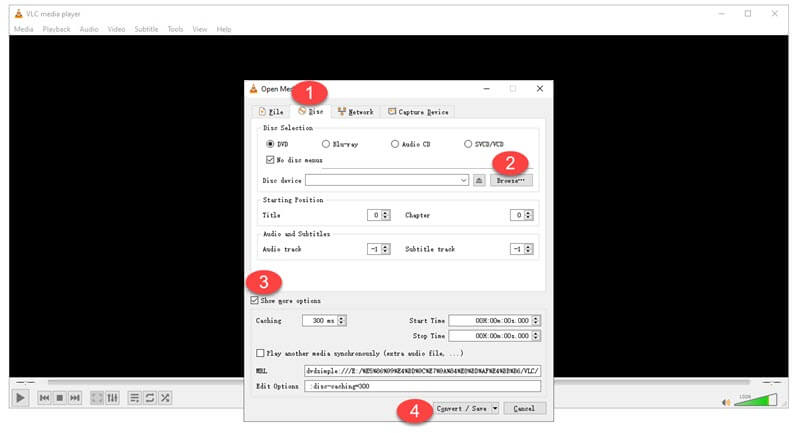
Start de VLC-mediaspeler en laad de dvd die u wilt rippen. Selecteer nu Media – Converteren / Opslaan vanuit het menu op VLC. Ga vervolgens naar de Schijf sectie en kies DVD. U zou uw dvd moeten kunnen kiezen wanneer de computer de dvd leest.
STAP 3. Converteer dvd gratis naar MP4 met VLC
Pas de startpositie aan op basis van titels en hoofdstukken. Of, als je gewoon een deel van de video op dvd wilt rippen, kun je dit bekijken Toon meer opties en stel de starttijd en stoptijd in. Wanneer u alles hebt ingesteld, klikt u op de Converteren / Opslaan knop om te beginnen met het converteren van dvd naar MP4 op uw Windows.
Pluspunten
Nadelen
Gebruikersrecensie: 3,7/5 van Trustpilot
“Hardwareversnelling op ARM-gebaseerde apparaten moet gestabiliseerd worden om de prestaties en de batterijduur te verbeteren. De app-interface kan verbeterd worden, met soepelere bediening en eenvoudigere toegang tot geavanceerde opties.” - Van G2
 Tips
Tips
In onze tests zorgde het inschakelen van deze functie voor een verlaging van de CPU-belasting met 40% en een halvering van de totale conversietijd, zonder dat dit ten koste ging van de uitvoerkwaliteit. VideoByte wordt aangedreven door Intel QSV, NVIDIA NVENC/CUDA en AMD APP, waardoor het proces efficiënter verloopt.
Hoewel VLC een beetje ingewikkeld is, Vrijmaken levert de eenvoudigste manier om u te helpen MP4-video's van dvd's te rippen. De duidelijke instructies op het scherm en de simpele en duidelijke interface zorgen ervoor dat elke beginner zonder enige verwarring aan de slag kan met het proces. Echter, Freemake biedt alleen een Windows-versie. Als u een Mac bent, moet u mogelijk naar de beste dvd-ripper voor Mac. Gezien de voordelen en beperkingen zou Freemake de beste DVD naar MP4-converter moeten zijn voor Windows-beginners die gewoon DVD's zonder aanpassingen naar MP4 willen rippen.
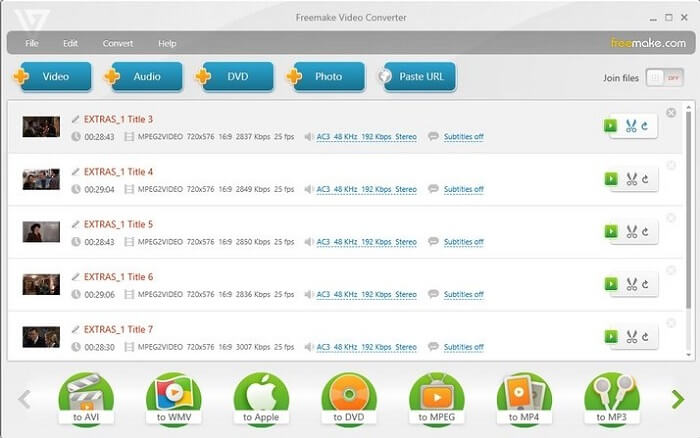
STAP 1. Importeer dvd naar Freemake
Wanneer u Freemake op uw Windows hebt geïnstalleerd, start u de software en plaatst u de dvd-schijf in uw pc. U moet op de knop klikken + dvd knop op de hoofdinterface en selecteer het laden van een dvd-bestand.
STAP 2. Kies MP4 in de Uitvoerparameters
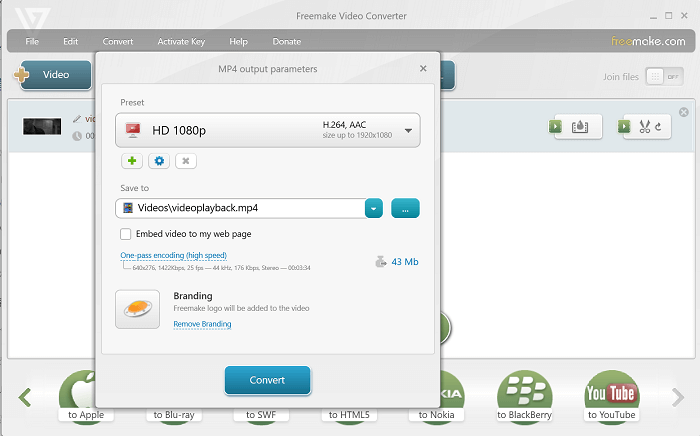
Nadat u DVD-media in Freemake hebt geladen, past u de parameterinstellingen aan. Hier kunt u MP4 en 1080P selecteren om uw DVD naar HD MP4-video te converteren. Selecteer in het instellingenvenster een uitvoermap om de geconverteerde MP4-video's naar wens te bewaren.
STAP 3. Converteer dvd naar MP4
Ten slotte, wanneer alle instellingen zijn voltooid, kunt u op tikken Overzetten pictogram om het converteren van dvd naar MP4 meteen te verwerken.
 Opmerking
Freemake is traag omdat het niet is uitgerust met hardwareversnellingstechnologie zoals VideoByte BD-DVD Ripper. Bovendien is Freemake niet beschikbaar voor Mac-gebruikers. Als u een snellere manier wenst converteer dvd naar MP4 op Mac of Windows efficiënter wilt maken, kunt u beter een professionelere converter inschakelen, zoals VideoByte BD-DVD-ripper helpen.
Pluspunten
Nadelen
Gebruikersrecensie: 3,9/5 van Trustpilot
"Makkelijk in gebruik, maar zit vol bugs bij het rippen van dvd's. Het is waarschijnlijk een prima optie/app als je het niet vaak hoeft te gebruiken, anders raakt het snel overbelast en is het niet efficiënt."
Genoeg met desktopprogramma's? Hier is een online DVD naar MP4 converter – Online bestandsconverter. Het wordt aanbevolen als een betrouwbare online tool om converteer dvd gratis naar MP4 online. Vergeleken met desktop software zoals VideoByte BD-DVD Ripper, is de online converter niet stabiel omdat het soms mislukt om DVD naar MP4 te converteren. Toch is het nog steeds een handige DVD naar MP4 converter, vooral als je gewoon meerdere DVD's naar MP4 ript en geen software wilt installeren.
STAP 1. Open Online File Converter in een browser
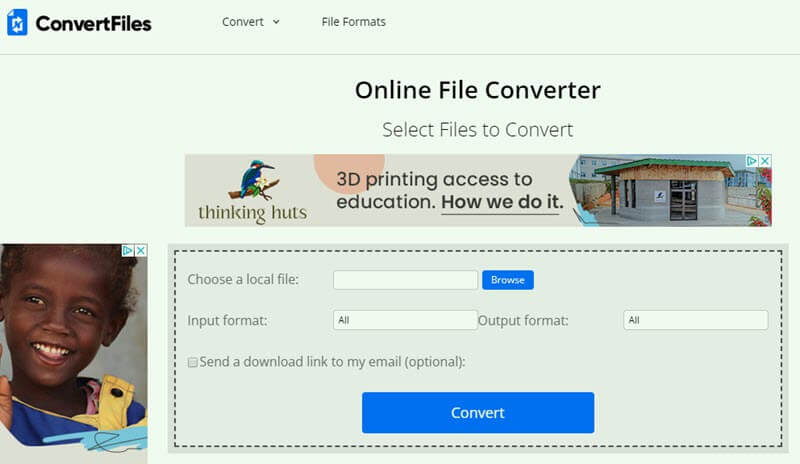
Ga gewoon naar de officiële site van ConvertFiles en lees uw dvd op uw computer. Klik Blader om de dvd te kiezen.
STAP 2. Converteer dvd naar MP4
Klik op de leeg naast Uitvoerformaat kiezen MP4 als uitvoerformaat. Klik vervolgens op de Overzetten knop en kies het pad om het MP4-bestand op te slaan. Omdat de site gegevens via de cloud verwerkt, kan het minuten tot uren duren om uw DVD naar MP4-conversie te verwerken.
Opmerking
dat u de site een downloadlink naar uw e-mail kunt laten sturen.
Pluspunten
Nadelen
Movavi Video Converter is een snelle DVD naar MP4 converter met veel bewerkingsfuncties. Dit snelle programma kan niet alleen dvd's naar MP4 converteren op Mac en pc, maar stelt je ook in staat de videokwaliteit te verbeteren, ondertitels en effecten toe te voegen en ongewenste delen te verwijderen, waardoor het ideaal is voor het converteren van je eigen dvd-bestanden. De SuperSpeed-modus kan de conversie zelfs versnellen met een supersnelle snelheid!
Hoewel de veelzijdige converter een proefperiode van 7 dagen biedt om dvd gratis naar MP4 te converteren, is dit wel het geval laat een watermerk achter op de geconverteerde MP4-video's. Ook kan het geen auteursrechtelijk beschermde dvd's rippen. Dus als u hiermee kunt leven, is dit programma ideaal voor het converteren van meerdere zelfgemaakte dvd-schijven.
Movavi Video Converter is eenvoudig te gebruiken. Volg de onderstaande stappen om dvd naar MP4 op Mac of Windows te converteren.
Stap 1. Installeer Movavi Video Converter
Start het programma. Om uw dvd-bestanden aan het programma toe te voegen, klikt u op de Voeg media toe knop op het linkertabblad. Kiezen DVD toevoegen > DVD openen. Zoek de map op uw dvd en klik op Selecteer map.
Stap 2. Converteer een dvd-bestand naar MP4
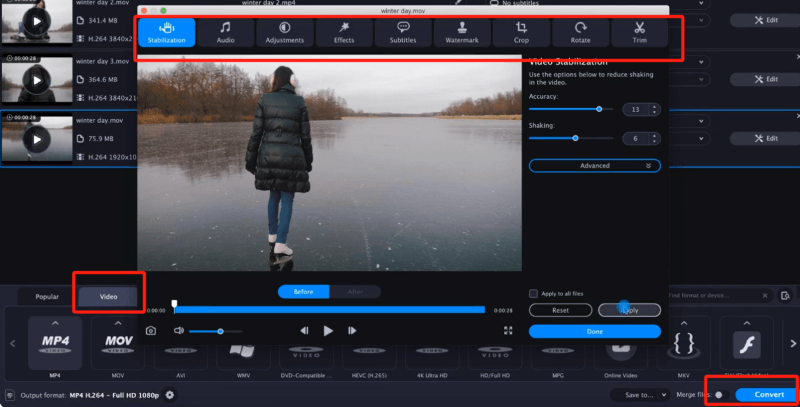
Klik onderaan het scherm op de Video tabblad en selecteer MP4 als doelformaat. Pas de voorinstelling aan die bij uw behoeften past. Als u uw dvd's wilt bijsnijden, controleer dan de bewerkingsfuncties op het bovenste tabblad.
Tips
Tijdens de conversie ontdekten we dat H.264 (AVC) een goede videokwaliteit levert bij lage bitrates en een kleine bestandsgrootte. Hoewel het een compressieformaat met kwaliteitsverlies is, ondersteunt het een reeks resoluties en framesnelheden die compatibel zijn met diverse apparaten en platforms.
Stap 3. Start de conversie
Klik op de Opslaan in om een map te kiezen waarin uw geconverteerde bestanden worden opgeslagen. Klik op de Overzetten knop om het proces te starten.
Pluspunten
Nadelen
Gebruikersrecensie: 3,8/5 van Trustpilot
“Het onderscheidt zich door de intuïtieve interface, snelle conversie en ondersteuning voor een breed scala aan formaten. Nadelen van Movavi zijn onder andere de beperkingen in de gratis versie, zoals… Daarnaast mist het ondersteuning voor meer geavanceerde bewerkingsfuncties die andere software wel biedt.” – Van G2
DVDFab DVD-ripper is software die dvd's kan converteren naar digitale videobestanden en deze op verschillende apparaten kan afspelen of opslaan 50x hogere snelheid. Het ondersteunt meerdere uitvoerformaten, zoals MP4, AVI, MKV, MOV, FLV, WMV, enz., waardoor dvd's op verschillende mobiele apparaten kunnen worden afgespeeld. Bovendien, het omzeilt de gebruikelijke dvd-kopieerbeveiligingen zoals CSS, APS, RC en Sony DADC, enz. Met DVDFab kunt u eenvoudig dvd's naar MP4-formaat converteren.
Hoewel DVDFab DVD Ripper niet helemaal gratis is, biedt het een proefperiode van 30 dagen. Tijdens de gratis proefperiode kunt u converteer dvd's naar MP4 en MKV in standaarddefinitie (480p) kwaliteit. Om toegang te krijgen tot alle functies, moet u uw abonnement upgraden, beginnend bij $59,99/jaar. Maar als snelheid uw prioriteit is, is DVDFab DVD Ripper nog steeds een goede keuze.
Omdat de interface van DVDFab wat complex kan zijn, volgt u de onderstaande gedetailleerde instructies om een DVD naar MP4 te converteren op Windows of Mac.
Stap 1. Importeer dvd in DVDFab DVD Ripper
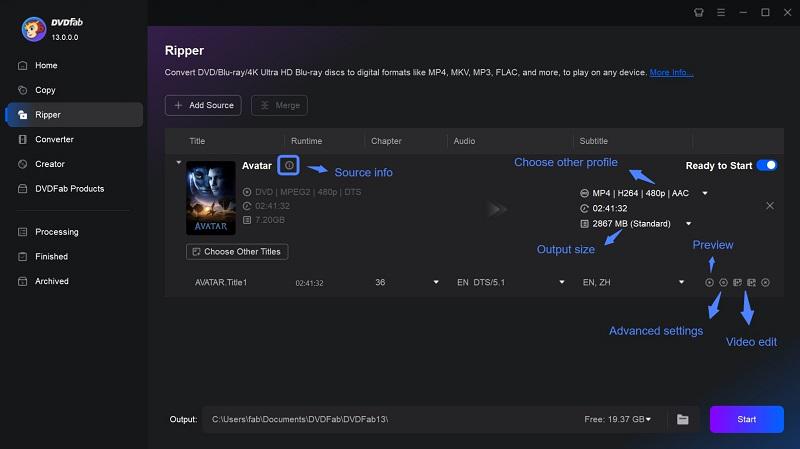
Installeer en start om te beginnen het DVDFab alles-in-één-programma op uw Windows- of Mac-computer en ga vervolgens naar de Ripper sectie. Plaats vervolgens uw dvd in het optische station, zodat DVDFab de dvd-bron kan detecteren nadat u op de knop Toevoegen hebt geklikt.
Stap 2. Selecteer MP4 als uitvoerformaat
Zodra de dvd is geladen, kunt u de gedetailleerde informatie bekijken. Klik gewoon Kies Ander profiel selecteren MP4 als uitvoerformaat. U kunt ook de uitvoerinstellingen verfijnen door de audio-uitvoer, de uitvoer van ondertitels, de bestemmingsmap en meer naar wens aan te passen.
Stap 3. Start de conversie van dvd naar MP4
Nadat u uw instellingen hebt geconfigureerd, klikt u op Begin knop in de rechterbenedenhoek van de DVDFab-interface. DVDFab begint met het rippen en converteren van dvd naar MP4. U kunt de voortgang realtime volgen op het scherm.
Pluspunten
Nadelen
Gebruikersrecensie: 4,3/5 van SourceForge
“De gebruikersinterface is nogal ingewikkeld. Ik heb meer dan 1000 dvd's en Blu-rays geript, en minder dan 20 daarvan kon het programma om de een of andere reden niet verwerken.” - Van Trustpilot
WinX DVD Ripper Platinum is een van de beste dvd-rippers voor Windows-systemen. Dankzij de krachtige dvd-decoderingstechnologie kan het alle soorten dvd's verwerken, of het nu gaat om nieuwe versies, bekraste dvd's, dvd's met verschillende regio's of complexe dvd's. Bovendien maakt het gebruik van volledige GPU-versnelling om de volledige dvd-film in ongeveer 10 minuten naar een MP4-bestand te converteren. Naast het converteren van dvd naar MP4 kunt u dvd's ook converteren naar AVI, WMV, MOV, ISO en meer dan 350 andere formaten, afhankelijk van de gebruiksomstandigheden van uw apparaat.
Stap 1. Voeg de dvd-schijf/map toe.
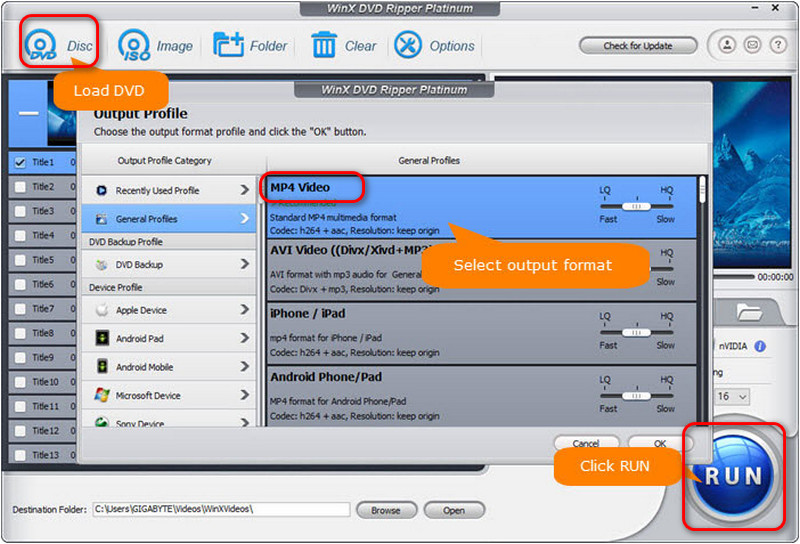
Open de WinXDVD Ripper Platinum-app. Klik op de DVD-schijf pictogram en selecteer vervolgens de bronschijf. Nadat u de gewenste dvd hebt geselecteerd, klikt u op OKHet leest uw geladen dvd en detecteert automatisch de juiste titel.
Stap 2. Kies MP4 als uitvoerformaat.
Vervolgens zal er een pop-up verschijnen Uitvoerprofiel venster. Selecteer Algemene profielen > MP4-video aan de rechterkant en klik op OK. Klik op de knop Bladeren en u kunt kiezen waar u uw uitvoerbestanden wilt opslaan.
Tips
Als je converteert voor een telefoon of tablet, biedt een resolutie van 720p met een bitrate van 2500 kbps een uitstekende balans tussen een scherp beeld en een beheersbare bestandsgrootte.
Stap 3. Start met converteren.
Nadat u alles hebt ingesteld, klikt u op de blauwe Loop knop om het conversieproces naar MP4 te starten.
Pluspunten
Nadelen
Gebruikersrecensie: 3,9/5 van Trustpilot
“Een prima programma met een eenvoudige bediening… Ik heb wel eens schijven gehad die niet lukten, terwijl ze elders wel meteen geript konden worden. Ik heb ook problemen ondervonden met het rippen van ondertitels met dit programma en gebruik daarom een ander programma voor schijven met ondertitels.”
Leawo dvd-ripper Het is ideaal voor het rippen van dvd's met kopieerbeveiliging naar gangbare digitale formaten zoals MP4, MKV, AAC, FLAC, enzovoort. Het kan ook regionale beperkingen omzeilen. Zo kunt u zonder problemen van dvd-content genieten op verschillende apparaten. Daarnaast is het ook een videobewerkingsprogramma waarmee u video's kunt inkorten, knippen, effecten toevoegen en meer. De verwerkingssnelheid is relatief hoog. De interface is echter zo uitgebreid dat nieuwe gebruikers mogelijk even moeten zoeken naar de gewenste functies.
Stap 1. Start Leawo DVD Ripper en kies DVD-ripper.
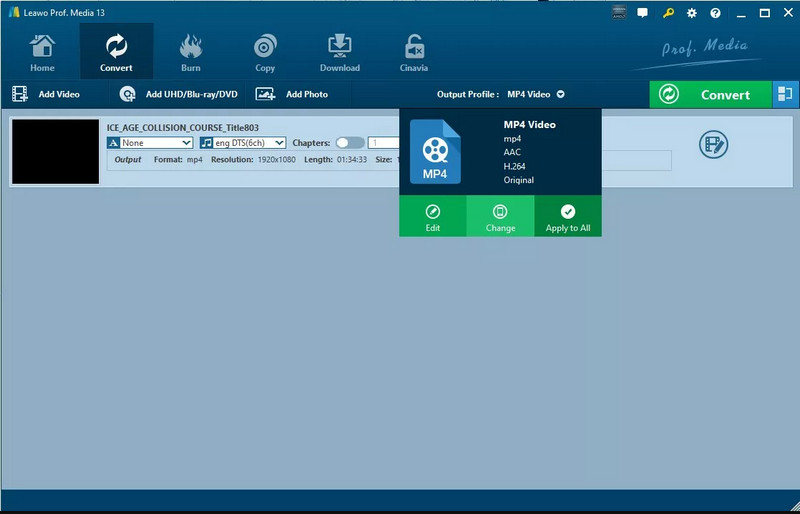
Stap 2. Klik bovenaan op Converteren > UHD/Blu-ray/DVD toevoegen om dvd-films te laden die u naar MP4 wilt converteren.
Stap 3. Nadat de dvd-informatie is geanalyseerd, klikt u op de filminformatie en kiest u een titel. Ga vervolgens naar het uitvoerprofiel. Het standaard uitvoerformaat is MP4.
Stap 4. Wanneer alles naar wens is ingesteld, ga je terug naar de hoofdinterface en druk je op de grote groene knop Converteren. Er verschijnt nu een pop-up waarin je de opslaglocatie kunt kiezen.
Nadat u uw keuze heeft gemaakt, klikt u opnieuw op Converteren. De conversie van DVD naar MP4 begint nu.
Pluspunten
Nadelen
Gebruikersrecensie: 3,3/5 van Trustpilot
“Wat slecht begon, is goed afgelopen! Ik heb in een paar dagen tijd bijna mijn hele dvd-collectie geript! Alles verliep vlekkeloos!”
MediaCoder is een oude maar nog steeds krachtige dvd-naar-mp4-converter die al 20 jaar bestaat. Het is een gratis videotranscoder die dvd's kan converteren naar het meest handige MP4-formaat. Je kunt kiezen uit H.264/AVC, H.265/HEVC, VP8/VP9 en meer. Als je dvd's naar MP4 wilt converteren, is deze gratis tool een goede optie. Door de aanpasbare parameters en andere uitgebreide functies is het echter in sommige opzichten niet geschikt voor beginners. Bovendien zal de conversiesnelheid veel lager zijn dan bij andere bovengenoemde alternatieven.
Stap 1. Installeer MediaCoder en start deze DVD naar MP4 converter.
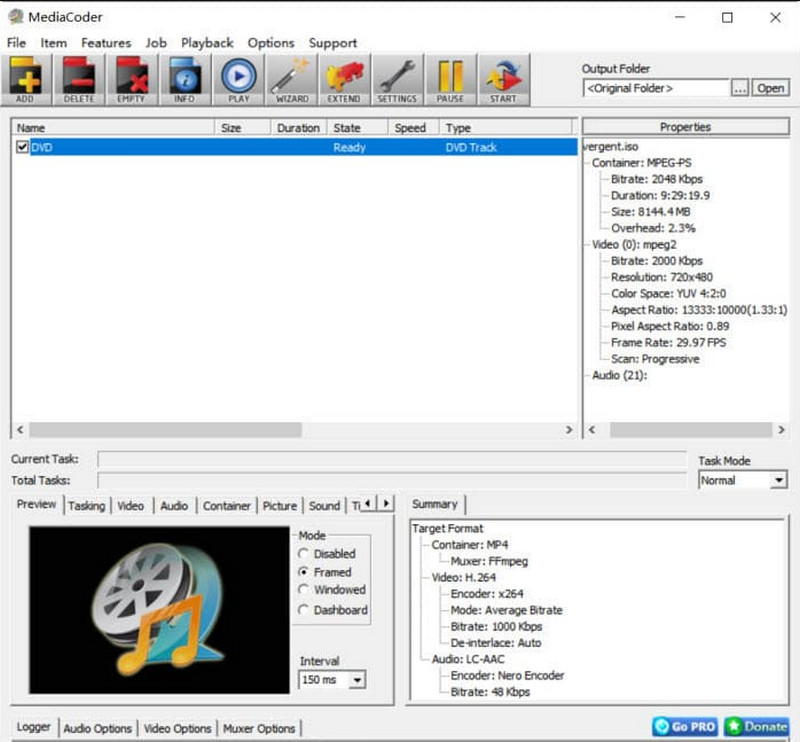
Stap 2. Klik op 'Track toevoegen' in het menu 'Bestand' en selecteer je dvd. Of klik op de knop 'Bestand toevoegen' om je ISO-image te laden.
Stap 3. Klik op Video > Video inschakelen. Kies vervolgens Formatteren en stel de gewenste videocodec in: H.264, HEVC, MPEG4, VP9, Xvid, enz. Als u dvd naar MP4 wilt converteren, stel dit dan in als MP4 H.264. Klik rechtsboven op de Uitvoermap om het uitvoerpad te kiezen.
Stap 4. Nadat u alle instellingen hebt aangepast, klikt u op START en wacht u op de conversie. U ontvangt binnenkort de flexibele MP4-video's.
Pluspunten
Nadelen
Gebruikersrecensie: 1.1/5 van Trustpilot
“…wat geavanceerd is qua programmeren, maar juist die ‘geavanceerde’ aanpak maakt het programma het meest ingewikkeld, want de interface is als een puzzel te ontcijferen… je moet een hele reeks items configureren, alleen al voor een simpele conversie…” – Van VideoHelp
| Hulpmiddel | Gecodeerde dvd ondersteund | Uitvoerkwaliteit | Snelheid | Audiotracks en ondertitels | Aangepaste functie | Besturingssysteem | Makkelijk te gebruiken |
|---|---|---|---|---|---|---|---|
| VideoByte BD-DVD-ripper | APS, CSS, ARccOS, CPRM, AACS, BD+, Cinavia, regiocodes, enz. | Tot 4K/Lossless | 6× | Ondersteunt alles behouden/selecteren/toevoegen | Uitstekende parameterinstellingen en ingebouwde video-editor | Windows 11/10/8.1/8/7/XP & MacOS X 10.7 of hoger | ⭐⭐⭐⭐⭐ |
| Handrem | Beperkt | 480p/720p/1080p | Basis | Op maat gemaakt | Videobewerking | Windows 10 of hoger, macOS 10.13 of hoger, Linux en andere | ⭐⭐⭐ |
| VLC | CSS en regiocode | Medium | Basis | Ondertitelsynchronisatie | Video- en audiofilters | Windows XP SP3 of later & MacOS X 10.7.5 of later | ⭐⭐⭐ |
| Vrijmaken | Onbeveiligde dvd | Tot 1080p | 47× | slechts één audio-/ondertitelingsspoor tegelijk | ❌️ | Windows 7/8/10 | ⭐⭐⭐ |
| Online bestandsconversie | ❌️ | Gecomprimeerd | Langzaam | ❌️ | ❌️ | Online | ⭐ |
| Movavi Videoconverter | Onbeveiligde dvd | 1080p/4K | Snel | Op maat gemaakt | Basis videobewerking | Windows 10/11 64-bit | ⭐⭐⭐⭐ |
| DVDFab DVD-ripper | CSS, APS, RC, RCE, Sony ARccOS, UOPs, RipGuard, enz. | 4K/5K/8K | 50× | Op maat gemaakt | Ingebouwde video-editor | Windows 11/10/8.1/8/7 (32/64 bit) & macOS 10.13 - 15.x | ⭐⭐⭐ |
| WinXDVD Ripper Platinum | regiocode, CSS, Sony ARccOS en Disney DRM | 480p/720p/1080p | 47× | Op maat gemaakt | Video's bijsnijden/inkorten/samenvoegen | Windows 7 of nieuwer & MacOS X 10.6 of nieuwer | ⭐⭐⭐ |
| Leawo dvd-ripper | CSS-kopieerbeveiliging | Hoog | 6× | Op maat gemaakt | Ingebouwde video-editor | Windows 11/10/8.1/8/7 & MacOS 10.13/10/14/15/26 | ⭐⭐⭐ |
| MediaCoder | Beperkt (moeite met nieuwere of complexe beveiligingen) | Hoog | Langzaam | synchroniseren | Diverse filters | Alleen Windows | ⭐ |
1. Audio en video niet synchroon
Als het geluid niet overeenkomt met de lippenbewegingen, wordt dit meestal veroorzaakt door een overbelasting van de CPU of een variabele framesnelheid. Je kunt de framesnelheid wijzigen naar een vaste waarde (bijvoorbeeld 23,97 fps) en ervoor zorgen dat hardwareversnelling is ingeschakeld om de belasting van je computer te verminderen.
2. DVD kan niet worden gelezen of geladen.
Dit komt vaak door regiocodevergrendelingen of fysieke krassen. Kies allereerst een professionele dvd-converter zoals VideoByte BD-DVD Ripper om vrijwel alle soorten regiocodes en DRM automatisch te omzeilen. Als het nog steeds niet lukt, wis dan de schijf en probeer deze opnieuw te laden.
3. Uitvoerbestanden zijn te groot om te beheren
Hoogwaardige ripping kan resulteren in zeer grote bestanden. Oplossing: we raden aan om het H.264 MP4-formaat te kiezen. Dit biedt de beste balans tussen beeldkwaliteit (1:1) en opslagruimte.
Het beste dvd-naar-mp4-programma zou zowel beveiligde dvd's als persoonlijke videobestanden moeten kunnen verwerken, terwijl de hoge conversiesnelheden behouden blijven. Het moet ook de oorspronkelijke kwaliteit behouden en bewerkingsfuncties bieden om gebruikers te helpen dvd's te converteren en bij te snijden.
Gezien deze basisprincipes, een desktop dvd naar mp4-converter, VideoByte BD-DVD-ripper is een ideale optie, omdat het effectief aan deze vereisten voldoet.
A: Er wordt opgemerkt dat als u alleen DVD naar MP4 converteert voor persoonlijk gebruik, de actie acceptabel is. Maar wanneer u kopieerbeveiligde DVD's ript en de geconverteerde video's voor commerciële doeleinden gebruikt, wat leidt tot het daadwerkelijke winstverlies van de DVD-aanbieders/handelaren, bent u feitelijk in strijd met de auteursrechtwet. Zorg er dus voor dat u DVD's alleen naar MP4 converteert voor persoonlijk gebruik.
Een beveiligde dvd, zoals een commerciële film, is gecodeerd met kopieerbeveiliging en regiocode. Om een beveiligde dvd naar MP4 te converteren, hebt u een dvd-ripper nodig die de kopieerbeveiliging en regiocode van de dvd-schijf kan verwijderen. Hier zullen we nemen VideoByte BD-DVD-ripper als voorbeeld.
Stap 1. Download en installeer VideoByte BD-DVD Ripper op uw pc of Mac.
Stap 2. Plaats uw beveiligde dvd in uw computer. Klik op de “+” pictogram om de beveiligde DVD te laden.
Stap 3. Klik Rip naar video. Op de Alles rippen naar, kiezen MP4. Klik ten slotte Alles rippen om te beginnen met het converteren van de beveiligde dvd naar digitale MP4-video.
Bekijk dit bericht voor meer methoden: Hoe u een kopieerbeveiligde dvd op pc kunt rippen op 3 eenvoudige manieren
Om dvd gratis naar MP4 te converteren, kunt u hulp krijgen van gratis en open-source videoconverters zoals HandBrake en VLC, evenals online tools. Houd er rekening mee dat gratis dvd-naar-mp4-converters uw dvd's vaak niet kunnen converteren, om nog maar te zwijgen van het rippen van tegen kopiëren beveiligde dvd's.
Voor stabiele en succesvolle dvd-conversies kunt u professionele desktop-dvd-naar-mp4-converters proberen, zoals VideoByte BD-DVD-ripperDeze programma's worden ook geleverd met gratis proefversies, die het proberen waard zijn.
Nee. Hoewel Windows Media Player de mogelijkheid heeft om cd's naar verschillende formaten te converteren, zoals WMA, MP3, WMV, ALAC en FLAC, ondersteunt het geen conversie van dvd naar MP4. Het kan alleen worden gebruikt om video's af te spelen en op te nemen. Om dvd naar MP4 te converteren, hebt u speciale dvd-conversiesoftware nodig, zoals VideoByte DVD Ripper, VLC en Handbrake. Met deze dvd-naar-mp4-converters kunt u eenvoudig dvd-inhoud afspelen op uw pc, smart tv, PS5 en andere apparaten.
Nadat u deze tien beste manieren voor online en desktopgebruik hebt doorgenomen, converteer dvd naar mp4U kunt ze optimaal gebruiken om uw dvd-video's te back-uppen of ze eenvoudig te bekijken op mediaspelers op uw computer. Selecteer de meest geschikte dvd-naar-mp4-converter op basis van uw behoeften.
Onder deze opties zijn: VideoByte BD-DVD-ripper valt op door zijn stabiele, snelle en gemakkelijke prestaties en zijn uitstekende mogelijkheid om persoonlijke en beveiligde dvd's naar MP4 te converteren. Installeer het gratis en probeer het eens!
Populaire artikelen
door in 6 november 2024
door in 1 november 2024
door in 15 september 2025

 Dutch
Dutch  English
  Korean
  Chinese (traditional)
  Italian
  Spanish