





Goditi la riproduzione cinematografica di film Blu-ray
Inoltra questo articolo:



VLC è un lettore multimediale gratuito che afferma di riprodurre Blu-ray su Windows e Mac. Ma dopo aver inserito un disco Blu-ray nel computer, scopri che non si apre o visualizza il messaggio "È necessaria la decodifica AACS". VLC può riprodurre un disco Blu-ray? Come riprodurlo correttamente? In questo post, inizieremo con guide dettagliate su come farlo. Riproduci i Blu-ray con VLC.
Tieni presente che VLC è in grado di riprodurre Blu-ray fatti in casa, masterizzati e non protetti per impostazione predefinita. Per far funzionare correttamente VLC, devi solo scaricare i file aggiuntivi. Detto questo, passeremo a esaminare tutti i possibili errori di riproduzione con le relative soluzioni e forniremo 2 piani di riserva per assicurarti di poter goderti i tuoi Blu-ray.
 In breve
• Riproduci Blu-ray con Free Way (VLC) – È possibile utilizzare questo lettore open-source a condizione di richiedere l'integrazione manuale di altri database, come KEYDB.cfg o libaacs.dll. La velocità di riproduzione (~60%) potrebbe essere influenzata da dischi di recente pubblicazione o con restrizioni regionali. → [Vai alla guida]
• Riproduci i Blu-ray con un solo clic (VideoByte) – Riproduzione fluida di Blu-ray 4K con bypass automatico di tutte le protezioni anticopia e dei codici regionali. Nessun plugin richiesto. → [Provalo gratis ora]
| Caratteristiche | Lettore multimediale VLC | Lettore Blu-ray VideoByte |
|---|---|---|
| Codifica | 😢 Complesso (scaricare manualmente la licenza per rimuovere la crittografia) | 😊 Bypassa automaticamente qualsiasi codice regionale o protezione AACS/BD+. |
| Supporto 4K UHD | Instabile (ritardi frequenti) | Stabile (accelerazione hardware) |
| Navigazione del menu Blu-ray | ❌️Nessun supporto completo | ✅️Supporto completo del menu |
| Costo | Open source e gratuito | Prova gratuita disponibile |
La risposta dipende dal tipo di Blu-ray che si desidera riprodurre. VLC può riprodurre i dischi Blu-ray fatti in casa senza problemi, come mostrato nella Situazione 1 qui sotto. Tuttavia, quando si tratta di Blu-ray criptati, VLC non li riproduce. Potrebbe richiedere la decodifica AACS, che richiede passaggi e impegno aggiuntivi.
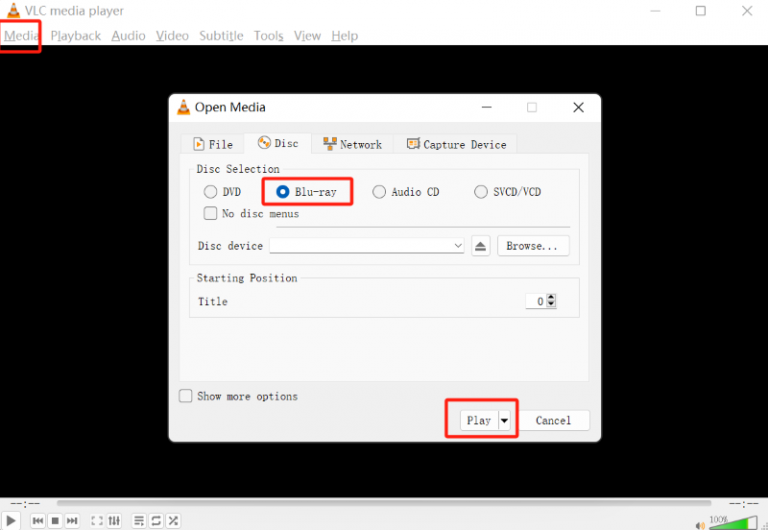
Puoi seguire i passaggi seguenti per scoprire come riprodurre i Blu-ray su VLC:
Vai a "Media" > "Riproduci disco". In una finestra pop-up intitolata Open Media, seleziona "Raggio blu". Scegli il disco Blu-ray che desideri riprodurre dal dispositivo Disc e fai clic su "Giocare". Poi c'è il lettore Blu-ray VLC che riproduce i Blu-ray sul computer per te.
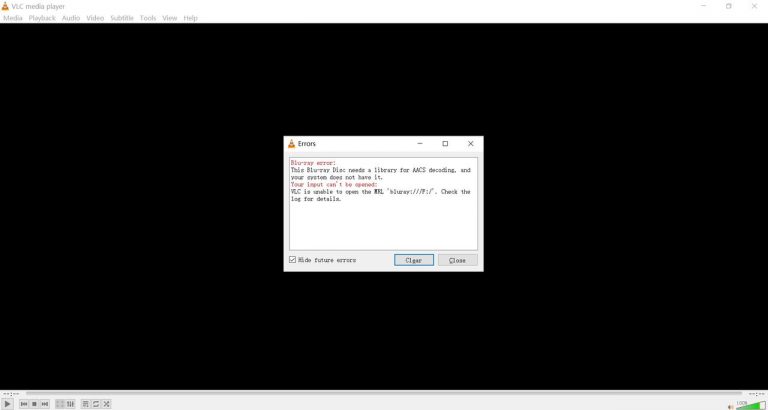
Tuttavia, potresti trovare che VLC non riproduce i Blu-ray e si verifica un altro errore. Dice che hai bisogno di "una biblioteca per AACS". Questo significa il tuo Blu-ray è crittografato con la protezione AACS, che richiede i codec AACS per lo sblocco dei Blu-ray. Per aiutarti a risolvere il problema, ti mostreremo le guide passo passo su come installare il file della libreria AACS per VLC.
 Come abbiamo effettuato i test (aggiornato a maggio 2026)
Abbiamo testato le capacità di riproduzione Blu-ray di VLC (v3.0.20) sia su Windows 11 (versione 23H2) che su macOS Sonoma. Come hardware, abbiamo collegato un lettore Blu-ray esterno Sony di alta gamma e utilizzato un disco Blu-ray di Avatar crittografato per valutare come le librerie di decrittazione open source gestiscono le protezioni anticopia e i codici regionali più diffusi.
Installazione del database delle chiavi e libreria dinamica AACS Può aiutare VLC ad accedere alla libreria per la decodifica AACS e bypassare la protezione Blu-ray, consentendo la riproduzione corretta dei Blu-ray in VLC. Ora, segui la guida dettagliata qui sotto per scoprire come installare il file AACS e risolvere il problema "VLC non riproduce dischi Blu-ray su Windows 11/10/8/7".
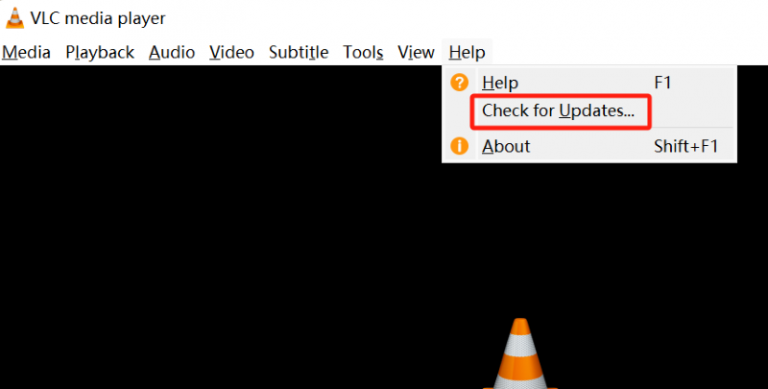
Passo 1. Prima di iniziare la configurazione, se non hai VLC, puoi andare su sito ufficiale di VLC per scaricarlo. Se lo hai già installato, assicurati prima che VLC sia aggiornato all'ultima versione. Vai su "Controlla gli aggiornamenti" per aggiornare il tuo VLC.
 Nota
Nota
Sarebbe meglio mantenere il percorso di installazione predefinito durante l'installazione di VLC. In caso contrario, potresti non seguire i passaggi seguenti.
Passo 2. Vai a https://vlc-bluray.whoknowsmy.name/ per scaricare il database delle chiavi e la libreria dinamica AACS. Una volta completato, due file: il file del database delle chiavi (KEYDB.cfg) e il file della libreria dinamica AACS (libaacs.dll) vengono scaricati sul tuo dispositivo Windows.
Nota
Per altri metodi semplici e lettori Blu-ray, controlla il nostro post su Come riprodurre Blu-ray su un computer.
Passaggio 3. Vai a "C:ProgramData", quindi crea una nuova cartella al suo interno. Assegna alla nuova cartella il nome "aac". Dopodiché, posiziona il file scaricato "KEYDB.cfg" archiviarlo.
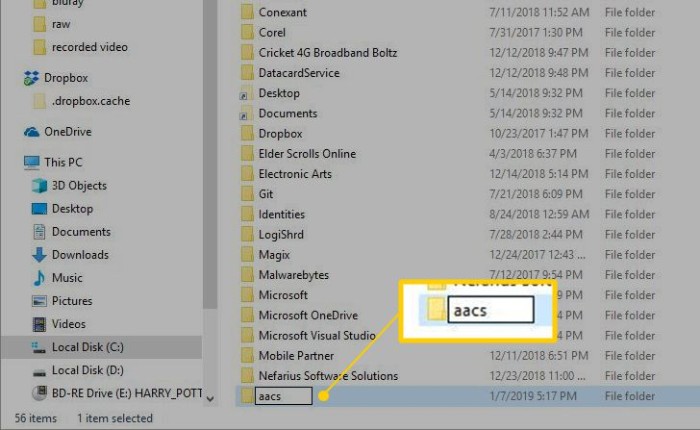
Passaggio 4. Ora vai su "C:ProgrammiVideoLANVLC" su un computer Windows, quindi rilasciare il file scaricato "libaacs.dll" file al suo interno. Se il tuo computer esegue VLC a 32 bit, dovrai trovare la directory VLC in "C:Programmi (x86)".
Passaggio 5. Una volta completato il processo, avvia VLC. VLC dovrebbe ora riprodurre i dischi Blu-ray protetti su Windows senza errori.
A volte, molti utenti segnalano di non riuscire a riprodurre correttamente i Blu-ray, anche dopo aver installato una libreria per la decodifica AACS, come questo utente di Reddit disse:
"Ho messo il file keydb cfg nella stessa cartella dell'eseguibile e ho eseguito il file batch di sincronizzazione, e anche se non diceva più che il mio Blu-ray era danneggiato, ora dava il messaggio:
Errore Blu-ray:
File di configurazione AACS mancante!
Impossibile aprire il tuo input:
VLC non è in grado di aprire il file MRL 'bluray:///E:/'. Controllare il registro per ulteriori dettagli.
Se VLC continua a non riprodurre dischi Blu-ray anche dopo aver installato la libreria di decodifica AACS, il problema potrebbe risiedere nella protezione avanzata del tuo Blu-ray, che è troppo complessa da gestire. So che, se sei un vero neofita in campo tecnico e non sai proprio cosa fare, puoi chiedere aiuto a un lettore Blu-ray professionale. Lettore Blu-ray VideoByte, che si occupa di tutte le comuni protezioni Blu-ray per te. Provalo con la sua prova gratuita!
Su Mac, i passaggi per installare il file AACS e riprodurre dischi Blu-ray con VLC sono molto simili a quelli descritti sopra su Windows.
Tuttavia, poiché il Mac potrebbe scaricare file in cartelle diverse, ci sono ancora alcuni dettagli a cui prestare attenzione. Segui la guida qui sotto per scoprire come riprodurre dischi Blu-ray con VLC su Mac.
Passo 1. Prima di far riprodurre Blu-ray su Mac tramite VLC, scarica l'ultima versione di VLC per Mac OS X da Videolan.org.
Passo 2. Vai a: https://vlc-bluray.whoknowsmy.name/ e ottenere i due file necessari.
1. Database CHIAVI
Mac OS: inserisci "KEYDB.cfg" in ~/Library/Preferences/aacs/ crealo se non esiste.
2. Libreria dinamica AACS
Mac OS: fare clic con il tasto destro del mouse su VLC, scegliere "Mostra il contenuto della confezione" e metti il "libaacs.dylib"file in"Contenuto/MacOS/lib/", crealo se non esiste.
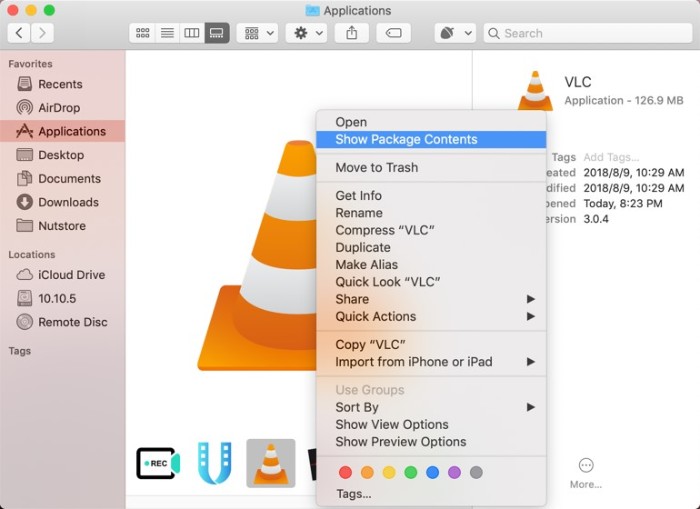
Passaggio 3. Una volta installati correttamente i due file di libreria sul Mac, avvia VLC e inserisci il disco Blu-ray nell'unità Blu-ray. Questa volta, aprendolo con VLC, il film Blu-ray crittografato inizierà a essere riprodotto senza alcun errore!
Lettura correlata: Come riprodurre Blu-ray su Mac: 4 metodi comprovati [2025]
Sebbene VLC sia un programma totalmente senza scopo di lucro, l'app non verrà aggiornata tempestivamente e non sarà in grado di riprodurre i Blu-ray con la protezione più recente. In tal caso, è consigliabile provare altre alternative. lettori Blu-ray professionali che può gestire la protezione dalla copia comune, leggere direttamente i dischi Blu-ray crittografatie riprodurre video Blu-ray su Windows e Mac. In questo caso, ti consigliamo il lettore Blu-ray VideoByte.
Lettore Blu-ray VideoByte è dotato di tecniche di crittografia e può ignorare i tipi più recenti e avanzati di protezione dalla copia. Pertanto, a differenza di VLC, può farlo riprodurre dischi Blu-ray con facilità, protetti o meno. Grazie all'alta definizione e agli effetti sonori originali, il lettore Blu-ray VideoByte offre agli utenti un'esperienza cinematografica, consentendo loro di godersi i Blu-ray commerciali sullo schermo del computer con la migliore esperienza possibile, comodamente da casa!
Perché il lettore Blu-ray VideoByte è la migliore alternativa a VLC
Il programma è destinato esclusivamente a scopi didattici e di backup personale. VideoByte non incoraggia né approva la copia o la riproduzione illegale di materiale protetto da copyright.
Puoi prima guardare il video per scoprire come il lettore Blu-ray VideoByte rende la riproduzione Blu-ray semplice e fluida su Windows 10.
A differenza di VLC, che richiede installazioni e passaggi complicati, VideoByte Blu-ray Player richiede solo 3 semplici passaggi per riprodurre un disco Blu-ray su Windows o Mac. Ecco i passaggi illustrati.
Passo 1. Installa e avvia l'app.

Passo 2. Inserisci il DVD e selezionalo. Quindi, fai clic OK.
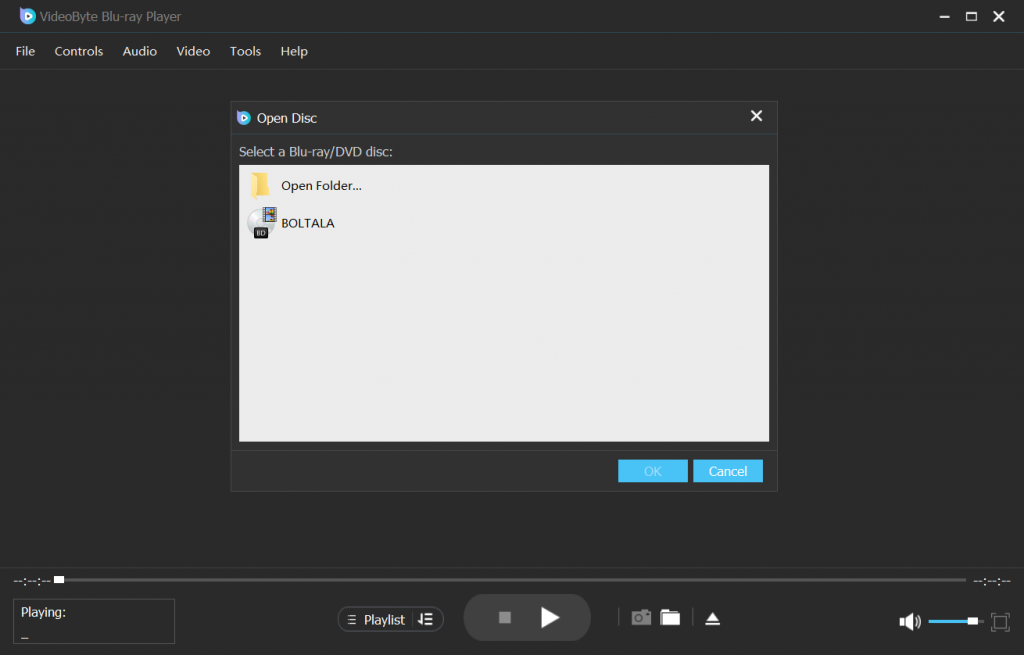
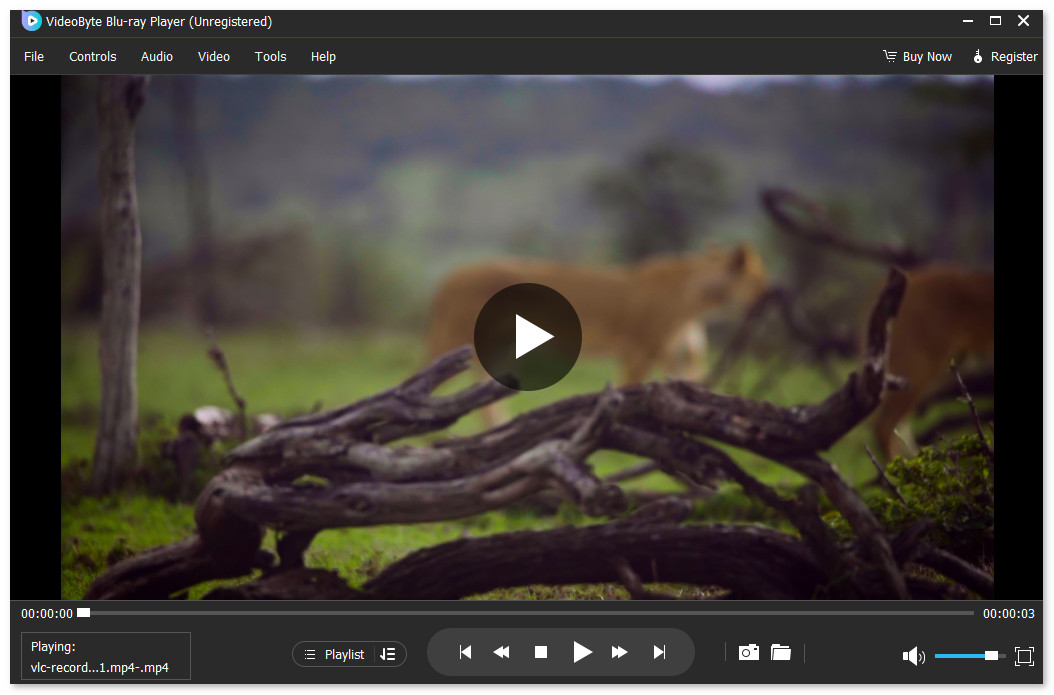
Passaggio 3. Ora puoi goderti il video. Puoi anche regolare i sottotitoli, l'audio, ecc. dalla barra degli strumenti in alto.
L'utilizzo della libreria di decodifica AACS e la modifica dei codici regionali sono metodi comuni per riprodurre i Blu-ray su VLC. Tuttavia, altri errori di streaming imprevisti possono impedire a VLC di riprodurre i Blu-ray. Pertanto, questo modulo per la risoluzione dei problemi ti aiuterà a risolverli e a far sì che VLC riproduca di nuovo i Blu-ray senza problemi. Verifica.
Soluzione:
Se riscontri questi problemi, puoi prima installare i file AACS seguendo i passaggi precedenti. Tuttavia, se il problema persiste, una possibile soluzione è aggiornare l'AACS. Inoltre, ci sono molte restrizioni utilizzate sui Blu-ray. Oltre all'AACS, anche altre protezioni o codici regionali possono causare la mancata riproduzione dei Blu-ray su VLC. In tal caso, puoi utilizzare il migliore Alternativa VLC, lettore Blu-ray VideoByte, che offre prestazioni eccellenti nella lettura di dischi Blu-ray crittografati.
Inoltre, i Blu-ray sono soggetti a numerose restrizioni. Oltre all'AACS, anche altre protezioni o codici regionali possono impedire la riproduzione dei Blu-ray su VLC. In tal caso, è possibile utilizzare il lettore Blu-ray VideoByte, che può evitare questi fastidiosi errori una volta per tutte.
Soluzione
• Ripristinare le preferenze VLC ai valori predefiniti.
• Aggiorna VLC all'ultima versione.
• La modifica del proprietario del file non funziona in VLC.
A volte gli utenti potrebbero riscontrare alcuni problemi anomali di riproduzione VLC come di seguito:
Soluzione: utilizzare MakeMKV/HandBrake per crittografare e VLC per riprodurre:
Molti appassionati di Blu-ray hanno adottato un metodo universale per riprodurre i Blu-ray con VLC senza problemi. Si tratta di utilizzare i software freeware HandBrake o MakeMKV per copiare i Blu-ray in formati supportati direttamente da VLC. Attenzione, però: MakeMKV non è sempre gratuito e HandBrake copia anche i Blu-ray criptati con l'aiuto della libreria AACS.
Invece di far sì che VLC riproduca Blu-ray tramite la complicata installazione del file AACS e che alla fine si verifichi comunque un fallimento, conversione di Blu-ray in formati video regolari supportati da VLC può risolverlo perfettamente.
Per decrittografare i Blu-ray protetti e convertirli nei formati supportati da VLC, Ripper BD-DVD VideoByte è altamente raccomandato per te. Come ripper Blu-ray professionale, manterrà immagini fantastiche, dettagli eccellenti e suono dinamico ed espressivo per portare a casa tua un'esperienza di streaming di film Blu-ray di alta qualità, simile a quella cinematografica.
Anche il programma offre oltre 300 formati da selezionare come desideri, quindi devi solo scegliere quelli compatibili con VLC. Quando converti i Blu-ray in file video normali, VLC può riprodurli anche senza utilizzare altri software per la riproduzione di Blu-ray!
Scopri come VideoByte BD-DVD Ripper ti aiuta a convertire facilmente i Blu-ray:
Ora vediamo come utilizzare VideoByte BD-DVD Ripper per copiare i Blu-ray in formati digitali per riprodurli su VLC:
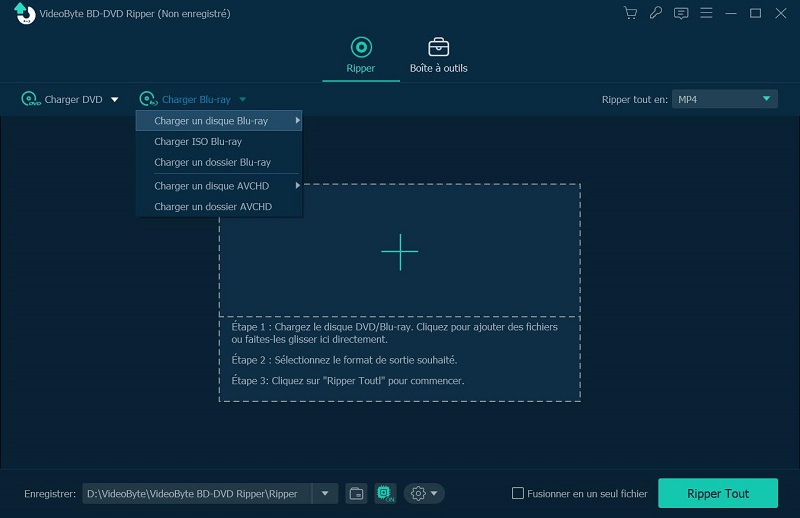
Passo 1. Fare clic su Carica Blu-ray e inserire il DVD.
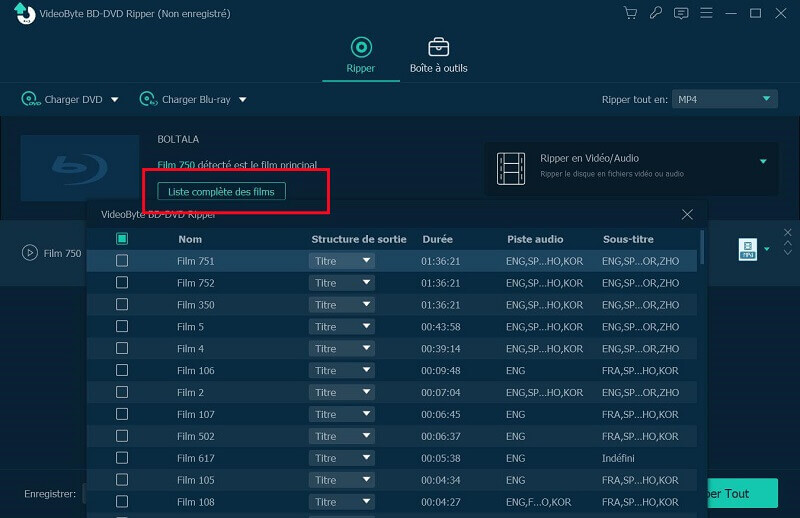
Passo 2. Seleziona le clip che vuoi copiare.
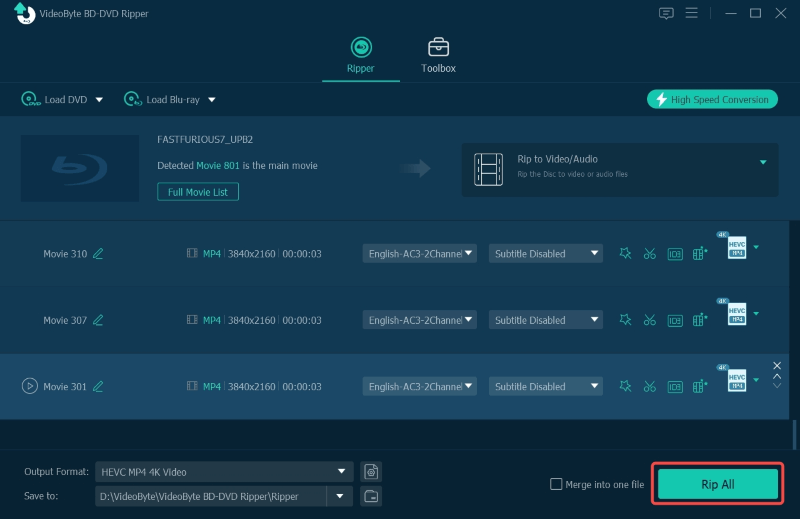
Passaggio 3. Qui puoi regolare la cartella di output, i formati e la qualità. Una volta fatto, seleziona Strappa tutto.
Perché VLC non riesce a riprodurre i Blu-ray?
Se scopri che VLC non riesce a riprodurre i Blu-ray, valuta se stai riscontrando problemi come questi, che impediscono la corretta riproduzione dei Blu-ray su VLC:
• Il tuo computer sta installando il vecchia versione di VLC, che non riesce ad aprire i dischi Blu-ray.
• Sia il database delle chiavi che il database AACS sono posizionati in modo errato in cartelle diverse.
• La libreria di decodifica VLC AACS non è inclusa nel database delle chiavi.
• I codici Blu-ray VLC non sono compatibile con i tuoi dischi Blu-ray.
Bonus: Perché limitarsi a VLC quando ci sono molti lettori Blu-ray gratuiti in circolazione? Dai un'occhiata a questo post di Miglior lettore Blu-ray gratuito per Windows e Mac dell'anno per ulteriori opzioni gratuite.
VLC riproduce ISO Blu-ray?
Sì. Ma riprodurre un Blu-ray ISO su VLC richiede passaggi piuttosto complessi. Di solito, VLC non può aprire direttamente un Blu-ray ISO, ed è necessario prima montare il file ISO. Quindi, installare chiavi di decrittazione e librerie specifiche. Pertanto, non è consigliato ai principianti.
VLC può anche copiare i Blu-ray?
Sì, VLC può copiare i Blu-ray. Questo lettore multimediale non solo può riprodurre i Blu-ray, ma anche copiarli in MP4 o altri formati. Tuttavia, tieni presente che questi processi richiedono un po' di lavoro e potrebbero verificarsi degli errori. Se riscontri degli errori, puoi rivolgerti a Ripper BD-DVD VideoByte per un aiuto. Può facilmente copiare Blu-ray in più formati digitali per te.
È possibile modificare il codice regionale di VLC?
A differenza di lettori Blu-ray senza regione che può riprodurre direttamente i Blu-ray, quando riproduci dischi Blu-ray con VLC, potrebbe essere necessario modificare manualmente il codice regionale. In tal caso, potrebbe apparire un avviso che informa che c'è una discrepanza tra il tuo disco Blu-ray e il codice regionale di VLC. Segui i passaggi seguenti per modificare il codice regionale su VLC:
Passo 1. Scegliere "Utensili" sulla barra dei menu e fare clic su "Preferenze".
Passo 2. Nella finestra pop-up, seleziona "Tutto" nell'angolo in basso a sinistra. Quindi, trova "Ingresso/Codec" nella barra laterale sinistra e scegli "Modulo di accesso". Quindi, seleziona "Raggio blu".
Passaggio 3. Dopo aver selezionato "Raggio blu", puoi vedere le opzioni del codice regionale sulla destra. Ora, scegli semplicemente il codice che desideri modificare e riprodurre Blu-ray con VLC senza intoppi!
VLC può riprodurre Blu-ray non protetti e alcuni Blu-ray crittografati dopo aver installato il file AACS. Sebbene il processo richieda un po' di lavoro, questa guida garantisce un'esperienza fluida. riprodurre dischi Blu-ray in VLC.
Alcuni di voi potrebbero trovare difficile seguire il procedimento o riscontrare frequentemente errori VLC durante la riproduzione di Blu-ray. Potete provare un altro software affidabile ed efficiente: Lettore Blu-ray VideoByteOffre istruzioni dirette per riprodurre dischi Blu-ray crittografati con la migliore esperienza possibile.
Articoli caldi
di In 5 settembre 2025
di In 25 maggio 2026
di In 21 agosto 2025

 Italian
  English
  Korean
  Dutch
Dutch  Chinese
  Spanish