





享受戲院般的藍光電影播放
VLC 是一款免費媒體播放器,聲稱可以在 Windows 和 Mac 系統上播放藍光光碟。但是,當你把藍光光碟放入電腦後,卻發現它無法打開,或提示「需要 AACS 解碼」。 VLC 真的能播放藍光光碟嗎?如何正確播放?本文將從詳細的指南開始… 使用 VLC 播放器播放藍光光碟.
請注意,VLC 預設可以播放自製、燒錄和未加密的藍光光碟。要讓 VLC 正常運作,您只需下載所需的檔案。接下來,我們將介紹所有可能的播放錯誤及其解決方案,並提供兩種備用方案,以確保您能夠盡情享受藍光光碟帶來的樂趣。
 太長不看
太長不看
• 使用免費方式(VLC)播放藍光光碟 您可以使用此開源播放器,但需要手動整合其他資料庫,例如 KEYDB.cfg 或 libaacs.dll。成功播放率(約 60%)可能會受到新發行光碟或區域鎖定光碟的影響。 → [跳轉至指南]
• 一鍵播放藍光光碟 (VideoByte) 流暢播放 4K 藍光光碟,同時自動繞過所有版權保護和區域碼。無需插件。 → [立即免費試用]
| 特徵 | VLC 媒體播放器 | VideoByte藍光播放器 |
|---|---|---|
| 解碼 | 😢複雜(需要手動下載許可證才能移除加密) | 😊自動繞過任何區域碼或AACS/BD+保護。 |
| 支援 4K 超高清 | 不穩定(經常延遲) | 穩定(硬體加速) |
| 藍光選單導航 | ❌️不提供全面支持 | ✅️完整菜單支持 |
| 成本 | 開源且免費 | 免費試用 |
答案取決於您要播放哪種類型的藍光光碟。 VLC 可以完美播放您自製的藍光光碟,如下方情況 1 所示。但對於加密的藍光光碟,VLC 無法播放。它可能需要 AACS 解碼,這需要額外的步驟和精力。
您可以按照以下步驟了解如何在 VLC 上播放藍光光碟:
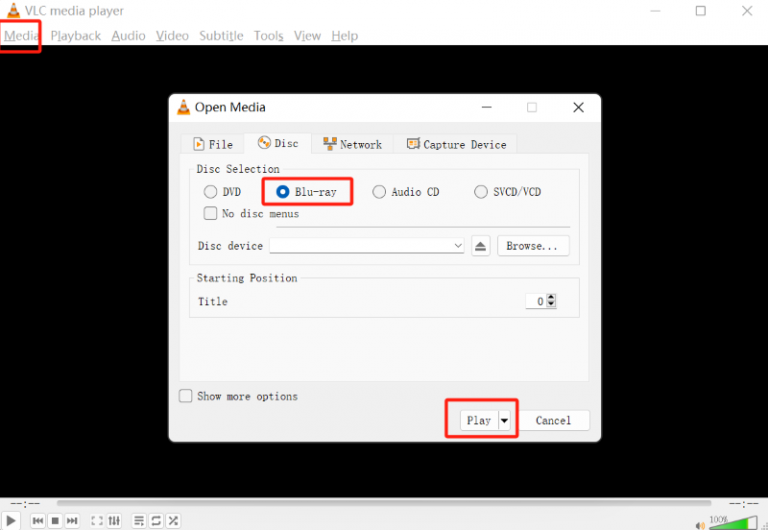
去 ”媒體” > “播放光碟」。在標題為「開啟媒體」的彈出視窗中,選取「藍光」。從光碟裝置中選擇要播放的藍光光碟,然後按一下「玩「。然後,您就有了可以在電腦上播放藍光的 VLC 藍光播放器。
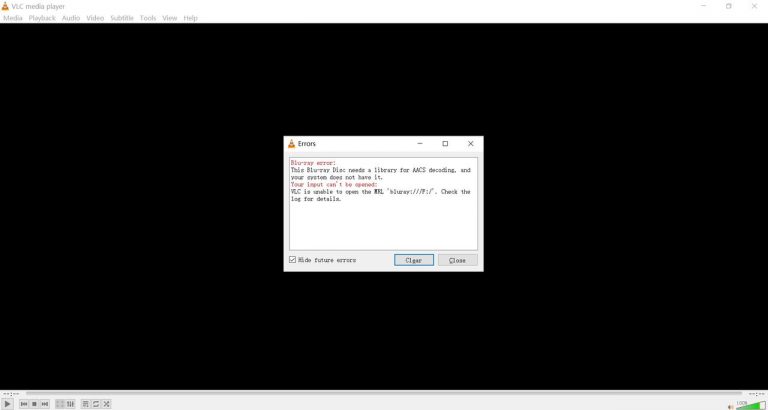
然而,你可能會發現 VLC 無法播放藍光,並且出現另一個錯誤。它說你需要「一個 AACS 庫」。這意味著 您的藍光光碟已透過 AACS 保護進行加密,這需要藍光 AACS 編解碼器才能解鎖。為了幫助您解決這個問題,我們將逐步介紹如何安裝 VLC 的 AACS 庫檔案。
 我們的測試方法(2026年5月更新)
我們分別在 Windows 11(版本 23H2)和 macOS Sonoma 系統上測試了 VLC (v3.0.20) 的藍光播放能力。硬體方面,我們連接了一台索尼高端外部藍光光碟機,並使用加密的《阿凡達》藍光光碟來評估開源解密庫如何處理主流的版權保護和區域碼。
安裝 金鑰資料庫和AACS動態庫 可以幫助 VLC 存取 AACS 解碼庫並繞過藍光保護,從而在 VLC 中成功播放藍光。現在,請按照以下詳細指南了解如何安裝 AACS 檔案並解決「VLC 無法在 Windows 11/10/8/7 上播放藍光光碟」的問題。
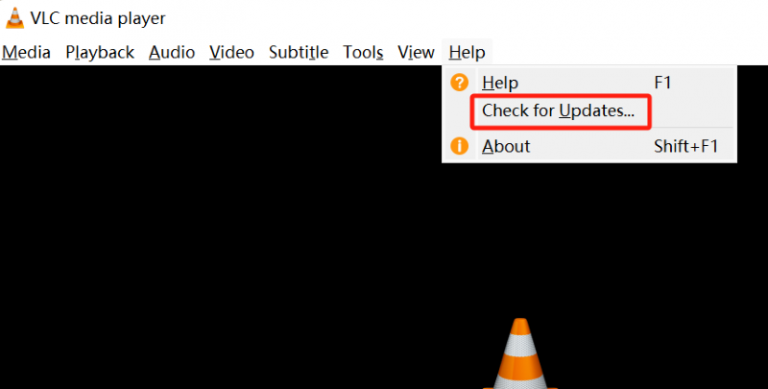
步驟1。 在我們開始設定之前,如果您沒有 VLC,您可以前往 VLC官方網站 下載。如果您已經安裝,請先確保您的 VLC 已升級至最新版本。前往“檢查更新" 更新您的 VLC。
 筆記
筆記
安裝VLC時最好保留預設安裝路徑。否則,您可能無法執行以下步驟。
第2步。 去 https://vlc-bluray.whoknowsmy.name/ 下載金鑰資料庫和 AACS 動態庫。完成後,將產生兩個檔案:密鑰資料庫檔案(金鑰資料庫.cfg) 和 AACS 動態庫文件 (libaacs.dll) 已下載到您的 Windows 裝置。
筆記
對於其他簡單的方法和藍光播放器,請查看我們的帖子 如何在電腦上播放藍光.
步驟 3. 去 ”C:\ProgramData\",然後在其中建立一個新資料夾。將新資料夾命名為“阿拉伯聯合大公國”之後,將下載的“金鑰資料庫.cfg” 文件寫入其中。
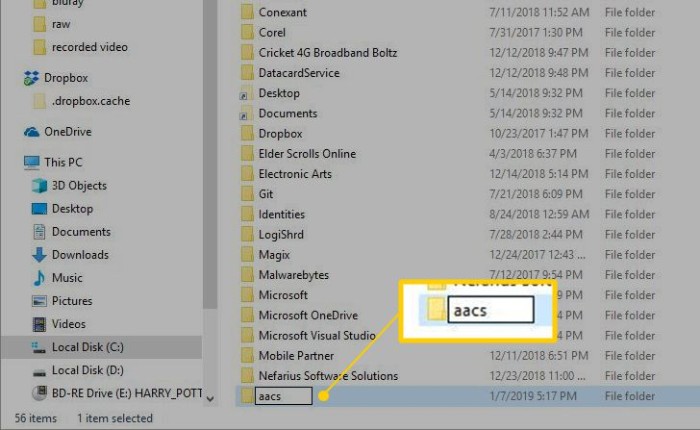
步驟4。 現在,轉到“C:\Program Files\Video\LAN\VLC“在 Windows 電腦上,然後刪除下載的”libaacs.dll”檔案。如果您的電腦運行的是 32 位元 VLC,則需要在“C:\Program Files (x86)".
步驟 5。 完成此程序後,啟動 VLC。 VLC 現在應該可以在 Windows 上播放受保護的藍光光碟,並且不會有任何錯誤。
有時,許多用戶反映即使安裝了 AACS 解碼庫,也無法正常播放藍光光碟,就像這位用戶一樣。 Reddit 說:
「我把 keydb cfg 文件放在和 exe 文件相同的資料夾中,然後運行了同步 bat 文件,雖然它不再提示我的藍光光碟已損壞,但現在卻出現了以下訊息:
藍光光碟錯誤:
缺少 AACS 設定檔!
您的輸入內容無法開啟:
VLC無法開啟MRL“bluray:///E:/”。請查看日誌以了解詳情。
如果安裝 AACS 解碼庫後 VLC 仍然無法播放藍光光碟,問題可能出在藍光光碟的高階保護機制過於複雜,VLC 無法處理。我知道,如果您是真正的技術新手,完全不了解相關操作,可以尋求專業藍光播放器的協助。 VideoByte藍光播放器,它為您處理所有常見的藍光保護。試試免費試用吧!
在 Mac 上,安裝 AACS 檔案和使用 VLC 播放藍光光碟的步驟與 Windows 上的步驟非常相似。
但是,由於 Mac 可能會將檔案下載到不同的資料夾中,因此您仍需要注意一些細節。請依照以下指南了解如何使用 VLC 在 Mac 上播放藍光光碟。
步驟1。 在使用 VLC 在 Mac 上播放藍光之前,請下載最新版本的 適用於 Mac OS X 的 VLC 來自Videolan.org。
第2步。 去: https://vlc-bluray.whoknowsmy.name/ 並取得兩個必要的文件。
1. KEYS 資料庫
Mac OS:將「KEYDB.cfg」放入〜/ Library / Preferences / aacs /中,如果不存在則建立它。
2. AACS動態庫
Mac OS:右鍵點選 VLC,選擇“顯示包裝內容“並把”libaacs.dylib“文件在”內容/MacOS/lib/",如果不存在則創建它。
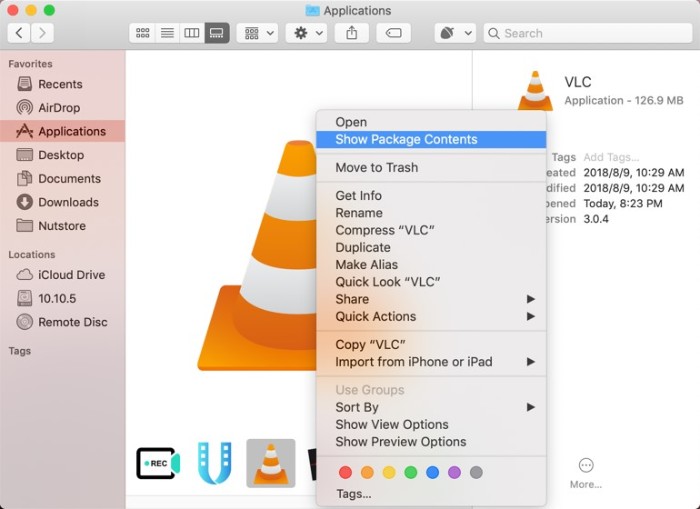
步驟 3. 當兩個庫檔案在 Mac 上安裝完成後,運行 VLC 並將藍光光碟插入藍光驅動器。此時,使用 VLC 開啟加密的藍光電影時,它將開始播放,並且不會出現任何錯誤!
相關閱讀: 如何在Mac上播放藍光:4種行之有效的方法 [2025]
儘管 VLC 是一個完全非營利的程序,但該應用程式可能無法及時更新,無法播放具有最新保護機制的藍光光碟。在這種情況下,最好嘗試其他播放器。 專業藍光播放器 可以處理常見的複製保護, 直接讀取加密藍光光碟並在Windows和Mac上播放藍光影片。在這裡,我們推薦VideoByte藍光播放器。
VideoByte藍光播放器 擁有加密技術,可以 繞過最新和高級類型的複製保護。因此,與 VLC 不同,它可以 輕鬆播放藍光光碟,無論是否受保護。 VideoByte 藍光播放器擁有高清畫質和原聲效果,為用戶帶來影院級的觀影體驗,讓用戶足不出戶,即可在電腦螢幕上享受藍光影碟的商業盛宴,獲得最佳體驗!
為什麼 VideoByte 藍光播放器是 VLC 的最佳替代品
該程序僅用於教育和個人備份目的。 VideoByte 不鼓勵或縱容非法翻錄或播放受版權保護的資料。
您可以先查看視頻,了解 VideoByte 藍光播放器如何在 Windows 10 上輕鬆流暢地播放藍光。
與需要複雜文件安裝和步驟的 VLC 不同,VideoByte 藍光播放器只需 3 個簡單步驟即可在 Windows 或 Mac 上播放藍光光碟。以下是圖示步驟。
步驟1。 安裝並啟動應用程式。

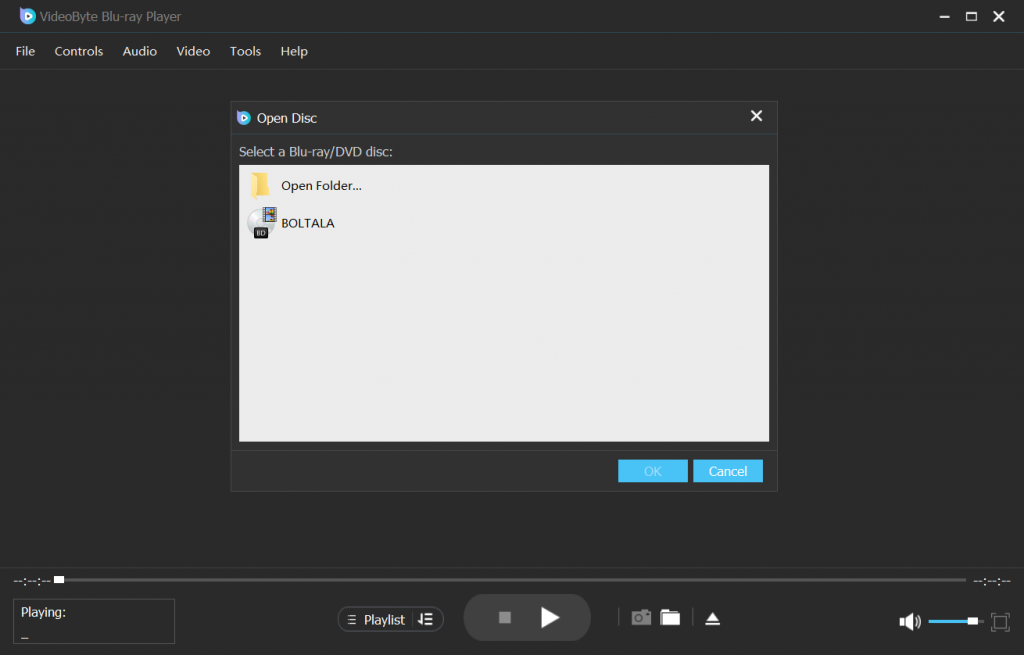
第2步。 插入 DVD 並選擇它。然後點擊 好的.
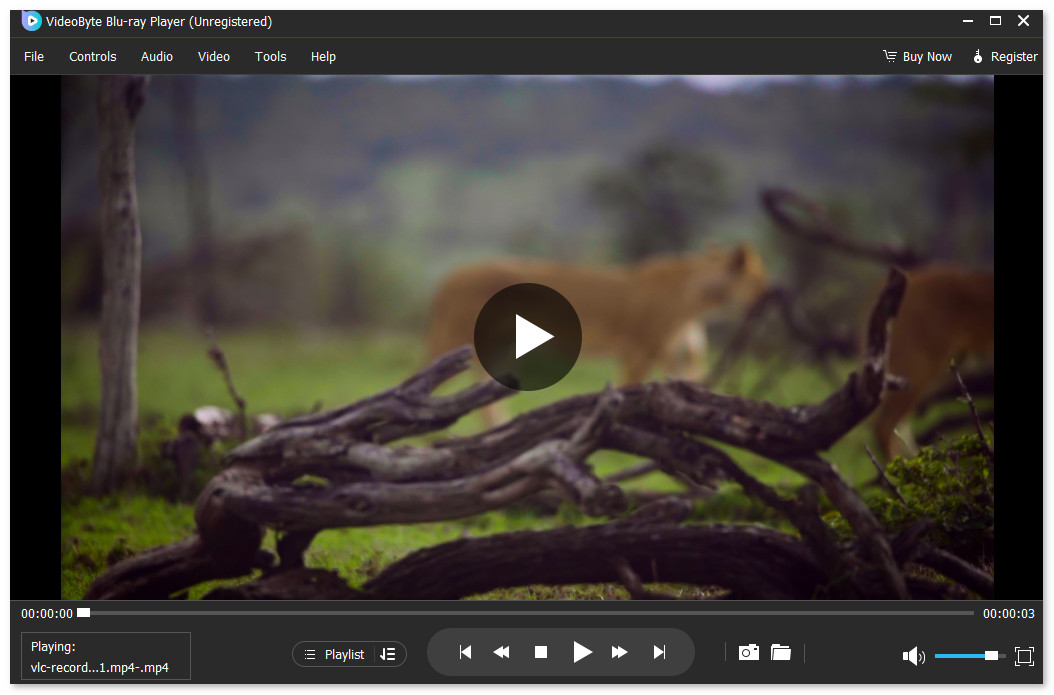
步驟 3. 現在,您可以欣賞影片了。此外,您還可以從上方的工具列調整字幕、音訊等。
使用 AACS 解碼庫和更改區域碼是讓 VLC 播放藍光的常用方法。但其他意外的串流錯誤仍可能導致 VLC 無法播放藍光。因此,此故障排除模組將幫助您修復這些問題,並幫助 VLC 再次流暢地播放藍光。請檢查。
解決方案:
如果遇到這些問題,您可以先按照先前的步驟安裝 AACS 檔案。但是,如果問題仍然存在,一個可能的解決方案是更新 AACS。此外,藍光光碟上有很多限制。除了 AACS 之外,其他保護措施或區域碼也可能導致 VLC 播放器無法播放藍光光碟。在這種情況下,您可以嘗試使用最佳的播放方式。 VLC 替代方案VideoByte 藍光播放器,在讀取加密藍光光碟方面表現出色。
此外,藍光光碟有很多限制。除了 AACS 之外,其他保護措施或區域代碼也可能導致 VLC 無法播放藍光光碟。在這種情況下,您可以使用 VideoByte 藍光播放器,它可以一勞永逸地避免這些惱人的錯誤。
解決方案
• 將 VLC 首選項重設為預設值。
• 將 VLC 更新至最新版本。
• 變更檔案擁有者無法在 VLC 中播放。
有時使用者可能會遇到一些VLC播放異常的問題,如下所示:
解決方案:使用 MakeMKV/HandBrake 加密,VLC 播放:
許多藍光愛好者介紹了一種通用方法,可以讓 VLC 流暢播放藍光。那就是使用免費軟體 HandBrake 或 MakeMKV 將藍光檔案翻錄成 VLC 直接支援的格式。但要注意的是,MakeMKV 並非完全免費,而且 HandBrake 還可以藉助 AACS 庫翻錄加密的藍光檔案。
而不是透過複雜的 AACS 檔案安裝讓 VLC 播放藍光,最終還是失敗了, 將藍光轉換為 VLC 支援的常規視訊格式 可以完美修復。
要解密受保護的藍光並將其轉換為 VLC 支援的格式, VideoByte BD-DVD 開膛手 強烈推薦給你。作為一款專業的藍光翻錄器,它將保留 出色的影像、出色的細節以及動態、富有表現力的聲音 為您的家帶來戲院般的高品質藍光電影串流體驗。
該計劃還 提供300多種格式供您選擇,所以你只需要選擇與 VLC 相容的版本。當你將藍光轉換為常規影片檔案時,即使不使用任何其他藍光播放器軟體,VLC 也可以播放藍光!
了解 VideoByte BD-DVD Ripper 如何幫助您輕鬆轉換藍光:
現在讓我們看看如何使用 VideoByte BD-DVD Ripper 將藍光轉換為數位格式,以便在 VLC 上播放藍光:
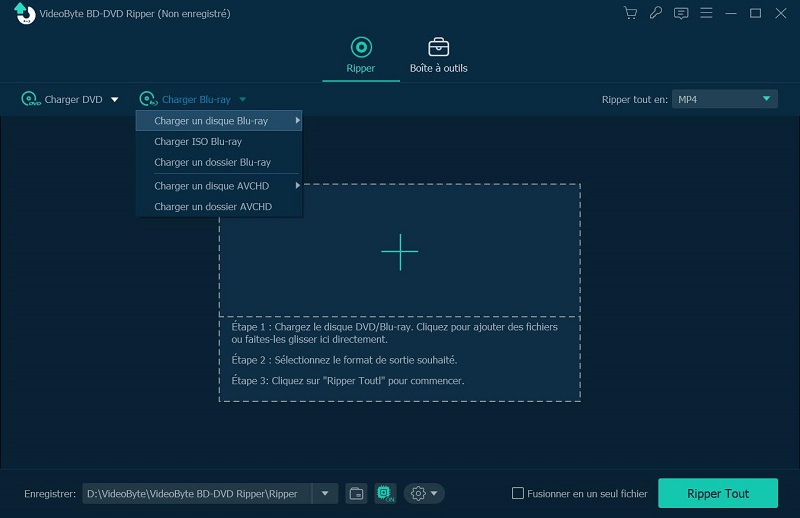
步驟1。 點擊“載入藍光”並插入您的 DVD。
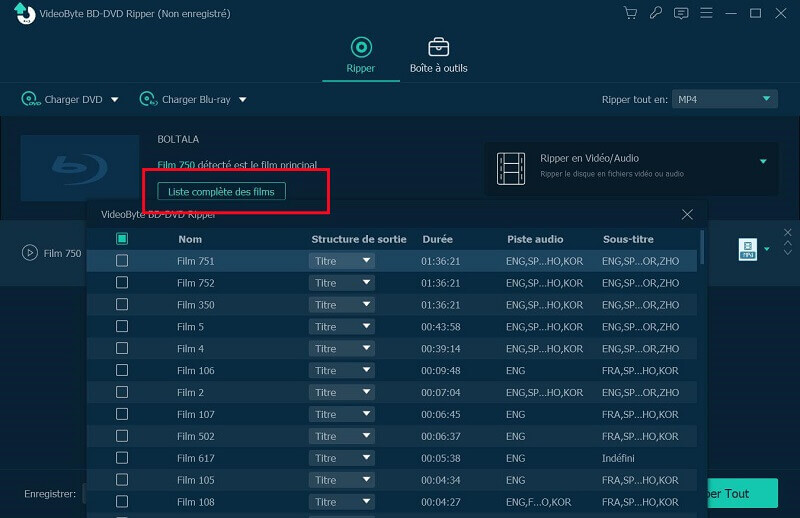
第2步。 選擇您想要翻錄的剪輯。
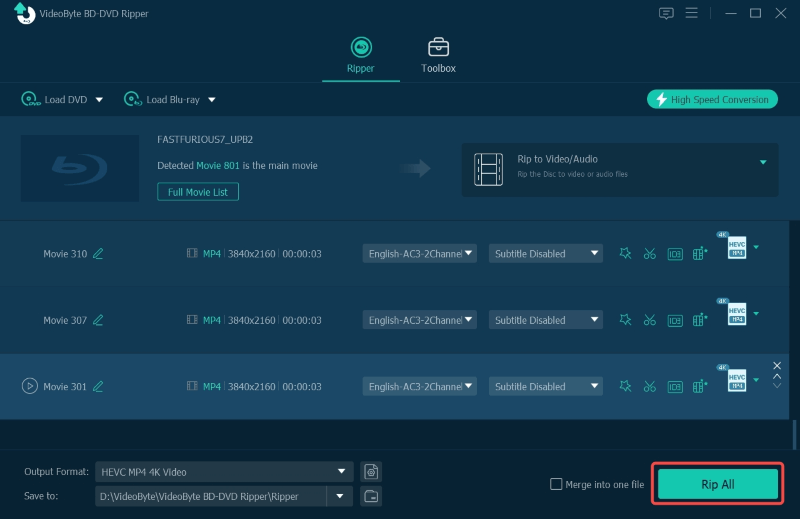
步驟 3. 您可以在此處調整輸出資料夾、格式和品質。完成後,選擇 全部撕毀.
為什麼 VLC 不能播放藍光?
當您發現 VLC 無法播放藍光時,請考慮是否遇到了以下問題,導致 VLC 無法成功播放藍光:
• 您的電腦正在安裝 舊版的VLC,無法開啟藍光光碟。
• 金鑰資料庫和 AACS 資料庫都是 錯誤地放置在不同的資料夾中.
• 金鑰資料庫中不包含 VLC AACS 解碼庫。
• VLC 藍光程式碼不 相容於 你的藍光光碟。
獎金: 市面上有許多免費的藍光播放器,為什麼還要堅持使用 VLC?看看這篇 年度最佳 Windows 和 Mac 免費藍光播放器 以獲得更多免費選擇。
VLC 可以播放藍光 ISO 嗎?
是的。但是在 VLC 上播放藍光 ISO 需要相當複雜的步驟。通常情況下,VLC 無法直接開啟藍光 ISO,您需要先掛載 ISO 文件,然後安裝特定的解密金鑰和函式庫。因此,不建議初學者使用。
VLC 也可以翻錄藍光嗎?
是的,VLC 可以翻錄藍光光碟。這款媒體播放器不僅可以播放藍光光碟,還可以將藍光光碟翻錄成 MP4 或其他格式。但請注意,這些過程需要一些時間,並且可能會出現一些錯誤。如果遇到錯誤,您可以 VideoByte BD-DVD 開膛手 求助。它可以輕鬆地將藍光轉換為多種數位格式。
VLC的區域碼可以修改嗎?
不像 無區域藍光播放器 如果您的播放器可以直接播放藍光光碟,那麼在使用 VLC 播放藍光光碟時,您可能需要手動變更區域碼。發生這種情況時,可能會彈出通知,提示您的藍光光碟與 VLC 區域碼不符。只需按照以下步驟在 VLC 上更改區域碼即可:
步驟1。 選擇 ”工具功能表列上的“,然後單擊”優先".
第2步。 在彈出的視窗中,勾選“全部” 在左下角。然後,找到“輸入/編解碼器在左側邊欄中選擇“接入模組”。然後,選擇“藍光".
步驟 3. 選擇“後藍光”,您可以在右側看到區域代碼選項。現在,只需選擇您要更改的代碼並 使用 VLC 播放藍光光碟 順利!
安裝 AACS 檔案後,VLC 可以播放未受保護的藍光光碟和部分加密的藍光光碟。雖然這個過程需要一些時間,但本指南可以確保流暢的體驗 在 VLC 中播放藍光光碟.
有些人可能會覺得播放藍光光碟時操作起來很麻煩,或經常遇到 VLC 錯誤。您可以嘗試另一款可靠且有效率的軟體— VideoByte藍光播放器. 它提供直接指令,以最佳體驗播放加密的藍光光碟。
熱門文章
經過 在 2025年9月5日
經過 在 2026年5月25日
經過 在 2025年8月21日



 Chinese
  English
  Korean
  Dutch
Dutch  Italian
  Spanish