





Disfrute de la reproducción cinematográfica de películas Blu-ray
Reenviar este artículo:



VLC es un reproductor multimedia gratuito que afirma reproducir Blu-rays en Windows y Mac. Pero después de insertar un disco Blu-ray en la computadora, descubres que no se abre o dice "Se requiere decodificación AACS". ¿Puede VLC reproducir un disco Blu-ray? ¿Cómo reproducirlo correctamente? En esta publicación, comenzaremos con guías detalladas para Reproducir Blu-rays con VLC.
Ten en cuenta que VLC reproduce Blu-rays caseros, grabados y sin protección de forma predeterminada. Para que VLC funcione correctamente, solo necesitas descargar los archivos adicionales. A continuación, analizaremos todos los posibles errores de reproducción con sus soluciones y te proporcionaremos dos planes de respaldo para que puedas disfrutar de tus Blu-rays.
 TL;DR
TL;DR
• Reproduce Blu-rays de forma gratuita (VLC) – Puedes usar este reproductor de código abierto, pero requiere la integración manual de otras bases de datos, como KEYDB.cfg o libaacs.dll. La velocidad de reproducción (~60%) puede verse afectada por discos recién lanzados o con bloqueo regional. → [Ir a la guía]
• Reproduce Blu-rays con el método de un clic (VideoByte) – Reproduce Blu-rays 4K sin problemas, omitiendo automáticamente todas las protecciones anticopia y los códigos de región. No requiere plugins. → [Pruébalo gratis ahora]
| Características | Reproductor de multimedia VLC | Reproductor de Blu-ray VideoByte |
|---|---|---|
| Descodificación | 😢Complejo (Descarga manual de la licencia para eliminar los cifrados) | 😊Omite automáticamente cualquier código de región o protección AACS/BD+. |
| Compatibilidad con 4K UHD | Inestable (retraso frecuente) | Estable (aceleración por hardware) |
| Navegación del menú Blu-ray | ❌️Sin soporte completo | ✅️Soporte completo para el menú |
| Costo | De código abierto y gratuito | Prueba gratuita disponible |
La respuesta depende del tipo de Blu-ray que quieras reproducir. VLC puede reproducir tus discos Blu-ray caseros con la misma calidad que se muestra en la Situación 1 a continuación. Sin embargo, si se trata de Blu-ray cifrados, VLC no los reproduce. Podría requerir la decodificación AACS, que requiere pasos adicionales y mayor esfuerzo.
Puede seguir los pasos a continuación para descubrir cómo reproducir Blu-rays en VLC:
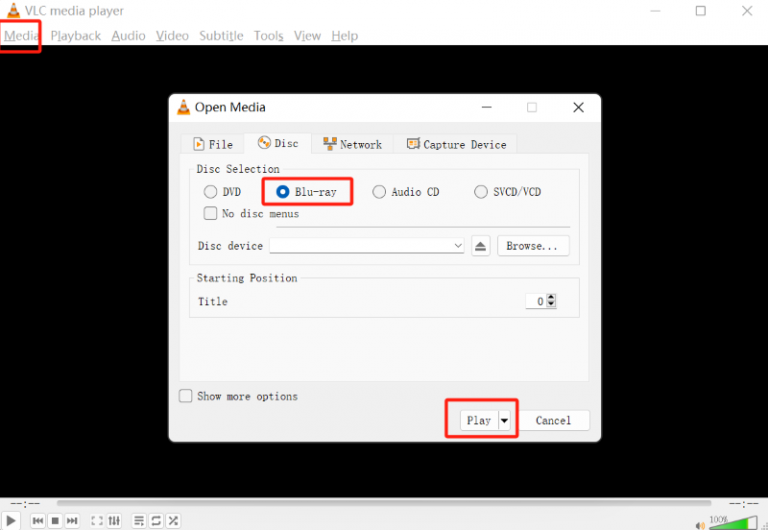
Ir a "Medios de comunicación" > "Reproducir disco". En una ventana emergente titulada Open Media, marque "Blu-ray". Elija el disco Blu-ray que desea reproducir desde el dispositivo de disco y haga clic en "Jugar". Luego tienes el reproductor de Blu-ray VLC que reproduce Blu-ray en una computadora para ti.
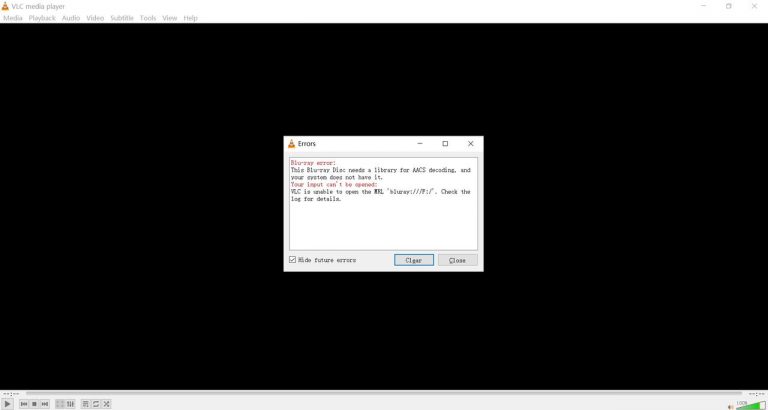
Sin embargo, es posible que encuentres que VLC no reproduce Blu-ray y ocurre otro error. Dice que necesita "una biblioteca para AACS". Esto significa su Blu-ray está encriptado con protección AACS, que requiere códecs AACS para Blu-ray para desbloquearse. Para ayudarte a solucionar el problema, te presentamos guías paso a paso para instalar el archivo de la biblioteca AACS para VLC.
 Cómo realizamos las pruebas (Actualizado en mayo de 2026)
Hemos probado la capacidad de reproducción de Blu-ray de VLC (v3.0.20) tanto en Windows 11 (versión 23H2) como en macOS Sonoma. Para evaluar el hardware, conectamos una unidad Blu-ray externa Sony de alta gama y utilizamos un disco Blu-ray de Avatar cifrado para analizar cómo las bibliotecas de descifrado de código abierto gestionan las protecciones anticopia y los códigos de región más comunes.
Instalación del base de datos clave y biblioteca dinámica AACS Puede ayudar a VLC a acceder a la biblioteca para la decodificación AACS y eludir la protección de Blu-ray, lo que permite una reproducción correcta de Blu-ray en VLC. Siga la guía detallada a continuación para ver cómo instalar el archivo AACS y solucionar el problema de que "VLC no reproduce discos Blu-ray en Windows 11/10/8/7".
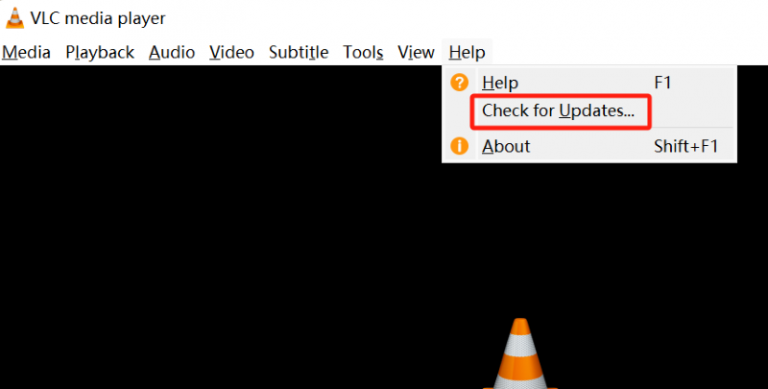
Paso 1. Antes de comenzar la configuración, si no tienes VLC, puedes ir a la sitio web oficial de VLC Para descargarlo. Si ya lo tienes instalado, asegúrate de que tu VLC esté actualizado a la última versión. Ve a "Buscar actualizaciones" para actualizar su VLC.
 Nota
Nota
Sería mejor mantener la ruta de instalación predeterminada al instalar VLC. De lo contrario, es posible que no sigas los pasos siguientes.
Paso 2. Ir a https://vlc-bluray.whoknowsmy.name/ Para descargar la base de datos de claves y la biblioteca dinámica AACS. Una vez completado, se obtendrán dos archivos: el archivo de la base de datos de claves (KEYDB.cfg) y el archivo de biblioteca dinámica AACS (libaacs.dll) se descargan en su dispositivo Windows.
Nota
Para conocer otros métodos sencillos y reproductores de Blu-ray, consulte nuestra publicación en Cómo reproducir Blu-ray en una computadora.
Paso 3. Ir a "C:ProgramData", y luego crea una nueva carpeta dentro. Nombra la nueva carpeta "aacs". Después de eso, coloca el archivo descargado"KEYDB.cfg"archivar en él.
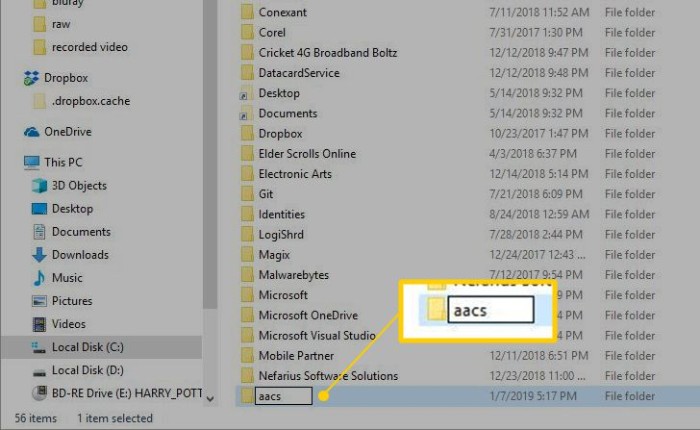
Etapa 4. Ahora, ve a "C:Archivos de programaVideoLANVLC" en una computadora con Windows, luego suelte el archivo descargado "libaacs.dll" archivo en él. Si su computadora ejecuta VLC de 32 bits, deberá encontrar su directorio VLC en "C:Archivos de programa (x86)".
Paso 5. Una vez finalizado el proceso, inicie VLC. VLC debería reproducir discos Blu-ray protegidos en Windows sin errores.
A veces, muchos usuarios informan que no pueden reproducir Blu-rays correctamente, incluso después de instalar una biblioteca para la decodificación AACS, como este usuario de Reddit dicho:
"Coloqué el archivo keydb.cfg en la misma carpeta que el archivo ejecutable y ejecuté el archivo .bat de sincronización, y aunque ya no decía que mi Blu-ray estaba dañado, ahora mostraba el siguiente mensaje:
Error de Blu-ray:
¡Falta el archivo de configuración AACS!
No se puede abrir tu campo de entrada:
VLC no puede abrir el archivo MRL 'bluray:///E:/'. Consulte el registro para obtener más detalles.
Si VLC sigue sin poder reproducir discos Blu-ray después de instalar la biblioteca de decodificación AACS, el problema puede deberse a que la protección avanzada de su Blu-ray es demasiado compleja para manejarla. Sé que, si es un verdadero novato en tecnología y realmente no sabe lo que está haciendo, puede obtener ayuda adicional de un reproductor de Blu-ray profesional. Reproductor de Blu-ray VideoByte, que se ocupa de todas las protecciones comunes de Blu-ray. ¡Pruébalo con su prueba gratuita!
En Mac, los pasos para instalar el archivo AACS y reproducir discos Blu-ray con VLC son bastante similares a los anteriores en Windows.
Sin embargo, como Mac puede descargar archivos en diferentes carpetas, hay algunos detalles que debes tener en cuenta. Sigue la guía a continuación para ver cómo conseguir que VLC reproduzca discos Blu-ray en Mac.
Paso 1. Antes de conseguir que VLC reproduzca Blu-ray en Mac, descargue la última versión de VLC para Mac OS X de Videolan.org.
Paso 2. Ir a: https://vlc-bluray.whoknowsmy.name/ y obtener los dos archivos necesarios.
1. Base de datos KEYS
Mac OS: coloque "KEYDB.cfg" en ~/Library/Preferences/aacs/ créelo si no existe.
2. Biblioteca dinámica AACS
Mac OS: haga clic derecho en VLC, seleccione "Mostrar el contenido del paquete" y poner el "libaacs.dylib"archivo en"Contenido/MacOS/lib/", créelo si no existe.
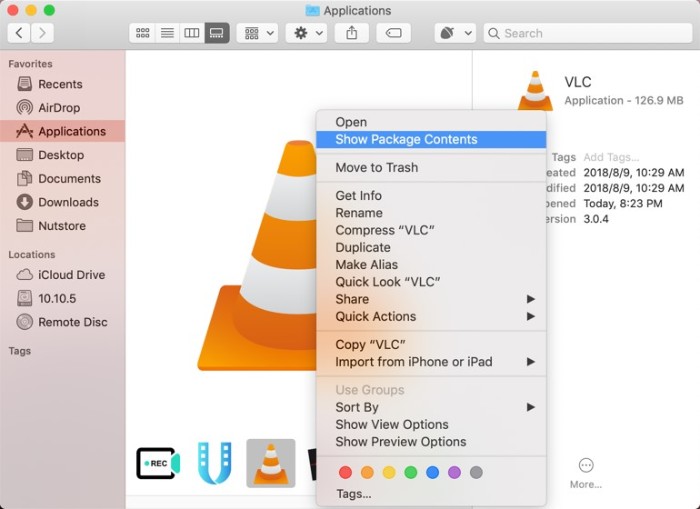
Paso 3. Cuando los dos archivos de la biblioteca estén correctamente instalados en tu Mac, ejecuta VLC e inserta tu disco Blu-ray en la unidad. Esta vez, al abrirlo con VLC, la película Blu-ray cifrada comenzará a reproducirse sin errores.
Lectura relacionada: Cómo reproducir Blu-ray en Mac: 4 métodos probados [2025]
Aunque VLC es un programa totalmente sin ánimo de lucro, la aplicación no se actualizará a tiempo y no podrá reproducir Blu-rays con la protección más reciente. En ese caso, es recomendable probar otras alternativas. reproductores de blu-ray profesionales que puede manejar protección de copia común, leer directamente discos Blu-ray cifradosy reproducir videos Blu-ray en Windows y Mac. Aquí, nos gustaría recomendar el reproductor de Blu-ray VideoByte.
Reproductor de Blu-ray VideoByte Está equipado con técnicas de cifrado y puede omita los tipos más recientes y avanzados de protección contra copia. Por lo tanto, a diferencia de VLC, puede Reproduce discos Blu-ray con facilidadCon alta definición y efectos de sonido originales, el reproductor de Blu-ray VideoByte ofrece una experiencia cinematográfica para que los usuarios puedan disfrutar de Blu-ray comerciales en la pantalla de su computadora con la mejor experiencia desde la comodidad de su hogar.
Por qué el reproductor de Blu-ray VideoByte es la mejor alternativa a VLC
Este programa tiene fines educativos y de respaldo personal únicamente. VideoByte no fomenta ni aprueba la copia ilegal ni la reproducción de material protegido por derechos de autor.
Primero puedes consultar el video para descubrir que el reproductor de Blu-ray VideoByte hace que la reproducción de Blu-ray sea fácil y fluida en Windows 10.
A diferencia de VLC, que requiere instalaciones de archivos y pasos complicados, VideoByte Blu-ray Player solo requiere 3 simples pasos para reproducir un disco Blu-ray en Windows o Mac. Aquí están los pasos de la imagen para usted.
Paso 1. Instalar y ejecutar la aplicación.

Paso 2. Inserte el DVD y selecciónelo. Luego, haga clic en DE ACUERDO.
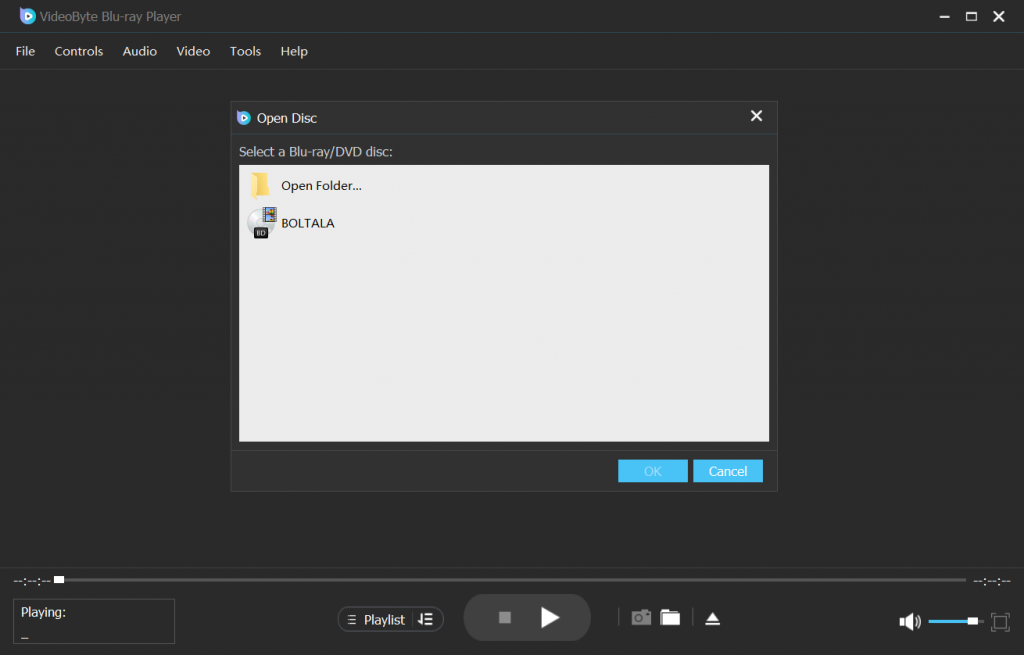
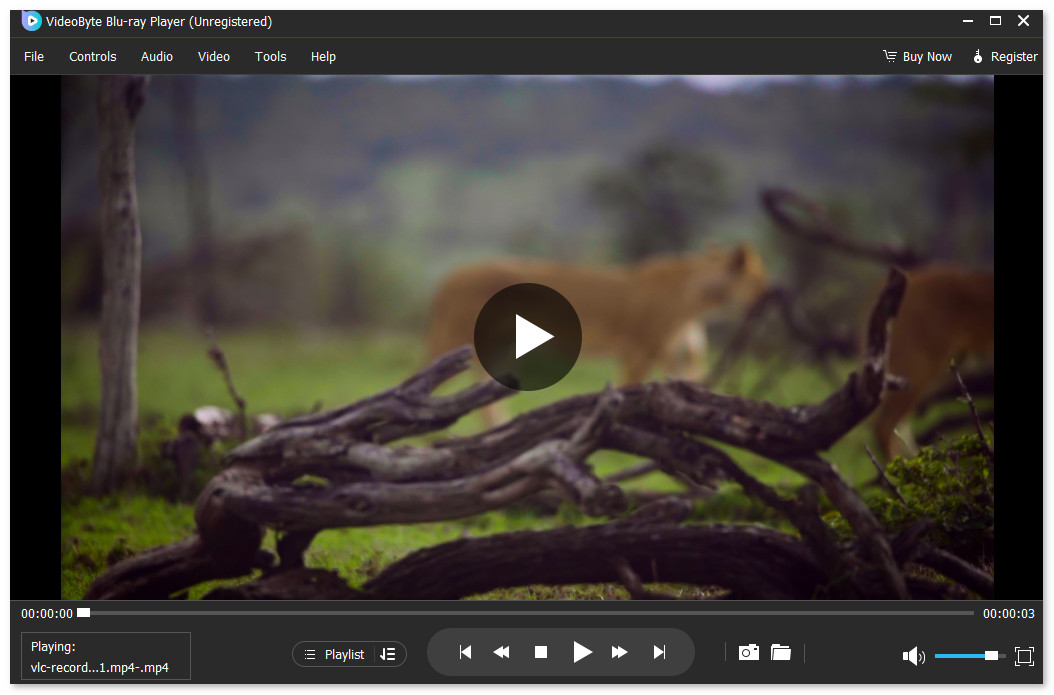
Paso 3. Ahora puedes disfrutar del video. También puedes ajustar los subtítulos, el audio, etc., desde la barra de herramientas superior.
Usar la biblioteca de decodificación AACS y cambiar los códigos de región es una forma común de que VLC reproduzca Blu-ray. Sin embargo, otros errores de transmisión inesperados pueden impedir que VLC reproduzca Blu-ray. Por lo tanto, este módulo de solución de problemas le ayudará a solucionarlos y a que VLC vuelva a reproducir Blu-ray sin problemas. Por favor, compruébelo.
Solución:
Si encuentra estos problemas, puede instalar primero los archivos AACS siguiendo los pasos anteriores. Sin embargo, si el problema persiste, una posible solución es actualizar el AACS. Además, existen muchas restricciones utilizadas en los Blu-rays. Aparte del AACS, otras protecciones o códigos de región también pueden provocar fallos en la reproducción de Blu-ray en VLC. En ese caso, puede utilizar la mejor alternativa VLC, Reproductor Blu-ray VideoByte, que ofrece un rendimiento excelente en la lectura de discos Blu-ray encriptados.
Además, existen numerosas restricciones en los Blu-ray. Además de AACS, otras protecciones o códigos de región también pueden provocar fallos en la reproducción de Blu-ray en VLC. En ese caso, puedes usar el reproductor de Blu-ray VideoByte, que puede evitar estos molestos errores de una vez por todas.
Solución
• Restablecer la preferencia de VLC a los valores predeterminados.
• Actualizar VLC a la última versión.
• Cambiar el propietario del archivo no se reproduce en VLC.
A veces los usuarios pueden encontrar algunos problemas anormales de reproducción de VLC como se muestra a continuación:
Solución: utilice MakeMKV/HandBrake para cifrar y VLC para reproducir:
Muchos aficionados al Blu-ray han introducido un método universal para reproducir Blu-ray con VLC sin problemas. Es decir, usar el software gratuito HandBrake o MakeMKV para copiar Blu-ray a formatos compatibles directamente con VLC. Sin embargo, tenga en cuenta que MakeMKV no siempre es gratuito, y HandBrake también copia Blu-rays cifrados con la ayuda de la biblioteca AACS.
En lugar de lograr que VLC reproduzca Blu-ray a través de la complicada instalación de archivos AACS y finalmente terminar con un fallo, Conversión de Blu-ray a formatos de vídeo normales compatibles con VLC Puedo arreglarlo perfectamente.
Para descifrar Blu-rays protegidos y convertirlos a los formatos admitidos por VLC, Extractor de BD-DVD VideoByte es muy recomendable. Como ripeador de Blu-ray profesional, conservará Excelentes imágenes, excelentes detalles y un sonido dinámico y expresivo. para llevar a su hogar una experiencia de transmisión de películas Blu-ray de alta calidad similar a la de un cine.
El programa también ofrece más de 300 formatos para seleccionar como deseeAsí que solo tienes que elegir los que sean compatibles con VLC. Al convertir tus Blu-rays a archivos de vídeo normales, VLC puede reproducirlos incluso sin usar ningún otro reproductor de Blu-ray.
Descubra cómo VideoByte BD-DVD Ripper le ayuda a convertir Blu-rays fácilmente:
Ahora veamos cómo usar VideoByte BD-DVD Ripper para copiar Blu-ray a formatos digitales para reproducir Blu-ray en VLC para usted:
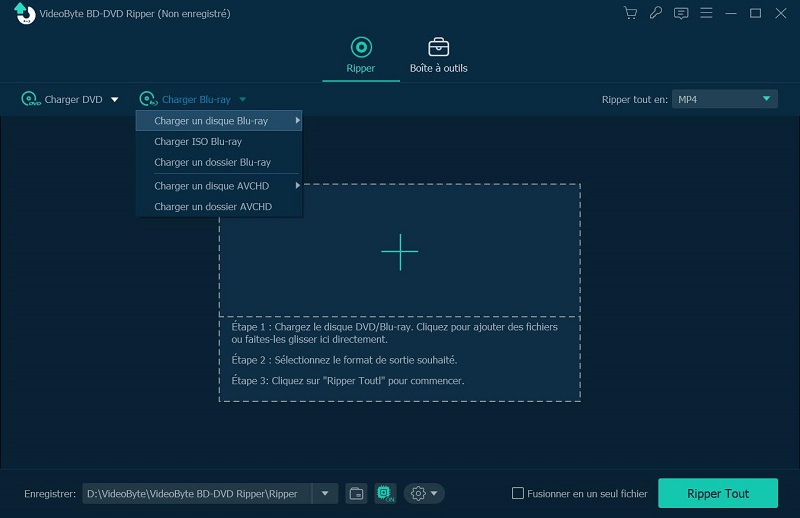
Paso 1. Haga clic en Cargar Blu-ray e inserte su DVD.
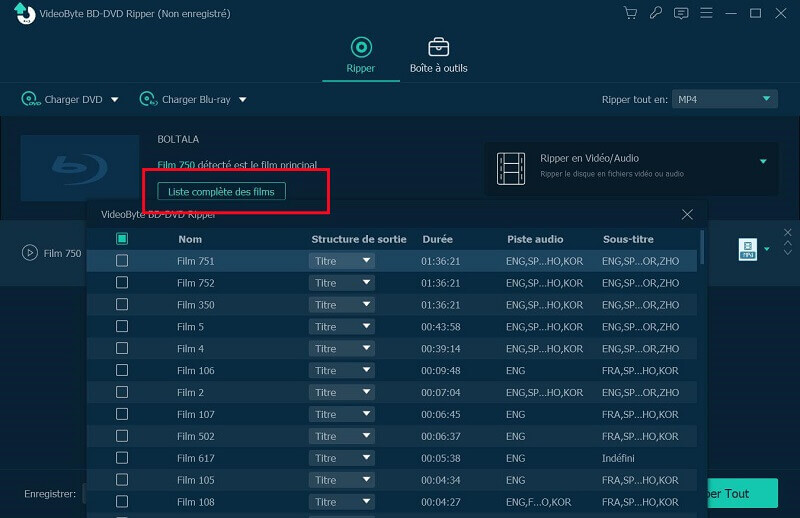
Paso 2. Seleccione los clips que desea copiar.
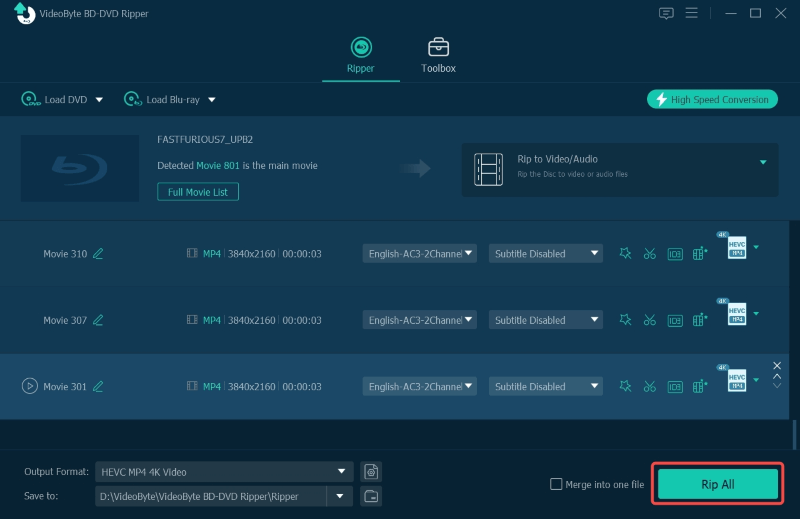
Paso 3. Aquí puedes ajustar la carpeta de salida, los formatos y la calidad. Una vez finalizado, selecciona rasgar todo.
¿Por qué VLC no puede reproducir Blu-ray?
Cuando descubra que VLC no puede reproducir Blu-ray, considere si está experimentando problemas como estos, que impiden una reproducción exitosa de Blu-ray en VLC:
• Su computadora está instalando el versión antigua de VLC, que no puede abrir discos Blu-ray.
• Tanto la base de datos de claves como la base de datos AACS son colocados incorrectamente en diferentes carpetas.
• La biblioteca de decodificación AACS de VLC no está incluida en la base de datos de claves.
• Los códigos de Blu-ray VLC no son compatible con sus discos Blu-ray.
Prima: ¿Por qué limitarse a VLC cuando hay tantos reproductores de Blu-ray gratuitos? Consulta esta publicación. El mejor reproductor de Blu-ray gratuito para Windows y Mac del año para más opciones gratuitas.
¿VLC reproduce Blu-ray ISO?
Sí. Pero reproducir un archivo ISO de Blu-ray en VLC requiere pasos bastante complejos. Normalmente, VLC no puede abrir el archivo ISO de Blu-ray directamente, por lo que primero hay que montarlo. Después, instalar claves y bibliotecas de descifrado específicas. Por lo tanto, no es recomendable para principiantes.
¿VLC también puede copiar Blu-rays?
Sí, VLC puede ripear Blu-rays. Este reproductor multimedia no solo reproduce Blu-rays, sino que también los convierte a MP4 u otros formatos. Sin embargo, tenga en cuenta que estos procesos requieren algo de trabajo y es posible que se produzcan errores. Si encuentra algún error, puede consultar Extractor de BD-DVD VideoByte por ayuda. Puede copiar fácilmente Blu-ray a múltiples formatos digitales.
¿Es posible cambiar el código de región de VLC?
A diferencia de reproductores de Blu-ray sin región Si reproduce discos Blu-ray directamente, al reproducirlos con VLC, es posible que deba cambiar el código de región manualmente. En ese caso, puede aparecer un aviso indicando que el código de región de su disco Blu-ray y el de VLC no coinciden. Siga estos pasos para cambiar el código de región en VLC:
Paso 1. Elegir "Herramientas" en la barra de menú y haga clic en "Preferencias".
Paso 2. En la ventana emergente, marque "Todo" en la esquina inferior izquierda. Luego, busque "Entrada/códecs" en la barra lateral izquierda y seleccione "Módulo de acceso". Luego, seleccione "Blu-ray".
Paso 3. Después de seleccionar "Blu-ray", puede ver las opciones de código de región a la derecha. Ahora, simplemente elija el código que desea cambiar y reproducir Blu-ray con VLC ¡suavemente!
VLC puede reproducir Blu-rays sin protección y algunos Blu-rays cifrados después de instalar el archivo AACS. Aunque el proceso requiere algo de trabajo, esta guía garantiza una experiencia fluida. reproducir discos Blu-ray en VLC.
A algunos les puede resultar difícil seguir el proceso o encontrar errores frecuentes en VLC al reproducir Blu-ray. Pueden probar otro software confiable y eficiente: Reproductor de Blu-ray VideoByteOfrece instrucciones directas para reproducir discos Blu-ray encriptados con la mejor experiencia.
Artículos calientes
por en 5 de septiembre de 2025
por en 25 de mayo de 2026
por en 21 de agosto de 2025

 Spanish
  English
  Korean
  Dutch
Dutch  Chinese
  Italian