





L'unico ripper che supporta sia DVD che Blu-ray
Inoltra questo articolo:



È possibile che i film in DVD più amati non vengano riprodotti? Oppure i DVD commerciali sono criptati in modo che il dispositivo non possa leggerli affatto? In questi casi, un programma per la copia di DVD che converte i DVD in formato digitale I formati sarebbero utili. Tuttavia, come trovarne uno che sia veramente stabile e veloce? Bene, ecco la pagina giusta per te per esaminare diversi metodi per rippare DVD su un computer, eseguendo il backup della tua collezione di DVD preferita e offrendoti un'esperienza di visione perfetta.
1. Controlla la tua attrezzatura
2. Scegliere il formato di output: ISO o MP4.
Prima di iniziare, assicurati di scegliere il formato desiderato. I due formati più conosciuti sono ISO e MP4.
L'immagine ISO preserva la qualità originale, inclusi menu e contenuti speciali. Tuttavia, la riproduzione nativa di file di grandi dimensioni è limitata a un numero ristretto di dispositivi. Al contrario, il formato MP4 (H.264/HEVC) è più universale e consente di comprimere un DVD di grandi dimensioni in un file di 1-2 GB mantenendo un'elevata qualità. È più compatibile con l'archiviazione e la condivisione. Per un equilibrio ottimale tra qualità e spazio, si consiglia vivamente l'MP4.
3. Gestione post-conversione
Una volta completata, una buona organizzazione si rivela fondamentale per gestire al meglio la propria collezione digitale:
Ripper BD-DVD VideoByte è il miglior programma per estrarre DVD che può estrarre film DVD commerciali e collezioni fatte in casa 300+ formati digitali, come MP4, MKV, MOV, FLV e M4V. Per aiutarti a eseguire il backup della tua collezione di DVD, ti consente di estrarre entrambi casalingo e commerciale Dischi DVD/Blu-ray, cartelle VIDEO TS e file ISO, su Windows e Mac Può aggirare vari sistemi. protezione dalla copia come AACS, Cinavia, APS e CSS facilmente e ti forniscono 3 modalità di uscita (Rip in Video/Audio, Rip in Cartella DVD, Rip in File ISO DVD). Inoltre, il processo di ripping è alimentato da Intel QSV, NVIDIA NVENC/CUDA e AMD APP per alleggerire il carico sulla CPU. Basato su multi-threading, multi-core e Accelerazione GPU, puoi convertire i DVD sul tuo computer senza problemi.
Guarda il video per scoprire come trasferire BD/DVD su un computer Mac. Puoi anche leggere l'articolo: Come copiare Blu-ray su Mac con 4 metodi utili [2026]Di seguito viene utilizzato un computer Windows a scopo esemplificativo.
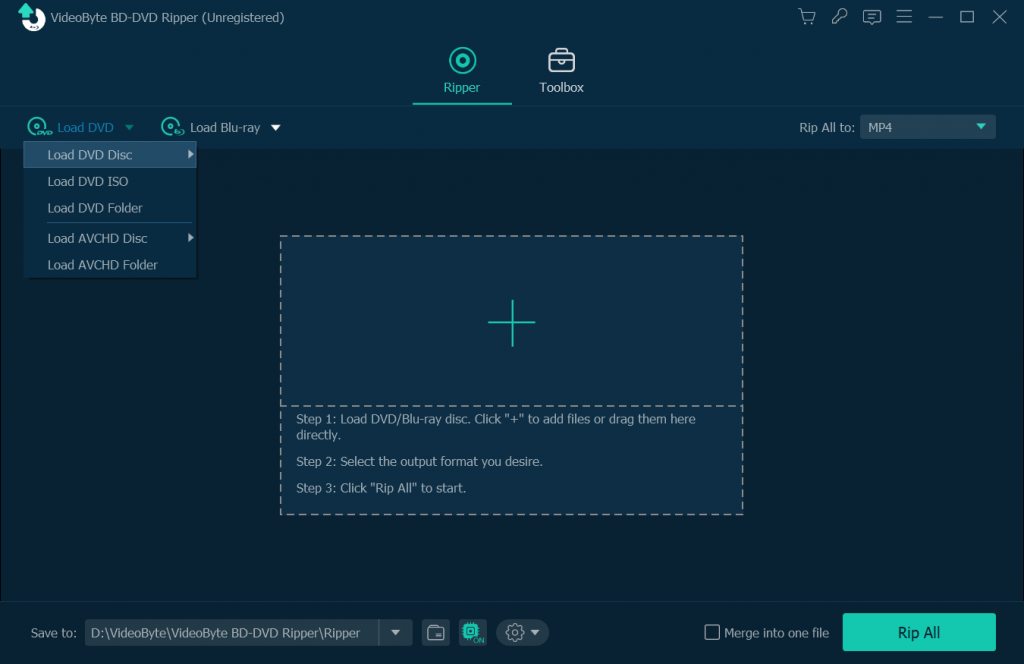
Passo 1. Carica il disco DVD/cartella DVD/file IFO
Carica un disco DVD dall'unità DVD del tuo computer o importa file DVD nel programma. I file di input supportati sono cartelle DVD e file ISO.
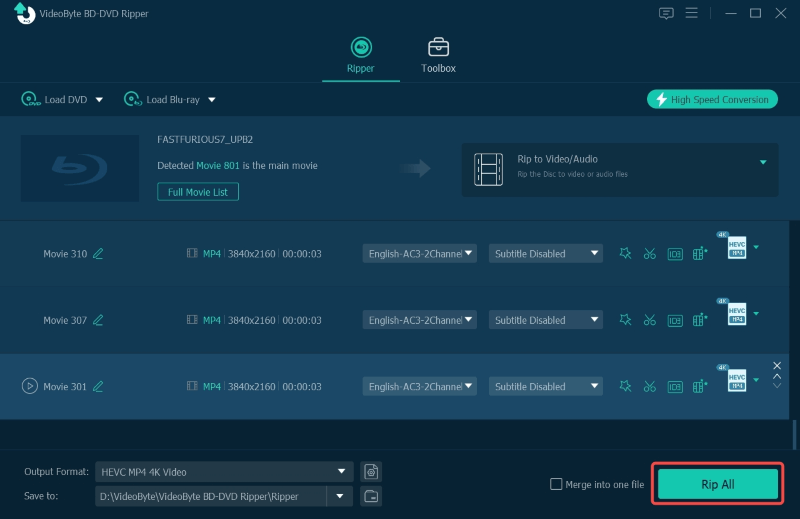
Passaggio 2. Scegli il formato di output che risolve il tuo dispositivo
Seleziona il formato di output per il tuo dispositivo che desideri riprodurre. Copre oltre 300 formati di output inclusi formati video comuni e formati video HD.
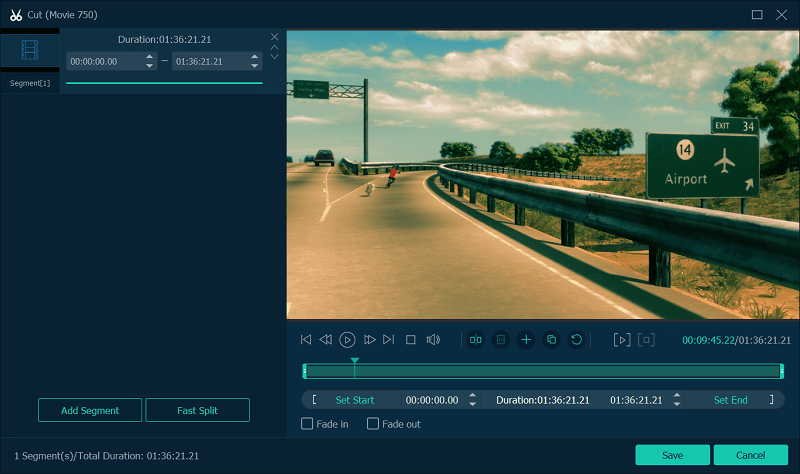
Passo 3. Ritaglia e modifica il video DVD prima di copiarlo
In questo ripper DVD sono disponibili le funzioni di ritaglio, modifica e aggiunta di effetti. Ad esempio, fai clic sull'icona "Taglia" nell'interfaccia principale e trascina due cursori orizzontali per selezionare la clip desiderata.
Passaggio 4. Abilita l'accelerazione hardware, quindi converti
Fai clic sul menu nell'angolo in alto a destra per far apparire la finestra "Preferenze". Quindi puoi abilitare l'accelerazione hardware in base alla scheda grafica del tuo computer. Quando tutto è impostato, fai clic su "Copia tutto" per copiare il DVD sul computer.
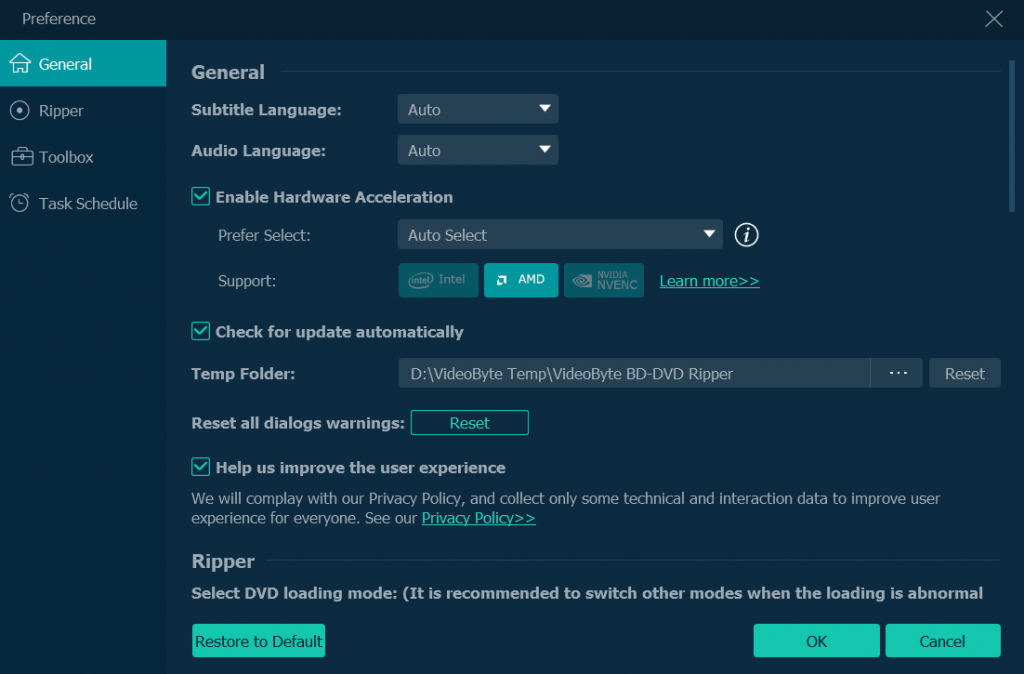
VideoByte rispetta il copyright dei DVD commerciali e il programma è destinato esclusivamente all'uso personale. Il processo offline non leggerà il contenuto del DVD né i dati privati dell'utente.
WinX DVD Ripper può essere utilizzato sia su Windows che su Mac, ma è innegabilmente più veloce ed efficace per chi desidera copiare DVD su Windows 10. Lo strumento supporta sia i vecchi che i nuovi modelli di DVD e offre una velocità di ripping impressionante senza gravare eccessivamente sul computer o sulla RAM. Funziona bene anche con alcuni DVD danneggiati, il che lo rende un'opzione affidabile per il recupero di contenuti video.
Nonostante le sue potenti funzionalità, l'interfaccia di WinX DVD Ripper risulta un po' datata e priva di un tocco moderno. Gli utenti Mac, in particolare, potrebbero trovarla meno intuitiva e di difficile utilizzo rispetto alla versione Windows.
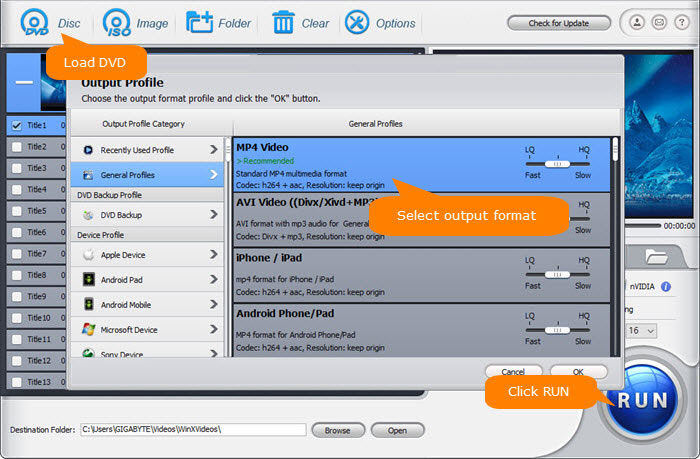
Come copiare DVD sul computer con WinX DVD Ripper?
1. Scarica e installa WinX DVD Ripper.
2. Fare clic Disco DVD per caricare il DVD e navigare fino alla cartella DVD.
3. Seleziona il formato di output per il video che desideri convertire. Sono disponibili numerose preimpostazioni per copiare un DVD sul computer e puoi modificare le impostazioni del file per adattarle a tablet, telefoni e altro ancora.
4. Scegli la cartella di output. Il file video verrà salvato in questa cartella.
5. Fare clic Inizio e questo avvierà il processo di copia del DVD e di conversione in un file sul tuo computer.
Se desideri copiare video da DVD sul tuo computer con una qualità completamente senza perdite, MakeMKV è l'opzione giusta. La copia manterrà la definizione completa senza alcuna compressione. MKV è l'unico formato di output supportato dal programma: puoi esportare i video solo in questo formato, il che rappresenta uno svantaggio. Inoltre, i file di output sono generalmente molto grandi. Salvare i file può risultare scomodo se il tuo computer non ha spazio sufficiente.
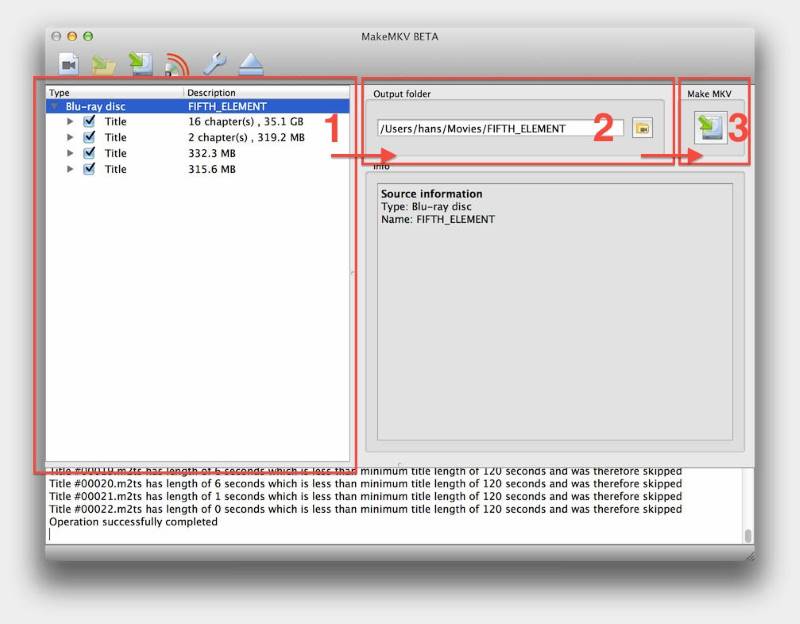
I passaggi seguenti mostrano come copiare un DVD sul computer utilizzando MakeMKV:
Passo 1. Completa l'installazione e avvia MakeMKV sul desktop.
Passo 2. Inserisci il disco DVD. Dopo che MakeMKV lo avrà rilevato, potrai selezionare i capitoli da copiare.
Passaggio 3. Conferma un percorso di output per salvare il video digitale esportato.
Passaggio 4. premi il Crea MKV ora, e inizierà il processo di ripping del DVD.
VLC è un lettore multimediale gratuito con la potente capacità di riprodurre contenuti multimediali standard e DVD. Inoltre, il programma offre una comoda funzione di ripping nascosta, che consente di convertire video da DVD in formati digitali senza costi aggiuntivi. Tuttavia, sebbene VLC includa la libreria libdvdcss per leggere i dati dai DVD protetti, non è in grado di convertire i DVD crittografati per impostazione predefinita. Se si possiedono DVD commerciali, si consiglia di utilizzare altri programmi di ripping DVD più avanzati, dotati di tecnologie di decodifica e decrittazione.
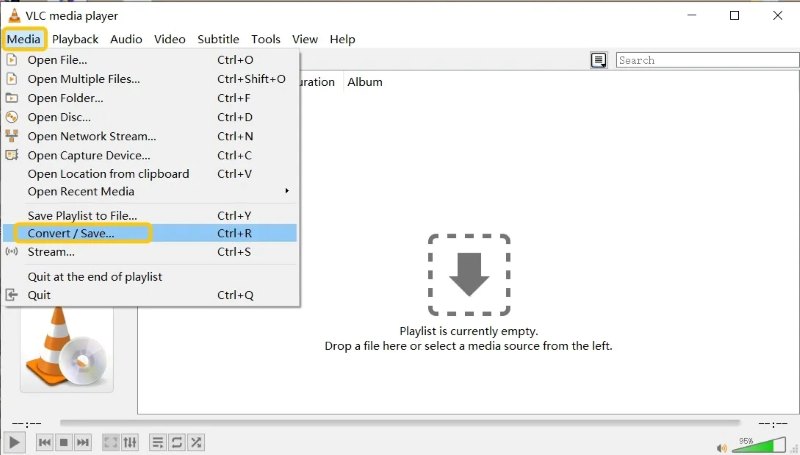
Vediamo come usare VLC per copiare un DVD sul tuo computer.
Passo 1. Installa VLC sul tuo computer. Inserisci il DVD che vuoi copiare e apri il programma.
Passo 2. Selezionare Media > Converti/Salva > Disco per caricare il disco DVD inserito per preparare il ripping.
Passaggio 3. Clicca il Converti/Salva Nella procedura successiva, configurare un codificatore per esportare i contenuti multimediali.
Passaggio 4. conferma l'estrazione e attendi che VLC completi il processo.
Un'altra opzione gratuita per copiare DVD su computer Windows o Mac è Handbrake. Supporta la conversione di Blu-ray e DVD con potenti funzionalità e molteplici formati di output. È possibile personalizzare le impostazioni per adattarle alle proprie esigenze, garantendo un risultato soddisfacente. Tuttavia, spesso non riesce a decrittografare i DVD protetti da copia e richiede l'installazione di file libdvdcss o altri software di terze parti.
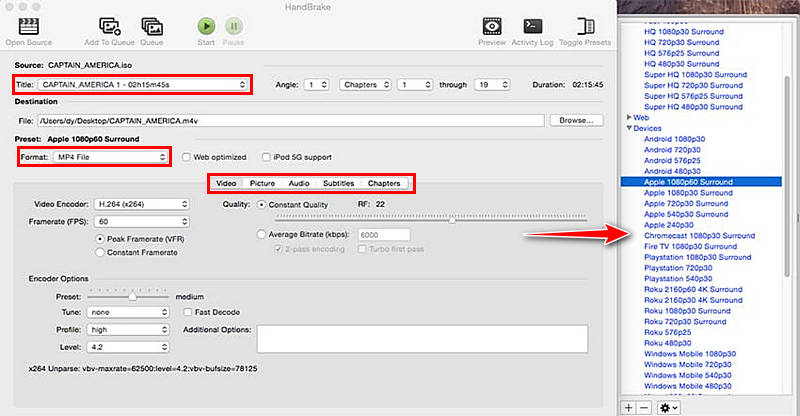
Ecco come fare convertire un DVD in MP4 tramite freno a mano.
Passo 1. Inserisci il disco DVD ed esegui Handbrake sul tuo computer.
Passo 2. In Freno a mano, fai clic su Open Source pulsante per caricare il DVD.
Passaggio 3. Quindi, prima di copiare il disco DVD, regola le impostazioni di ripping in base alle tue esigenze, come sottotitoli o tracce audio.
Passaggio 4. Clic Avvia codifica per iniziare il processo di strappo.
| Caratteristiche | Ripper BD-DVD VideoByte | WinX DVD Ripper | CreaMKV | Lettore multimediale VLC | Freno a mano |
|---|---|---|---|---|---|
| Protezione DVD supportata | APS, CSS, ARccOS, CPRM, AACS, BD+, Cinavia e codici regionali | CSS, codice regione, RCE e Sony ARccOS | AACS, CSS, Codice Regione | CSS, codice regione | CSS, codice regione |
| Qualità dell'output | Risoluzione 1080p HD e 4K | 1080p | 720p | 720p | 480p/720p/1080p |
| Formati di output | MOV, MKV, MP4, MP3, AAC, M4A, ecc. | MP4, AVI, WMV, FLV, MOV, MPEG, MP3, ecc. | MKV | MPEG, AVI, WMA, MP4, MOV, MKV, ecc. | MP4, MKV e WebM |
| Velocità di strappo | 6× | 47× | medio | Lento | Lento |
| Accelerazione GPU | ✅ | ✅ | ✅ | ❌️ | ❌ |
| Redattore video | Personalizza le tracce audio e i sottotitoli, taglia, ritaglia, ruota, unisci, regola gli effetti, aggiungi filtri e aggiungi una filigrana. | Personalizza sottotitoli, audio, taglia/ritaglia/unisci, ecc. | ❌️ | Sincronizzazione dei sottotitoli, filtri video e audio. | Filtri video |
| sistema operativo | Windows 11/10/8.1/8/7/XP, Mac OS X 10.11 o versioni successive | Windows 11 o versioni precedenti, macOS Tahoe (26) o versioni precedenti | Windows XP o successivo, x86 o x64, Mac OS X 10.7 o successivo e Linux | Windows, Mac OS X e Linux | Windows 10 o versioni successive, macOS 10.13 o versioni successive e Linux |
D1: È legale copiare un DVD?
R: Dipende. Copiare un DVD per uso personale, ad esempio convertendo il formato o creando un backup, è generalmente consentito in molte regioni. Tuttavia, la conversione di DVD commerciali per la distribuzione e la vendita è soggetta a restrizioni in alcuni paesi. Verifica sempre le normative locali prima di procedere.
D2: Come faccio a estrarre il contenuto del DVD mantenendo la qualità originale 1:1?
A: Per ottenere una copia senza perdita di dati, è possibile estrarre il contenuto del disco in formato immagine ISO o cartella Video_TS. Se si preferisce un singolo file, scegliendo MKV (senza perdita di dati) o MP4 con codifica HEVC/H.264 ad alto bitrate, si manterranno gli effetti visivi 4K originali e le tracce audio Dolby Atmos.
D3: Quanto tempo ci vuole per copiare un DVD completo?
R: Copiare un DVD standard completo, solitamente affidandosi principalmente alla CPU, richiede dai 10 ai 30 minuti, a volte anche fino a un'ora. Dipende dalle dimensioni del disco e dalle prestazioni del computer. Un buon programma di ripping con accelerazione GPU, come VideoByte BD-DVD Ripper e WinX DVD Ripper, può completare il processo in 5-10 minuti.
Quindi questo è il mio metodo preferito in assoluto e anche uno dei modi migliori per copia il DVD sul tuo computerÈ veloce grazie agli eccellenti algoritmi software e all'accelerazione hardware. Questo articolo ti è stato utile? Cosa ne pensi di VideoByte DVD Ripper? Lascia un commento qui sotto.
Articoli caldi
di In 6 novembre 2024
di In 1 novembre 2024
di In 21 aprile 2026

 Italian
  English
  Korean
  Dutch
Dutch  Chinese
  Spanish