





De enige ripper die zowel dvd als blu-ray ondersteunt
Stuur dit artikel door:



Kunnen geliefde dvd-films niet worden afgespeeld? Of zijn commerciële dvd's zo gecodeerd dat het apparaat ze helemaal niet kan lezen? In zulke gevallen biedt een dvd-ripper uitkomst. converteert dvd's naar digitale bestanden Formaten zouden handig zijn. Maar hoe vind je er een die echt stabiel en snel is? Wel, op deze pagina vind je verschillende methoden om dvd's rippen naar een computer, zodat u een back-up kunt maken van uw favoriete dvd-collectie en optimaal kunt genieten van uw kijkervaring.
1. Controleer uw apparatuur
2. Kies het uitvoerformaat: ISO of MP4.
Voordat je begint, zorg ervoor dat je weet welk formaat je wilt kiezen. Er zijn twee bekende formaten: ISO en MP4.
Een ISO-image behoudt de beeldkwaliteit 1:1, inclusief alle menu's en bonusfuncties. Grote bestanden kunnen echter alleen native worden afgespeeld op een beperkt aantal apparaten. MP4 (H.264/HEVC) is daarentegen een universeler formaat waarmee je een omvangrijke dvd kunt comprimeren tot een bestand van 1-2 GB met behoud van hoge kwaliteit. Het is bovendien makkelijker op te slaan en te delen. Voor de beste balans tussen kwaliteit en opslagruimte is MP4 een absolute aanrader.
3. Beheer na de conversie
Eenmaal voltooid, is een goede organisatie essentieel voor het beheren van uw digitale collectie:
VideoByte BD-DVD-ripper is de beste dvd-ripper die zowel commerciële dvd-films als zelfgemaakte collecties kan rippen. 300+ digitale formaten, zoals MP4, MKV, MOV, FLV en M4V. Om je dvd-collectie te back-uppen, kun je er zowel schijven als digitale formaten mee rippen. huisgemaakt en commercieel DVD/Blu-ray-schijven, VIDEO TS-mappen en ISO-bestanden, op Windows en Mac Het kan diverse systemen omzeilen. kopieerbeveiliging zoals AACS, Cinavia, APS en CSS, en bieden u eenvoudig toegang tot 3 uitvoermodi (Rippen naar video/audio, rippen naar dvd-map, rippen naar dvd-ISO-bestanden). Bovendien wordt het ripproces aangedreven door Intel QSV, NVIDIA NVENC/CUDA en AMD APP om de CPU te ontlasten. Gebaseerd op multi-threading, multi-core en GPU-acceleratieJe kunt dvd's probleemloos converteren op je computer.
Bekijk de video om te leren hoe je Blu-ray/dvd's naar een Mac-computer overzet. Je kunt ook het artikel lezen: Hoe je Blu-ray ript op een Mac met 4 handige manieren [2026]Het volgende voorbeeld gebruikt een Windows-computer.
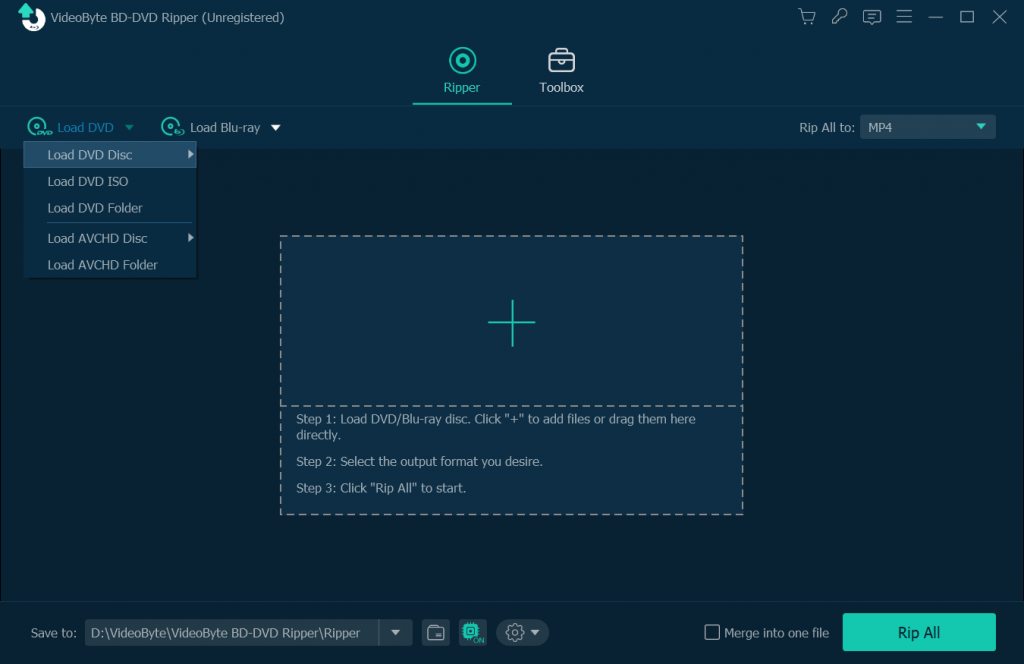
Stap 1. Laad een dvd-schijf/dvd-map/IFO-bestand
Laad een DVD-schijf vanaf het DVD-station van uw computer of importeer DVD-bestanden in het programma. Inputbestanden ondersteund DVD-map en ISO-bestand.
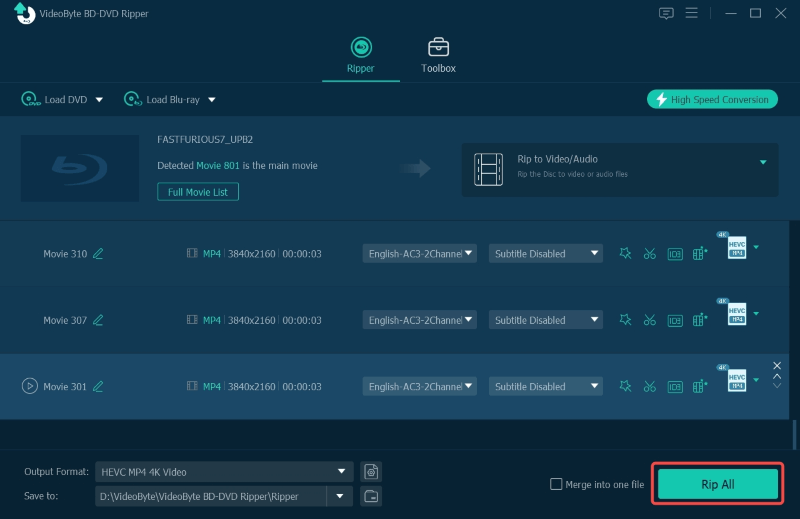
Stap 2. Kies het uitvoerformaat dat uw apparaat herstelt
Selecteer het uitvoerformaat voor uw apparaat dat u wilt afspelen. Het omvat meer dan 300+ uitvoerformaten, waaronder gangbare videoformaten en HD-videoformaten.
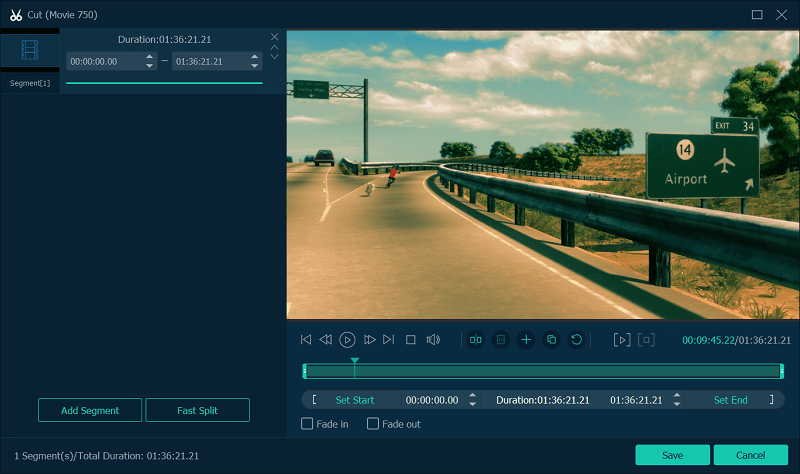
Stap 3. Knip en bewerk dvd-video voordat u gaat rippen
Knippen, bewerken en effecten toevoegen zijn beschikbaar in deze DVD-ripper. Klik bijvoorbeeld op het pictogram 'Knippen' in de hoofdinterface en sleep twee horizontale schuifregelaars om de gewenste clip te selecteren.
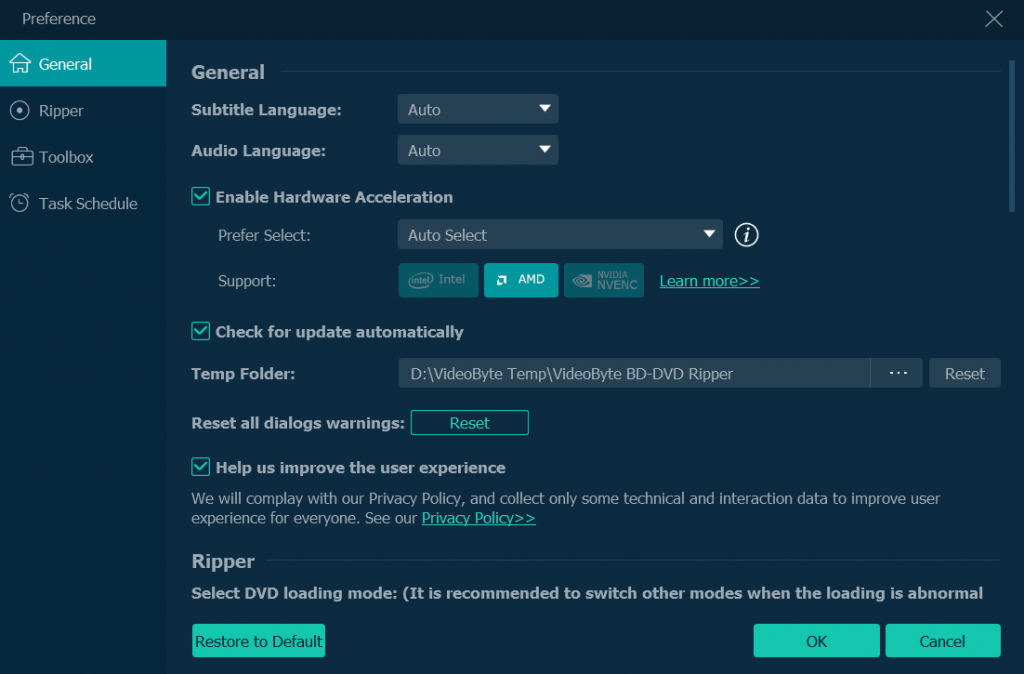
Stap 4. Schakel hardwareversnelling in en converteer vervolgens
Klik op het menu in de rechterbovenhoek om het venster 'Voorkeuren' te openen. Vervolgens kunt u hardwareversnelling inschakelen op basis van de grafische kaart van uw computer. Wanneer alles is ingesteld, klikt u op 'Alles rippen' om de dvd naar de computer te rippen.
VideoByte respecteert het auteursrecht van commerciële dvd's en het programma is uitsluitend bedoeld voor persoonlijk gebruik. Het offline proces leest de dvd-inhoud of de persoonlijke gegevens van de gebruiker niet uit.
WinX DVD Ripper kan gebruikt worden op zowel Windows als Mac, maar is onmiskenbaar sneller en effectiever voor wie dvd's wil rippen op Windows 10. De tool ondersteunt zowel oude als nieuwe dvd-modellen en levert een indrukwekkende ripsnelheid zonder al te veel van je computer of RAM te eisen. Het werkt ook goed met sommige beschadigde dvd's, waardoor het een betrouwbare optie is voor het redden van videocontent.
Ondanks de krachtige functies voelt de interface van WinX DVD Ripper wat ouderwets aan en mist het een moderne touch. Vooral Mac-gebruikers vinden het programma mogelijk minder intuïtief en lastiger te navigeren dan de Windows-versie.
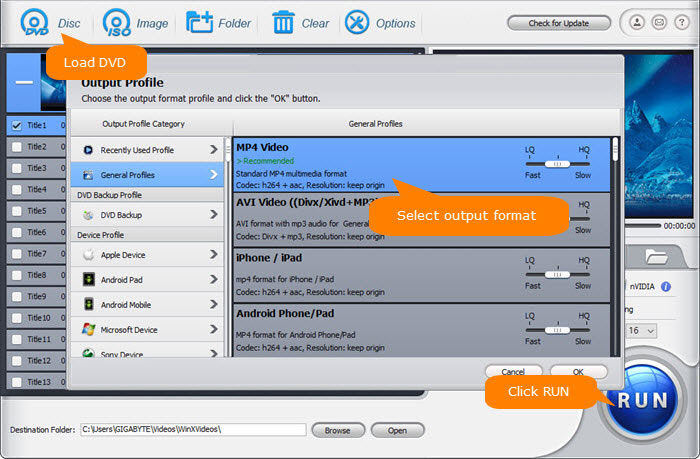
Hoe rip je dvd's op je computer met WinX DVD Ripper?
1. Downloaden en installeren WinX dvd-ripper.
2. Klikken DVD-schijf om uw DVD te laden en naar de DVD-map te navigeren.
3. Selecteer het uitvoerformaat voor de video die u wilt converteren. Er zijn veel voorinstellingen om een dvd naar de computer te rippen, en u kunt de bestandsinstellingen aanpassen aan tablets, telefoons en meer.
4. Kies de uitvoermap. Hier wordt het videobestand opgeslagen.
5. Klikken Begin Hiermee start u het proces van het rippen van de DVD en het omzetten ervan naar een bestand op uw computer.
Als je video's van dvd's naar je computer wilt rippen met volledig verliesvrije kwaliteit, is MakeMKV de juiste keuze. Het rippen behoudt de volledige resolutie zonder enige compressie. MKV is de enige uitvoercodering die het programma biedt – je kunt video's dus alleen exporteren in het MKV-formaat, wat een nadeel is. Bovendien zijn de uitvoerbestanden meestal erg groot. Het is onhandig om de bestanden op te slaan als je computer niet genoeg opslagruimte heeft.
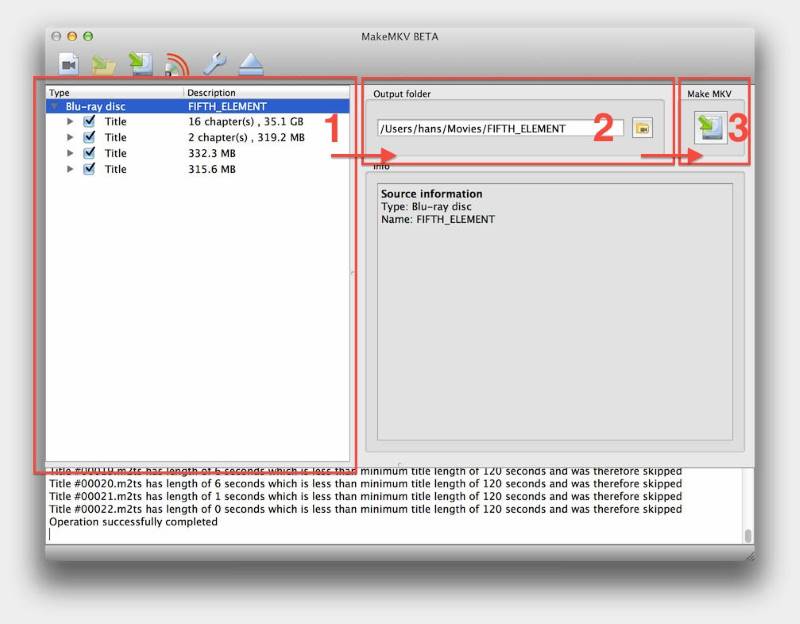
De onderstaande stappen laten zien hoe u een DVD naar uw computer kunt rippen met MakeMKV:
Stap 1. Voltooi de installatie en start MakeMKV op uw bureaublad.
Stap 2. Plaats de dvd. Nadat MakeMKV deze heeft gedetecteerd, kunt u de hoofdstukken selecteren die u wilt rippen.
Stap 3. Bevestig een uitvoerpad om de geëxporteerde digitale video op te slaan.
Stap 4. druk de MKV maken Klik nu op de knop en het DVD-rippen begint.
VLC is een gratis mediaspeler met de krachtige mogelijkheid om zowel gewone media als dvd's af te spelen. Het programma biedt bovendien een verborgen ripfunctie waarmee je video's van dvd's naar digitale formaten kunt rippen zonder extra kosten. Hoewel VLC de ingebouwde libdvdcss-bibliotheek heeft om gegevens op beveiligde dvd's te lezen, kan het standaard geen versleutelde dvd's rippen. Als je commerciële dvd's hebt, kun je beter een ander, geavanceerder dvd-ripprogramma gebruiken met decodeer- en decodeertechnologie.
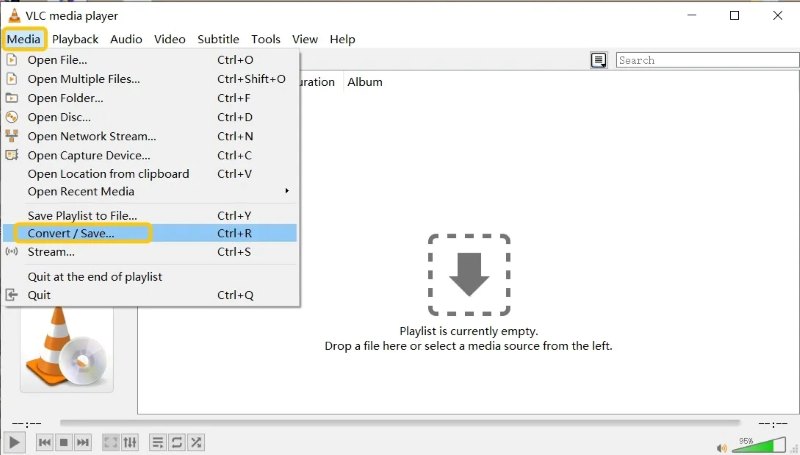
Laten we eens kijken hoe je VLC kunt gebruiken om een DVD naar je computer te rippen.
Stap 1. Installeer VLC op je computer. Plaats vervolgens de dvd die je wilt rippen en open het programma.
Stap 2. Selecteer Media > Converteren/Opslaan > Schijf om de geplaatste dvd-schijf te laden om het rippen voor te bereiden.
Stap 3. Druk op Converteren/opslaan Configureer in de volgende procedure een encoder om de media te exporteren.
Stap 4. Bevestig het rippen en wacht tot VLC het proces voor u heeft voltooid.
Een andere gratis optie om dvd's te rippen voor Windows- of Mac-computers is Handbrake. Het ondersteunt de conversie van zowel Blu-ray als dvd met krachtige functies en meerdere uitvoerformaten. Je kunt de instellingen aanpassen aan je persoonlijke voorkeuren, zodat je een bevredigend resultaat krijgt. Het lukt Handbrake echter vaak niet om kopieerbeveiligde dvd's te decoderen en vereist de installatie van libdvdcss-bestanden of andere software van derden.
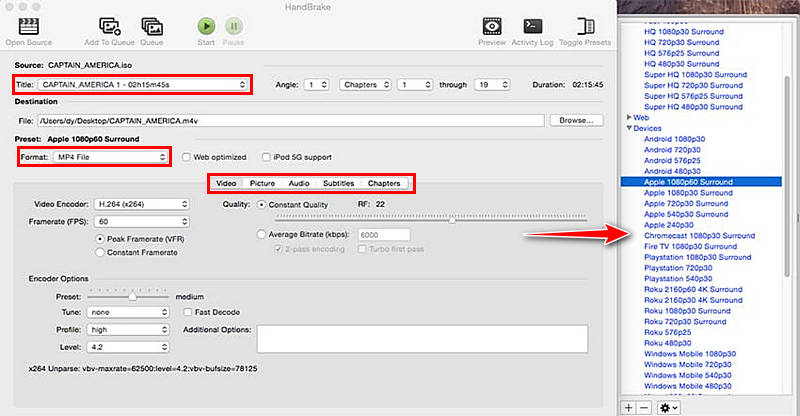
Hier is hoe je het moet doen een DVD naar MP4 converteren via HandBrake.
Stap 1. Plaats de dvd-schijf en voer Handbrake uit op uw computer.
Stap 2. Klik in Handbrake op de Open source knop om de DVD te laden.
Stap 3. Pas vervolgens de rip-instellingen naar wens aan, zoals ondertitels en audiotracks, voordat u de dvd ript.
Stap 4. Klik Begin met coderen om met het rippen te beginnen.
| Functies | VideoByte BD-DVD-ripper | WinX dvd-ripper | MaakMKV | VLC Media Speler | Handrem |
|---|---|---|---|---|---|
| Ondersteunde dvd-beveiliging | APS, CSS, ARccOS, CPRM, AACS, BD+, Cinavia en regiocodes | CSS, regiocode, RCE en Sony ARccOS | AACS, CSS, regiocode | CSS, regiocode | CSS, regiocode |
| Uitvoerkwaliteit | 1080p HD en 4K | 1080p | 720p | 720p | 480p/720p/1080p |
| Uitvoerformaten | MOV, MKV, MP4, MP3, AAC, M4A, enz. | MP4, AVI, WMV, FLV, MOV, MPEG, MP3, enz. | MKV | MPEG, AVI, WMA, MP4, MOV, MKV, enz. | MP4, MKV en WebM |
| Snelheid rippen | 6× | 47× | Medium | Langzaam | Langzaam |
| GPU-versnelling | ✅ | ✅ | ✅ | ❌️ | ❌ |
| Video bewerker | Audiotracks en ondertitels aanpassen, knippen, bijsnijden, roteren, samenvoegen, effecten aanpassen, filters toevoegen en een watermerk toevoegen. | Ondertitels, audio, bijsnijden/uitvoegen, enz. naar wens aanpassen. | ❌️ | Ondertitelsynchronisatie, video- en audiofilters. | Videofilters |
| Besturingssysteem | Windows 11/10/8.1/8/7/XP, Mac OS X 10.11 of hoger | Windows 11 of lager, macOS Tahoe (26) of lager | Windows XP of later, x86 of x64, Mac OS X 10.7 of later, en Linux. | Windows, Mac OS X en Linux | Windows 10 of hoger, macOS 10.13 of hoger en Linux |
Vraag 1: Is het legaal om een dvd te rippen?
A: Dat hangt ervan af. Het rippen van een dvd voor persoonlijk gebruik, zoals formaatconversie of back-up, is in veel regio's meestal toegestaan. Het converteren van commerciële dvd's voor distributie en verkoop is echter in sommige landen aan beperkingen onderworpen. Controleer altijd de lokale regelgeving voordat u hiermee aan de slag gaat.
Vraag 2: Hoe rip ik de dvd met behoud van de originele kwaliteit (1:1)?
A: Om een lossless kopie te maken, kunt u de schijf rippen naar een ISO-image of een Video_TS-map. Als u liever één bestand hebt, kunt u kiezen voor MKV (Lossless) of MP4 met HEVC/H.264-codering met hoge bitrate. Hiermee blijven de originele 4K-beeldeffecten en Dolby Atmos-geluidssporen behouden.
Vraag 3: Hoe lang duurt het om een volledige dvd te rippen?
A: Het rippen van een volledige, standaard dvd, waarbij doorgaans vooral de CPU wordt gebruikt, duurt tussen de 10 en 30 minuten, soms zelfs tot een uur. Dit hangt af van de grootte van de schijf en de prestaties van uw computer. Een goede ripper met GPU-acceleratie, zoals VideoByte BD-DVD Ripper en WinX DVD Ripper, kan het proces in 5 tot 10 minuten voltooien.
Dit is dus mijn favoriete methode aller tijden en tevens een van de beste manieren om DVD naar uw computer rippen. Het is snel dankzij de uitstekende software-algoritmen en hardwareversnelling. Vindt u dit artikel nuttig? Wat vindt u van de VideoByte DVD Ripper? U kunt hieronder een reactie achterlaten.
Populaire artikelen
door in 6 november 2024
door in 1 november 2024
door in 21 april 2026

 Dutch
Dutch  English
  Korean
  Chinese
  Italian
  Spanish