





El único extractor compatible con DVD y Blu-ray
Reenviar este artículo:



¿Es posible que no se puedan reproducir las películas en DVD que tanto aprecias? ¿O los DVD comerciales están cifrados de tal manera que el dispositivo no puede leerlos en absoluto? En tales casos, un programa para extraer DVD que convierte DVDs a formato digital Los formatos serían útiles. Sin embargo, ¿cómo encontrar uno que sea realmente estable y rápido? Bueno, aquí está la página correcta para que examine varios métodos para extraer DVD a un ordenador, haciendo una copia de seguridad de tu colección de DVD favorita y ofreciéndote una experiencia de visualización perfecta.
1. Compruebe su equipo.
2. Elija el formato de salida: ISO o MP4.
Antes de empezar, asegúrate de qué formato quieres elegir. Hay dos formatos muy conocidos: ISO y MP4.
El formato ISO Image conserva la calidad original con todos los menús y funciones adicionales. Sin embargo, solo permite reproducir archivos grandes de forma nativa en dispositivos limitados. En cambio, MP4 (H.264/HEVC) es un formato más universal que permite reducir el tamaño de un DVD a un archivo de 1-2 GB con alta calidad. Además, ofrece mayor compatibilidad para almacenar y compartir archivos. Para obtener el mejor equilibrio entre calidad y espacio, se recomienda encarecidamente MP4.
3. Manejo de la post-conversión
Una vez finalizado, una buena organización contribuye en gran medida a gestionar su colección digital:
Extractor de BD-DVD VideoByte es el mejor extractor de DVD que puede extraer películas comerciales en DVD y colecciones caseras a 300+ formatos digitales, como MP4, MKV, MOV, FLV y M4V. Para ayudarte a hacer una copia de seguridad de tu colección de DVD, te permite extraer ambos casero y comercial Discos DVD/Blu-ray, carpetas VIDEO TS y archivos ISO, en Windows y Mac Puede sortear varios sistemas. protección de copia como AACS, Cinavia, APS y CSS fácilmente y le brindan 3 modos de salida (Ripear a vídeo/audio, Ripear a carpeta de DVD, Ripear a archivos ISO de DVD). Además, el proceso de ripeado está impulsado por Intel QSV, NVIDIA NVENC/CUDA y AMD APP para descargar la CPU. Basado en multihilo, multinúcleo y Aceleración de GPUPuedes convertir DVDs en tu ordenador sin problemas.
Mira el video para aprender cómo transferir BD/DVD a una computadora Mac. También puedes leer la publicación: Cómo ripear Blu-ray en Mac con 4 métodos útiles [2026]El siguiente ejemplo utiliza un ordenador con sistema operativo Windows.
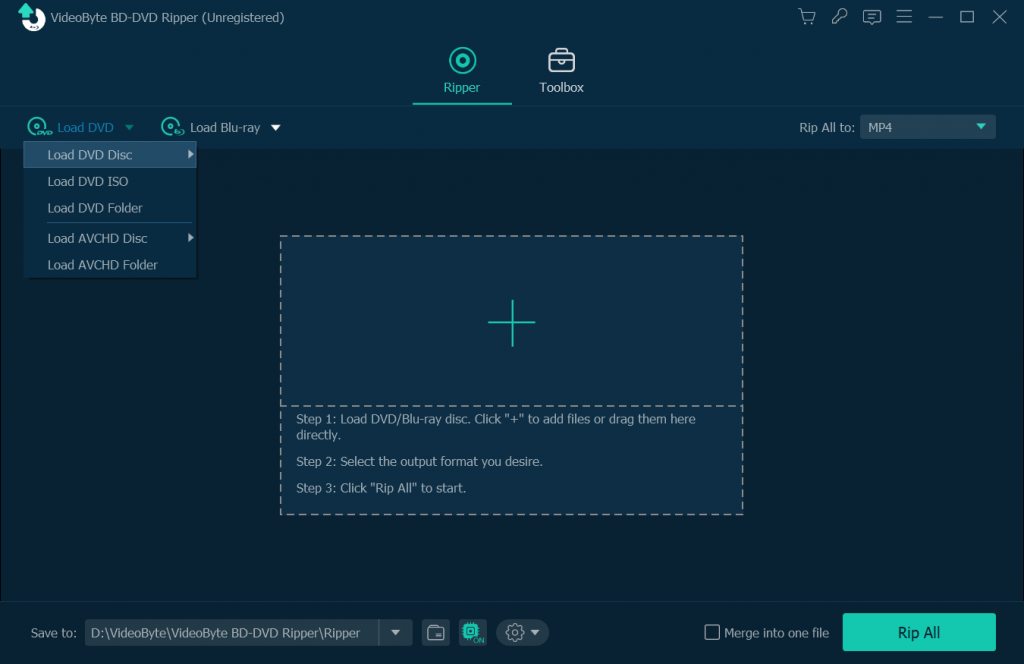
Paso 1. Cargue el disco DVD/carpeta DVD/archivo IFO
Cargue un disco DVD desde la unidad de DVD de su computadora o importe archivos de DVD al programa. Los archivos de entrada admitidos son carpetas de DVD y archivos ISO.
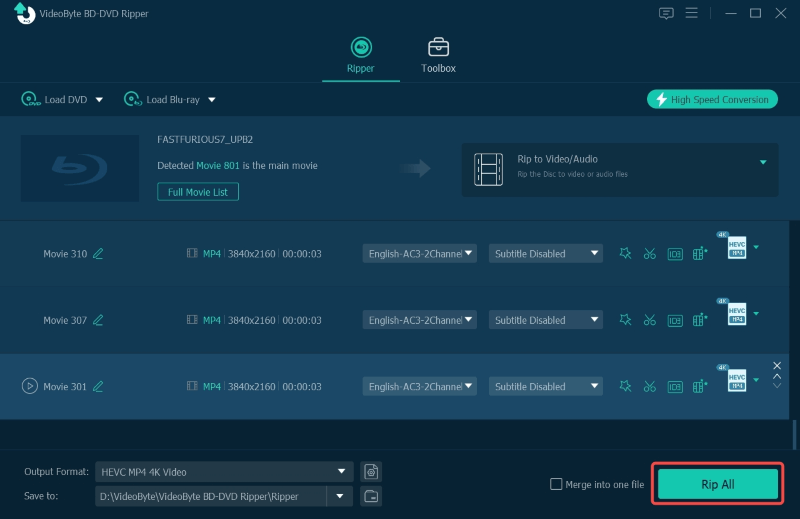
Paso 2. Elija el formato de salida que arregle su dispositivo
Seleccione el formato de salida para su dispositivo que desea reproducir. Cubre más de 300 formatos de salida, incluidos formatos de video comunes y formatos de video HD.
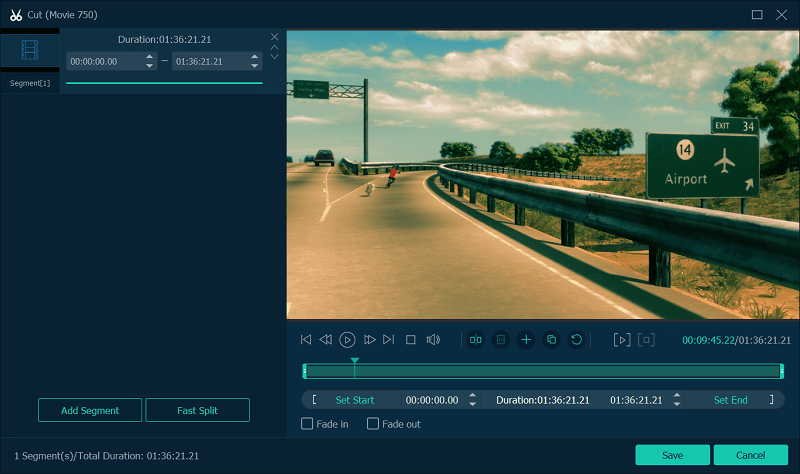
Paso 3. Recorte y edite el video en DVD antes de copiarlo
Este extractor de DVD permite cortar, editar y añadir efectos. Por ejemplo, haga clic en el icono "Cortar" en la interfaz principal y arrastre los dos controles deslizantes horizontales para seleccionar el clip que desee.
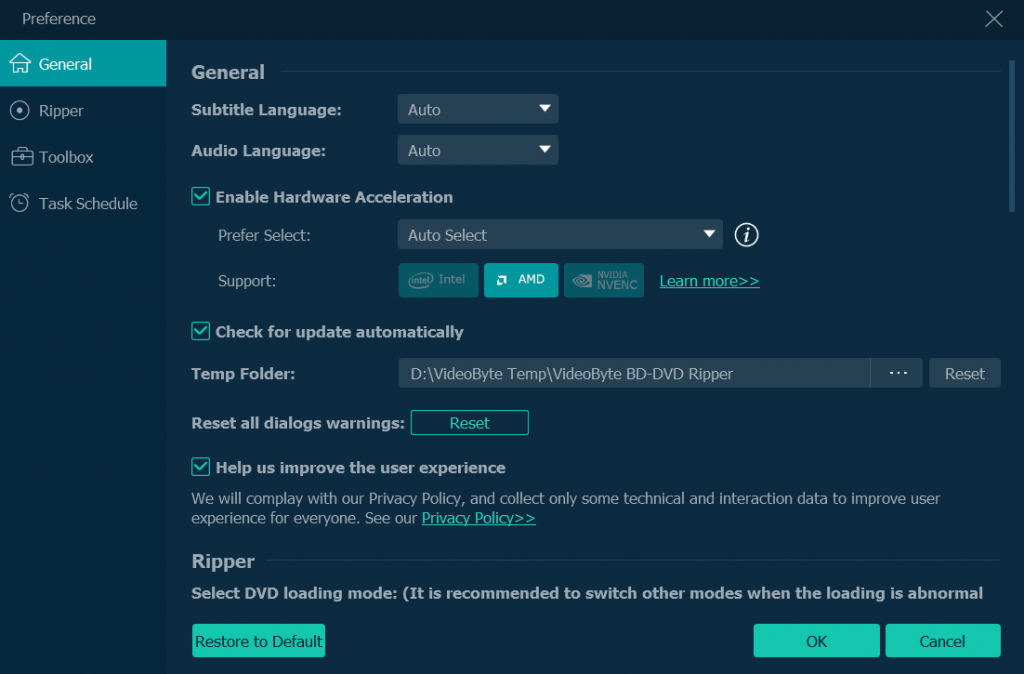
Paso 4. Habilite la aceleración de hardware y luego convierta
Haga clic en el menú de la esquina superior derecha para que aparezca la ventana “Preferencias”. Luego, puede habilitar la aceleración de hardware según la tarjeta gráfica de su computadora. Cuando todo esté listo, haga clic en “Copiar todo” para copiar el DVD a la computadora.
VideoByte respeta los derechos de autor de los DVD comerciales y el programa es solo para uso personal. El proceso sin conexión no leerá el contenido del DVD ni los datos privados del usuario.
WinX DVD Ripper se puede usar tanto en Windows como en Mac, pero es indudablemente más rápido y efectivo para quienes desean copiar DVD en Windows 10. La herramienta es compatible con modelos de DVD antiguos y nuevos y ofrece una velocidad de copia impresionante sin sobrecargar el ordenador ni la memoria RAM. También funciona bien con algunos DVD dañados, lo que la convierte en una opción fiable para recuperar contenido de vídeo.
A pesar de sus potentes funciones, la interfaz de WinX DVD Ripper resulta algo anticuada y carece de un toque moderno. Los usuarios de Mac, en particular, pueden encontrarla menos intuitiva y más difícil de navegar que la versión para Windows.
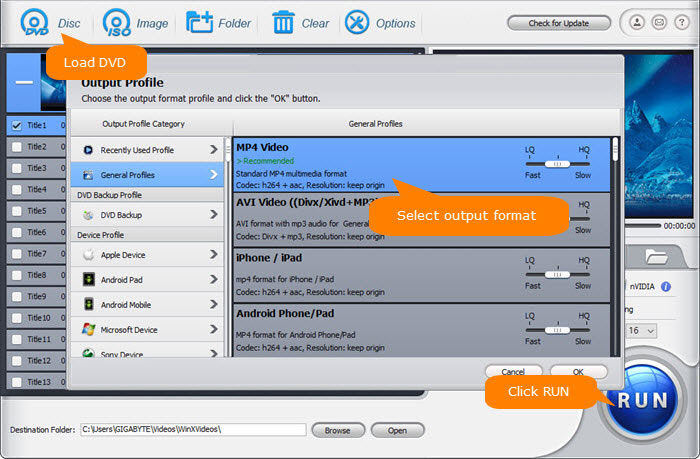
¿Cómo ripear DVDs en tu ordenador con WinX DVD Ripper?
1. Descargar e instalar Extractor de DVD WinX.
2. Haga clic Disco DVD para cargar su DVD y navegar a la carpeta de DVD.
3. Seleccione el formato de salida para el vídeo que desea convertir. Existen muchos formatos predefinidos para copiar un DVD al ordenador, y puede modificar la configuración del archivo para adaptarlo a tabletas, teléfonos y otros dispositivos.
4. Elija la carpeta de salida. Aquí es donde se guardará el archivo de vídeo.
5. Haga clic Comenzar y esto iniciará el proceso de copiar el DVD y convertirlo en un archivo en su computadora.
Si quieres extraer vídeos de DVD a tu ordenador con una calidad totalmente sin pérdidas, MakeMKV es la opción ideal. La extracción conservará la definición completa sin comprimir nada. MKV es el único codificador de salida que ofrece el programa; solo puedes exportar vídeos en formato MKV, lo cual es una desventaja. Además, los archivos de salida suelen ser muy grandes. Guardarlos puede resultar complicado si tu ordenador no tiene suficiente espacio.
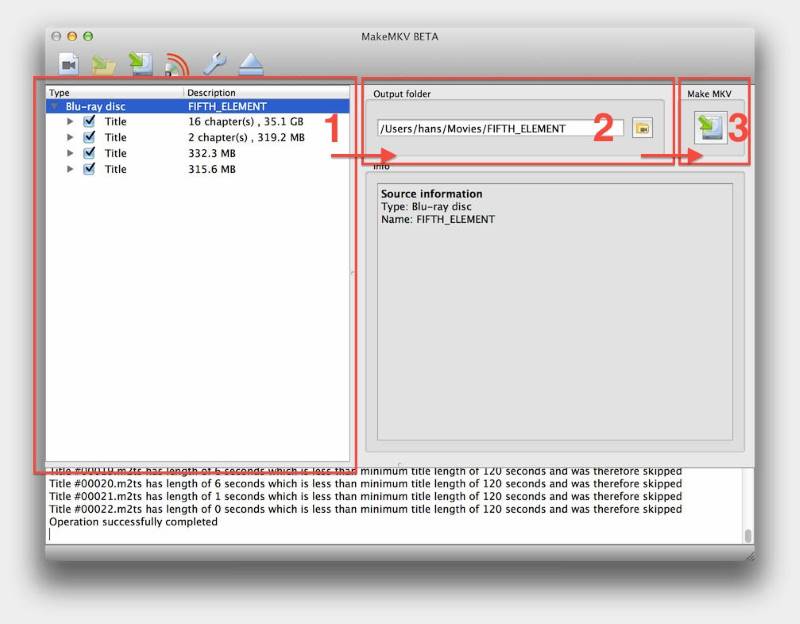
Los pasos a continuación muestran cómo copiar un DVD a la computadora usando MakeMKV:
Paso 1. Complete la instalación e inicie MakeMKV en su escritorio.
Paso 2. Inserte el DVD. Después de que MakeMKV lo detecte, podrá seleccionar los capítulos que desea copiar.
Paso 3. Confirme una ruta de salida para guardar el vídeo digital exportado.
Etapa 4. presione el Hacer MKV Presione el botón ahora y comenzará el proceso de extracción del DVD.
VLC es un reproductor multimedia gratuito con la potente capacidad de reproducir contenido multimedia convencional y DVD. Además, incluye una función de extracción oculta que permite convertir vídeos de DVD a formatos digitales sin coste adicional. Sin embargo, aunque VLC incorpora la biblioteca libdvdcss para leer los datos de DVD protegidos, no puede extraer DVD cifrados de forma predeterminada. Si tienes DVD comerciales, te recomendamos utilizar otros programas de extracción de DVD más avanzados con tecnología de decodificación y descifrado.
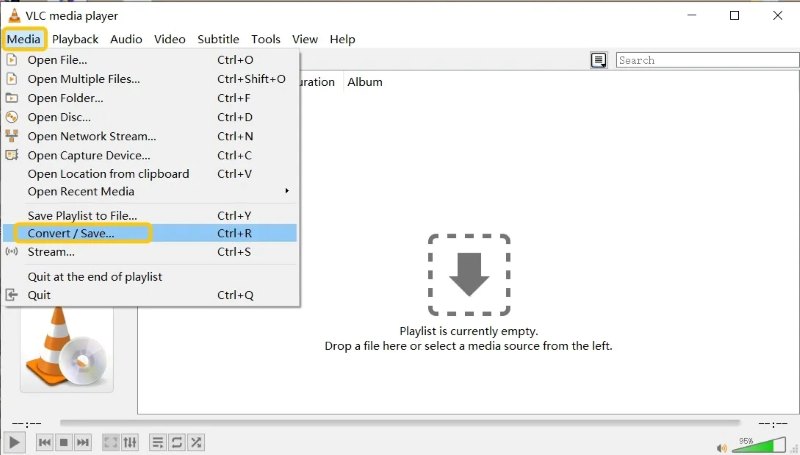
Veamos cómo usar VLC para copiar un DVD a su computadora.
Paso 1. Instala VLC en tu computadora. Luego, inserta el DVD que vas a copiar y abre el programa.
Paso 2. Seleccionar Medios > Convertir/Guardar > Disco para cargar el disco DVD insertado y preparar la copia.
Paso 3. Toque en el Convertir/Guardar En el siguiente procedimiento, configure un codificador para exportar los medios.
Etapa 4. Confirme la extracción y espere a que VLC complete el proceso por usted.
Otra opción gratuita para ripear DVDs a ordenadores Windows o Mac es Handbrake. Permite convertir Blu-ray y DVDs con potentes funciones y múltiples formatos de salida. Puedes personalizar la configuración para adaptarla a tus preferencias y obtener un resultado satisfactorio. Sin embargo, a menudo falla al descifrar DVDs con protección anticopia y requiere la instalación de archivos libdvdcss u otro software de terceros.
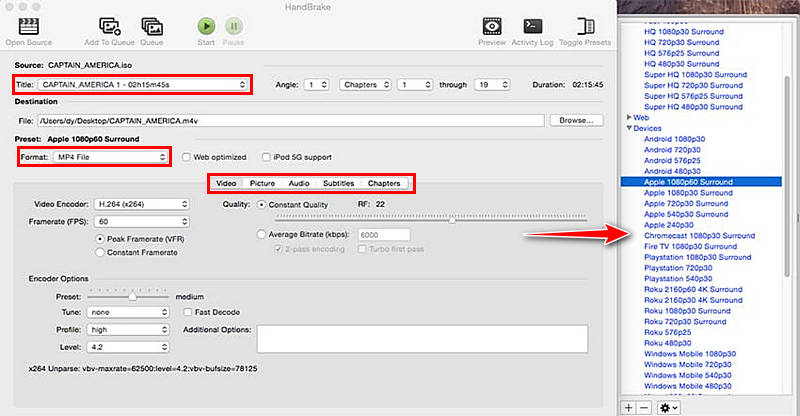
Aquí te explicamos cómo hacerlo convertir un DVD a MP4 a través del freno de mano.
Paso 1. Inserte el disco DVD y ejecute Handbrake en su computadora.
Paso 2. En Handbrake, haga clic en el Fuente abierta Botón para cargar el DVD.
Paso 3. Luego, ajuste la configuración de extracción según sus necesidades, como los subtítulos o las pistas de audio, antes de extraer el disco DVD.
Etapa 4. Hacer clic Iniciar codificación para comenzar con el proceso de ripeo.
| Características | Extractor de BD-DVD VideoByte | Extractor de DVD WinX | HacerMKV | Reproductor de multimedia VLC | Freno de mano |
|---|---|---|---|---|---|
| Protección de DVD compatible | APS, CSS, ARccOS, CPRM, AACS, BD+, Cinavia y códigos de región | CSS, código de región, RCE y Sony ARccOS | AACS, CSS, Código de región | CSS, Código de región | CSS, Código de región |
| Calidad de salida | 1080p HD y 4K | 1080p | 720p | 720p | 480p/720p/1080p |
| Formatos de salida | MOV, MKV, MP4, MP3, AAC, M4A, etc. | MP4, AVI, WMV, FLV, MOV, MPEG, MP3, etc. | MKV | MPEG, AVI, WMA, MP4, MOV, MKV, etc. | MP4, MKV y WebM |
| Velocidad de rasgado | 6× | 47× | Medio | Lento | Lento |
| Aceleración de GPU | ✅ | ✅ | ✅ | ❌️ | ❌ |
| Editor de video | Personaliza las pistas de audio y los subtítulos, corta, recorta, rota, fusiona, ajusta los efectos, añade filtros y agrega una marca de agua. | Personaliza los subtítulos, el audio, recorta/combina, etc. | ❌️ | Sincronización de subtítulos, filtros de vídeo y audio. | Filtros de vídeo |
| SO | Windows 11/10/8.1/8/7/XP, Mac OS X 10.11 o superior | Windows 11 o inferior, macOS Tahoe (26) o inferior | Windows XP o posterior, x86 o x64, Mac OS X 10.7 o posterior y Linux | Windows, Mac OS X y Linux | Windows 10 o posterior, macOS 10.13 o posterior y Linux |
P1: ¿Es legal ripear un DVD?
R: Depende. La extracción de un DVD para uso personal, como la conversión de formato o la copia de seguridad, suele estar permitida en muchas regiones. Sin embargo, la conversión de DVD comerciales para su distribución y venta está restringida en ciertos países. Consulta siempre la normativa local antes de proceder.
P2: ¿Cómo puedo ripear el DVD con la calidad original 1:1?
A: Para obtener una copia sin pérdidas, puedes extraer el contenido del disco a formato de imagen ISO o carpeta Video_TS. Si prefieres un solo archivo, al elegir MKV (sin pérdidas) o MP4 con codificación HEVC/H.264 de alta tasa de bits, se conservarán los efectos visuales 4K originales y las pistas de audio Dolby Atmos.
P3: ¿Cuánto tiempo se tarda en ripear un DVD completo?
R: Extraer el contenido de un DVD estándar completo, que generalmente depende principalmente de la CPU, lleva entre 10 y 30 minutos, incluso hasta una hora. Depende del tamaño del disco y del rendimiento del ordenador. Un buen programa de extracción con aceleración por GPU, como VideoByte BD-DVD Ripper y WinX DVD Ripper, puede completar el proceso en 5 a 10 minutos.
Así que este es mi método favorito de todos los tiempos, así como una de las mejores maneras de... copiar DVD a tu computadoraEs rápido gracias a sus excelentes algoritmos de software y aceleración de hardware. ¿Te resultó útil este artículo? ¿Qué te parece VideoByte DVD Ripper? Deja tus comentarios a continuación.
Artículos calientes
por en 6 de noviembre de 2024
por en 1 de noviembre de 2024
por en 21 de abril de 2026

 Spanish
  English
  Korean
  Dutch
Dutch  Chinese
  Italian