





唯一同時支援 DVD 和藍光的開膛手
珍藏的DVD電影無法播放了嗎?還是說商業DVD都經過加密,導致裝置根本無法讀取?在這種情況下,DVD翻錄軟體就派上用場了。 將 DVD 轉換為數位格式 格式選擇會很有幫助。但是,如何找到真正穩定且快速的格式呢?別擔心,這裡就是您應該瀏覽的頁面,其中包含幾種方法。 翻錄 DVD 將您喜愛的 DVD 收藏備份到電腦上,為您帶來完美的觀賞體驗。
1. 檢查你的設備
2. 選擇輸出格式:ISO 與 MP4。
在開始之前,請先確定要選擇哪種格式。有兩種常見的格式:ISO 和 MP4。
ISO 鏡像檔案保留了所有選單和附加功能,畫質與原片完全一致。但只有部分設備能夠原生播放大檔案。相比之下,MP4(H.264/HEVC)格式更加通用,可以將體積龐大的 DVD 文件壓縮成 1-2GB 的高品質文件,並且更便於儲存和共享。為了在畫質和空間之間取得最佳平衡,強烈建議使用 MP4 格式。
3. 轉換後管理
一旦完成,良好的組織架構對於管理您的數位館藏大有裨益:
VideoByte BD-DVD 開膛手 是最好的 DVD 翻錄軟體,可以將商業 DVD 電影和自製收藏翻錄成 DVD 格式。 300+ 支援多種數位格式,例如 MP4、MKV、MOV、FLV 和 M4V。為了幫助您備份 DVD 收藏,它允許您翻錄兩種格式的檔案。 自製和商業 DVD/藍光光碟、VIDEO TS資料夾和ISO文件,在 Windows 和 Mac 它可以繞過各種系統。它可以繞過各種 複製保護 像 AACS、Cinavia、APS 和 CSS 一樣輕鬆為您提供 3 種輸出模式 (翻錄影片/音訊、翻錄到 DVD 資料夾、翻錄到 DVD ISO 檔案)。此外,翻錄過程由 Intel QSV、NVIDIA NVENC/CUDA 和 AMD APP 提供支持,以減輕 CPU 負擔。基於多執行緒、多核心和 GPU加速您可以流暢地在電腦上轉換 DVD。
觀看影片了解如何將藍光/DVD 光碟傳輸到 Mac 電腦。您也可以閱讀這篇文章: 如何在 Mac 上翻錄藍光光碟:4 種實用方法 [2026]以下以Windows電腦為例進行說明。
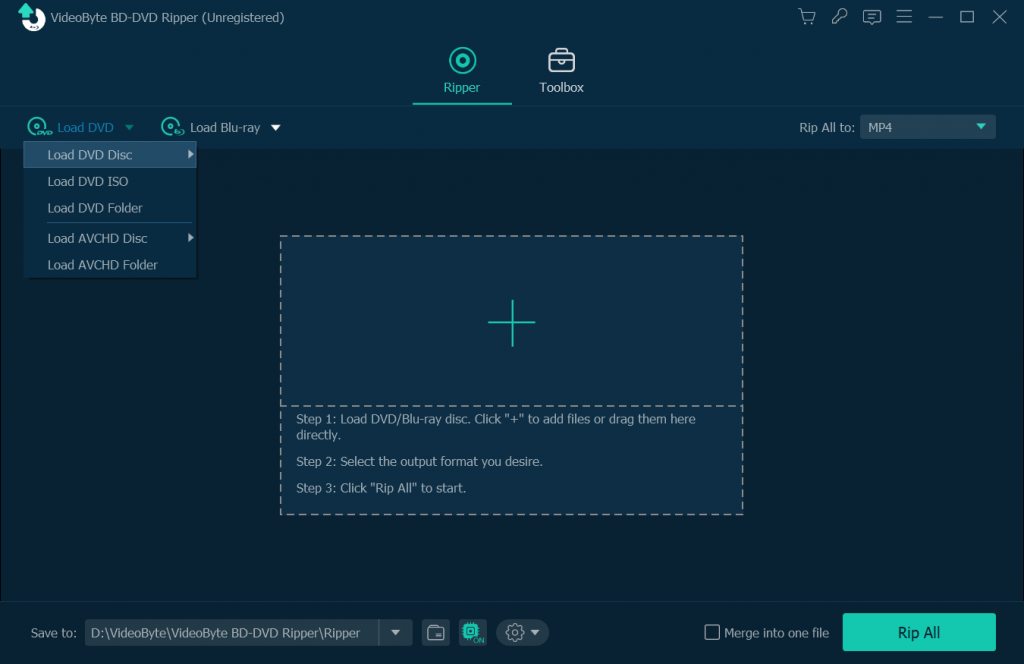
步驟 1. 載入 DVD 光碟/DVD 資料夾/IFO 文件
從電腦的 DVD 光碟機載入 DVD 光碟或將 DVD 檔案匯入到程式中。輸入檔支援 DVD 資料夾和 ISO 檔案。
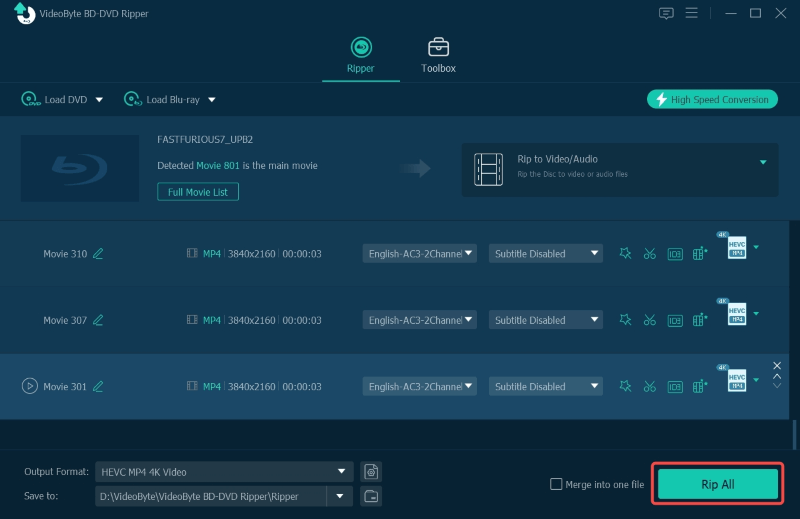
步驟 2. 選擇可修復您裝置的輸出格式
選擇您要播放的裝置的輸出格式。它涵蓋了300多種輸出格式,包括常見視訊格式和高清視訊格式。
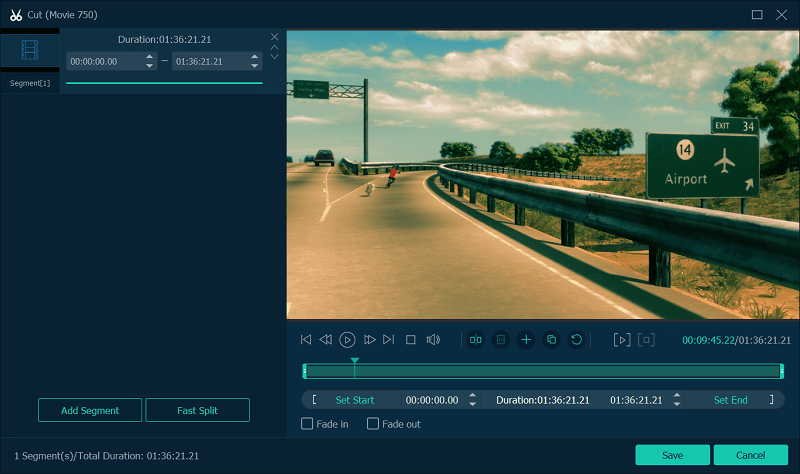
步驟 3. 翻錄前剪輯和編輯 DVD 視頻
此 DVD 翻錄器提供剪輯、編輯和添加效果功能。例如,點擊主介面中的“剪切”圖標,拖曳兩個水平滑桿選擇所需的片段。
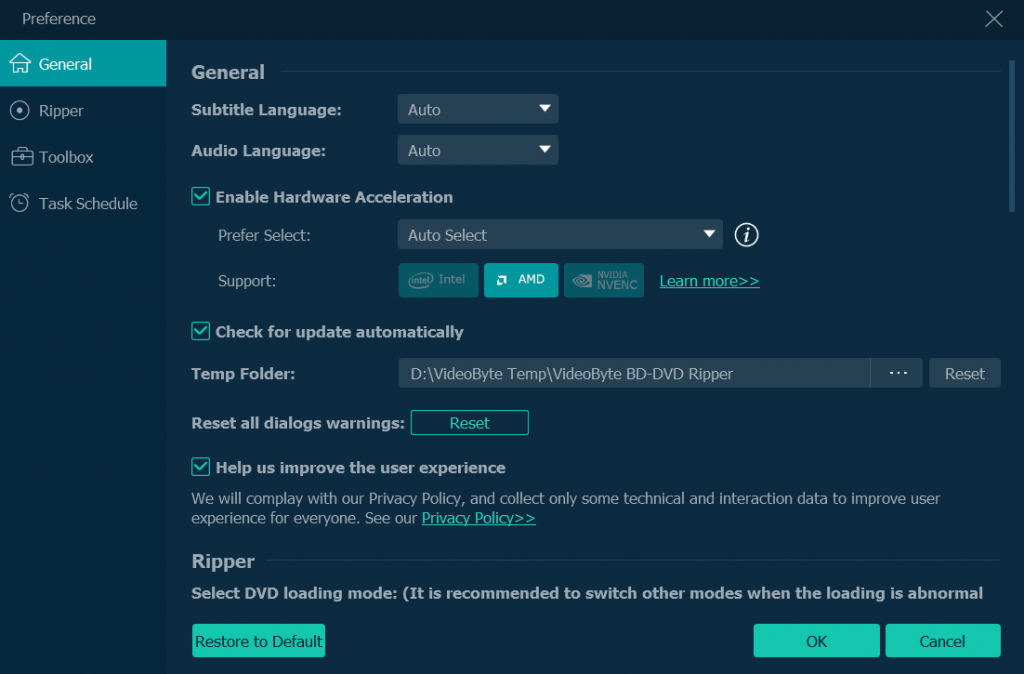
步驟 4. 啟用硬體加速然後轉換
點擊右上角的選單,彈出「首選項」視窗。然後您可以根據您電腦的顯示卡啟用硬體加速。一切設定完畢後,按一下「全部翻錄」將 DVD 翻錄到電腦。
VideoByte尊重商業DVD的版權,該程式僅供個人使用。離線運行過程不會讀取DVD內容或使用者的私人資料。
WinX DVD Ripper 可在 Windows 和 Mac 上使用,但對於想要在 Windows 10 上翻錄 DVD 的用戶來說,它無疑速度更快、更有效率。該工具支援新舊 DVD 型號,翻錄速度驚人,而且不會對電腦或記憶體造成過高的要求。它也能很好地處理一些損壞的 DVD,是挽救視訊內容的可靠選擇。
儘管功能強大,但 WinX DVD Ripper 的介面略顯過時,缺乏現代感。尤其是 Mac 用戶,與 Windows 版本相比,它可能會顯得不夠直觀,操作也更困難。
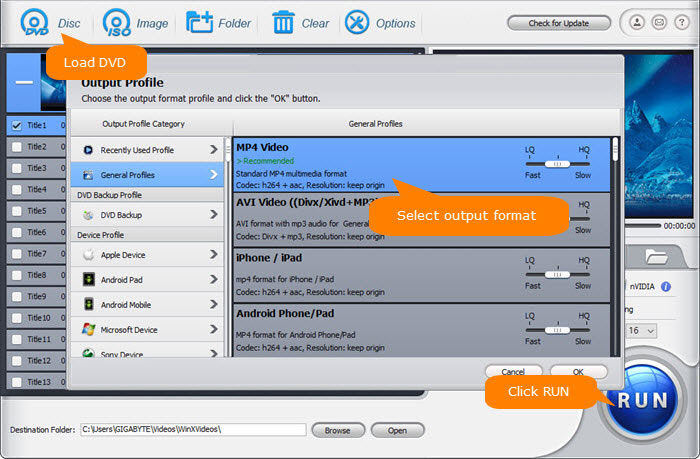
如何使用 WinX DVD Ripper 在電腦上翻錄 DVD?
1. 下載並安裝 WinX DVD 開膛手.
2. 點選 DVD光碟 載入您的 DVD 並導航至 DVD 資料夾。
3. 選擇要轉換的影片的輸出格式。有許多預設選項可以將 DVD 翻錄到電腦上,您還可以更改檔案設定以適應平板電腦、手機等裝置。
4. 選擇輸出資料夾。視訊檔案將保存在此資料夾中。
5. 點擊 開始 這將開始翻錄 DVD 並將其轉換為電腦上的檔案的過程。
如果您想將 DVD 影片以完全無損的畫質翻錄到電腦上,MakeMKV 是理想之選。翻錄過程將保留完整的清晰度,不會進行任何壓縮。不過,MKV 是該程式唯一提供的輸出格式——您只能將影片匯出為 MKV 格式,這是它的一個缺點。此外,輸出文件通常非常大。如果您的電腦空間不足,儲存這些檔案會很不方便。
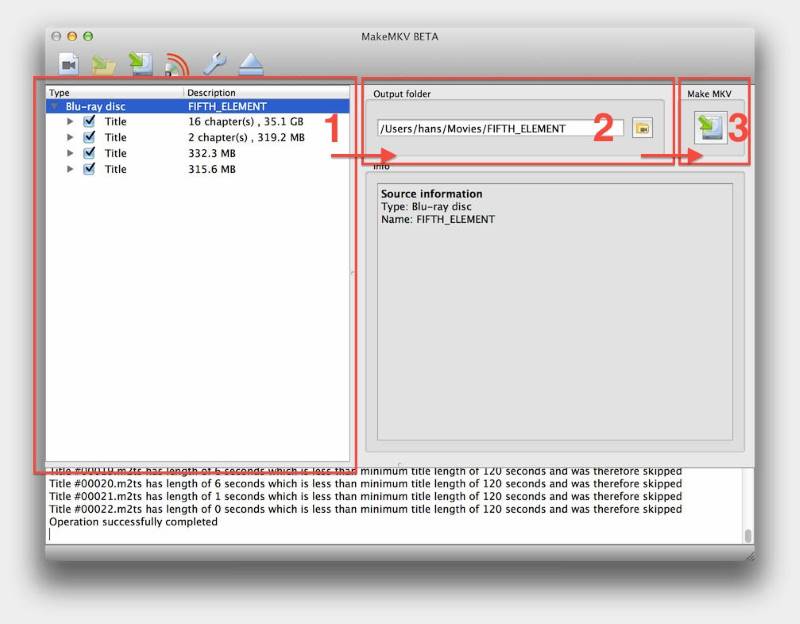
以下步驟顯示如何使用 MakeMKV 將 DVD 翻錄到電腦:
步驟1。 完成安裝並在桌面上啟動 MakeMKV。
第2步。 插入DVD光碟。 MakeMKV偵測到後,您可以選擇要翻錄的章節。
步驟 3. 確認輸出路徑以儲存導出的數位視訊。
步驟4。 按 製作MKV 按鈕,它將開始 DVD 翻錄過程。
VLC 是一款功能強大的免費媒體播放器,可播放一般媒體和 DVD 內容。更方便的是,該程式還內建了隱藏的 DVD 翻錄功能,可幫助您將 DVD 影片翻錄成數位格式,而無需任何額外費用。但是,儘管 VLC 內建了 libdvdcss 庫來讀取受保護 DVD 上的數據,但它默認情況下無法翻錄加密 DVD。如果您有商業 DVD,請嘗試使用其他具有解碼和解密技術的高級 DVD 翻錄軟體。
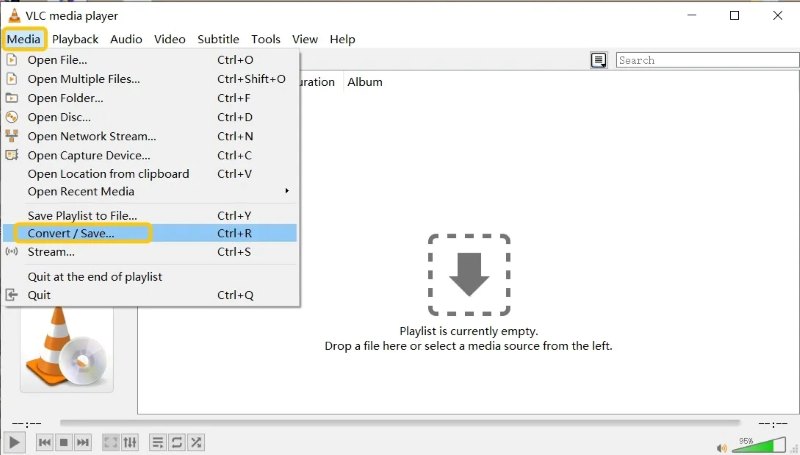
讓我們看看如何使用 VLC 將 DVD 翻錄到您的電腦。
步驟1。 在你的電腦上安裝 VLC。然後插入你要翻錄的 DVD 並開啟程式。
第2步。 選擇 媒體 > 轉換/儲存 > 光碟 載入插入的 DVD 光碟以準備翻錄。
步驟 3. 點選 轉換/保存 在下一步中,請配置編碼器以匯出媒體。
步驟4。 確認翻錄並等待 VLC 為您完成此過程。
另一個可將 DVD 翻錄到 Windows 或 Mac 電腦上的免費選擇是 Handbrake。它支援轉換藍光和 DVD,功能強大,並提供多種輸出格式。您可以自訂設定以滿足您的個人喜好,獲得滿意的效果。但是,它通常無法解密受版權保護的 DVD,需要安裝 libdvdcss 檔案或其他第三方軟體。
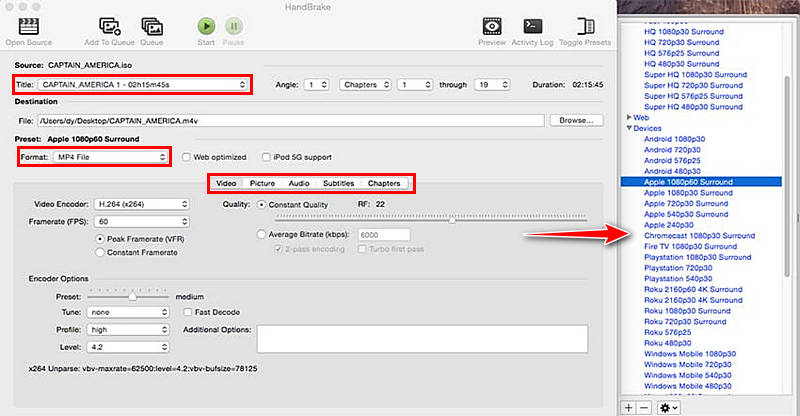
以下是如何 將 DVD 轉換為 MP4 透過手煞車。
步驟1。 插入 DVD 光碟並在電腦上執行 Handbrake。
第2步。 在手煞車中,點擊 開源 按鈕載入 DVD。
步驟 3. 然後,在翻錄 DVD 光碟之前根據需要調整翻錄設置,例如字幕或音軌。
步驟4。 點選 開始編碼 從翻錄過程開始。
| 特徵 | VideoByte BD-DVD 開膛手 | WinX DVD 開膛手 | 製作MKV | VLC 媒體播放器 | 手煞車 |
|---|---|---|---|---|---|
| 支援的 DVD 保護 | APS、CSS、ARccOS、CPRM、AACS、BD+、Cinavia 和區域代碼 | CSS、區域碼、RCE 和 Sony ARccOS | AACS、CSS、區域代碼 | CSS,區域代碼 | CSS,區域代碼 |
| 輸出品質 | 1080p 高清和 4K | 1080p | 720p | 720p | 480p/720p/1080p |
| 輸出格式 | MOV、MKV、MP4、MP3、AAC、M4A 等。 | MP4、AVI、WMV、FLV、MOV、MPEG、MP3 等。 | MKV | MPEG、AVI、WMA、MP4、MOV、MKV 等。 | MP4、MKV 和 WebM |
| 撕裂速度 | 6× | 47× | 中等的 | 慢的 | 慢的 |
| GPU加速 | ✅ | ✅ | ✅ | ❌️ | ❌ |
| 影片編輯 | 自訂音軌和字幕,剪切、裁剪、旋轉、合併、調整效果、添加濾鏡和添加浮水印。 | 自訂字幕、音訊、剪輯/裁剪/合併等。 | ❌️ | 字幕同步、視訊和音訊濾鏡。 | 視訊濾鏡 |
| 作業系統 | Windows 11/10/8.1/8/7/XP,Mac OS X 10.11 或更高版本 | Windows 11 或更低版本,macOS Tahoe (26) 或更低版本 | Windows XP 或更高版本(x86 或 x64)、Mac OS X 10.7 或更高版本以及 Linux | Windows、Mac OS X 與 Linux | Windows 10 或更高版本、macOS 10.13 或更高版本以及 Linux |
問題1:翻錄DVD合法嗎?
答:這要視情況而定。在許多地區,將DVD翻錄用於個人用途(例如格式轉換或備份)通常是允許的。但是,在某些國家/地區,將商業DVD翻錄用於分發和銷售是受到限制的。在進行任何操作之前,請務必查看當地的法規。
Q2:如何以 1:1 的原始品質翻錄 DVD?
答:要獲得無損拷貝,您可以將光碟翻錄為 ISO 鏡像檔案或 Video_TS 資料夾格式。如果您喜歡單一文件,選擇 MKV(無損)或高位元速率 HEVC/H.264 編碼的 MP4 格式,即可保留原始的 4K 視覺效果和 Dolby Atmos 音軌。
Q3:翻錄一張完整的 DVD 要多久?
答:翻錄一張完整的標準DVD光碟,通常主要依賴CPU,需要10到30分鐘,甚至可能長達一小時。具體時間取決於光碟容量和電腦性能。使用像VideoByte BD-DVD Ripper和WinX DVD Ripper這樣支援GPU加速的優秀翻錄軟體,可以在5到10分鐘內完成。
這是我最喜歡的方法,也是最好的方法之一 將 DVD 翻錄到您的計算機。它速度很快,得益於出色的軟體演算法和硬體加速。這篇文章對您有幫助嗎?您對 VideoByte DVD Ripper 有何看法?歡迎在下方留言。
熱門文章
經過 在 2024年11月6日
經過 在 2024年11月1日
經過 在 2026年4月21日



 Chinese
  English
  Korean
  Dutch
Dutch  Italian
  Spanish