





L'unico ripper che supporta sia DVD che Blu-ray
Inoltra questo articolo:



[Controllo unità] Devi acquistare un'unità ottica esterna?
[Velocità di conversione] Quanto velocemente riesci a convertire un DVD completo?
[Scelta] Gratuito o a pagamento: qual è la soluzione più adatta a te?
La maggior parte dei nuovi modelli di Mac, come MacBook Air e MacBook Pro con Retina, non sono più dotati di un'unità disco. Se hai una collezione di DVD di film classici, potresti chiederti come guardarli sul tuo Mac.
Una soluzione è acquistare un'unità DVD esterna. Tuttavia, portare con sé un accessorio aggiuntivo può essere scomodo. Quindi, potresti voler sapere come copiare DVD sul tuo Mac. Questo articolo fornisce soluzioni pratiche per gli utenti Mac/Macbook su come copiare DVD. Se hai bisogno di un software affidabile per copiare DVD su Mac, sei arrivato nel posto giusto.
Dato che Apple ha eliminato i lettori CD ottici dai MacBook anni fa, se si desidera copiare DVD su MacBook moderni, come MacBook Air e Pro con processore M3, è necessario un lettore DVD esterno USB affinché il dispositivo possa leggere il contenuto del disco. Si consiglia di scegliere l'unità SuperDrive USB originale Apple o di acquistare un prodotto di marca di alta qualità: alcuni lettori ottici di terze parti potrebbero danneggiare i dischi durante il processo di copia.
Una volta completata la procedura, collegalo al tuo Mac, quindi segui i passaggi seguenti.
Passo 1. Trova e apri Utilità Disco [Applicazioni > Utilità > Utilità Disco] sul tuo computer Mac.
Passo 2. Individua e fai clic sul tuo DVD. Tocca "File" sulla barra di navigazione in alto a sinistra. Scegli "Nuova immagine" Poi "Immagine da [titolo del disco]".
Passaggio 3. Apparirà una finestra pop-up. Scegli Formattare come "sola lettura" E Crittografia come "nessuna", quindi fare clic "Salva."
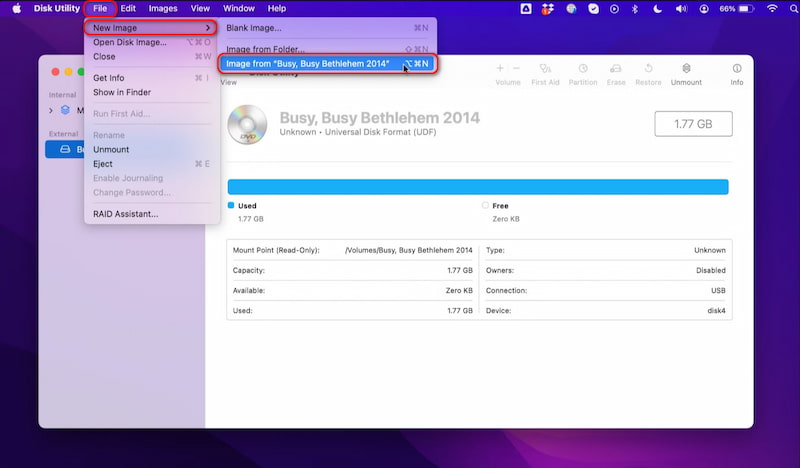
Aspetta un po' di tempo e otterrai uno strappo .dmg file dei tuoi video DVD sul tuo computer Mac. Quindi, puoi riprodurre il .dmg file con VLC o altri lettori DVD come Lettore Blu-ray VideoByte.
Quando si elaborano DVD commerciali protetti, un programma di ripping DVD decifra innanzitutto la protezione anticopia del disco. Successivamente, il programma legge i dati audio e video dal disco e li converte in file digitali come MP4 su un computer. Il processo estrae solo i dati originali senza danneggiarli o alterarli, a differenza della masterizzazione e della copia diretta. Negli Stati Uniti, il ripping di un DVD commerciale è generalmente illegale, sebbene la copia di backup personale sia solitamente consentita.
Come accennato in precedenza, Mac presenta delle limitazioni quando si tratta di DVD protetti. Ad esempio, molti dischi DVD/Blu-ray commerciali sono bloccati da codici regionali che ne impediscono la riproduzione in paesi o su lettori diversi. Pertanto, se si desidera copiare un DVD protetto, è necessario un programma professionale per Mac in grado di aggirare tali protezioni.
Ripper BD-DVD VideoByte È un potente strumento di conversione DVD/Blu-ray in grado di aggirare la maggior parte delle protezioni come APS, CSS, ARccOS, CPRM, AACS, BD+, Cinavia e codici regionali. Permette di convertire dischi DVD/Blu-ray, sia commerciali che autoprodotti, cartelle VIDEO TS e file ISO su Mac in oltre 300 formati video comuni come MP4 e MKV. Inoltre, offre un ottimizzatore video per migliorare la qualità dei video e un editor video per personalizzare i contenuti con pochi clic. Oltre ai DVD, consente anche di convertire Blu-ray sul computer Mac. (NOTA: il programma è supportato solo per la conversione di DVD/Blu-ray protetti per uso personale e non per usi illeciti.)
 Caratteristiche
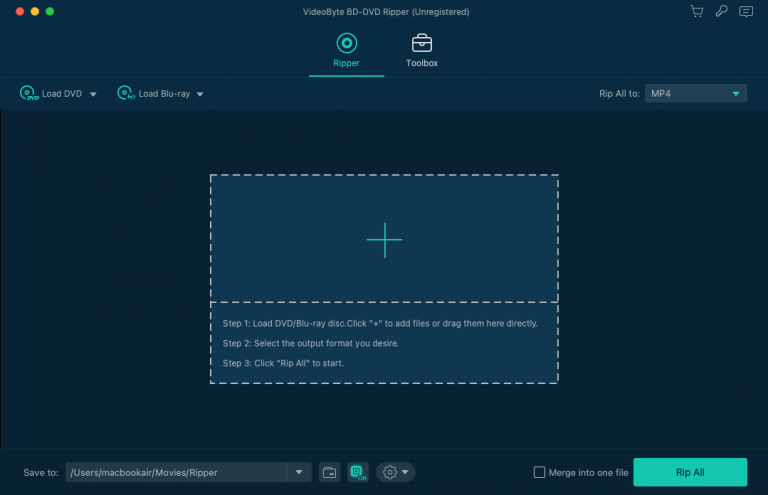
Passaggio 1. Carica DVD/DVD Blu-ray nel DVD Ripper
Inserisci il disco DVD nell'unità DVD e fai clic su "+" al centro del programma per iniziare a caricare i file.
Passo 2. Seleziona il formato video di uscita
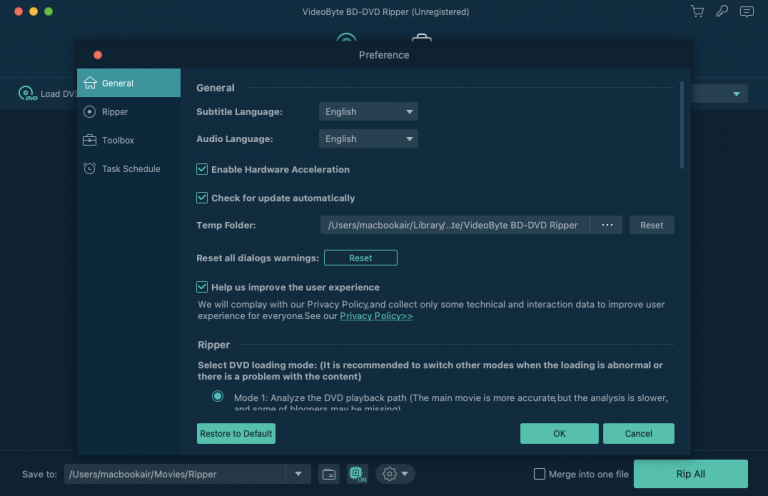
Scegli un formato di output prima di iniziare a convertirlo. Fare clic sull'elenco a discesa di "Rippa tutto in" e vai al "Video" categoria. Scorri verso il basso e seleziona il formato video che desideri. Oppure puoi cercare direttamente il formato nella casella di ricerca in basso a sinistra.
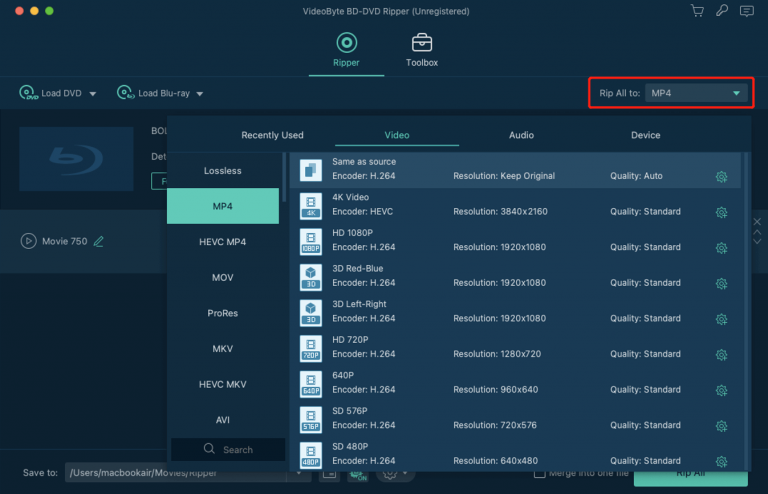
Passaggio 3. Confermare altri parametri e impostazioni di output
È possibile modificare la cartella di destinazione predefinita facendo clic su "Salvare" in basso per reimpostare la cartella di destinazione. Inoltre, puoi ottimizzare altri parametri in base alle tue esigenze.
Passaggio 4. Inizia a copiare DVD su Mac
Quando sei soddisfatto di tutte le impostazioni, fai clic su "Strappa tutto" pulsante sull'interfaccia principale per iniziare a copiare il tuo DVD su Mac.
Puoi scegliere di copiare i DVD in file di formato MOV, poiché è il formato predefinito di QuickTime Player sui Mac. Ma ti consigliamo anche di convertire i DVD in file MP4 open source, perché sono compatibili con la maggior parte dei dispositivi.
Riscontri di valutazione:
Ho convertito un DVD Disney da 90 minuti in MP4 (H.264) su macOS Sonoma con VideoByte BD-DVD Ripper. Il programma ha riconosciuto correttamente il titolo principale e ha completato l'operazione in 10 minuti, mentre alcuni vecchi programmi di ripping non riuscivano a gestire il titolo Disney 99 (X-project). Finalmente posso riprodurre sul mio computer questo film fuori catalogo!
"Sono un illustratore specializzato in caricature di star del cinema e della televisione. Nel 2020 ho scoperto i prodotti VideoByte che mi hanno permesso di guardare i Blu-ray sul mio Mac e di convertirli in file digitali, il che a sua volta mi ha consentito di catturare immagini fisse da utilizzare come riferimento per le mie illustrazioni." - Tom Richmond dagli Stati Uniti, 13 febbraio 2026
Come forse già saprai, VLC Player è un potente lettore multimediale open source gratuito. Ma quello che forse non sai è che può anche aiutarti a copiare video DVD su Mac. Con VLC Media Player, puoi facilmente copiare un DVD in H.264, H.265, MPEG-1/2, MPEG-4, WMV, DIVX, H.263, VP8, MJPEG, Theora e Dirac. Come copiare un DVD con VLC? Scarica e installa VLC Player e avvialo. Collega l'unità DVD esterna al tuo Mac e inserisci il DVD. Quindi, controlla le seguenti semplici linee guida:
Passo 1. Apri VLC Player, scegli "File" poi "Apri disco".
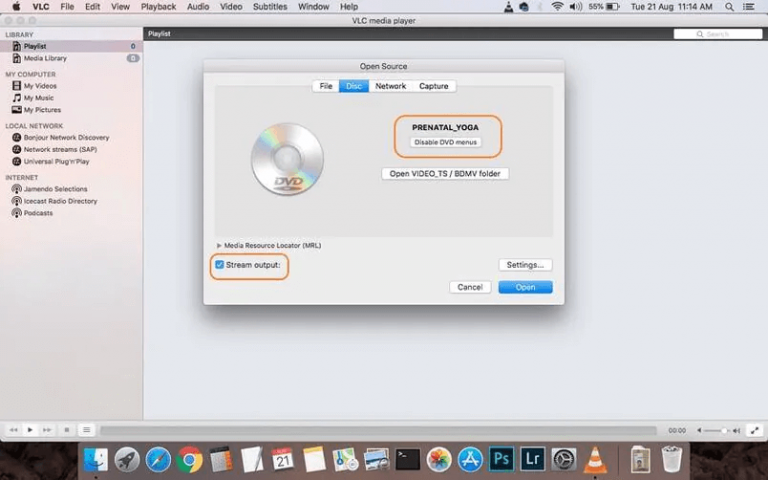
Passo 2. Dal pop-up "Fonte aperta" finestra, vai a "Disco" scheda. VLC rileverà automaticamente il DVD inserito. Ora devi accendere entrambi "Disabilita menu DVD" E "Uscita del flusso" pulsanti.
Passaggio 3. Fai clic sul pulsante "Impostazioni" per scegliere il formato di output necessario dal file "Metodo di incapsulamento" opzione.
Passaggio 4. Dopo aver confermato tutte le impostazioni, clicca sul pulsante "Apri" e VLC inizierà a copiare i video DVD sul tuo Mac.
VLC Player come ripper DVD non è disponibile per i DVD con alcune protezioni dalla copia più recenti. Se desideri estrarre DVD commerciali crittografati, ti consigliamo comunque di provare Ripper BD-DVD VideoByte.
"Ho alcuni DVD che vorrei rippare (alcuni sono film, altri sono compilation fatte in casa e cose del genere). In passato ho provato a rippare DVD con VLC, ma per qualche motivo l'audio è diventato davvero pessimo. All'epoca stavo rippando un'opera lirica da DVD, quindi naturalmente volevo che l'audio fosse della stessa qualità del DVD." - Piangero, febbraio 2026 Reddit
| Caratteristica | Utility Disco integrata | Ripper BD-DVD VideoByte | Lettore multimediale VLC |
|---|---|---|---|
| Posizionamento | Crea file immagine .cdr/ISO. | Lettore open-source che gestisce la maggior parte dei file video/audio senza codec aggiuntivi. | Decrittazione e conversione di DVD/Blu-ray di livello professionale |
| Velocità di strappo | Lento | 6× (accelerazione GPU) | medio |
| Decrittazione | ❌️ | Bypassare APS, CSS, ARccOS, CPRM, AACS, BD+, Cinavia, codici regionali | Richiede l'installazione manuale di libdvdcss |
| Formato file | file .cdr (simile a un'immagine ISO) | Oltre 300 (video/audio) | MP4, MOV, MKV o AVI |
| Compressione | Nessuno (copia non elaborata, 5-8 GB per disco) | Eccellente (H.264/H.265, riduce le dimensioni di 80%) | Limitato (compressione MP4/TS standard) |
| Qualità dell'output | Copia 1:1 | Risoluzione 1080p HD e 4K | 720p |
| Personalizza il video | ❌️ | ✅ | ✅ |
Copiare DVD su Mac significa che converti il contenuto del DVD in file in altri formati. Ma a volte potresti voler copiare il contenuto da un disco DVD originale su un altro disco vuoto. Ciò accade quando prendi in prestito un gioco da un tuo amico e desideri continuare a giocarci dopo aver restituito il disco di gioco. Quindi è necessario copiare il disco su un altro disco vuoto.
Esiste anche un software per copiare il contenuto del DVD sul Mac. Ti consigliamo di provare il Copia DVD VideoByte, poiché può copiare il contenuto del tuo DVD con qualità originale 1:1 in pochi passaggi.
Supporta 3 modalità di copia:
Una semplice guida per copiare il contenuto di un DVD su Mac o su un altro disco vuoto:
Scarica, installa e avvia VideoByte DVD Copy, quindi segui le istruzioni come segue:
Passo 1. Caricare il disco DVD. Clicca su "File" poi "Seleziona fonte" per caricare il disco DVD, il file immagine ISO o la cartella DVD. Oppure fai clic direttamente per espandere il menu a discesa "Sorgente" per scegliere il disco DVD inserito.
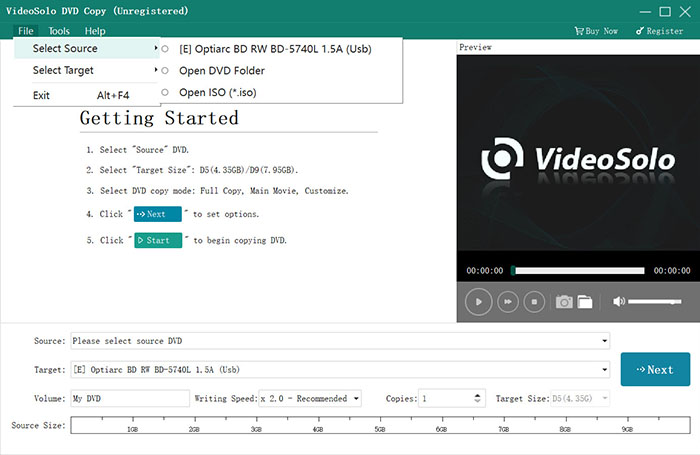
Passo 2. Confermare la "Bersaglio" formato file. Scegli il disco DVD vuoto se vuoi copiare un DVD su un altro disco.
Passaggio 3. Scegli la modalità di copia DVD da "Copia completa", "Film principale", E "Personalizzare".
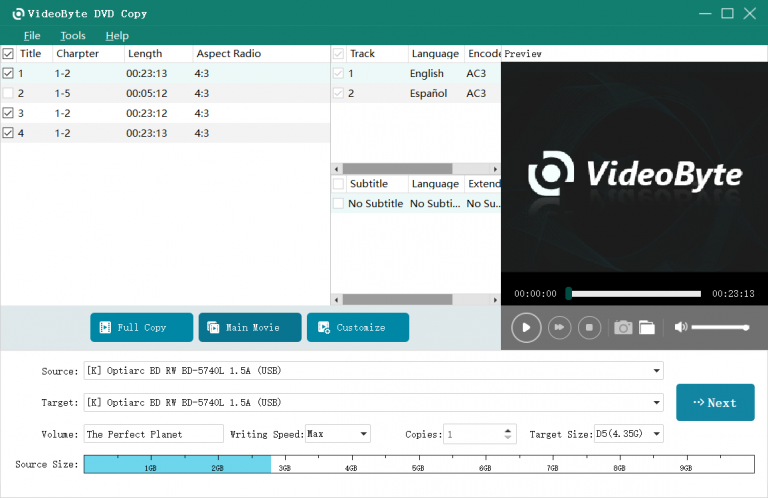
Passaggio 4. Decidi le opzioni di output. Puoi scegliere di "Rimuovi menu" O "Salta il menu" Qui.
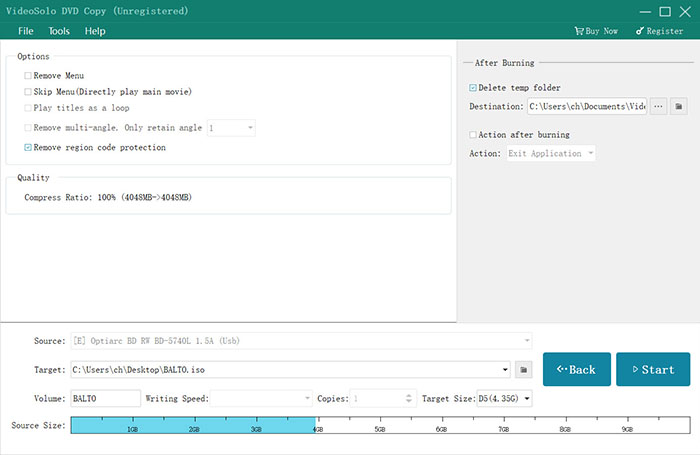
Passaggio 5. Clic "Inizio" per copiare il DVD.
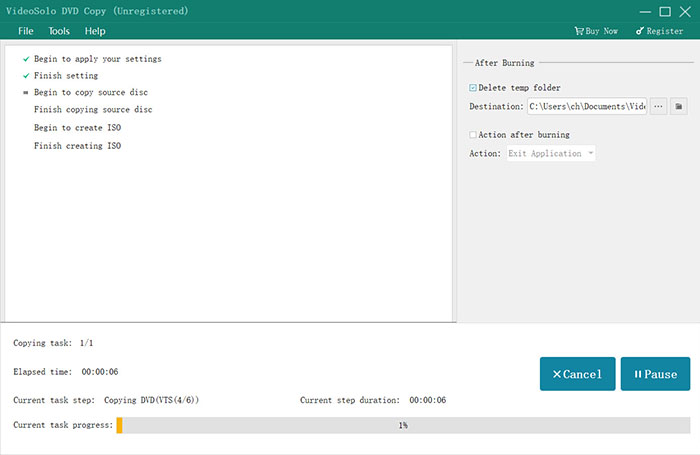
Se disponi di 2 unità disco e riesci a collegarle entrambe al Mac, puoi inserire direttamente il disco DVD originale in un'unità e il disco vuoto nell'altra. Se hai solo 1 unità disco, devi prima copiarla come file immagine ISO, quindi masterizzare il file immagine ISO creato sul disco DVD vuoto.
Posso copiare un DVD sul Mac online?
Attualmente non ci sono DVD online per i ripper Mac. Questo perché l'estrazione di DVD può essere complicata e richiede un consumo elevato di CPU per completare il processo. Non può essere conservato su una pagina web. Se sei preoccupato per lo spazio sul tuo Mac, puoi provare il file Ripper BD-DVD VideoByte perché occupa solo uno spazio relativamente piccolo.
Posso copiare un DVD su Mac con più episodi?
Sì. Se il tuo DVD contiene un'intera serie TV con più episodi, puoi utilizzare Ripper BD-DVD VideoByte per copiarli su Mac. Puoi anche selezionare quali episodi copiare. Tutti gli episodi estratti verranno generati in file video separati.
È possibile copiare l'audio dai DVD?
Sì. Sappiamo che a volte vuoi solo estrarre la traccia audio da un DVD. Con l'aiuto di VideoByte BD-DVD Ripper, puoi estrarre l'audio del disco in MP3, AAC, M4A, ecc., mantenendo la qualità audio originale.
Quanto tempo ci vuole per scaricare un video DVD su un Mac?
Dipende dallo strumento di ripping che scegli di usare. Rippare un DVD su un Mac tramite VLC potrebbe richiedere del tempo. Ma con VideoByte BD-DVD Ripper, puoi godere di una velocità di ripping elevata perché supporta una velocità di ripping fino a 6 volte superiore per aumentare l'efficienza.
Questo articolo fornisce soluzioni semplici ma pratiche per coloro che non sanno come copiare un DVD su un Mac. Se stai cercando un DVD to MP4 Ripper su Mac, prova l'intuitivo Ripper BD-DVD VideoByte. Rimuove le protezioni dalla copia dai DVD e li copia in file con formati video comunemente usati.
Questo DVD ripper definitivo ti consente di terminare il processo di ripping in pochi passaggi e di personalizzare ulteriormente il contenuto del DVD con il potenziatore video e l'editor video integrati di VideoByte BD-DVD Ripper. Scaricalo gratuitamente e provalo.
Articoli caldi
di In 6 novembre 2024
di In 1 novembre 2024
di In 15 settembre 2025

 Italian
  English
  Korean
  Dutch
Dutch  Chinese
  Spanish