





唯一同時支援 DVD 和藍光的開膛手
大多數新款 Mac 機型(例如 MacBook Air 和配備 Retina 的 MacBook Pro)都不再配備光碟機。如果您收藏了經典電影 DVD,您可能想知道如何在 Mac 上觀看它們。
一個解決方案是購買外接 DVD 光碟機。然而,攜帶額外的配件可能會不方便。因此,您可能想知道如何將 DVD 翻錄到您的 Mac。本文為 Mac/Macbook 用戶提供如何翻錄 DVD 的實用解決方案。如果您需要值得信賴的 Mac DVD 翻錄軟體,那麼您來對地方了。
由於蘋果多年前就已取消了MacBook的光碟機功能,如果您想將DVD光碟翻錄到新款MacBook(例如M3 MacBook Air和MacBook Pro)上,則需要一個外置USB光碟機,以便設備能夠讀取光碟內容。我們建議您選擇原廠蘋果USB SuperDrive光碟機或購買高階品牌產品-某些第三方光碟機可能會在翻錄過程中造成光碟損壞。
完成後,將其連接到您的 Mac,然後按照以下步驟操作。
步驟1。 尋找並打開 磁碟實用程式 [應用程式 > 實用程式 > 磁碟實用程式] 在您的 Mac 電腦上。
第2步。 找到並點擊您的 DVD。輕敲 “文件” 在左上角的導覽列上。選擇 “新形象” 然後 “來自 [光碟標題] 的圖片”.
步驟 3. 將會出現一個彈出視窗。選擇 格式為“唯讀” 和 加密為“無”,然後點擊 “節省。”
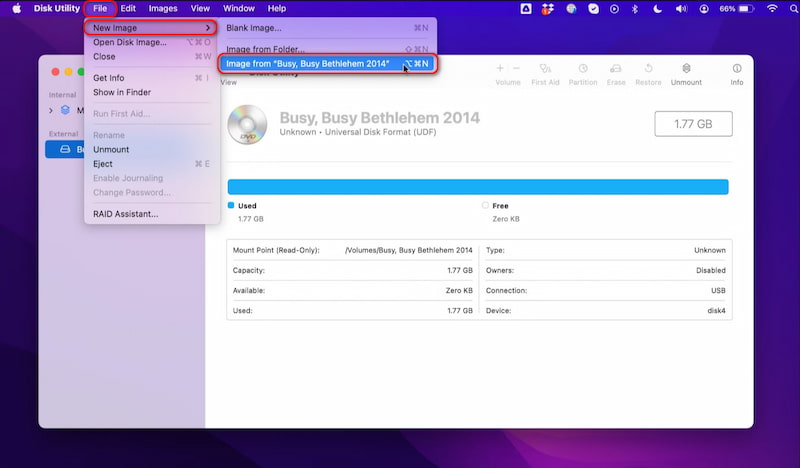
等待一段時間,你就會得到一個撕裂 .dmg Mac 電腦上的 DVD 影片檔。然後你可以玩 .dmg 使用 VLC 或其他 DVD 播放器播放文件 VideoByte藍光播放器.
處理受保護的商業DVD時,DVD翻錄軟體會先解密目標光碟的複製保護。然後,該工具會讀取光碟中的音訊和視訊數據,並將其轉換為電腦上的MP4等數位檔案。該過程僅提取原始數據,不會對其進行任何損壞或更改,這與直接刻錄和複製不同。在美國,翻錄商業DVD通常是非法的,但個人備份通常是允許的。
如上所述,Mac 本身在處理受保護的 DVD 時存在不足。例如,許多商業 DVD/藍光光碟都設有區域碼,導致無法在其他國家或播放器光碟機上播放。因此,如果您想翻錄受保護的 DVD,則需要一款專業的 Mac DVD 翻錄軟體來繞過這些保護措施。
VideoByte BD-DVD 開膛手 是一款功能強大的DVD/藍光轉換工具,可繞過大多數保護機制,例如APS、CSS、ARccOS、CPRM、AACS、BD+、Cinavia和區域碼。您可以在Mac上將自製和商業DVD/藍光光碟、VIDEO TS資料夾、ISO檔案翻錄為300多種主流視訊格式,例如MP4和MKV。此外,它還提供影片增強器以提升影片質量,以及影片編輯器,只需點擊幾下即可個性化內容。除了DVD,它還可以幫助您在Mac電腦上翻錄藍光光碟。 (注意:該程式僅支援翻錄受保護的DVD/藍光光碟供個人使用,並禁止任何非法用途。)
 特徵
特徵
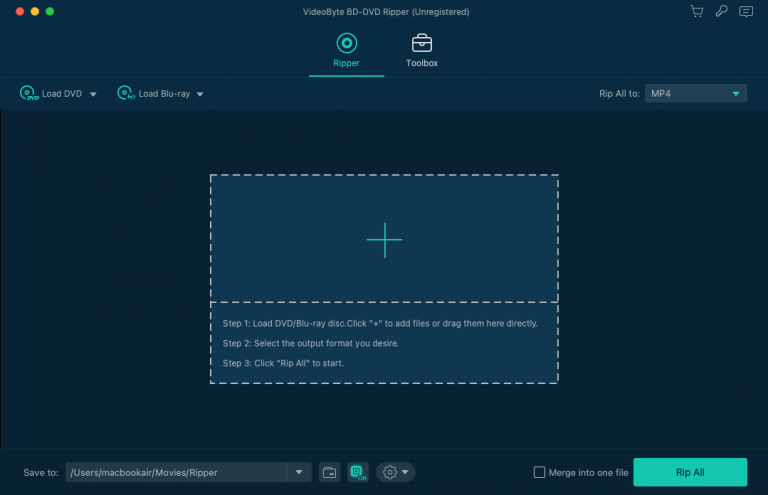
步驟 1. 將 DVD/藍光 DVD 裝入 DVD Ripper
將 DVD 光碟放入 DVD 光碟機,然後按一下“+「在程式的中心開始上傳檔案。
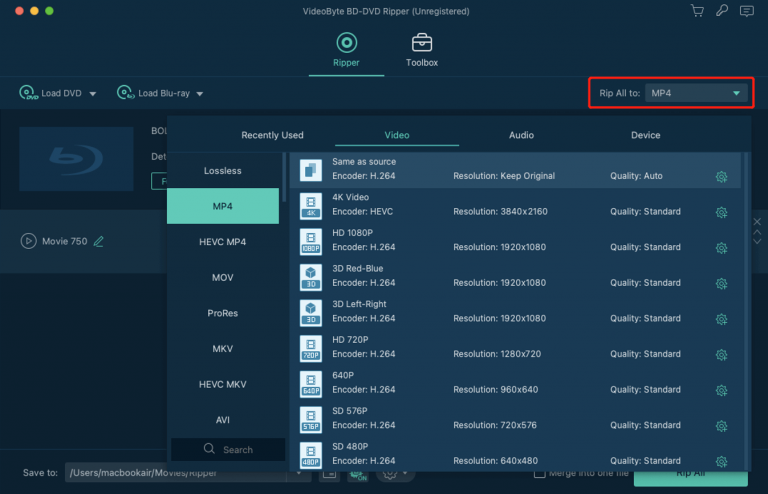
步驟 2. 選擇輸出影片格式
在開始轉換之前選擇輸出格式。點擊下拉列表 “全部撕下來” 並前往 "影片" 類別。向下捲動並選擇您想要的視訊格式。或者您也可以直接在左下角的搜尋框中搜尋格式。
步驟3.確認其他輸出參數和設定
您可以透過點擊更改預設目標資料夾 “存到” 點擊底部以重置目標資料夾。另外,您還可以根據需要調整其他參數。
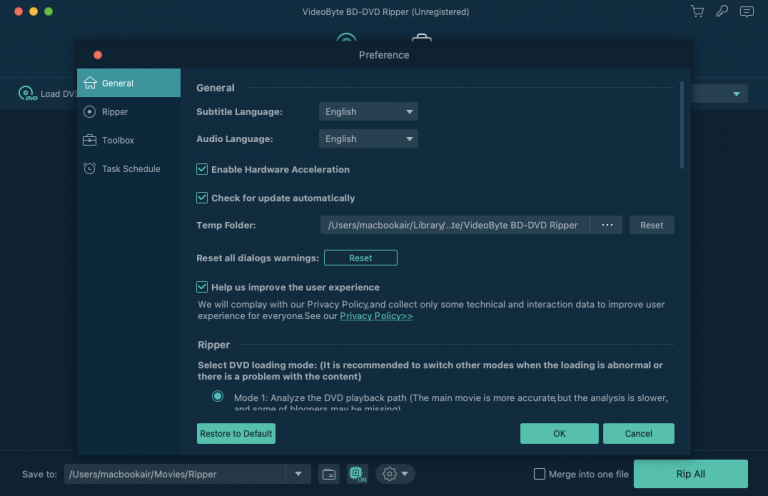
步驟 4. 開始將 DVD 翻錄到 Mac
當您對所有設定感到滿意後,請點擊 《撕裂一切》 主介面上的按鈕開始將 DVD 翻錄到 Mac。
您可以選擇將 DVD 翻錄為 MOV 格式文件,因為它是 Mac 上 QuickTime Player 的預設格式。但是您也建議您將 DVD 轉換為開源 MP4 文件,因為它們與大多數設備相容。
評價回饋:
我用 macOS Sonoma 系統上的 VideoByte BD-DVD Ripper 軟體,把一張 90 分鐘的迪士尼 DVD 光碟轉換成了 MP4 (H.264) 格式。它成功辨識了片頭,只花了 10 分鐘就完成了任務,而一些老舊的翻錄軟體卻無法處理迪士尼的 99 片頭(X 專案)。我終於可以在電腦上播放這部絕版電影了!
「我是一名插畫家,主要創作電影和電視明星的漫畫肖像。2020年,我發現了VideoByte的產品,它讓我可以在Mac上觀看藍光光盤,並將其提取為數位檔案保存。這樣一來,我就可以截取靜幀作為插畫創作的參考。」——來自美國的湯姆·里奇蒙德,2026年213日
您可能已經知道,VLC Player 是一款功能強大的開源免費媒體播放器。但您可能不知道的是,它還可以幫助您在 Mac 上翻錄 DVD 影片。使用 VLC 媒體播放器,您可以輕鬆地將 DVD 翻錄為 H.264、H.265、MPEG-1/2、MPEG-4、WMV、DIVX、H.263、VP8、MJPEG、Theora 和 Dirac。如何使用 VLC 翻錄 DVD?下載並安裝 VLC 播放器,然後啟動它。將外部 DVD 光碟機連接到您的 Mac,然後將 DVD 插入其中。然後,請檢查以下簡單指南:
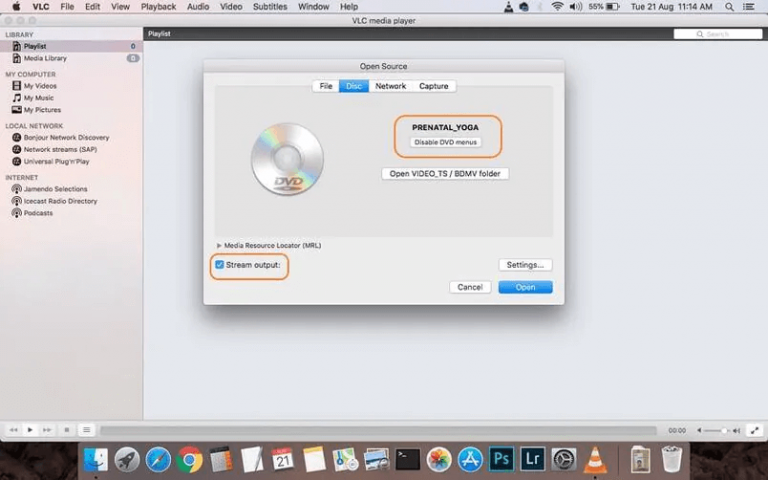
步驟1。 開啟VLC播放器,選擇 “文件” 進而 《打開光碟》.
第2步。 從彈出視窗中 “開源” 窗口,轉到 "光碟" 標籤。 VLC 將自動偵測您插入的 DVD。現在您需要同時打開 “禁用 DVD 選單” 和 “流輸出” 紐扣。
步驟 3. 點擊“設定”按鈕,從“設定”中選擇您需要的輸出格式 《封裝方法》 選項。
步驟4。 確認所有設定後,按一下「開啟」按鈕,VLC 將開始在 Mac 上複製 DVD 影片。
VLC 播放器作為 DVD 抓取工具不適用於具有某些最新複製保護的 DVD。如果您想翻錄加密的商業 DVD,我們仍然建議您嘗試 VideoByte BD-DVD 開膛手.
「我有一些DVD想翻錄(有些是電影,有些是自製合輯之類的)。我之前試過用VLC翻錄DVD,但不知為何音頻質量變得很差。當時我正在翻錄一張歌劇DVD,所以自然希望音頻質量能和DVD原版一樣好。」——Piangero,2026年2月 Reddit
| 特徵 | 內建磁碟工具 | VideoByte BD-DVD 開膛手 | VLC 媒體播放器 |
|---|---|---|---|
| 定位 | 製作.cdr/ISO鏡像檔。 | 開源播放器,無需額外編解碼器即可處理大多數視訊/音訊檔案。 | 專業級 DVD/藍光解密與轉換 |
| 撕裂速度 | 慢的 | 6倍(GPU加速) | 中等的 |
| 解密 | ❌️ | 繞過 APS、CSS、ARccOS、CPRM、AACS、BD+、Cinavia 和區域代碼 | 需要手動安裝 libdvdcss |
| 文件格式 | .cdr 檔案(類似於 ISO 檔案) | 300+(視訊/音訊) | MP4、MOV、MKV 或 AVI |
| 壓縮 | 無(原始拷貝,每張光碟 5-8GB) | 優(H.264/H.265,檔案大小減少 80%) | 有限(標準 MP4/TS 壓縮) |
| 輸出品質 | 1:1 複製 | 1080p 高清和 4K | 720p |
| 自訂影片 | ❌️ | ✅ | ✅ |
將 DVD 翻錄到 Mac 意味著您將 DVD 內容轉換為其他格式的檔案。但有時您可能想要將內容從原始 DVD 光碟複製到另一張空白光碟。當您向朋友借了遊戲,並且在歸還遊戲光碟後想要繼續玩該遊戲時,就會發生這種情況。然後您需要將光碟複製到另一張空白光碟。
還有用於將 DVD 內容複製到 Mac 的軟體。我們建議您嘗試 VideoByte DVD 複製,只需幾個步驟即可以 1:1 的原始品質複製您的 DVD 內容。
它支援3種複製模式:
將 DVD 內容複製到 Mac 或其他空白光碟的簡單指南:
下載、安裝並啟動 VideoByte DVD Copy,然後按照以下說明進行操作:
步驟1。 裝入 DVD 光碟。點選 “文件” 進而 “選擇來源” 載入 DVD 光碟、ISO 映像檔或 DVD 資料夾。或直接點選展開「來源」下拉選單來選擇您插入的DVD光碟。
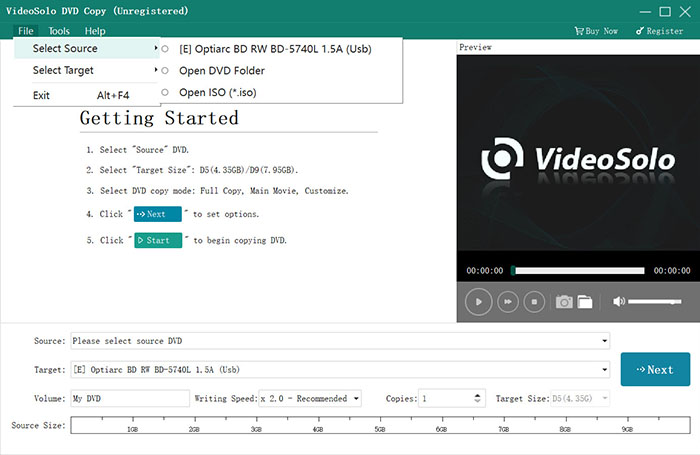
第2步。 確認 “目標” 文件格式。如果您想將 DVD 複製到另一張光碟,請選擇空白 DVD 光碟。
步驟 3. 選擇 DVD 複製模式 《完整副本》, 《主要電影》, 和 “客製化”.
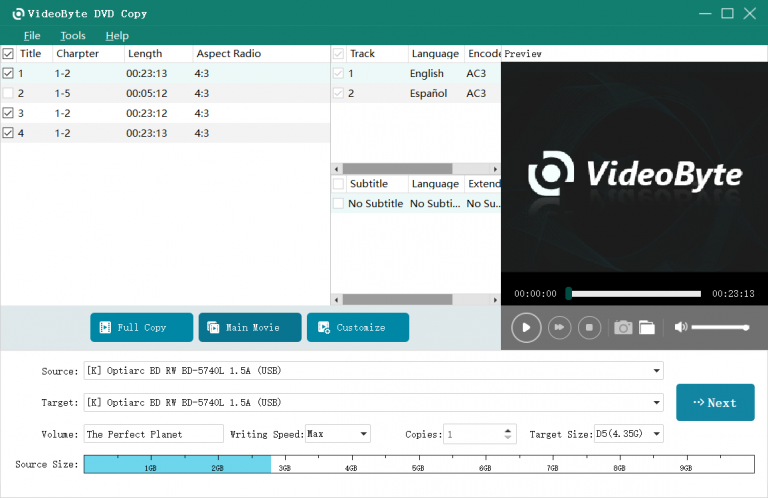
步驟4。 決定輸出選項。您可以選擇 “刪除選單” 或者 “跳過菜單” 這裡。
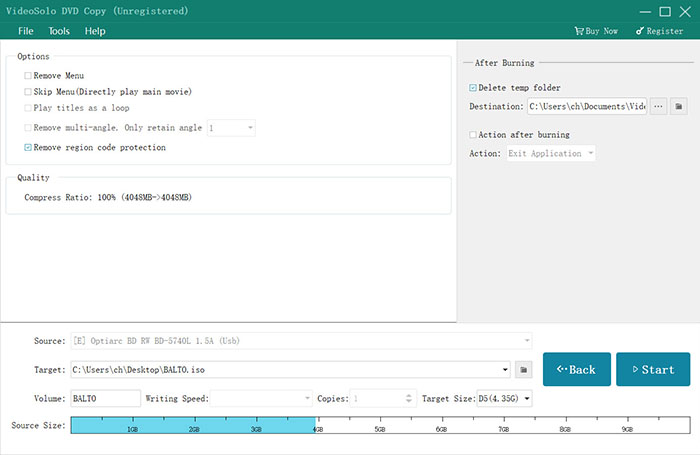
步驟 5。 點選 “開始” 複製 DVD。
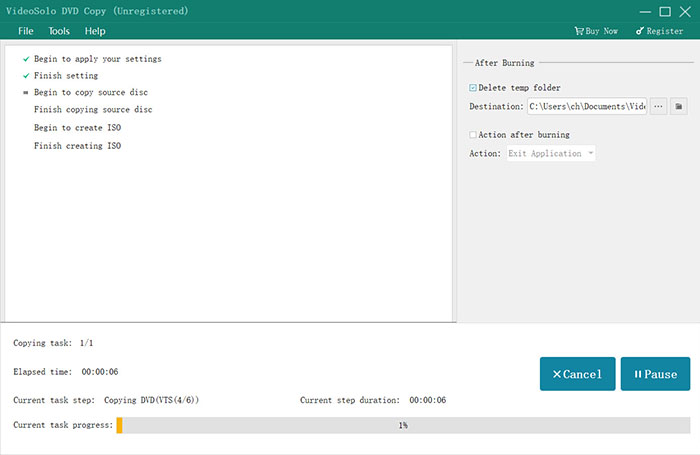
如果您有 2 個光碟機並且能夠將它們都連接到 Mac,則可以直接將原始 DVD 光碟插入一個驅動器,將空白光碟插入另一個驅動器。如果您只有 1 個光碟機,則需要先將它們複製為 ISO 映像文件,然後將建立的 ISO 映像檔燒錄到空白 DVD 光碟上。
我可以在線將 DVD 翻錄到 Mac 嗎?
目前,沒有 Mac 翻錄程式的線上 DVD。這是因為 DVD 翻錄可能很複雜,並且需要消耗大量 CPU 來完成該過程。它不能儲存在網頁上。如果您擔心 Mac 上的空間,您可以嘗試 VideoByte BD-DVD 開膛手 因為它只佔用相對較小的空間。
我可以在 Mac 上翻錄包含多集的 DVD 嗎?
是的。如果您的 DVD 包含多集電視劇,則可以使用 VideoByte BD-DVD 開膛手 將它們複製到 Mac 上。您甚至可以選擇要翻錄的劇集。所有翻錄的劇集都將輸出為單獨的視訊檔案。
可以從 DVD 抓取音訊嗎?
是的。我們知道有時您只想從 DVD 中提取音軌。透過 VideoByte BD-DVD 開膛手,您可以將光碟音訊擷取為 MP3、AAC、M4A 等,同時保持原始音質。
在 Mac 上下載 DVD 影片需要多長時間?
這取決於您選擇使用的翻錄工具。透過 VLC 將 DVD 翻錄到 Mac 可能需要一些時間。但使用 VideoByte BD-DVD Ripper,您可以享受快速的翻錄速度,因為它支援高達 6 倍的翻錄速度以提高效率。
本文為那些不知道如何在 Mac 上翻錄 DVD 的人提供了簡單而實用的解決方案。如果你正在尋找 Mac 上的 DVD 轉 MP4 翻錄器,請嘗試用戶友好的 VideoByte BD-DVD 開膛手。它消除了 DVD 的複製保護,並將其轉換為常用視訊格式的檔案。
這款終極 DVD 翻錄器可讓您僅透過幾個步驟完成翻錄過程,並使用 VideoByte BD-DVD Ripper 的內建視訊增強器和視訊編輯器進一步自訂 DVD 內容。免費下載並嘗試。
熱門文章
經過 在 2024年11月6日
經過 在 2024年11月1日
經過 在 2025年9月15日



 Chinese
  English
  Korean
  Dutch
Dutch  Italian
  Spanish