





De enige ripper die zowel dvd als blu-ray ondersteunt
Stuur dit artikel door:



[Schijfcontrole] Moet u een externe optische schijf kopen?
[Ripsnelheid] Hoe snel kunt u een volledige dvd converteren?
[Keuze] Gratis versus professioneel: welke past het beste bij jou?
De meeste nieuwe modellen van Mac, zoals de MacBook Air en MacBook Pro met Retina, zijn niet langer uitgerust met een schijfstation. Als u een verzameling klassieke film-dvd's hebt, vraagt u zich misschien af hoe u deze op uw Mac kunt bekijken.
Een oplossing is om een externe dvd-drive aan te schaffen. Het kan echter lastig zijn om een extra accessoire mee te nemen. Daarom wilt u misschien weten hoe u dvd's naar uw Mac kunt rippen. Dit artikel biedt praktische oplossingen voor Mac/Macbook-gebruikers over hoe u dvd's kunt rippen. Als u betrouwbare Mac-dvd-rippingsoftware nodig hebt, bent u hier aan het juiste adres.
Omdat Apple jaren geleden is gestopt met het produceren van optische cd-drives in MacBooks, heb je een externe USB-dvd-drive nodig om dvd's te rippen naar moderne MacBooks, zoals de MacBook Air M3 en MacBook Pro. We raden aan om de originele Apple USB SuperDrive te gebruiken of een hoogwaardig merkproduct aan te schaffen. Sommige optische drives van derden kunnen namelijk beschadigingen veroorzaken tijdens het rippen.
Zodra dat is gebeurd, sluit je het aan op je Mac en volg je de onderstaande stappen.
Stap 1. Vinden en openen Schijfhulpprogramma [Toepassingen > Hulpprogramma's > Schijfhulpprogramma] op uw Mac-computer.
Stap 2. Zoek en klik op uw dvd. Tik "Bestand" op de linkerbovennavigatiebalk. Kies "Nieuw beeld," Dan "Afbeelding van [disctitel]".
Stap 3. Er verschijnt een pop-upvenster. Kies Formatteren als "alleen-lezen" En Encryptie als "geen", en klik vervolgens op "Redden."
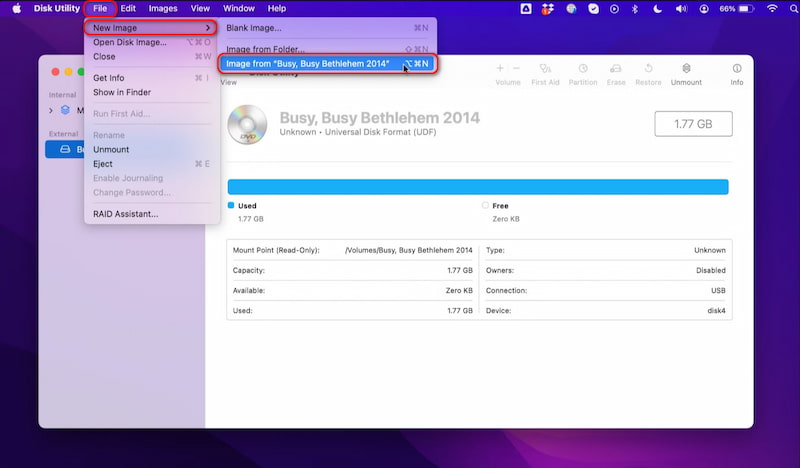
Wacht even en je krijgt een gescheurde .dmg bestand van uw dvd-video's op uw Mac-computer. Vervolgens kunt u de .dmg bestand met VLC of andere dvd-spelers zoals VideoByte Blu-ray-speler.
Bij het verwerken van beveiligde commerciële dvd's zal een dvd-ripper eerst de kopieerbeveiliging van de schijf decoderen. Vervolgens leest de tool de audio- en videogegevens van de schijf en converteert deze naar digitale bestanden zoals MP4 op een computer. Het proces extraheert alleen de originele gegevens zonder deze te beschadigen of te wijzigen, wat anders is dan direct branden en kopiëren. In de VS is het rippen van een commerciële dvd over het algemeen illegaal, hoewel het maken van een back-up voor persoonlijk gebruik meestal wel is toegestaan.
Zoals hierboven vermeld, schiet Mac zelf tekort bij het afspelen van beveiligde dvd's. Veel commerciële dvd's en Blu-ray-schijven zijn bijvoorbeeld beveiligd met regiocodes, waardoor je ze niet in verschillende landen of apparaten kunt afspelen. Daarom heb je, als je een beveiligde dvd wilt rippen, een professionele dvd-ripper voor Mac nodig die deze beveiligingen kan omzeilen.
VideoByte BD-DVD-ripper Dit is een robuuste dvd/Blu-ray-convertertool die de meeste beveiligingen zoals APS, CSS, ARccOS, CPRM, AACS, BD+, Cinavia en regiocodes kan omzeilen. Je kunt zelfgemaakte en commerciële dvd's/Blu-ray's, VIDEO TS-mappen en ISO-bestanden op je Mac rippen naar meer dan 300 gangbare videoformaten zoals MP4 en MKV. Daarnaast biedt het een video-enhancer om de videokwaliteit te verbeteren en een video-editor om content met slechts een paar klikken te personaliseren. Naast dvd's kun je er ook Blu-ray's mee rippen op je Mac. (LET OP: Het programma is alleen bedoeld voor het rippen van beveiligde dvd's/Blu-ray's voor persoonlijk gebruik en niet voor oneigenlijk gebruik.)
 Functies
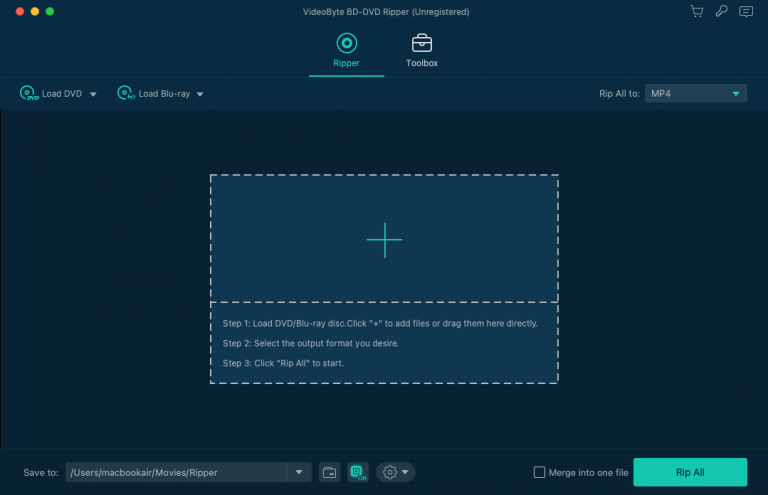
Stap 1. Laad dvd's/Blu-ray-dvd's in de dvd-ripper
Plaats uw dvd-schijf in het dvd-station en klik op "+" in het midden van het programma om te beginnen met het uploaden van bestanden.
Stap 2. Selecteer Uitvoervideoformaat
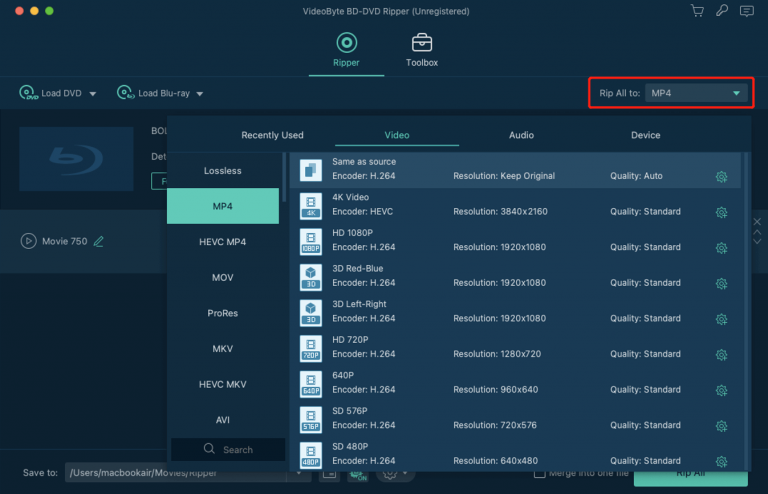
Kies een uitvoerformaat voordat u begint met converteren. Klik op de vervolgkeuzelijst van de "Alles rippen naar" en ga naar de "Video" categorie. Scroll naar beneden en selecteer het gewenste videoformaat. Of u kunt direct zoeken op het formaat in het zoekvak linksonder.
Stap 3. Bevestig andere uitvoerparameters en instellingen
U kunt de standaarddoelmap wijzigen door op te klikken "Opslaan in" onderaan om de doelmap opnieuw in te stellen. U kunt ook andere parameters afstemmen op uw behoeften.
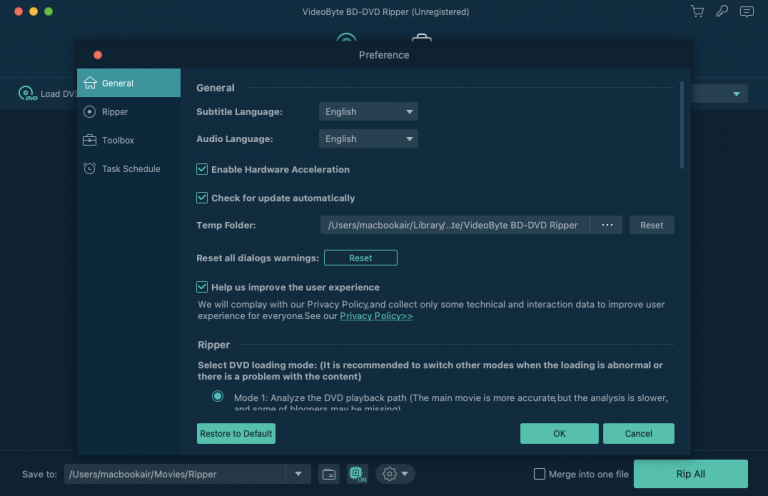
Stap 4. Begin met het rippen van dvd's naar Mac
Als u tevreden bent met alle instellingen, klikt u op de "Alles rippen" knop op de hoofdinterface om te beginnen met het rippen van uw dvd naar Mac.
U kunt ervoor kiezen om DVD's te rippen naar MOV-formaatbestanden, aangezien dit het standaardformaat is van QuickTime Player op Macs. Maar u wordt ook aangeraden om de DVD's te converteren naar open-source MP4-bestanden, omdat deze compatibel zijn met de meeste apparaten.
Evaluatiefeedback:
Ik heb een Disney-dvd van 90 minuten naar MP4 (H.264) geript op macOS Sonoma met VideoByte BD-DVD Ripper. Het programma herkende de hoofdfilm zonder problemen en de taak was binnen 10 minuten voltooid, terwijl sommige oudere rippers de Disney-film met 99 titels (X-project) niet aankunnen. Eindelijk kan ik deze uitverkochte film op mijn computer afspelen!
"Ik ben een illustrator die veel karikaturen maakt van film- en tv-sterren. In 2020 ontdekte ik producten van VideoByte waarmee ik Blu-rays op mijn Mac kon bekijken en rippen en als digitale bestanden kon opslaan. Hierdoor kon ik screenshots maken die ik als referentie kon gebruiken voor mijn illustraties." - Tom Richmond uit de VS, 13 februari 2026
Zoals u wellicht al weet, is VLC Player een krachtige open-source gratis mediaspeler. Maar wat u wellicht niet weet, is dat het u ook kan helpen bij het rippen van DVD-video's op Mac. Met VLC Media Player kunt u eenvoudig een DVD rippen naar H.264, H.265, MPEG-1/2, MPEG-4, WMV, DIVX, H.263, VP8, MJPEG, Theora en Dirac. Hoe rippen we een DVD met VLC? Download en installeer VLC Player en start het op. Sluit het externe DVD-station aan op uw Mac en plaats de DVD erin. Controleer vervolgens de volgende eenvoudige richtlijnen:
Stap 1. Open VLC Player, kies "Bestand" en dan "Open schijf".
Stap 2. Van de pop-up "Open source" venster, ga naar de "Schijf" tabblad. VLC detecteert automatisch uw geplaatste dvd. Nu moet u beide inschakelen "Dvd-menu's uitschakelen" En "Streamuitvoer" toetsen.
Stap 3. Klik op de knop "Instellingen" om het gewenste uitvoerformaat te kiezen uit het "Inkapselingsmethode" keuze.
Stap 4. Nadat u alle instellingen hebt bevestigd, klikt u op de knop 'Openen'. VLC begint dan met het kopiëren van de dvd-video's naar uw Mac.
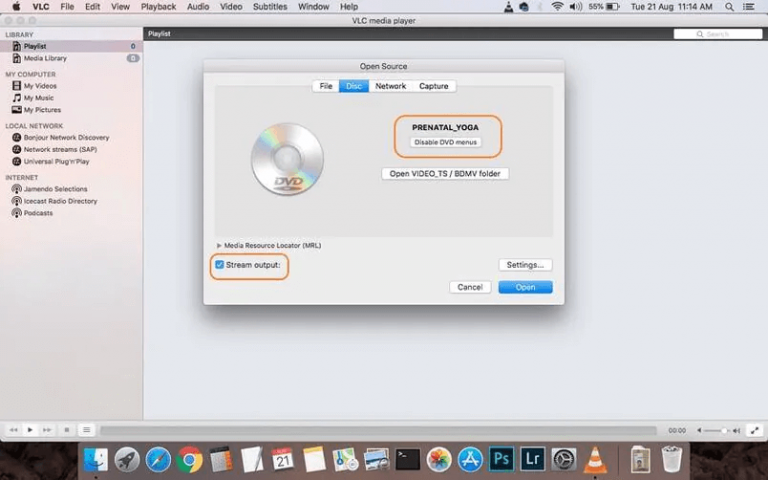
VLC Player als dvd-ripper is niet beschikbaar voor dvd's met de nieuwste kopieerbeveiligingen. Als u gecodeerde commerciële dvd's wilt rippen, raden we u toch aan het te proberen VideoByte BD-DVD-ripper.
"Ik heb een paar dvd's die ik wil rippen (sommige zijn films, andere zijn zelfgemaakte compilaties en zo). Ik heb eerder geprobeerd dvd's te rippen met VLC, maar om de een of andere reden was de audio toen erg slecht. Destijds was ik een opera op dvd aan het rippen, dus ik wilde natuurlijk dat de audio net zo goed was als op de dvd." - Piangero, februari 2026 Reddit
| Functie | Ingebouwd schijfprogramma | VideoByte BD-DVD-ripper | VLC Media Speler |
|---|---|---|---|
| Positionering | Maak .cdr/ISO-imagebestanden aan. | Open-source speler die de meeste video-/audiobestanden zonder extra codecs kan afspelen. | Professionele DVD/Blu-ray-decodering en -conversie |
| Snelheid rippen | Langzaam | 6× (GPU-acceleratie) | Medium |
| Decodering | ❌️ | Omzeil APS, CSS, ARccOS, CPRM, AACS, BD+, Cinavia en regiocodes | Vereist handmatige installatie van libdvdcss |
| Bestandsindeling | .cdr-bestand (zoals een ISO-bestand) | 300+ (video/audio) | MP4, MOV, MKV of AVI |
| Compressie | Geen (Onbewerkte kopie, 5-8 GB per schijf) | Uitstekend (H.264/H.265, verkleint de afmetingen met 80%) | Beperkt (standaard MP4/TS-compressie) |
| Uitvoerkwaliteit | 1:1 kopie | 1080p HD en 4K | 720p |
| Video aanpassen | ❌️ | ✅ | ✅ |
Dvd's rippen naar Mac betekent dat u de dvd-inhoud converteert naar bestanden in andere formaten. Maar soms wilt u misschien de inhoud van een originele dvd-schijf naar een andere lege schijf kopiëren. Dit gebeurt wanneer u een spel van een vriend leent en u het spel wilt blijven spelen nadat u de spelschijf heeft teruggegeven. Vervolgens moet u de schijf naar een andere lege schijf kopiëren.
Er is ook software voor het kopiëren van dvd-inhoud naar Mac. Wij raden u aan om de VideoByte dvd-kopie, want het kan uw dvd-inhoud in slechts een paar stappen met originele 1:1-kwaliteit kopiëren.
Het ondersteunt 3 kopieermodi:
Een eenvoudige handleiding voor het kopiëren van dvd-inhoud naar een Mac of een andere lege schijf:
Download, installeer en start vervolgens de VideoByte DVD Copy en volg vervolgens de instructies als volgt:
Stap 1. Laad de dvd-schijf. Klik op "Bestand" en dan "Selecteer bron" om uw dvd-schijf, ISO-afbeeldingsbestand of dvd-map te laden. Of klik direct om het vervolgkeuzemenu "Bron" uit te vouwen en uw geplaatste dvd-schijf te kiezen.
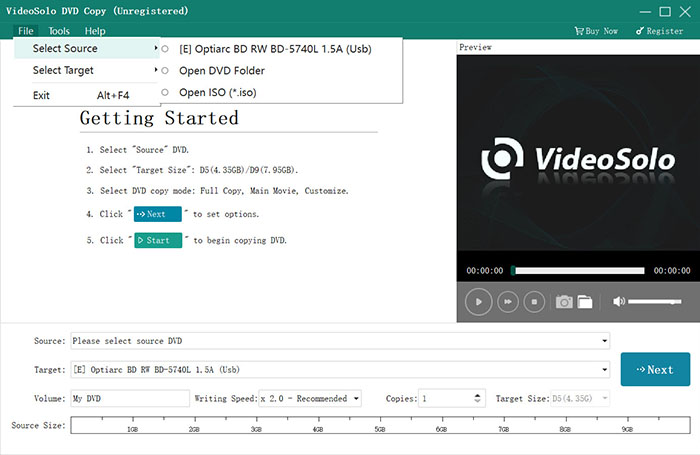
Stap 2. Bevestig de "Doel" bestandsformaat. Kies de lege dvd-schijf als u een dvd naar een andere schijf wilt kopiëren.
Stap 3. Kies de dvd-kopieermodus uit "Volledige kopie", "Hoofdfilm", En "Aanpassen".
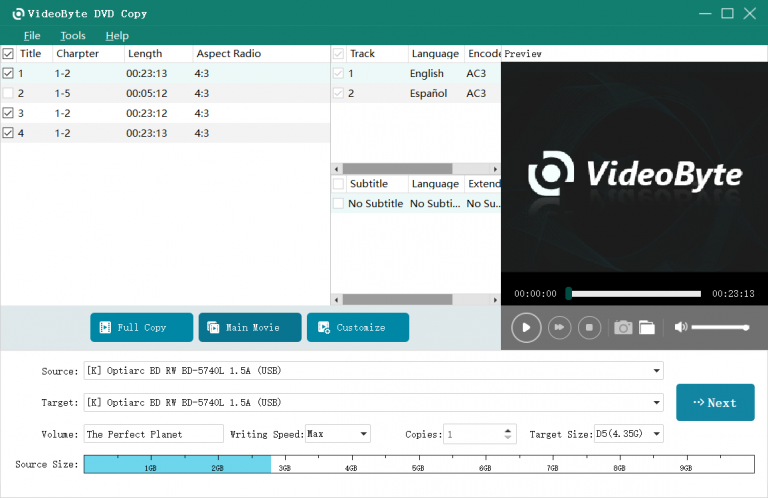
Stap 4. Bepaal de uitvoeropties. U kunt ervoor kiezen om "Menu verwijderen" of "Menu overslaan" hier.
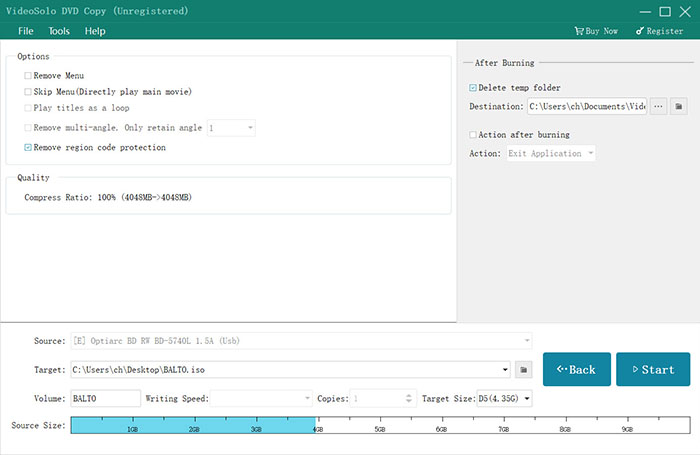
Stap 5. Klik "Begin" om de dvd te kopiëren.
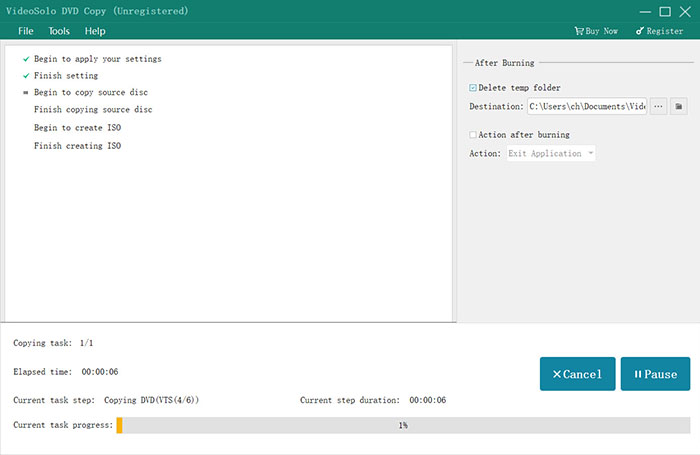
Als u twee schijfstations heeft en deze beide op uw Mac kunt aansluiten, kunt u de originele dvd-schijf rechtstreeks in het ene station plaatsen en de lege schijf in het andere. Als u slechts één schijfstation heeft, moet u deze eerst kopiëren als het ISO-imagebestand en vervolgens het gemaakte ISO-imagebestand op de lege dvd-schijf branden.
Kan ik online een DVD naar Mac rippen?
Momenteel zijn er geen online dvd's voor Mac-rippers. Dat komt omdat het rippen van dvd's ingewikkeld kan zijn en een hoge CPU nodig heeft om het proces te voltooien. Het kan niet op een webpagina worden bewaard. Als u zich zorgen maakt over de ruimte op uw Mac, kunt u de VideoByte BD-DVD-ripper omdat het slechts relatief weinig ruimte in beslag neemt.
Kan ik een dvd met meerdere afleveringen op een Mac rippen?
Ja. Als uw dvd een hele tv-serie met meerdere afleveringen bevat, kunt u VideoByte BD-DVD-ripper om ze naar Mac te rippen. Je kunt zelfs selecteren welke afleveringen je wilt rippen. Alle geripte afleveringen worden in afzonderlijke videobestanden uitgevoerd.
Is het mogelijk om audio van dvd's te rippen?
Ja. We begrijpen dat u soms alleen de audiotrack van een dvd wilt halen. Met behulp van de VideoByte BD-DVD Ripper kunt u de schijfaudio naar MP3, AAC, M4A, etc. halen, terwijl u de originele geluidskwaliteit behoudt.
Hoe lang duurt het om een dvd-video op een Mac te downloaden?
Het hangt af van de riptool die u kiest. Het rippen van een DVD naar een Mac via VLC kan enige tijd duren. Maar met VideoByte BD-DVD Ripper kunt u genieten van een snelle ripsnelheid omdat het tot 6x snellere ripsnelheid ondersteunt om de efficiëntie te verhogen.
Dit artikel biedt eenvoudige maar praktische oplossingen voor degenen die niet weten hoe ze een DVD op een Mac moeten rippen. Als u op zoek bent naar een DVD naar MP4 Ripper op Mac, probeer dan de gebruiksvriendelijke VideoByte BD-DVD-ripper. Het verwijdert de kopieerbeveiliging van dvd's en ript ze naar bestanden met veelgebruikte videoformaten.
Met deze ultieme DVD-ripper kunt u het ripproces in slechts een paar stappen voltooien en de DVD-inhoud verder aanpassen met de ingebouwde videoverbeteraar en video-editor van de VideoByte BD-DVD Ripper. Gratis downloaden en uitproberen.
Populaire artikelen
door in 6 november 2024
door in 1 november 2024
door in 15 september 2025

 Dutch
Dutch  English
  Korean
  Chinese
  Italian
  Spanish