





El único extractor compatible con DVD y Blu-ray
Reenviar este artículo:



[Comprobación de la unidad] ¿Necesita comprar una unidad óptica externa?
[Velocidad de extracción] ¿Qué tan rápido puedes convertir un DVD completo?
[Opción] Gratuito vs. Profesional: ¿Cuál se adapta mejor a ti?
La mayoría de los nuevos modelos de Mac, como el MacBook Air y el MacBook Pro con Retina, ya no vienen equipados con una unidad de disco. Si tienes una colección de DVD de películas clásicas, es posible que te preguntes cómo verlas en tu Mac.
Una solución es comprar una unidad de DVD externa. Sin embargo, llevar un accesorio adicional puede ser incómodo. Por eso, quizás quieras saber cómo copiar DVD a tu Mac. Este artículo ofrece soluciones prácticas para usuarios de Mac/Macbook sobre cómo copiar DVD. Si necesitas un software de copia de DVD para Mac fiable, estás en el lugar indicado.
Debido a que Apple eliminó las unidades de CD ópticas de las MacBooks hace años, si quieres ripear DVDs a MacBooks modernas, como la MacBook Air y Pro con procesador M3, necesitas una unidad de DVD externa USB para que el dispositivo pueda leer el contenido del disco. Te recomendamos que elijas la unidad USB SuperDrive original de Apple o que compres un producto de marca de alta gama; algunas unidades ópticas de terceros pueden dañarse durante el proceso de ripeo.
Una vez hecho esto, conéctalo a tu Mac y sigue los pasos que se indican a continuación.
Paso 1. Buscar y abrir Utilidad de Discos [Aplicaciones > Utilidades > Utilidad de Discos] en tu computadora Mac.
Paso 2. Localice y haga clic en su DVD. Toque "Archivo" en la barra de navegación superior izquierda. Seleccione "Nueva imagen" entonces "Imagen de [título del disco]".
Paso 3. Aparecerá una ventana emergente. Seleccione Formatear como "solo lectura" y Cifrado como "ninguno"y luego haga clic en "Ahorrar."
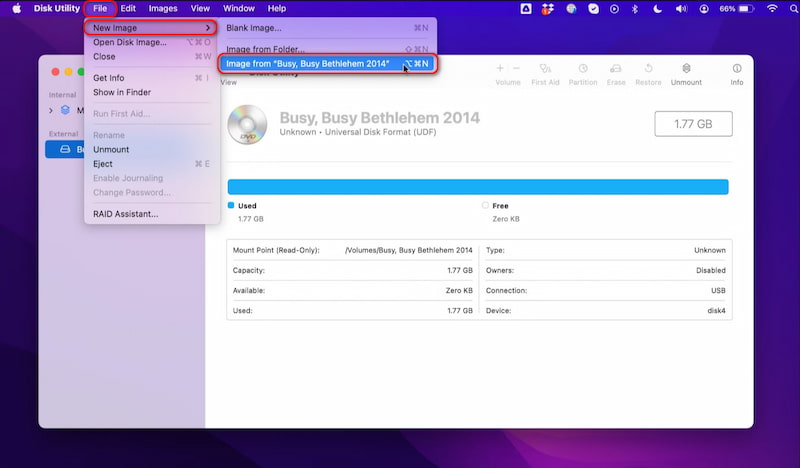
Espera un tiempo y tendrás un desgarrado .dmg archivo de sus videos DVD en su computadora Mac. Luego, puede reproducir el .dmg archivo con VLC u otros reproductores de DVD como Reproductor de Blu-ray VideoByte.
Al procesar DVD comerciales protegidos, un programa para ripear DVD primero descifra la protección anticopia del disco. Luego, lee los datos de audio y video del disco y los convierte en archivos digitales como MP4 en una computadora. Este proceso solo extrae los datos originales sin dañarlos ni alterarlos, a diferencia de la grabación y copia directa. En Estados Unidos, ripear un DVD comercial es generalmente ilegal, aunque las copias de seguridad personales suelen estar permitidas.
Como se mencionó anteriormente, Mac se queda corta al trabajar con DVD protegidos. Por ejemplo, muchos discos DVD/Blu-ray comerciales están bloqueados por códigos de región que impiden reproducirlos en diferentes países o reproductores. Por lo tanto, si desea extraer el contenido de un DVD protegido, necesita un programa profesional para extraer DVD en Mac que pueda sortear estas protecciones.
Extractor de BD-DVD VideoByte Es una potente herramienta de conversión de DVD/Blu-ray que puede sortear la mayoría de las protecciones como APS, CSS, ARccOS, CPRM, AACS, BD+, Cinavia y códigos de región. Puedes ripear discos DVD/Blu-ray caseros y comerciales, carpetas VIDEO TS y archivos ISO en Mac a más de 300 formatos de vídeo populares como MP4 y MKV. Además, incluye un optimizador de vídeo para mejorar la calidad y un editor de vídeo para personalizar el contenido con solo unos clics. Además de DVD, también te permite ripear Blu-rays en tu Mac. (NOTA: El programa solo permite ripear DVD/Blu-ray protegidos para uso personal, no para uso ilícito).
 Características
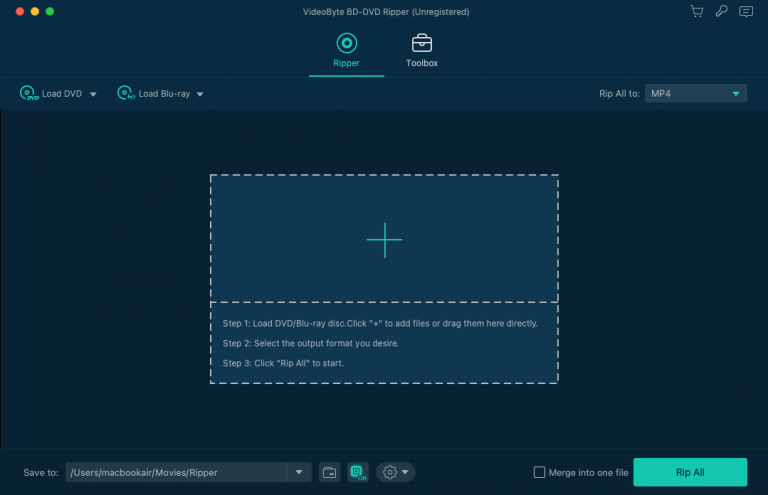
Paso 1. Cargue DVD/DVD Blu-ray en DVD Ripper
Coloque el disco DVD en la unidad de DVD y haga clic en "+" en el centro del programa para comenzar a cargar archivos.
Paso 2. Seleccione el formato de salida de vídeo
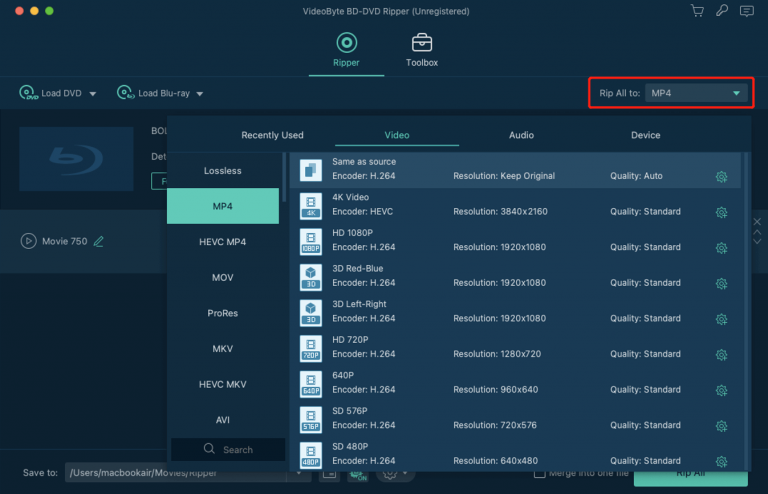
Elija un formato de salida antes de comenzar a convertirlo. Haga clic en la lista desplegable de "Extraer todo a" y ve al "Video" categoría. Desplácese hacia abajo y seleccione el formato de video que desee. O puedes buscar directamente el formato en el cuadro de búsqueda en la parte inferior izquierda.
Paso 3. Confirmar otros parámetros y configuraciones de salida
Puede cambiar la carpeta de destino predeterminada haciendo clic en el "Salvar a" en la parte inferior para restablecer la carpeta de destino. Además, puede ajustar otros parámetros según sus necesidades.
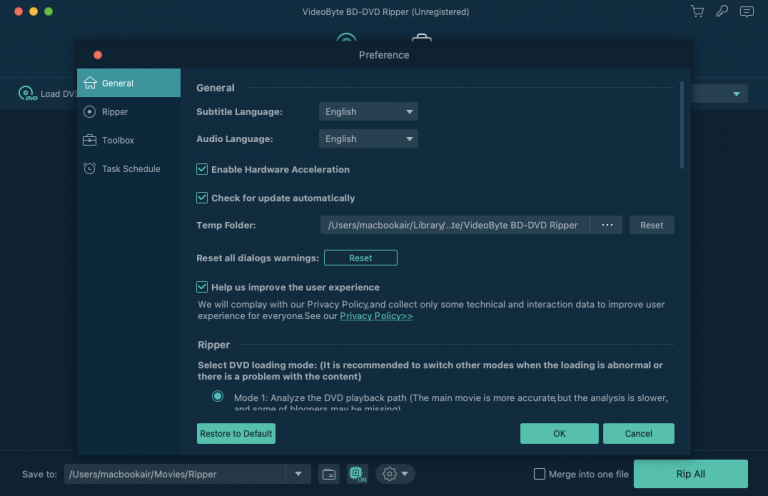
Paso 4. Comience a copiar DVD a Mac
Cuando esté satisfecho con todas las configuraciones, haga clic en el "Rasgar todo" en la interfaz principal para comenzar a copiar su DVD a Mac.
Puede optar por copiar DVD a archivos de formato MOV, ya que es el formato predeterminado de QuickTime Player en Mac. Pero también se recomienda convertir los DVD a archivos MP4 de código abierto, ya que son compatibles con la mayoría de los dispositivos.
Comentarios sobre la evaluación:
He ripeado un DVD de Disney de 90 minutos a MP4 (H.264) en macOS Sonoma con VideoByte BD-DVD Ripper. Identificó correctamente el título principal y tardó solo 10 minutos en completar la tarea, mientras que algunos ripeadores antiguos no pueden con el título de Disney 99 (proyecto X). ¡Por fin puedo ver la película descatalogada en mi ordenador!
"Soy ilustrador y me dedico a hacer caricaturas de estrellas de cine y televisión. En 2020 descubrí los productos de VideoByte, que me permitieron ver Blu-rays en mi Mac y ripearlos como archivos digitales, lo que a su vez me permitió capturar imágenes fijas para usarlas como referencia en mis ilustraciones." - Tom Richmond, de EE. UU., 13 de febrero de 2026
Como ya sabrás, VLC Player es un potente reproductor multimedia gratuito de código abierto. Pero lo que quizá no sepas es que también puede ayudarte a copiar vídeos de DVD en Mac. Con VLC Media Player, puedes copiar fácilmente un DVD a H.264, H.265, MPEG-1/2, MPEG-4, WMV, DIVX, H.263, VP8, MJPEG, Theora y Dirac. ¿Cómo copiar un DVD con VLC? Descarga e instala VLC Player y ejecútalo. Conecta la unidad de DVD externa a tu Mac e inserta el DVD en ella. A continuación, consulta las sencillas instrucciones siguientes:
Paso 1. Abra VLC Player, elija "Archivo" y luego "Disco abierto".
Paso 2. Desde la ventana emergente "Fuente abierta" ventana, vaya a la "Desct" pestaña. VLC detectará automáticamente el DVD insertado. Ahora necesitas encender ambos "Desactivar menús de DVD" y "Salida de flujo" botones.
Paso 3. Haga clic en el botón "Configuración" para elegir el formato de salida que necesita del "Método de encapsulación" opción.
Etapa 4. Después de confirmar todas las configuraciones, haga clic en el botón "Abrir" y VLC comenzará a copiar los videos del DVD en su Mac.
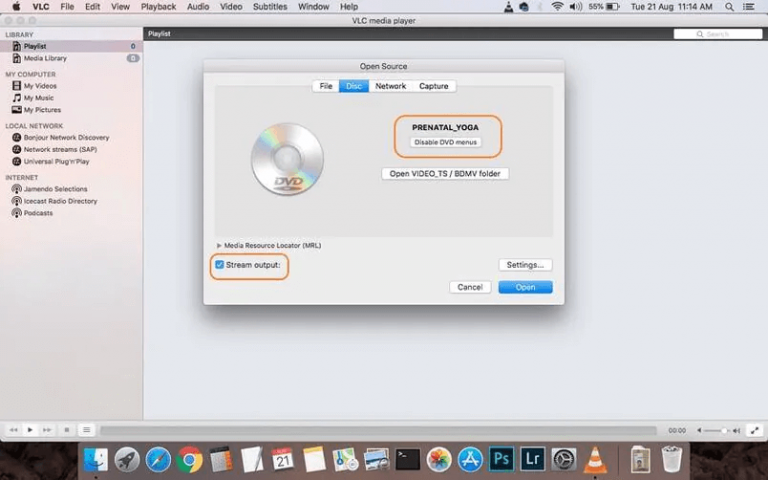
VLC Player como extractor de DVD no está disponible para DVD con las últimas protecciones de copia. Si desea extraer DVD comerciales cifrados, le recomendamos que pruebe Extractor de BD-DVD VideoByte.
"Tengo algunos DVD que me gustaría ripear (algunos son películas, otros son recopilaciones caseras y cosas así). Anteriormente intenté ripear DVD con VLC, pero por alguna razón el audio se volvió muy malo. En ese momento estaba ripeando una ópera en DVD, así que, naturalmente, quería que el audio fuera tan bueno como en el DVD." - Piangero, febrero de 2026 Reddit
| Característica | Utilidad de disco integrada | Extractor de BD-DVD VideoByte | Reproductor de multimedia VLC |
|---|---|---|---|
| Posicionamiento | Crea archivos de imagen .cdr/ISO. | Reproductor de código abierto que maneja la mayoría de los archivos de vídeo/audio sin códecs adicionales. | Descifrado y conversión de DVD/Blu-ray de calidad profesional |
| Velocidad de rasgado | Lento | 6× (aceleración por GPU) | Medio |
| Descifrado | ❌️ | Omitir APS, CSS, ARccOS, CPRM, AACS, BD+, Cinavia, códigos de región | Requiere instalación manual de libdvdcss |
| Formato de archivo | Archivo .cdr (similar a una imagen ISO) | Más de 300 (vídeo/audio) | MP4, MOV, MKV o AVI |
| Compresión | Ninguno (Copia sin formato, 5-8 GB por disco) | Excelente (H.264/H.265, reduce el tamaño en 80%) | Limitado (compresión MP4/TS estándar) |
| Calidad de salida | Copia 1:1 | 1080p HD y 4K | 720p |
| Personalizar vídeo | ❌️ | ✅ | ✅ |
Copiar DVD a Mac significa que convierte el contenido del DVD a archivos en otros formatos. Pero a veces es posible que desees copiar el contenido de un disco DVD original a otro disco en blanco. Esto sucede cuando le pides prestado un juego a tu amigo y quieres continuar jugando después de devolver el disco del juego. Luego deberá copiar el disco a otro disco en blanco.
También existe un software para copiar contenido de DVD a Mac. Te recomendamos probar el Copia de DVD VideoByte, ya que puede copiar el contenido de su DVD con calidad original 1:1 en tan solo unos pocos pasos.
Admite 3 modos de copia:
Una guía sencilla para copiar contenido de DVD a Mac u otro disco en blanco:
Descargue, instale y luego inicie VideoByte DVD Copy, luego siga las instrucciones de la siguiente manera:
Paso 1. Cargue el disco DVD. Haga clic en "Archivo" y luego "Seleccionar fuente" para cargar su disco DVD, archivo de imagen ISO o carpeta de DVD. O haga clic directamente para expandir el menú desplegable "Fuente" y elegir el disco DVD insertado.
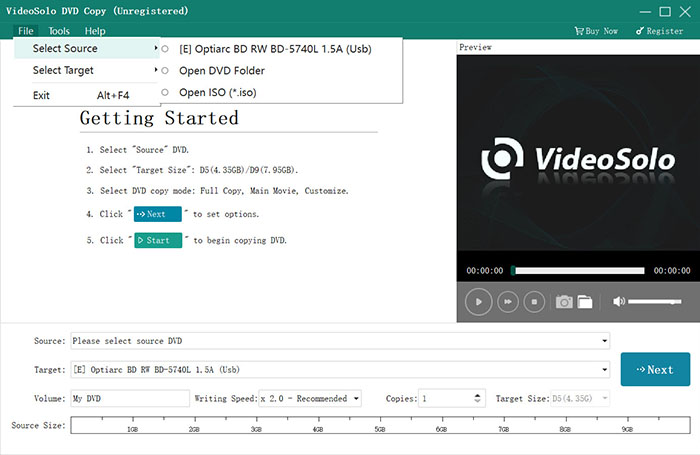
Paso 2. Confirmar la "Objetivo" Formato de archivo. Elija el disco DVD en blanco si desea copiar un DVD a otro disco.
Paso 3. Elija el modo de copia de DVD de "Copia completa", "Película principal", y "Personalizar".
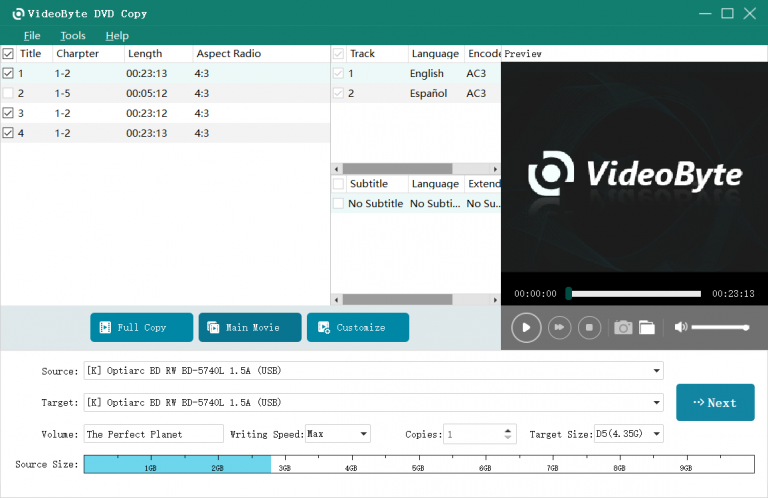
Etapa 4. Decide las opciones de salida. Puedes elegir "Quitar menú" o "Saltar menú" aquí.
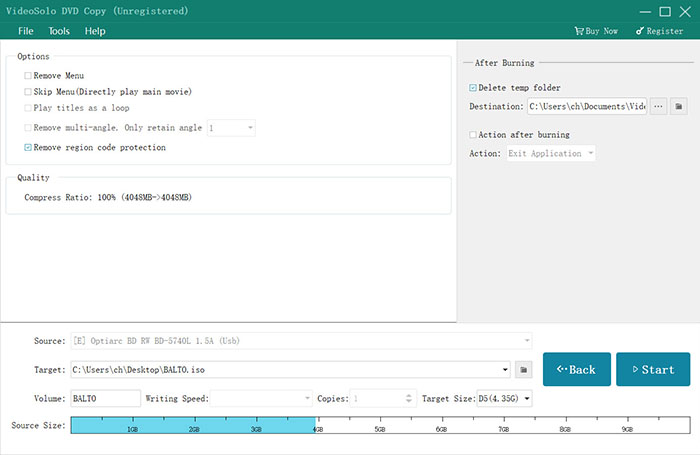
Paso 5. Hacer clic "Comenzar" para copiar el DVD.
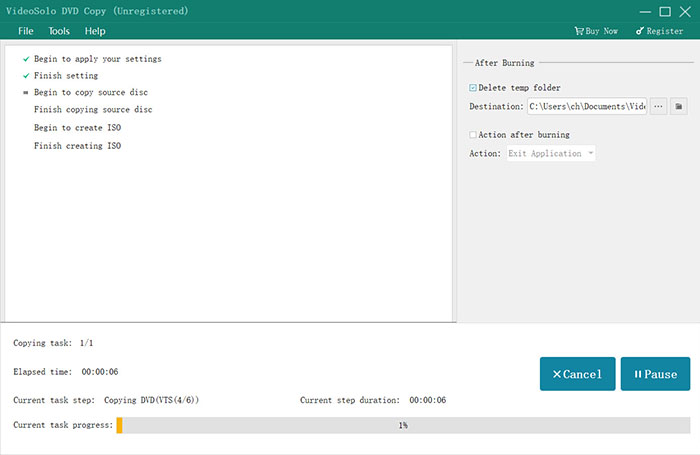
Si tiene 2 unidades de disco y puede conectar ambas a su Mac, puede insertar directamente el disco DVD original en una unidad y el disco en blanco en la otra. Si solo tiene 1 unidad de disco, primero debe copiarlos como archivo de imagen ISO y luego grabar el archivo de imagen ISO creado en el disco DVD en blanco.
¿Puedo copiar un DVD a Mac en línea?
Actualmente, no existen extractores de DVD en línea para Mac. Esto se debe a que la extracción de DVD puede ser complicada y necesita consumir una gran cantidad de CPU para completar el proceso. No se puede realizar en una página web. Si te preocupa el espacio en tu Mac, puedes probar la Extractor de BD-DVD VideoByte porque sólo ocupa un espacio relativamente pequeño.
¿Puedo copiar un DVD en Mac con múltiples episodios?
Sí. Si su DVD contiene una serie de televisión completa con varios episodios, puede utilizar Extractor de BD-DVD VideoByte para copiarlos a Mac. Incluso puedes seleccionar qué episodios copiar. Todos los episodios copiados se generarán en archivos de vídeo separados.
¿Es posible extraer audio de un DVD?
Sí. Entendemos que a veces solo desea extraer la pista de audio de un DVD. Con la ayuda del VideoByte BD-DVD Ripper, puede extraer el audio del disco a MP3, AAC, M4A, etc., manteniendo la calidad del sonido original.
¿Cuánto tiempo tardará en descargarse un vídeo DVD en una Mac?
Depende de la herramienta de extracción que elijas. Extraer un DVD a una Mac a través de VLC puede llevar algo de tiempo. Pero con VideoByte BD-DVD Ripper, puedes disfrutar de una velocidad de extracción rápida porque admite una velocidad de extracción hasta 6 veces más rápida para aumentar la eficiencia.
Este artículo ofrece soluciones sencillas y prácticas para quienes no saben cómo copiar un DVD en una Mac. Si busca un programa para copiar DVD a MP4 en Mac, pruebe el sencillo Extractor de BD-DVD VideoByte. Elimina las protecciones contra copia de los DVD y los convierte en archivos con formatos de vídeo de uso común.
Este excelente ripeador de DVD te permite terminar el proceso de ripeo en tan solo unos pasos y personalizar aún más el contenido del DVD con el optimizador y editor de vídeo integrados del VideoByte BD-DVD Ripper. Descárgalo gratis y pruébalo.
Artículos calientes
por en 6 de noviembre de 2024
por en 1 de noviembre de 2024
por en 15 de septiembre de 2025

 Spanish
  English
  Korean
  Dutch
Dutch  Chinese
  Italian