





享受戲院般的藍光電影播放
對於追求極致數位電影體驗的用戶來說,藍光光碟憑藉其無損的影像和音訊質量,是無可取代的。然而,由於複雜的加密版權難以處理,在電腦上使用內建播放器欣賞藍光影片並非易事。為此,我們深入評測並精選出10款最值得推薦的藍光光碟。 適用於 Windows 的藍光播放器軟體從開源軟體到頂級專業軟體,幫助您選擇合適的工具來完美播放您的藍光收藏。
 我們如何測試
為了提供實際評測,我們使用正版加密的 4K 藍光光碟和外接式 UHD 藍光光碟機在 Windows 10 系統上測試每款軟體。我們嚴格按照藍光特有的指標對每款播放器進行評分:自動繞過高級 AACS 和 BD+ 加密的能力、視訊和音訊輸出品質、原生選單導航、CPU/GPU 使用率等等。
最適合: 以無損畫質播放來自不同國家的藍光光碟合輯。
VideoByte藍光播放器 這款播放器是PC端最佳藍光播放器之一。它提供高品質的藍光/DVD/常見視訊格式(MP4、MOV、FLV、VOB等)播放,讓使用者在Windows系統上流暢享受1080p/4K電影串流播放。即使是加密光碟文件,播放器也能繞過所有區域碼,同時保留原有的藍光選單。此外,它還能以極低的CPU資源佔用高效能讀取藍光光碟,進而提供流暢的觀賞體驗。它內建DTS和杜比音效,支援卓越的音質,讓您在家也能享受戲院等級的聆聽體驗。播放過程中,您可以調整亮度、飽和度、裁切等多種設定參數,以優化影片畫面效果。此外,這款軟體擁有簡潔明了的介面,即使是新手也能快速上手。
| 價格 | 1個月套餐:$29.95 單一使用者許可證:$44.96 |
| 特徵 | • 支援播放藍光/DVD光碟/資料夾/ISO檔。 • 可播放任何區域編碼的自製和商業藍光光碟。 • 輸出高畫質 1080P/4K 藍光影片。 • 提供多種音訊格式,包括 DTS、杜比數位和杜比 TrueHD。 • 支援所有流行的媒體格式,例如 MP4、MKV、MPG、TS、WebM、VOB、MOV 等。 • 進階播放功能,如快照拍攝、章節跳躍、3D 播放、字幕支援等。 • GPU加速,保持流暢播放。 |
| 缺點 | • 月度訂閱方案價格略貴。 • 部分進階功能可在進階版中使用。 |
Windows 版藍光光碟播放器使用教學課程
您可以觀看頁面頂部的視頻,或按照下面的分步指南進行操作。
步驟1。 在您的電腦上安裝並開啟該程式。
第2步。 將藍光播放器硬體連接到 Windows 系統,然後插入藍光光碟。按一下“開啟光碟”按鈕,然後選擇插入的光碟。
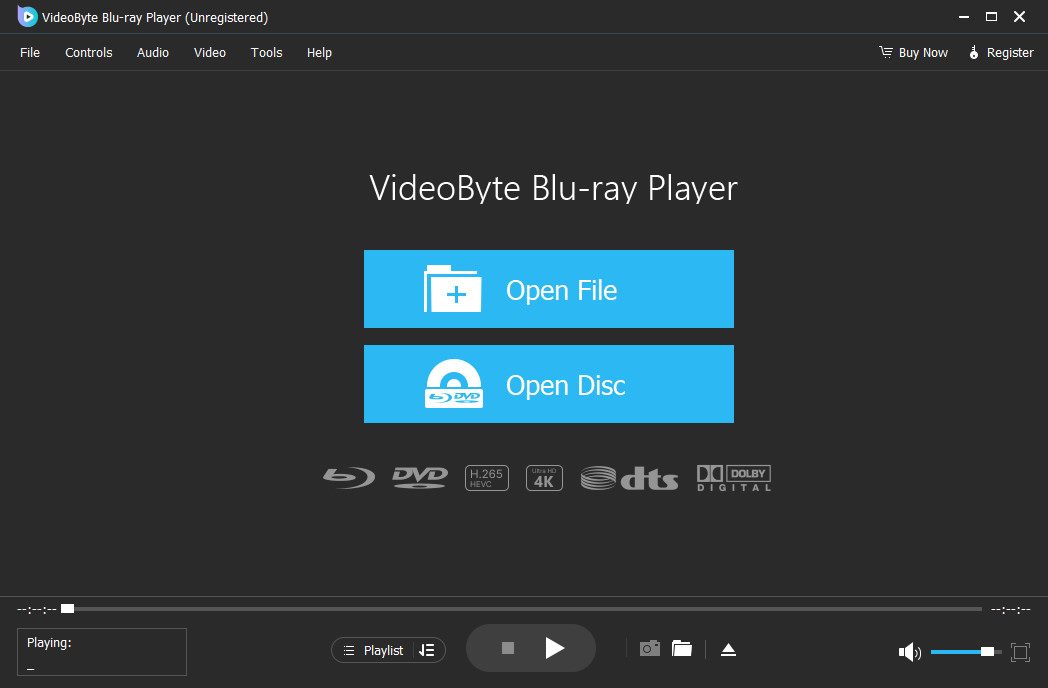
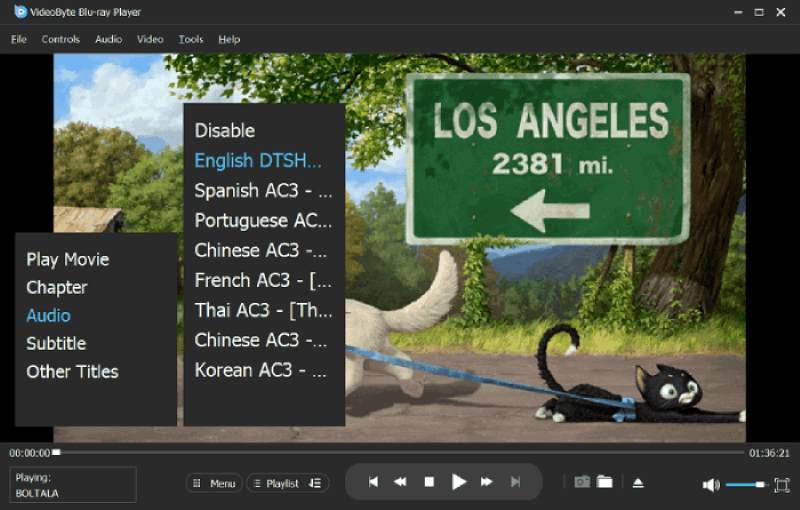
步驟 3. 載入完成後,選擇章節,即可開始播放藍光電影,享受最佳的影像和音質。
使用者體驗
「試過其他幾個軟體之後,VideoByte 是目前為止最好的。雖然我試過的所有軟體都聲稱可以播放所有類型的影片(無區域限制),但只有 Videobyte 能正常工作。我去年九月購買了授權。” ——來自 Trustpilot 的真實評價。
這真是一款零設定解決方案。我只要連接外接硬碟,放入一張高度加密的B區4K超高畫質光碟,不到5秒鐘就開始播放了。最棒的是,杜比全景聲完美運行,沒有任何同步問題。如果你想省去繁瑣的操作,直接享受電影,那麼這款產品絕對物超所值。
最適合: 適合追求高性能播放器和家庭劇院體驗的進階使用者。
PowerDVD 24 Ultra PowerDVD 是一款功能全面的 Windows 藍光播放器,它能為您帶來戲院般的家庭劇院體驗,讓您盡情享受藍光播放的樂趣。您可以觀看各種格式的影片內容,包括 MP4、MKV、MOV、AVI、WebM 等。憑藉 TrueTheater 技術,它能提升視訊和音訊質量,支援 4K 超高清甚至 8K 視訊播放,並可搭配 DTS-HD、杜比音效和 Hi-Res 7.1 環繞立體聲。請注意,PowerDVD 還有一個名為 PowerDVD Standard 的版本,請避免購買錯誤版本導致藍光影片無法播放。 Standard 版本僅支援 DVD 和受 CPRM 保護的藍光光碟。
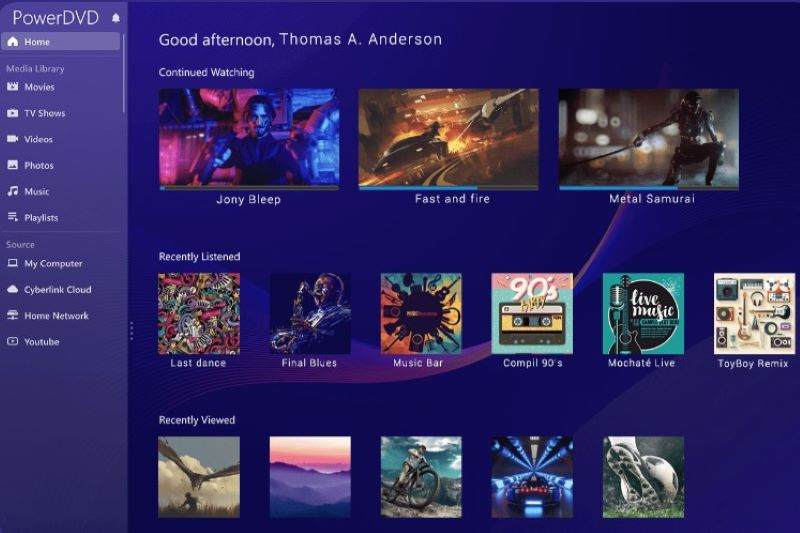
| 價格 | $99.99 |
| 特徵 | • 支援線上播放 YouTube 和藍光/DVD,以及離線播放常見媒體影片。 • 提供高達 8K 的分辨率,讓您以最佳品質享受媒體內容。 • 支援常見的媒體格式,例如 MP4、MKV、HEVC、AVC 和 XAVC-S。 • 提供杜比數位環繞聲、DTS 和 Hi-Res Audio 支持,帶來良好的音訊品質。 • 記得停止點,讓您快速找到上次播放的位置。 |
| 缺點 | • 固定價格相當高。 • 許多進階功能對一般使用者來說似乎過於複雜。 標準版和旗艦版之間存在著較大的功能差距。 |
使用者體驗
「我以為它能讓我在我的Windows電腦上播放藍光光碟…但它不能播放4K超高清光盤,這使得它不如許多可以播放4K超高清光盤的免費下載應用。只要你不打算播放4K光盤,它幾乎可以快速播放你擁有的任何媒體文件。” ——亞馬遜網站的真實評論。
最適合: 4K 藍光選單導覽和無損杜比全景聲音音體驗。
PlayerFab 超高清播放器 這款名為 DVDFab Player 6 Ultra for Mac 的藍光播放器是一款可靠的藍光播放器,可為您帶來極致的本地視聽體驗。它支援播放所有類型的光碟,包括 DVD、藍光光碟和 4K 超高清藍光光碟,以及不受區域碼限制的 ISO 檔案和資料夾。此外,它還配備了強大的引擎,能夠實現更快更流暢的藍光光碟/檔案載入速度。其一大亮點是用戶可以透過選單模式和簡易模式輕鬆控製播放,例如瀏覽光碟內容或跳過無關資訊。這款藍光播放器同時提供 PC 模式和電視模式,使用者可以在大螢幕上選擇播放藍光/DVD 的方式,讓在家享受藍光串流媒體播放體驗更加便利。
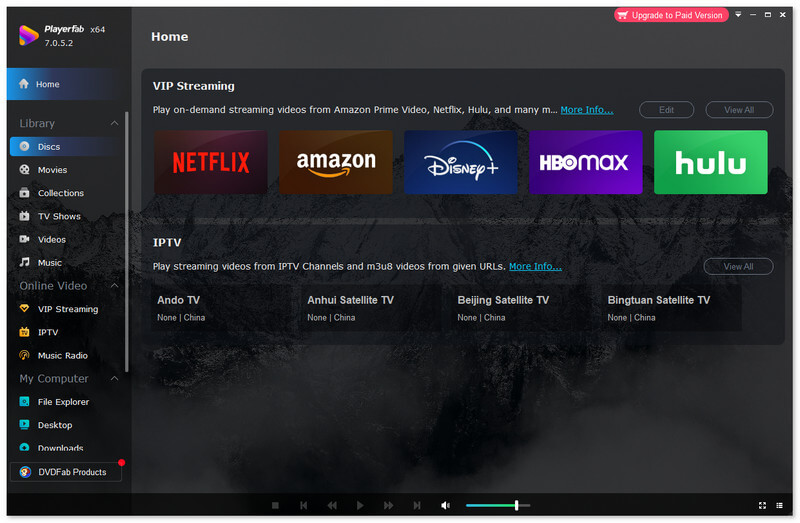
| 價格 | 一年期許可證:$59.99 終身許可證:$79.99 |
| 特徵 | • 支援 3D 藍光光碟/資料夾/ISO 播放。 • 支援高解析度音訊輸出,提供更好的音訊品質。 • 支援 4K HDR 解析度播放,提供更好的視覺效果。 • 提供靈活的播放清單和預覽設置,以個人化的方式播放藍光影片。 • 提供導航選單,方便靈活檢視。 |
| 缺點 | • 系統有時不穩定。 • 其區域解鎖僅限於實體媒體,不適用於串流媒體。 |
您可能喜歡:
使用者體驗
「…目前能夠解密和播放超高清藍光光碟的是 PlayerFab,這是一款逆向工程(未經授權)的中國軟體,它既有些漏洞,價格也不便宜。但它的確能用。” ——來自Reddit的真實評論。
我必須說,PlayerFab Ultra HD Player 擁有藍光和超高清播放授權。但與功能相同的同類產品相比,它的價格要高得多。
最適合: 普通用戶尋求能夠處理基本 4K 和高清播放的免費解決方案。
你可以玩 使用 VLC 媒體播放器播放藍光光碟 可在多種系統設備上使用。它是一款免費的PC藍光媒體播放器,支援串流任何多媒體檔案。儘管是免費工具, VLC媒體播放器 它提供的視訊和音訊品質可與付費軟體媲美。它還擁有視訊特效、音訊均衡器和硬體解碼器等高級功能。但要注意的是,VLC 只能播放無 DRM 保護的藍光影片。對於受保護的光碟,您可能需要使用插件。
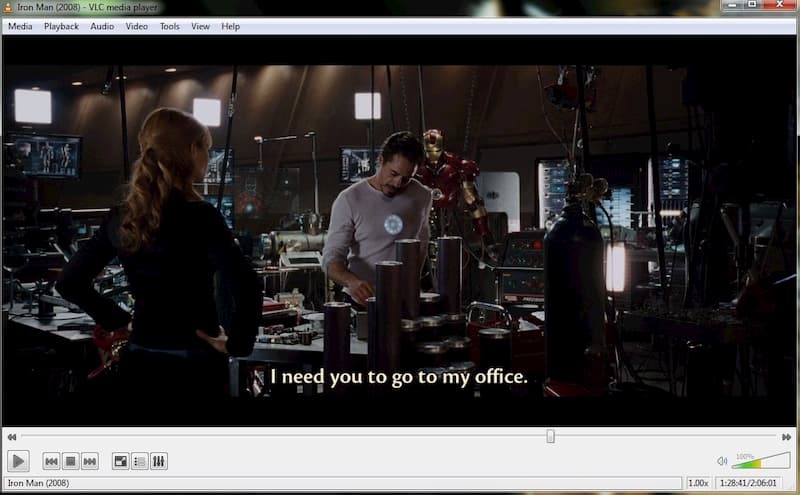
| 價格 | 免費(開源) |
| 特徵 | • 提供免費藍光/DVD/媒體檔案播放,無需付費。 • 可播放無 DRM 保護的藍光光碟和本機視訊/音訊檔案。 • 解決了硬體解碼問題,並在 GPU 上提供了 O-Copy。 • 支援藍光光碟的 1080P 全高清解析度播放。 • 提供進階播放功能,例如播放速度控制、字幕同步以及視訊和音訊濾鏡。 |
| 缺點 | • 4K HEVC 影片播放卡頓或延遲。 • 操作複雜的功能介面是浪費時間。 • 程式在運作時偶爾會崩潰。 • 需要其他編解碼器套件來解密某些影片。 |
使用者體驗
「我正在嘗試讓 VLC 播放藍光光碟,並按照連結中的說明操作,但我仍然收到『需要 AACS 解碼庫』的錯誤。
我放棄了讓 VLC 播放藍光光碟的嘗試。整個 AACS 檔案設定、MakeMKV 整合以及選單的 Java 調整都讓我覺得工作量太大了。 ——來自Reddit的真實評論。
如果您嘗試使用 VLC 播放器播放複雜文件,可能會發現光碟播放變得困難。不妨試試 VideoByte 藍光播放器!它支援一鍵解碼和流暢播放。
最適合: 無需任何設定即可播放高清本地藍光影片。
另一款強烈推薦的 Windows/Mac 的全區藍光播放器是 Leawo藍光播放器與 VideoByte 藍光播放器類似,Leawo 支援播放藍光光碟/資料夾、ISO 檔案、DVD 光碟以及 MP3 和 MP4 等常見媒體格式。它支援 DTS5.1、Dolby、AAC、TrueHD、DTSHD 等高級音訊解碼技術,以提升視訊播放效果。您也可以在播放過程中選擇喜歡的字幕和音軌,獲得更佳的觀賞體驗。不過,免費版包含廣告,因此使用者介面不夠友善。
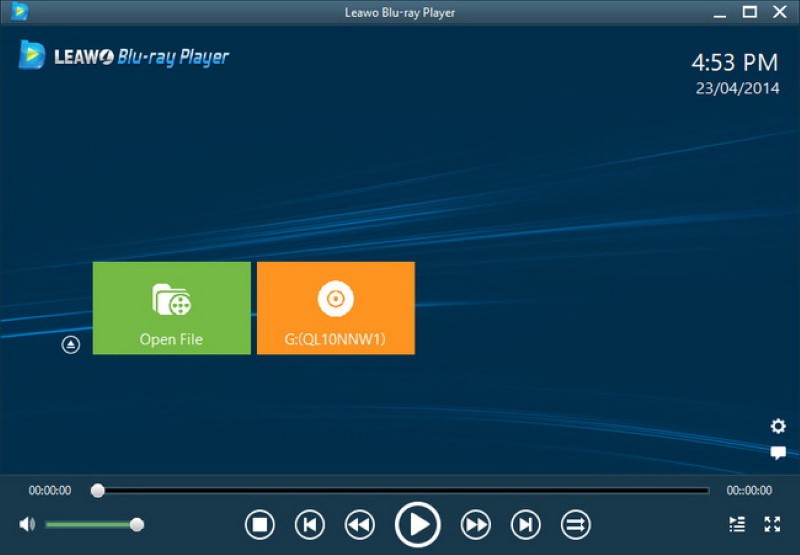
| 價格 | 一年計畫:$44.95 終身計畫:$99.95 |
| 特徵 | • 支援播放藍光/DVD/普通內容,並可選擇字幕和音軌。 • 播放任何藍光/DVD光碟時均無區域限制。 • 佔用極低的 CPU 資源,確保流暢播放。 • 採用 Dolby、AAC、TrueHD、DTS-HD、DTS 5.1 等音訊解碼技術,帶來良好的音質。 |
| 缺點 | • 免費版和高級版都有彈出式廣告。 • CPU 使用率高時效能下降。 • 使用新程式碼加密部分藍光光碟失敗。 • 光碟支援有限。 |
使用者體驗
「我最近購買了Leawo藍光播放器軟體的專業版,但在我電腦上的外置藍光光碟機上使用時遇到了一些問題。嘗試播放幾張光碟後,平均加載時間需要2到3分鐘,菜單也無法正常加載,而且還會隨機播放章節。” ——來自 Trustpilot 的真實評價。
最適合: 用戶正在尋找一款功能強大的PC藍光播放器,該播放器需要具備高級硬體加速功能,才能載入高清藍光光碟。
Aiseesoft 藍光播放器 為 Windows 和 Mac 用戶提供流暢的藍光播放體驗。它支援以高清 1080p 和 720p 解析度流暢播放藍光視頻,畫質無損。此外,對於普通視頻,它甚至支援流暢播放高達 4K 超高清畫質的內容。您可以透過多種設定和選單導航自訂播放效果,例如切換音軌/章節/字幕、快速截圖和影像調整。如果您有很多影片想要播放,建立和管理您自己的媒體播放清單是一個有效的選擇。
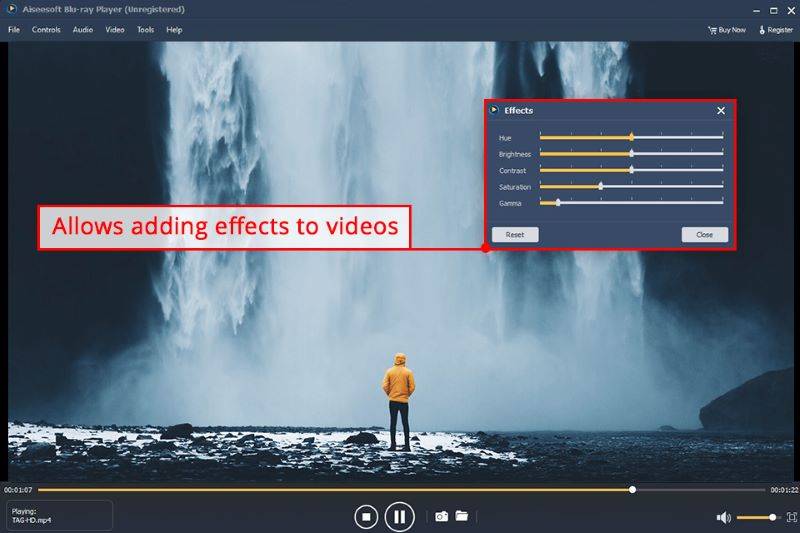
| 價格 | 1個月授權:$15.60 終身許可證:$49.96 多用戶許可證:$79.96 |
| 特徵 | • 可播放無區域限制的商業藍光光碟。 • 提供 1080p/4K 高畫質畫質,可離線播放影片。 • 支援以 100% 的原始音質播放 MP3、FLAC、WMA、AAC、OGG 等多種音訊檔案。 • 允許建立播放列表,方便觀看。 • 提供進階播放功能,如字幕支援、自訂參數設定等。 |
| 缺點 | • 缺乏人工智慧影像增強功能,無法提升影像品質。 • 在老舊或效能較低的電腦上運作速度較慢。 |
使用者體驗
「我太喜歡我的新Aiseesoft藍光軟體了!!!考慮到它對我意義重大,這個價格簡直太划算了(軟體不到$65!)而且,畫質也棒極了。我剛看完一部六十年代的法國藍光電影……期待下週末再看幾部藍光盤!」 ——來自 Trustpilot 的真實評價。
最適合: 播放藍光 ISO 檔案和資料夾時不會佔用過多 CPU 資源。
極光藍光媒體播放器 它具備出色的藍光光碟/ISO檔案播放能力。其導航選單採用光碟全景視圖,方便使用者選擇所需的播放效果。雖然它是Windows藍光播放器,但也能以最佳畫質播放AVCHD、MKV、FLV、MPEG-4或MOV影片。不過,與其他程式相比,它佔用更高的CPU資源,可能會佔用電腦一半的處理能力。
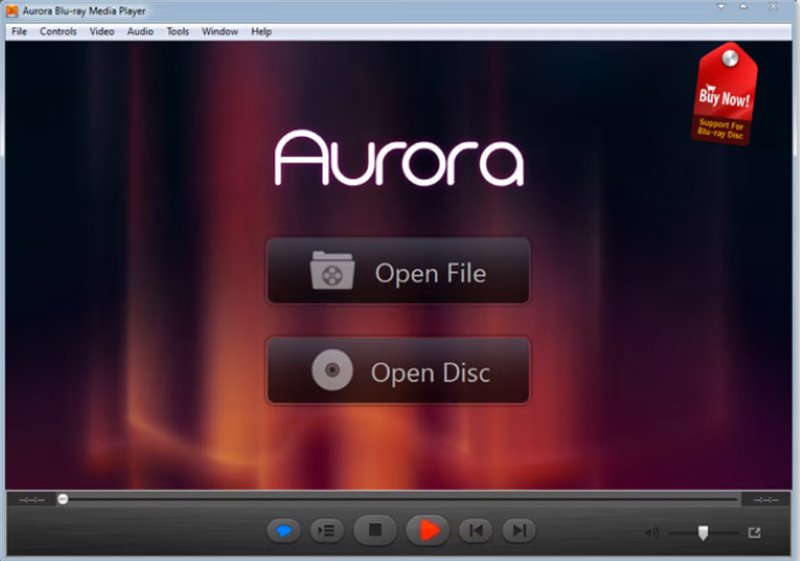
| 價格 | Windows 系統:1 個月許可證:$29.95/終身許可證:$39.95 Mac 版:1 個月授權:$19.95/終身授權:$49.95 |
| 特徵 | • 提供高品質的影像播放。 • 支援閱讀和播放不同語言的字幕和音軌。 • 支援 DTS 7.1、DTS HD、AC3/DTS 5.1 等高品質音訊。 • 透過社群網路分享藍光電影或影片內容。 |
| 缺點 | • 沒有進階選單選項。 • 與 Windows 11 系統不相容。 |
使用者體驗
作為一款通用媒體播放器,Aurora Media Blu-ray Player 不僅可以在電腦上播放藍光高清電影,還支援您見過的所有電影、視訊、音訊、音樂和照片格式,包括 ISO 格式。 Aurora Blu-ray Media Player 可以完美相容於 Windows 系統,尤其是 Windows 8。但請注意,它無法在 Windows 11 上運行——計劃升級系統的用戶需要注意這一點。
最適合: 線上下載並播放無字幕影片。
GOM玩家 這款播放器旨在播放多種媒體格式,包括藍光光碟、DVD、CD 等。其最大的亮點之一是強大的線上字幕庫。如果您的影片不在內建字幕庫中,這款電腦藍光播放器會自動搜尋網路並同步正確的字幕。如果您喜歡觀看帶有字幕的藍光光碟,那麼這款播放器是一個不錯的選擇。它支援多種外部解碼器,即使是部分損壞或不完整的檔案也能播放。但是,它可能會佔用較多資源,尤其是在播放高清視訊檔案時。這可能會為配置較低或較舊的電腦使用者帶來問題。
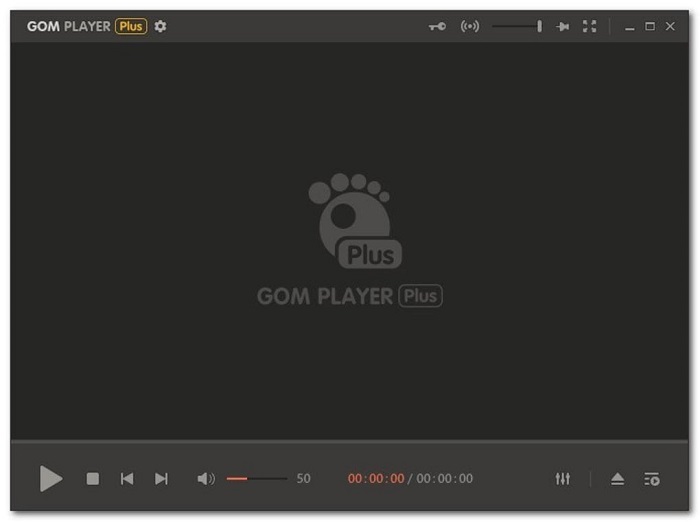
| 價格 | 自由的 |
| 特徵 | • 提供 Windows 和 Mac 系統上高品質播放藍光內容的基本功能 • 支援播放所有多媒體格式 • 自動搜尋並同步正在播放的藍光電影的字幕 |
| 缺點 | • 廣告會打斷使用者體驗。 • 與其他軟體捆綁銷售。 • 在舊電腦系統上運作不穩定。 • 播放高品質影片時效能較低。 |
使用者體驗
如果播放器找不到所需的解碼器,它會自動在線上搜尋。找到後,您將被引導至一個網站進行下載。下載此軟體時請務必小心,因為它可能會試圖偷偷安裝一些不需要的程式並進行一些更改。除非您仔細檢查 GOM Player 的安裝程序,否則很容易忽略這些惡意程序。
最適合: 流暢播放高清藍光影片。
5K Player 以其強大的 AirPlay 和 DLNA 媒體播放功能而聞名。此外,它還能讀取 DVD/藍光光碟,提供高品質的串流媒體播放(此功能需要用戶在使用前啟動)。這款免費軟體將提供最佳的音質,確保流暢的播放體驗。然而,作為一款免費軟體,它可能會佔用較多資源,並且缺少其他媒體播放器的一些高級功能。
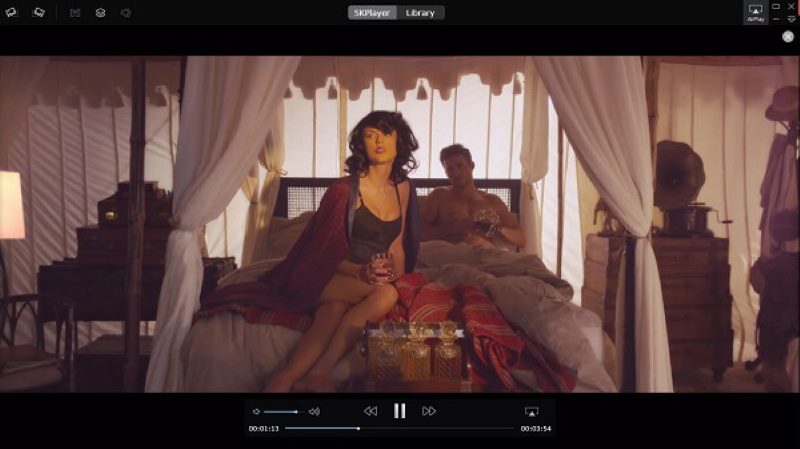
| 價格 | 自由的 |
| 特徵 | • 串流播放超高清影片、音樂和 DVD/藍光光碟。 • 內建 AirPlay 接收器,可從 iOS 裝置串流內容。 • 提供硬體加速,可流暢地傳輸媒體檔案。 • 支援高品質視頻,例如 4K 和 8K。 • 提供線上影片下載器,用於保存來自線上平台的影片。 |
| 缺點 | • 無法播放損壞或已損壞的檔案。 • 不支援多顯示器設定和畫中畫模式。 • 不具備視訊和音訊編輯功能。 |
使用者體驗
「雖然性能取決於硬體性能,但對於大多數尋求可靠的全能播放器的用戶而言,5KPlayer 能夠提供一致的高品質播放體驗……它還支援 DVD 播放,包括 ISO 和 VIDEO_TS 格式。註冊可以增強某些功能,但核心功能仍然免費且易於使用。” ——來自 Softonic 的真實評價。
最適合: 無需進行複雜的設定即可播放藍光光碟。
免費藍光播放器 它提供基本的藍光播放功能,可播放藍光光碟、資料夾和 ISO 檔案。它能保留原始的畫質和音質,確保身臨其境的觀看體驗。此外,它還允許用戶靈活選擇音軌和字幕,從而客製化您的藍光觀影體驗。除了提供基本的藍光播放功能外,如果您需要更高級的功能,還可以升級到藍光播放器專業版。
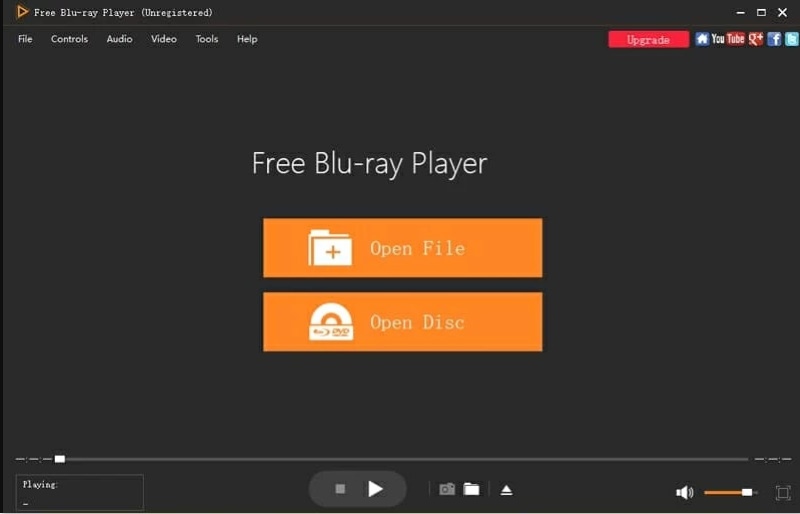
| 價格 | 自由的 |
| 特徵 | • 可播放藍光光碟、DVD、CD、視訊檔案和音訊檔案。 • 提供 1080P 高畫質藍光光碟播放。 • 支援多種音訊格式,包括 DTS、杜比數位和 TrueHD。 • 使用者友善介面。 |
| 缺點 | • 進階編輯功能無法使用。 • 無法在舊版作業系統上運作。 |
使用者體驗
「免費藍光播放器能夠處理所有與此格式關聯的文件。即使是分區文件夾,例如 ISO 文件,也能被識別。但這對於其他視頻插件來說通常會造成一些問題……此軟體包不提供更高級的編輯選項。它可能與較舊的操作系統不相容。” ——來自 Softonic 的真實評價。
• 搭配良好的作業系統
請確保軟體支援 Windows 10 或更低版本,無需額外的相容性故障排除或系統降級。這裡列出的 10 款藍光播放器均符合此要求。
• 無區域限制且已解密的藍光播放
您應該選擇一款能夠自動繞過進階 AACS/BD+ 複製保護並解鎖區域限制(A 區、B 區、C 區)的工具。
✅️推薦: VideoByte 藍光播放器,Leawo 藍光播放器
• 高品質影像解析度
尋找一款能夠流暢播放原始 4K UHD 解析度和 HDR10 色彩,且在解碼大量光碟內容時不會出現壓縮或掉幀的播放器。
✅️推薦: PowerDVD 24 Ultra、Leawo 藍光播放器、5K 播放器、VideoByte 藍光播放器
• 無損音訊效果
該軟體應完全支援杜比全景聲和 DTS:X 等影院環繞聲格式的高級音訊直通,且不會造成品質損失。
❌️不推薦: VLC媒體播放器、GOM播放器、5K播放器
• 中價位方案
基本功能永遠不要漫天要價。你應該重視產品、服務和定價方案,例如提供功能齊全的免費試用版或靈活的終身計劃。
✅️推薦: VideoByte 藍光播放器(最便宜)、Aiseesoft 藍光播放器、Aurora 藍光媒體播放器(我不推薦完全免費的工具,因為它們的功能不完整。)
| 作業系統 | 自動解密 | 視訊品質 | 3D播放 | 音訊效果 | 價錢 | |
|---|---|---|---|---|---|---|
| VideoByte藍光播放器 | Windows 11/10/8.1/8/7/XP,macOS X 10.11 或更高版本 | AACS 和 BD+,A、B 和 C 區 | 1080P 高清/4K 超高清 | ✅️ | DTS 和杜比數字 | 月份:$29.95 壽命:$44.96 |
| PowerDVD 24 Ultra | Windows 10(僅限 64 位元作業系統) | AACS 和 BD+ | 4K 超高清/8K | ✅️ | DTS-HD、杜比音訊和高解析度 7.1 環繞聲 | 生命週期:$79.99 |
| PlayerFab 超高清播放器 | Windows 11/10/8.1/8/7(32/64 位元) | AACS解碼 | 4K | ✅️ | Dolby Atmos、Dolby TrueHD、DTS-HD Master 和 DTS:X | 1年:$59.99 生命週期:$79.99 |
| VLC 媒體播放器 | Windows XP SP3 – 11,macOS X 10.7.5 或更高版本 | ❌️(安裝第三方函式庫和關鍵資料庫) | 標清/高畫質/4K | ❌️ | 內建均衡器預設 | 自由的 |
| Leawo藍光播放器 | Windows 7/8/8.1/10/11、macOS 10.13 及更高版本 | AACS、BD+ 和區域代碼 | 4K/8K | ✅️ | Dolby、DTS、AAC、TrueHD、DTS-HD(5.1 和 7.1 聲道)以及 DTS-X | 1年:$44.95 使用壽命:$99.95 |
| Aiseesoft 藍光播放器 | Windows 11/10/8/7,macOS X 10.9 或更高版本 | AACS 和 BD+ | 1080p/720p 高清 | ✅️ | Dolby TrueHD 和 DTS-HD Master Audio | 月份:$15.60 壽命:$49.96 多用戶:$79.96 |
| 極光藍光媒體播放器 | Microsoft Windows XP(SP2 或更高版本)、Windows Vista/7/8/8.1/10、macOS X 10.8 - 10.15 Catalina | AACS 和 BD+ | 1080p/4K | ✅️ | DTS-HD 7.1、TrueHD 2.1 和 DTS/AC3 5.1 | 月份:$29.95 使用壽命:$39.95 |
| GOM玩家 | 更高版本的 Microsoft Windows 10(64 位元)、Mac OS X 10.13(High Sierra)或更高版本 | ❌️(需安裝編解碼器、開啟MPEG-2解碼過濾器或更改有限數量的區域碼) | 1080p/4K | ❌️ | 內建均衡器預設 | 自由的 |
| 5K播放器 | Windows 10/8/7/Vista/XP,macOS/Mac OS X | AACS 或 BD+ | 1080p/4K/5K/HEVC | ❌️ | 內建均衡器預設 | 自由的 |
| 免費藍光播放器 | Windows 11/10/8/7,macOS X 10.9 或更高版本 | 不限地區 | 高畫質 | ❌️ | 杜比和DTS環繞音效。 | 自由的 |
問題1:Windows 10 能否原生播放藍光光碟?
答:不。得知Windows系統本身不支援藍光播放,確實令人失望。由於缺乏官方的藍光解碼功能,建議使用第三方藍光播放器,例如CyberLink PowerDVD、VideoByte藍光播放器或Leawo藍光播放器。
Q2:VLC播放器是否適合播放有保護的藍光光碟?
答:雖然 VLC 是一款優秀的免費媒體播放器,但它無法原生播放商業 4K 藍光光碟,因為它缺少用於繞過保護的內建解密金鑰。要讓 VLC 播放藍光光碟,需要手動安裝資料庫文件,這對於日常用戶來說可能不太穩定且技術難度較高。
Q3:我的電腦需要藍光光碟機嗎?
答:是的。標準DVD光碟機無法讀取藍光或4K超高清光碟。您需要將專用的內建或外接藍光光碟機(特別是支援4K光碟的「超高清相容」光碟機)連接到電腦才能讀取光碟資料。
每個 適用於PC的藍光播放器 我們在文章中分享的每種工具都有其獨特的潛力。無論您選擇哪種工具,都完全取決於您的需求。如果您追求最佳畫質,PowerDVD 支援高達 8K 的解析度。當然,它的價格也是最高的。對於一般使用者而言,像 VLC 和 GOM 這樣功能強大的免費軟體就足以提供出色的藍光電影體驗。然而,就集成功能而言,VideoByte 藍光播放器以適中的價格提供全區 4K 播放和完整的菜單支持,或許是您的理想之選。
熱門文章
經過 在 2025年2月7日
經過 在 2025年12月26日
經過 在 2025年2月7日
 雲雀
雲雀 2026年5月29日



 Chinese
  English
  Korean
  Dutch
Dutch  Italian
  Spanish