





享受戲院般的藍光電影播放
由於嚴格的加密要求以及Windows系統本身缺乏對藍光光碟播放的原生支持,您可能會發現,在電腦上播放藍光光碟並非易事。但還有其他方法可以解決這個問題:您可以選擇第三方工具來獲得影院級的視聽體驗。本指南將為您介紹3款工具。 在電腦上播放藍光光碟了解它們的使用方法和優缺點,讓您以最小的麻煩獲得最佳的藍光視訊品質。
想在 Windows 電腦上享受戲院級的藍光播放體驗,卻發現插入光碟後系統毫無反應?請注意,PC 上的藍光播放與 DVD 不同。 Windows 11/10 沒有內建藍光播放器。因此,如果您想在 PC 上播放藍光光碟,您需要:
| 硬體需求 | 藍光光碟機 | 內建藍光光碟機(桌上型電腦) |
|---|---|---|
| 外部USB藍光光碟機(筆記型電腦和小型桌上型電腦) | ||
| 相容的顯示器或電視(選購) | 建議使用HDMI連接 | |
| 支援HDCP的顯示器,可播放1080p和4K藍光視頻 | ||
| 軟體需求 | 一款藍光播放器軟體 | |
與 DVD 不同,藍光光碟受到保護。 AACS 和 BD+ 加密。這就是為什麼 Windows Media Player 和「電影和電視」應用程式無法播放藍光光碟的原因。要流暢地解碼和播放藍光光碟,最直接的方法是使用功能強大的藍光播放軟體。
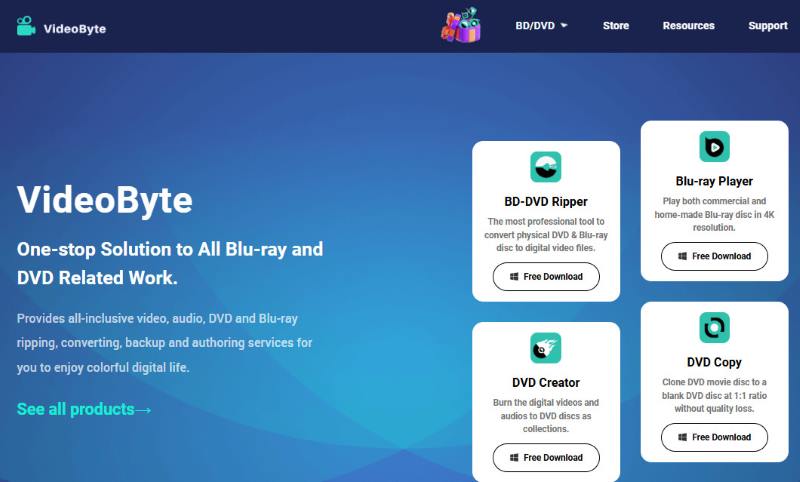
如果您非常重視易用性、穩定性和視訊質量, VideoByte藍光播放器 是一款非常值得的選擇。這款專業的藍光播放器軟體相容性極強,能夠流暢播放現代藍光光碟/資料夾/ISO/BDMV 檔案以及其他常規影片。它能夠繞過包括 A、B 和 C 區在內的各種區域碼,讓您在不同國家觀看藍光電影。此外,由於此播放器支援劇院級音訊解碼系統,您可以獲得原始的藍光畫質和完美的音效。簡潔明了的介面和直覺的選單設計,讓您可以完全掌控光碟內容。
 特徵:
特徵:
• 播放無區域碼 A/B/C 的藍光光碟檔案。
• 相容於 H.264 和 H.265 等編碼方法。
• 支援播放 MP4、MKV、AVI 等常見影片格式。
• 支援最高 1080P 高清/4K 超高清影像品質。
• 支援劇院音訊解碼系統(DTS/杜比數位)。
• 提供 GPU 加速,確保流暢播放。
• 介面簡潔直觀,無需任何設定。
| 優勢 | 你可以 |
|---|---|
| 在 Windows/MacOS 上享受家庭劇院播放體驗。 | 隨時隨地享受流暢、高畫質的藍光電影。 |
| 記錄所有觀看歷史。 | 輕鬆收集、尋找和重看藍光文件,並將其新增至播放清單。 |
| 保留藍光光碟的所有元資料。 | 播放包含原始場景、章節、多條音軌和多條字幕的完整影片。 |
| 清晰的導航選單,方便操控。 | 一鍵存取光碟選單並切換到不同部分,並可靈活操作以控製播放過程。 |
如何使用 VideoByte 藍光播放器在 PC 上播放藍光光碟?
請按照以下步驟操作,或觀看視窗頂部的影片教學:
步驟1。 請在電腦上下載並安裝程式。將藍光光碟插入內建或外置光碟機。
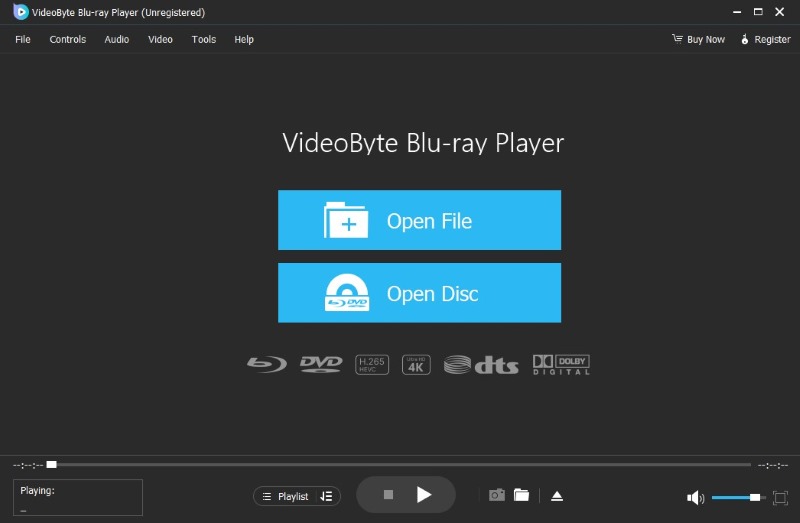
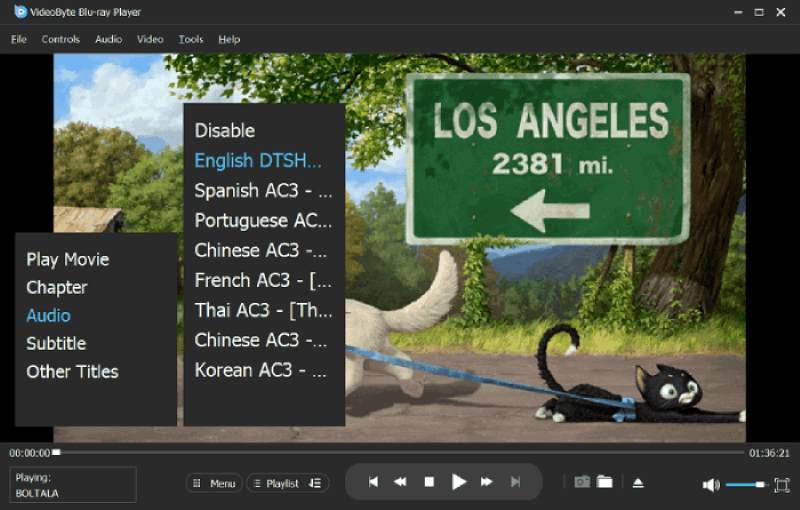
步驟 3. 現在您可以自訂字幕、音軌或視訊設置,盡情享受藍光電影!
 用戶評論
用戶評論
媒體播放流暢,能耗低。簡潔明了的使用者介面操作簡便,完整保留了藍光光碟的原始選單,方便使用者控制各種播放設定。雖然在30天免費試用期內藍光播放帶有浮水印,但它仍然可以作為獎勵。 最佳無區域藍光播放器.
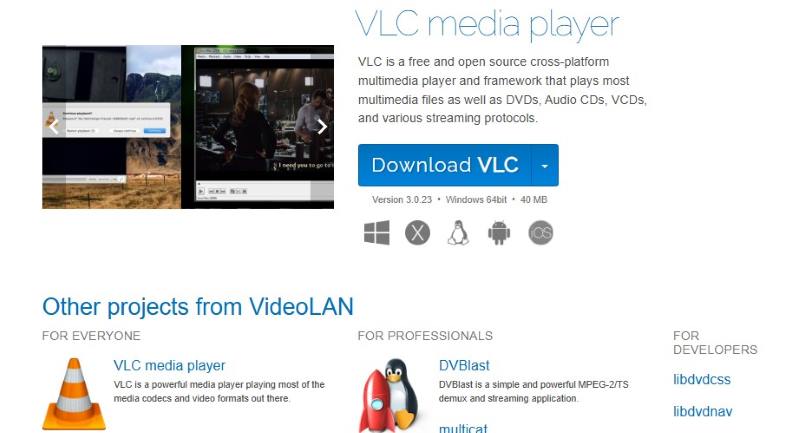
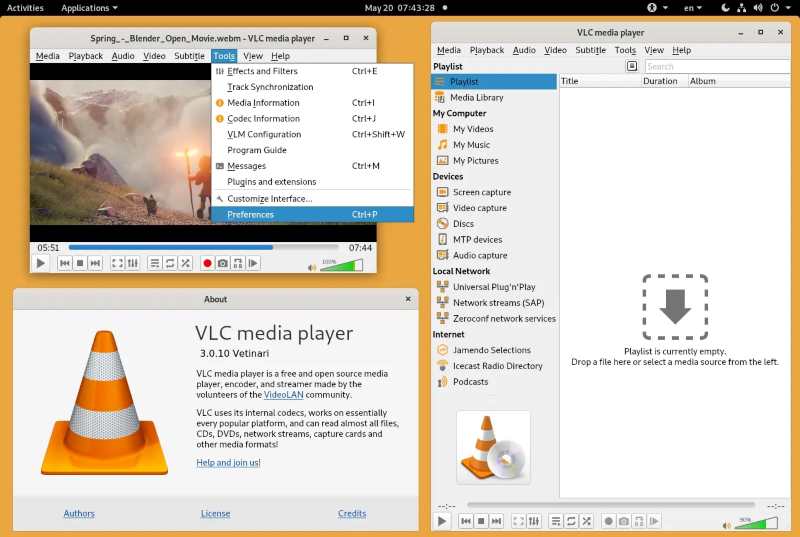
VLC 媒體播放器這款知名的開源媒體播放器可以播放大多數DVD、音訊CD和VCD。它支援多種音訊和視訊格式,例如MKV、MP4、AVI、MP3、FLAC等。同時,這款免費播放器還配備了字幕同步、基本視訊濾鏡等附加功能。但預設情況下,它無法播放受許可限制的加密藍光光碟。要播放這些光碟,您需要安裝libbluray和AACS動態連結庫。
 優點
優點
 缺點
缺點
如何在 Windows 11/10 系統上啟用 VLC 播放器播放藍光光碟?
步驟1。 在您的電腦上下載並安裝最新版本的VLC播放器。
第2步。 從 VLC 網站下載 libbluray 庫。
步驟 3. 在線搜尋AACS動態庫並下載正確的版本。然後將檔案解壓縮到您的電腦上。
 筆記
筆記
此方法僅適用於部分藍光光碟。由於採用了更新的AACS保護機制,較新的光碟可能仍然無法讀取。
用戶評論
要讓它正常工作,您必須手動安裝 AACS 動態庫和藍光金鑰資料庫文件,這對新手來說並不友好。而且經常會出現播放錯誤和崩潰,或者某些新的藍光光碟無法讀取。這使得 VLC 不適合只想播放藍光光碟的使用者。 輕鬆觀看電影,無需擔心技術問題.
你可能會問:既然藍光光碟可以直接播放,為什麼還要轉換成數位格式呢?這似乎有點多此一舉。然而,有很多原因讓你需要將藍光光碟翻錄而不是直接播放。
• 便攜性和便利性
翻錄功能可以將藍光電影轉換為數位文件,使藍光文件成為… 更便攜 和 切實可行的解決方案 適用於經常旅行或喜歡在各種裝置上觀看電影的使用者。
• 保護與管理
藍光光碟有被刮傷或遺失的風險。翻錄光碟可以保存並備份您的收藏。您可以輕鬆地將大量的藍光光碟收藏歸檔到電腦或雲端,並進行管理。
• 更佳的客製化服務
翻錄藍光光碟時,您可以調整影片格式、影像品質、音軌、字幕選項等。您可以依照自身需求,打造專屬的播放體驗。
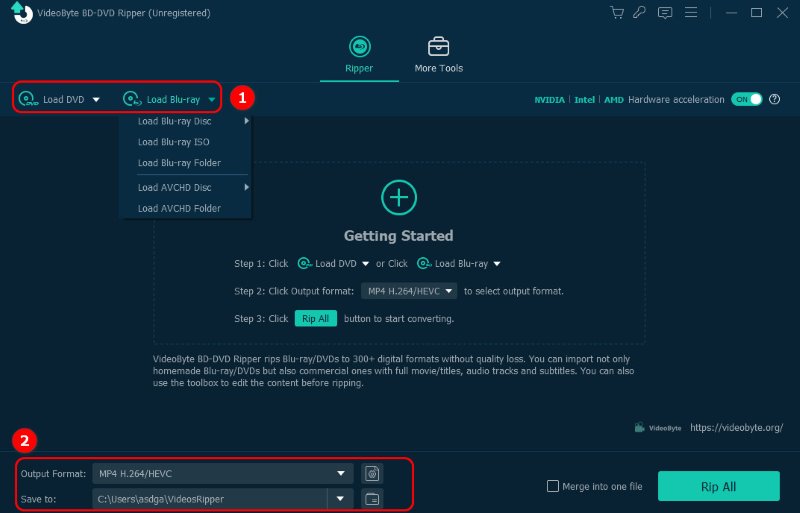
現在,我相信您一定想尋找一款可靠的藍光光碟翻錄工具。我們推薦一款評價極高的應用程式: VideoByte BD-DVD 開膛手您可以輕鬆翻錄所有類型的DVD和藍光光碟,而無需擔心保護機制。它支援將光碟內容轉換為300多種主流格式,同時保持原始畫質以及所有字幕和音軌。
(此工具僅供個人使用。)
特徵:
• 翻錄各種 DVD/藍光光碟/視訊 TS 資料夾/ISO 檔案。
• 繞過 APS、CSS、ARccOS、CPRM、AACS、BD+、Cinavia 和區域代碼等保護措施。
• 將藍光光碟轉換為各種格式,例如 MP3、AAC、M4A、MP4 等。
• 支援 2D 轉 3D 轉換。
• 輸出高達 4K 的無損視訊品質。
• 擷取藍光光碟的所有字幕和音軌。
如何將藍光光碟翻錄到電腦上並播放藍光光碟?
步驟1。 下載並執行 VideoByte BD-DVD Ripper。請先將藍光光碟插入光碟機。
第2步。 點選 加載DVD 或者 載入藍光 選擇檔案的目標資料夾。
步驟 3. 選擇輸出格式並點擊 全部撕毀 開始將藍光光碟翻錄到電腦上。
步驟4。 之後,您就可以在電腦或其他影片播放器上播放轉換後的藍光檔案了。
 用戶評論
用戶評論
在我的電腦上直接播放藍光光碟總是能連接到光碟機。將光碟轉換成 MKV 檔案後,我可以立即在多個裝置上觀看和整理它們。從長遠來看,這絕對物超所值,因為它帶來了極大的便利性和靈活性。
Q1:我可以在 Windows 11 上直接播放藍光光碟嗎?
答:不。 Windows 11 本身不支援藍光播放。預設情況下,它無法解碼藍光光碟的高級加密。要實現此功能,您需要內建或外接藍光光碟機以及第三方藍光播放軟體。
Q2:為什麼我的電腦無法播放藍光光碟?
答:存在以下幾個常見問題:
1. 您無需安裝藍光播放器或配備藍光光碟機。
2. 大多數藍光光碟都受 AACS/BD+ 保護,需要授權解碼。
3. 如果顯示器或 HDMI 連線不符合 HDCP 標準,某些設定會阻止播放。
4. 您可以更新藍光播放器的最新版本以移除最新的區域碼。
Q3:如何在我的電腦上播放 4K 超高清藍光光碟?
答:您只需要一個藍光光碟機和一個專業的藍光播放器,例如VideoByte藍光播放器。它支援流暢的4K超高清影像質量,且數據無損。
如果您不介意複雜的操作或不追求高級播放功能,VLC 可能是您的理想之選。而對於追求穩定播放以及高品質畫質和音效體驗的使用者來說,VideoByte 藍光播放器是最佳選擇。如果您非常重視長期使用的便利性,也可以將藍光光碟轉換為主流格式。這樣一來,您可以突破硬體限制,流暢播放藍光光碟。 在電腦上播放藍光光碟 隨時。
熱門文章
經過 在 2025年2月7日
經過 在 2025年2月7日
經過 在 2025年12月17日



 Chinese
  English
  Korean
  Dutch
Dutch  Italian
  Spanish