





Goditi la riproduzione cinematografica di film Blu-ray
 Risposta rapida
Cerchi il miglior lettore Blu-ray gratuito per il tuo Mac? Ecco le nostre migliori opzioni gratuite:
Raccomandazione Premium🏆
Se guardi regolarmente film su disco Blu-ray acquistati sul tuo computer Mac, Lettore Blu-ray VideoByte È in grado di soddisfare le esigenze della riproduzione 4K HDR con navigazione completa dei menu Blu-ray durante la decrittazione di dischi protetti.
VLC Media Player: 100% Libero e open-source
Per evitare complesse impostazioni di decrittazione, è consigliabile utilizzare VLC per riprodurre Blu-ray non protetti o creati in casa. In caso contrario, sarà necessario installare manualmente database di chiavi esterni per poter utilizzare i dischi crittografati.
Con così tanti programmi gratuiti per la riproduzione di Blu-ray che promettono di essere compatibili con i dischi Blu-ray con restrizioni regionali, come scegliere quello giusto? Non preoccuparti! Abbiamo selezionato i migliori 8 software gratuiti per Mac per la riproduzione di Blu-ray, tra cui sia programmi completamente gratuiti che a pagamento con periodi di prova gratuiti. Continua a leggere e trova lo strumento perfetto per goderti la tua collezione di Blu-ray!
💡Di seguito trovate recensioni dettagliate degli 8 migliori lettori Blu-ray gratuiti per Mac. Cliccando sul nome del software desiderato, potrete leggere i contenuti e i risultati dei nostri test.
Come testiamo
Testiamo rigorosamente i software di riproduzione Blu-ray in ambienti hardware Mac standardizzati (MacBook con processori Apple Silicon serie M e Intel) e con unità esterne, concentrandoci sulla capacità di decrittazione (AACS/BD+ o regioni A, B, C), sulla qualità video (UHD 4K), sulle prestazioni audio (Dolby Atmos, DTS-HD), sull'efficienza delle risorse CPU/RAM e sulla stabilità generale della riproduzione, aiutandoti a scegliere lo strumento più affidabile per le tue esigenze multimediali.
| Dischi Blu-ray, cartelle e file ISO | Blu-ray protetto | 4K Blu-ray UHD | Facile da usare | Prezzo | MacOS supportato | |
| Lettore Blu-ray VideoByte | √ | √ | √ | √ | $49,95/a vita (con prova gratuita di 30 giorni) | Mac OS X 10.9 o successivo (incluso macOS Catalina) |
| Lettore multimediale VLC | √ | × (Supporta solo quelli non protetti e AACS) | √ (Non stabile) | × | Gratuito | Mac OS X 10.7.5 o successivo |
| Lettore Blu-ray Leawo | √ | √ | √ | √ | $44,95/anno (gratuito per la versione base) | Mac OS X Yosemite (10.10) e versioni successive |
| Lettore Blu-ray Macgo per Mac | × (solo disco Blu-ray) | √ | × | √ | $29,95/a vita (gratuito per la versione base) | Mac OS X 10.8 e versioni successive |
| Lettore Blu-ray per Mac gratuito | √ (Non gli ultimi) | √ | √ | √ | $40.21/lifetime (gratuito per la versione base) | Mac OS X 10.9 e versioni successive (macOS Sonoma incluso) |
| Lettore multimediale Blu-ray Aurora | √ | √ | × | × | $49,95/a vita | Mac OS X 10.8 – 10.15 Catalina |
| Lettore DVDFab UltraHD | √ | √ | √ | √ | $49,99/anno (con prova gratuita di 30 giorni) | Versione Mac OS X 10.10 – 14 |
| Elmedia Player gratuito | √ | × | √ | √ | Gratuito | Mac OS X 10.12 e versioni successive |
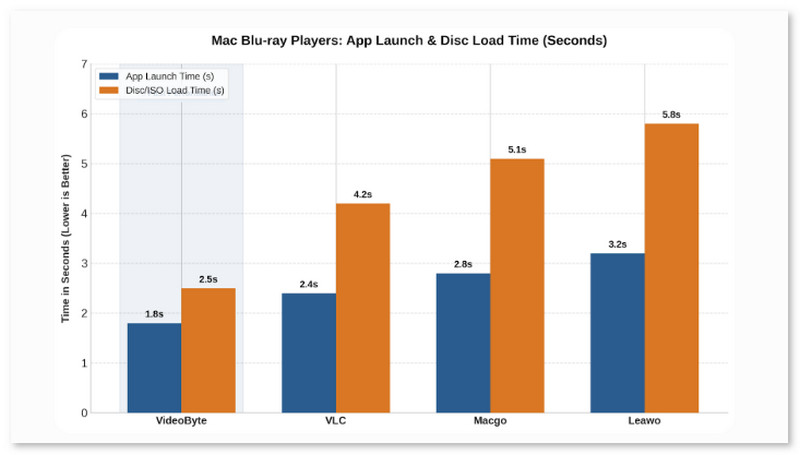
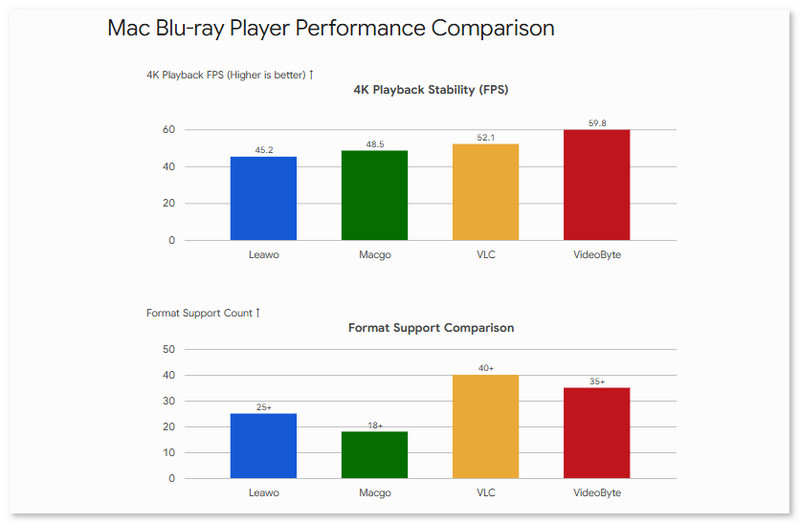
La breve selezione di 4 software migliori qui elencati ti aiuta a capire i requisiti specifici in termini di prestazioni e disponibilità.
Verdetto
Per chi desidera riprodurre video Blu-ray fatti in casa, si consiglia un lettore Blu-ray gratuito per Mac come VLC. In alternativa, è possibile optare per un lettore a pagamento come VideoByte Blu-ray Player, che offre una prova gratuita per testarne le potenti funzionalità. Garantisce una riproduzione stabile e veloce, la possibilità di riprodurre i Blu-ray più recenti e criptati ed è compatibile con diversi modelli di Mac, come MacBook, MacBook Pro, MacBook Air e altri ancora.
La nostra migliore raccomandazione per te è Lettore Blu-ray VideoByte. Questo software per lettore Blu-ray per Mac si distingue per le sue eccellenti prestazioni di riproduzione Dischi Blu-ray, ISO e cartelle. Nel frattempo, fornisce una soluzione professionale per decrittografare il disco Protezione DRM e codici regionali di sblocco per garantire il successo di 99.8% nella riproduzione di tutti i dischi Blu-ray in tutto il mondo su MacBook Air/Pro. Oltre alla sua elevata compatibilità con video SD, video HD e 4K video riproduzione, offre anche varie tecnologie di decodifica audio avanzate come Dolby, DTS, AAC, ecc., per offrire la migliore qualità audio possibile.
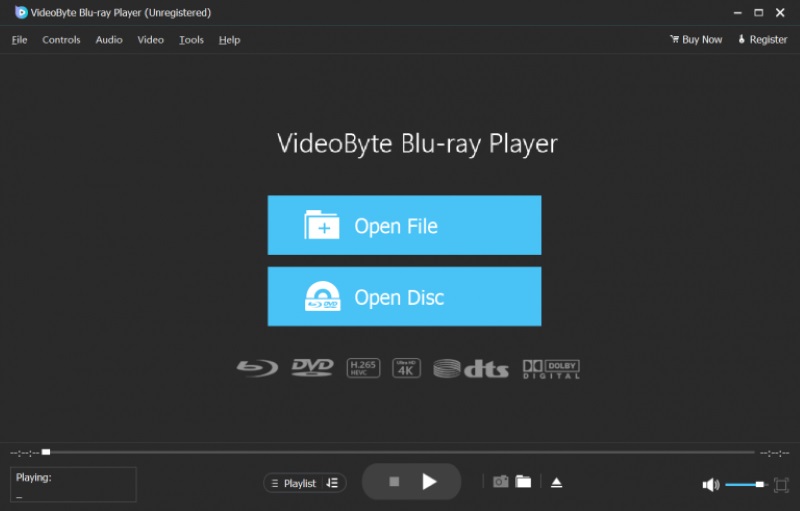
Meglio ancora, offre VideoByte facile controllo del menu, incluso il passaggio al capitolo di destinazione con un clic o la selezione dei sottotitoli e delle tracce audio di cui hai bisogno. Inoltre, l'intero processo di riproduzione Blu-ray è semplice e intuitivo, quindi non avrai problemi a utilizzare questo miglior lettore Blu-ray per Mac. Poiché il lettore Blu-ray VideoByte è ottimo per riprodurre Blu-ray su Mac, dovrai pagare per sbloccarne tutte le funzioni. Per soddisfare le tue esigenze, offrirà un Prova gratuita di 30 giorni, e puoi provarlo prima per valutare l'acquisto o meno.
Punti salienti del lettore Blu-ray VideoByte:
Lettore Blu-ray VideoByte è una buona scelta per riprodurre film Blu-ray strappati con risoluzione 4K su Macbook Pro/Air/iMac e offre un'esperienza simile al cinema. Scaricalo gratuitamente e provalo!
Guarda il video qui sotto per saperne di più sul lettore Blu-ray VideoByte.
Esperienza di test
Valutazione: 4,5/5 ⭐⭐⭐⭐⭐
"Stavo cercando un lettore Blu-ray per il mio MacBook Pro... Il lettore Blu-ray VideoByte funziona meglio dell'applicazione che uso attualmente." —Jack Ryan, 3 giugno 2026
Durante il nostro test, questo lettore ha funzionato come previsto. Ho provato a inserire il mio disco Blu-ray di Spider-Man: Into the Spider-Verseo usandolo sul mio MacBook, dopo pochi secondi di caricamento, il film è stato riprodotto fluidamente senza cali di frame e l'immagine era eccellente... se indosso gli occhiali 3D, è come se fossi seduto al cinema hhhh!
Elena Opris, professionista Softpedia Un redattore ha commentato: "Riproduce i film senza intoppi e utilizza una quantità ragionevole di risorse di sistema. Sebbene non sia presente un'opzione specifica per questo scopo, i livelli di colore vengono ripristinati automaticamente ai valori predefiniti dopo aver riaperto il pannello Effetti."
Il miglior software gratuito per lettori Blu-ray per Mac e Windows
Ideale per utenti esperti di tecnologia che non hanno problemi con la configurazione manuale per la riproduzione di dischi Blu-ray.
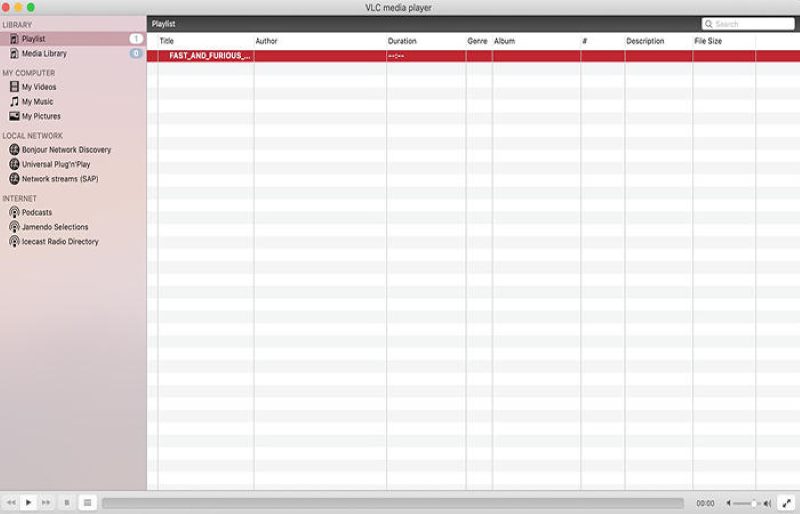
Sviluppato da VideoLAN, VLC Media Player è un lettore open-source e versatile, noto per la riproduzione di dischi DVD, CD e VCD su Mac e Windows. Ancora meglio, le sue versioni 2.0 e successive possono funzionare come programma gratuito per riprodurre dischi Blu-ray su Mac. Che il tuo disco Blu-ray sia protetto o meno, VLC può bypassare la principale protezione dalla copia e riprodurli facilmente, rendendolo ideale per la riproduzione di film 4K commerciali e dei tuoi dischi Blu-ray.
Tuttavia, VLC richiede che siano installati il database delle chiavi e la libreria dinamica AACS per riprodurre Blu-ray su MacBook Pro/Air. Inoltre, dovresti essere consapevole che può farlo non gestire tutta la protezione del disco poiché il suo ultimo database di chiavi è stato aggiornato solo nel 2018. Per una guida dettagliata, vai al nostro articolo: Come riprodurre Blu-ray con VLC su Mac e Windows.
 Professionisti
 Contro
Suggerimenti
Vuoi riprodurre dischi Blu-ray crittografati con VLC? Ti serviranno due file: il database delle chiavi (scaricabile dal database online FindVUK) e la libreria dinamica AACS.
Database delle chiavi su Mac OS X: posizionalo in ~/Library/Preferences/aacs/ (crealo se non esiste).
Libreria dinamica AACS su Mac OS X: posizionare il file nella directory /usr/local/lib/ (crearla se non esiste).
Recensione del lettore Blu-ray Leawo: riproduci liberamente Blu-ray/DVD sul computer
I migliori lettori Blu-ray 4K per PC e Mac: chi è il vincitore?
Ideale per riprodurre gratuitamente Blu-ray 4K e dischi multiregione con controllo tramite menu.
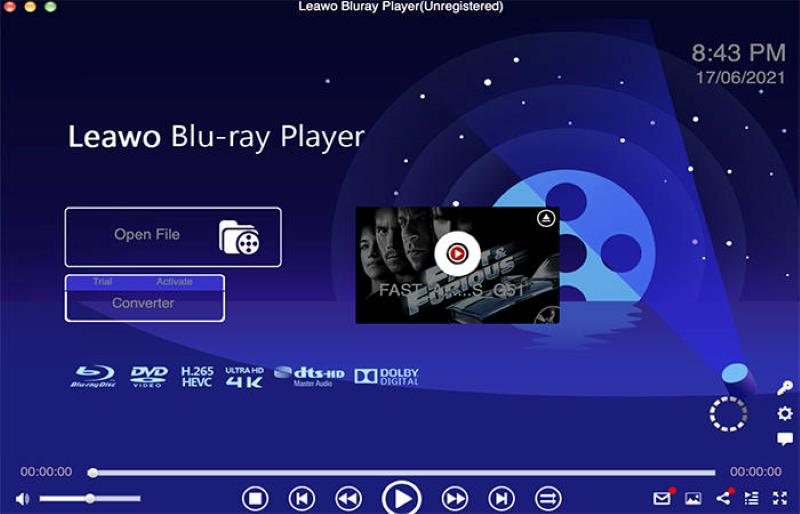
Leawo Blu-ray Player per Mac è il miglior lettore Blu-ray per Mac in grado di riprodurre dischi Blu-ray 4K, cartelle e immagini ISO. Anche se i tuoi Blu-ray sono stati acquistati in altre regioni, Leawo, uno dei migliori lettori Blu-ray senza limiti regionali, può decriptare i Blu-ray e decodificare quasi tutti i codici regionali, rendendolo in grado di riprodurre dischi Blu-ray su MacBook Pro/Air.: Anche se i tuoi Blu-ray sono stati acquistati in altre regioni, Leawo, uno dei i migliori lettori Blu-ray senza regione, può decriptare i Blu-ray e decodificare quasi tutti i codici regionali, rendendolo in grado di riprodurre i dischi Blu-ray sul Mac.
Tuttavia, tale servizio gratuito di lettore Blu-ray per Mac ha un costo assistenza clienti non rispondeAlcuni utenti si sono lamentati del fatto che gli avrebbero dato stelle negative perché non avevano ricevuto alcuna risposta dal team di supporto. Durante i nostri test, si sono verificati diversi problemi fastidiosi. Ad esempio, il ripper Blu-ray spesso si blocca durante la riproduzione di un disco Blu-ray su vecchi computer.
Professionisti
Contro
Recensione utente da Reddit
Ho trovato una raccomandazione su Leawo e una recensione che affermava che questo programma poteva riprodurre DI TUTTO. L'ho scaricato e, semplicemente, fa scattare il mio computer in modo incredibile, non solo con un film, ma manda in crash il gioco a cui volevo giocare. Volevo testarlo e ho provato con una stagione di Breaking Bad, ma ha iniziato a riprodurre i contenuti extra senza permettermi di vedere la serie vera e propria.
Recensione del lettore Blu-ray Leawo: riproduci liberamente Blu-ray/DVD sul computer.
I migliori lettori Blu-ray 4K per PC e Mac: testati e classificati
Ideale per la pubblicità HD Collezioni Blu-ray
Macgo offre due versioni del software di riproduzione Blu-ray per utenti Mac. Quella che presentiamo oggi è la versione base: Lettore Blu-ray MacgoÈ un lettore Blu-ray per Mac in grado di riprodurre facilmente i dischi Blu-ray commerciali in alta qualità. Poiché la maggior parte dei Blu-ray commerciali sono crittografati con protezione anticopia, Macgo può decifrare la protezione comune e riprodurli per te. Ma quando si tratta di esperienza di riproduzione, Macgo Blu-ray Player potrebbe impallidire rispetto ad altri strumenti gratuiti come VLC. Potrebbe essere lento, a volte perdere fotogrammi o bloccarsi.
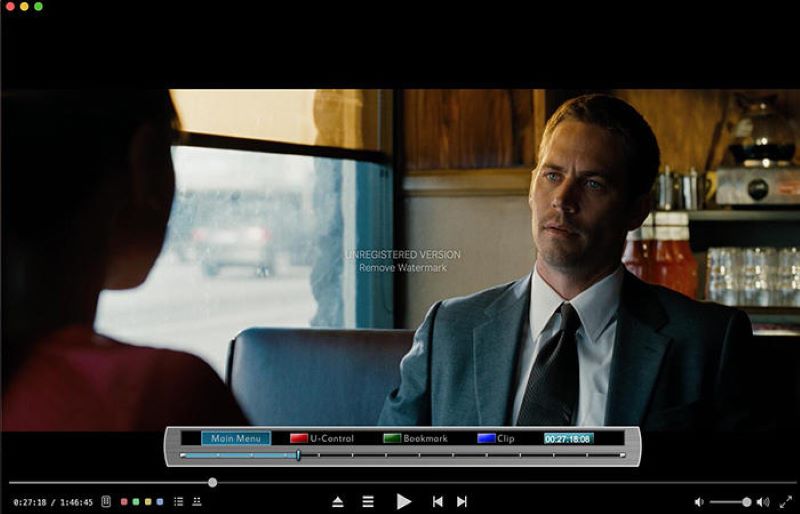
Un altro fattore che potrebbe influenzare la tua esperienza è la filigrana. Quando riproduci i tuoi dischi Blu-ray preferiti, il Macgo inserirà una filigrana filigrana al centro durante la riproduzione a meno che non si aggiorni alla versione pro. Quel che è peggio, Macgo non supporta molti formati come MP4, video 4K, MKV, FLV, MOV, 3GPP e altri formati.
Rispetto al costoso Macgo Mac Blu-ray Player Pro, un'altra opzione conveniente – Lettore Blu-ray VideoByte – offre funzionalità simili e supporta una qualità dell'immagine superiore con una prova gratuita di 30 giorni.
Limitazione
Esperienza di test
Ho scoperto che Macgo permette di impostare la regione per ogni singolo account utente. Sebbene supporti solo Mac del 2012 o successivi (macOS 10.8 e versioni successive), il disco del film ha funzionato bene anche su un Mac Mini del 2010 grazie all'accelerazione hardware. Devo dire che, durante il periodo di prova gratuito, questo lettore inserisce una filigrana sul video durante la riproduzione, il che potrebbe interrompere l'esperienza di visione.
Ideale per riprodurre file multimediali in un'ampia gamma di formati
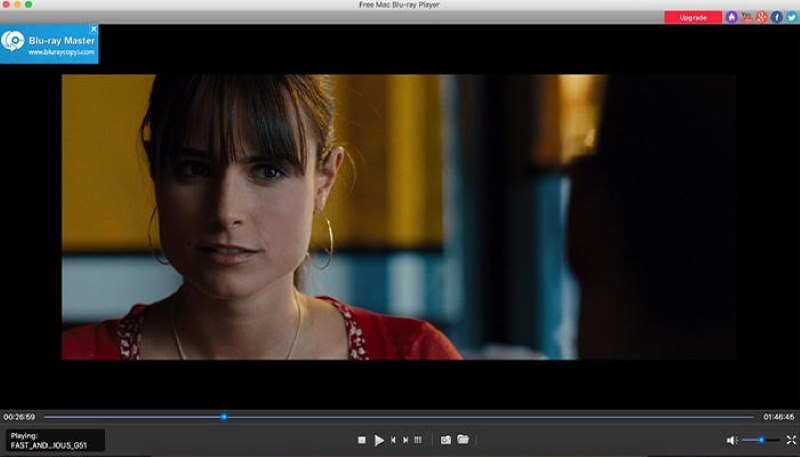
Come suggerisce il nome, Free Mac Blu-ray Player è completamente gratuito per la riproduzione di dischi Blu-ray, cartelle Blu-ray e file ISO su Mac. Offre un'ampia compatibilità con formati come MP4, MOV, M4V, WMV e così via, questo lettore Blu-ray apre i file multimediali dei formati più diffusi. Inoltre offre il controllo del menu, con cui puoi scegliere liberamente qualsiasi capitolo, traccia audio e sottotitoli per vivere una fantastica esperienza di visione di Blu-ray su MacBook Pro/Air.
Tuttavia, il lettore Blu-ray Mac non ti consente di visualizzare il tuo film Blu-ray a schermo intero. E impone una filigrana durante la riproduzione dei dischi BD. Se vuoi creare GIF o acquisire screenshot delle tue scene preferite, devi trovare strumenti di editing aggiuntivi per rimuovere la filigrana. Inoltre, nella versione gratuita non riceverai assistenza clienti 24 ore su 24, 7 giorni su 7, in caso di problemi.
Professionisti
Contro
Ideale per riprodurre Blu-ray in diverse lingue straniere
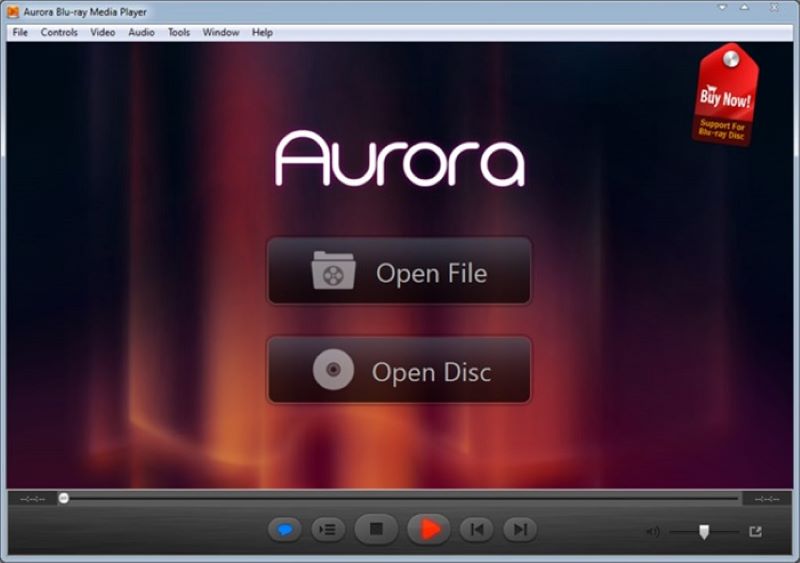
Un altro software per lettori Blu-ray per Mac è Lettore multimediale Blu-ray AuroraÈ un lettore multimediale ideale per aprire una varietà di formati video, inclusi DVD, ISO, VCD e Blu-ray HD. Se il Blu-ray che desideri riprodurre è un film straniero, Aurora ha opzioni di più lingue e può essere riprodotto con sottotitoli e tracce audio in diverse lingue. Se disponi di un impianto audio domestico di qualità, puoi ottenere la migliore esperienza audio anche tramite canali di uscita come DTS HD 7.1.
Nonostante la potenza di Aurora Blu-ray Media Player, il software consente l'accesso illimitato alla riproduzione di Blu-ray su Mac, ma offre la riproduzione nella sua versione di prova gratuita con filigrana. Tuttavia, occupa risorse della CPU relativamente elevate. Pertanto, potrebbe non essere possibile eseguire più attività contemporaneamente durante la visione di film Blu-ray. Inoltre, questo lettore Blu-ray per MacBook Pro/Air include diverse impostazioni che potrebbero richiedere un certo apprendimento.
 alt="Lettore multimediale Blu-ray Aurora">
Professionisti
Contro
Feedback
Aurora Blu-ray Media Player riproduce dischi Blu-ray sia su Mac che su Windows. Nei miei test, ha supportato tutti i formati multimediali, ma con un limite alla riproduzione in HD. La decrittazione dei Blu-ray funziona perfettamente e l'immagine in uscita è di ottima qualità. Tuttavia, ritengo che Aurora non sia la scelta migliore perché risulta instabile. A volte, Aurora si blocca dopo aver avviato la riproduzione del disco, e in alcuni casi non riesco a farlo partire.
Ideale per riprodurre Blu-ray UHD nei formati comuni
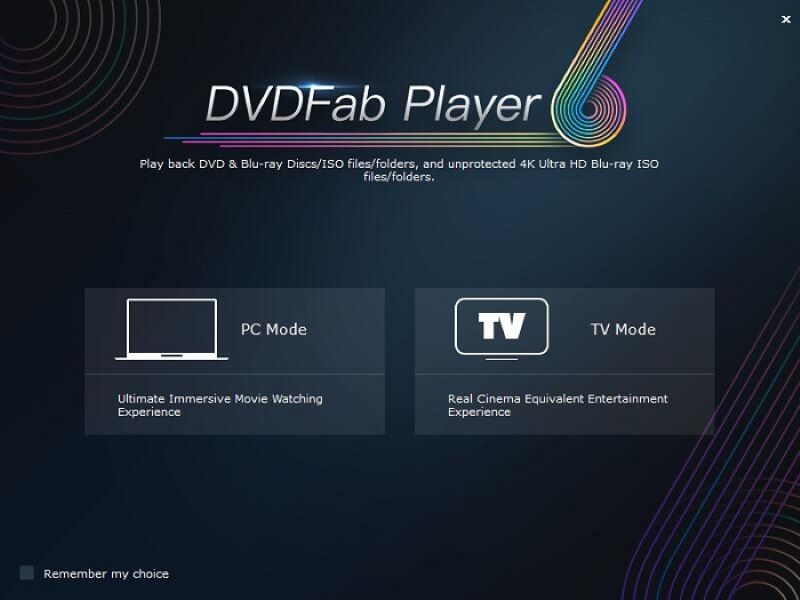
Lettore DVDFab UltraHD è un lettore Blu-ray 4K per macOS e Windows. Durante la riproduzione di dischi Blu-ray con titoli di film principali e audio di sottofondo, offre anche controlli di menu, che consentono di controllare la riproduzione Blu-ray. Per garantire una visione di alta qualità, DVDFab Player supporta HEVC, 4K UHD e altri file multimediali digitali come AVI e MP4, rendendolo perfetto per la riproduzione di film Blu-ray 4K su MacBook Pro/Air. Durante la riproduzione di film in qualità lossless, è possibile percepire facilmente i dettagli anche con un monitor di qualità mediocre.
Tuttavia, DVDFab Player non è un lettore Blu-ray gratuito. Fornisce solo a Prova gratuita di 30 giorniAl termine del periodo di prova, sarà necessario acquistare una licenza. Tuttavia, il costo del piano annuale è quasi 3 volte superiore a quello di altri prodotti. Inoltre, utilizza la tecnologia di transcodifica per migliorare le prestazioni, il che potrebbe comportare una perdita di qualità durante la riproduzione del disco. Inoltre, molti utenti hanno segnalato problemi di riproduzione di Blu-ray su MacBook Pro, quindi è consigliabile utilizzare la prova gratuita per testare il prodotto prima di passare a un abbonamento.
 alt="Dvdfab Player-6 Ultra">
Suggerimenti
alt="Dvdfab Player-6 Ultra">
Suggerimenti
Sebbene entrambi i programmi offrano la riproduzione Blu-ray su Mac a prezzi simili, Lettore Blu-ray VideoByte supera DVDFab. Vanta costi leggermente inferiori e opzioni di abbonamento flessibili che soddisfano budget diversi. Inoltre, VideoByte offre un'esperienza visiva notevolmente più fluida e stabile, soprattutto sui computer più vecchi.
Professionisti
Contro
Ideale per riprodurre dischi Blu-ray non protetti con varie funzionalità di modifica
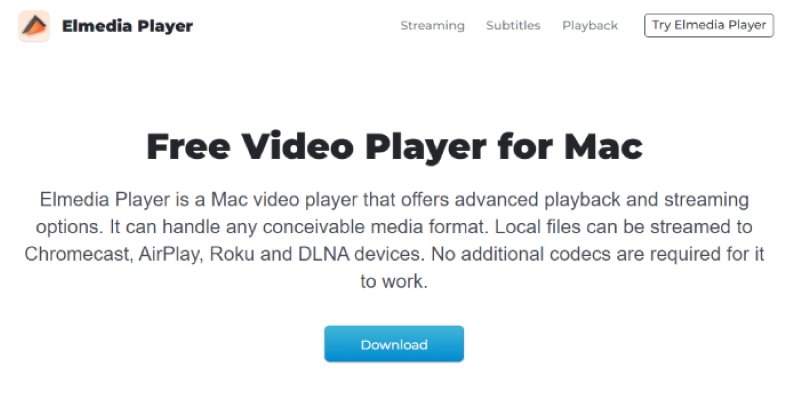
Elmedia Player è un lettore Blu-ray gratuito e potente in grado di riprodurre praticamente tutti i tipi di file multimediali o dischi fisici. Questo lettore Blu-ray per Mac offre funzionalità aggiuntive, tra cui il download di sottotitoli esterni e la risoluzione di problemi come la desincronizzazione tra audio e sottotitoli.
Offre anche impostazioni di riproduzione di base come mettere in pausa il video, regolare il volume e ridimensionare lo schermo, consentendoti di guardare la tua parte preferita. Per gli utenti esperti di tecnologia, il lettore ne offre anche molti impostazioni di personalizzazione di modificare. Tuttavia, l'unico inconveniente è che il software potrebbe non funzionare con i dischi Blu-ray protetti su MacBook Pro/Air/iMac.
Professionisti
Contro
Recensione dell'utente
Elmedia Player eccelle nelle funzioni di base e in molto altro. Riproduce praticamente qualsiasi formato senza bisogno di configurazioni aggiuntive. Tuttavia, per accedere a tutte le funzionalità è necessario pagare. Se si utilizza solo la versione gratuita, ovviamente, il paywall si attiva proprio quando si desidera qualcosa come lo streaming o impostazioni avanzate. È molto fastidioso se si desidera semplicemente una riproduzione fluida e all'improvviso compare una finestra con la richiesta di "aggiornare ora".
Q1: Come bypassare i codici regionali Blu-ray?
Un lettore Blu-ray professionale è solitamente privo di blocco regionale e, indipendentemente dal codice regionale con cui sono bloccati i tuoi dischi Blu-ray, il lettore Blu-ray li gestirà correttamente. La maggior parte dei lettori Blu-ray che abbiamo menzionato nel post può soddisfare le tue esigenze, quindi puoi controllarli due volte e scegliere quello che preferisci. A proposito, ti consigliamo comunque di provare Lettore Blu-ray VideoByte che è privo di regione e facile da usare.
Q2: puoi utilizzare un lettore Blu-ray su Mac?
No, non è possibile riprodurre direttamente i dischi Blu-ray su MacBook Pro/Air. I MacBook non sono dotati di un'unità Blu-ray integrata necessaria per leggere i dischi. Per riprodurre video Blu-ray sul Mac, è necessario acquistare un'unità Blu-ray esterna e un software di riproduzione Blu-ray per riprodurli.
D3: Posso riprodurre dischi Blu-ray o file immagine ISO su macOS?
A: QuickTime su Mac non supporta la riproduzione 4K. Potrebbe essere necessario un lettore Blu-ray specializzato con accelerazione hardware per decodificare i video 4K in modo fluido fino a 60 FPS senza cali di frame o rallentamenti. Per i file immagine ISO, i lettori avanzati, come VideoByte Blu-ray Player, supportano le immagini ISO e le cartelle BDMV, leggendo istantaneamente la struttura del disco e riproducendo il menu Blu-ray originale, risultando migliori dei lettori gratuiti di base.
D4: Il lettore Blu-ray gratuito per Mac aggiungerà una filigrana ai video?
A: Sebbene alcuni lettori multimediali gratuiti come VLC possano riprodurre dischi Blu-ray senza watermark, solitamente non supportano nativamente la protezione DRM AACS/BD+ e la navigazione nei menu Blu-ray. Se ti basta una riproduzione di base senza watermark, VLC va bene. Tuttavia, se desideri un'esperienza fluida con i dischi Blu-ray commerciali, un programma a pagamento offre una soluzione molto più stabile e senza problemi.
Quanto sopra Gli 8 migliori lettori Blu-ray gratuiti per Mac sono le utility di riproduzione più utili che consigliamo vivamente. Per valutare se il lettore Blu-ray soddisferà le tue esigenze, puoi anche considerare questi fattori:
Tuttavia, non esiste un pranzo gratis. Potresti scoprire che alcuni strumenti gratuiti presentano limitazioni, come prove gratuite e formati limitati. Potrebbero non essere in grado di riprodurre tutte le tue raccolte di film Blu-ray. Pertanto, se desideri riprodurre un disco Blu-ray commerciale su un Mac e ottenere un'esperienza di riproduzione più fluida, ti consigliamo Lettore Blu-ray VideoByte, un lettore Blu-ray per Mac professionale e facile da usare. Provalo per goderti i film Blu-ray sul tuo Mac.
Articoli caldi



 Italian
  English
  Korean
  Dutch
Dutch  Chinese
  Spanish