

영화 같은 Blu-ray 영화 재생을 즐겨보세요
 빠른 답변
빠른 답변
맥에서 사용할 수 있는 최고의 무료 블루레이 플레이어를 찾고 계신가요? 저희가 엄선한 최고의 무료 플레이어들을 소개합니다.
프리미엄 추천🏆
맥 컴퓨터에서 구매한 블루레이 디스크 영화를 정기적으로 시청한다면, VideoByte 블루레이 플레이어 보호된 디스크를 해독하는 동시에 완벽한 블루레이 메뉴 탐색 기능을 통해 4K HDR 재생 요구 사항을 충족할 수 있습니다.
VLC 미디어 플레이어: 100% 무료 오픈소스
복잡한 복호화 설정을 피하려면 VLC 플레이어를 사용하여 암호화되지 않은 블루레이 디스크나 직접 제작한 블루레이 디스크를 재생하세요. 그렇지 않으면 암호화된 디스크를 재생하려면 외부 키 데이터베이스를 수동으로 설치해야 합니다.
시중에 지역 제한이 걸린 블루레이 디스크를 재생할 수 있다고 주장하는 무료 블루레이 플레이어 프로그램이 너무 많아서 어떤 걸 골라야 할지 고민이시죠? 걱정 마세요! 완전 무료 플레이어와 무료 체험판을 제공하는 유료 플레이어를 포함하여 최고의 무료 맥 블루레이 플레이어 소프트웨어 8가지를 엄선했습니다. 지금 바로 마음에 드는 프로그램을 찾아 블루레이 컬렉션을 마음껏 즐겨보세요!
💡아래에서 Mac용 무료 블루레이 플레이어 상위 8개 제품에 대한 자세한 리뷰를 제공합니다. 각 소프트웨어 이름을 클릭하면 테스트 내용과 결과를 확인할 수 있습니다.
테스트 방법
저희는 표준화된 Mac 하드웨어 환경(Apple Silicon M 시리즈 및 Intel 기반 MacBook)과 외장 드라이브에서 Blu-ray 플레이어 소프트웨어를 엄격하게 테스트합니다. 특히 암호 해독 기능(AACS/BD+, 또는 지역 코드 A, B, C), 비디오 품질(UHD 4K), 사운드 성능(Dolby Atmos, DTS-HD), CPU/RAM 리소스 효율성, 그리고 전반적인 재생 안정성에 중점을 두어, 고객의 미디어 요구에 가장 적합한 신뢰할 수 있는 도구를 선택하실 수 있도록 도와드립니다.
| Blu-ray 디스크, 폴더 및 ISO 파일 | 보호된 블루레이 | 4K UHD 블루레이 | 사용하기 쉬운 | 가격 | 지원되는 macOS | |
| VideoByte 블루레이 플레이어 | √ | √ | √ | √ | $49.95/평생(30일 무료 평가판 포함) | Mac OS X 10.9 이상(macOS Catalina 포함) |
| VLC 미디어 플레이어 | √ | × (보호되지 않은 것 및 AACS만 지원) | √ (안정적이지 않음) | × | 무료 | Mac OS X 10.7.5 이상 |
| Leawo 블루레이 플레이어 | √ | √ | √ | √ | $44.95/년 (기본 버전은 무료) | Mac OS X Yosemite(10.10) 이상 |
| 맥고 맥 블루레이 플레이어 | × (Blu-ray 디스크만 해당) | √ | × | √ | $29.95/평생 (기본 버전은 무료) | Mac OS X 10.8 이상 |
| 무료 Mac 블루레이 플레이어 | √ (최신 것은 아님) | √ | √ | √ | $40.21/평생 (기본 버전은 무료) | Mac OS X 10.9 이상(macOS Sonoma 포함) |
| 오로라 블루레이 미디어 플레이어 | √ | √ | × | × | $49.95/평생 | 맥 OS X 10.8 – 10.15 카탈리나 |
| DVDFab 울트라 HD 플레이어 | √ | √ | √ | √ | $49.99/년(30일 무료 평가판 포함) | 맥 OS X 10.10 – 14 |
| 엘미디어 플레이어 무료 | √ | × | √ | √ | 무료 | Mac OS X 10.12 이상 |
여기에 간략하게 소개된 4가지 우수 소프트웨어는 특정 성능 및 가용성 요구 사항을 파악하는 데 도움이 됩니다.
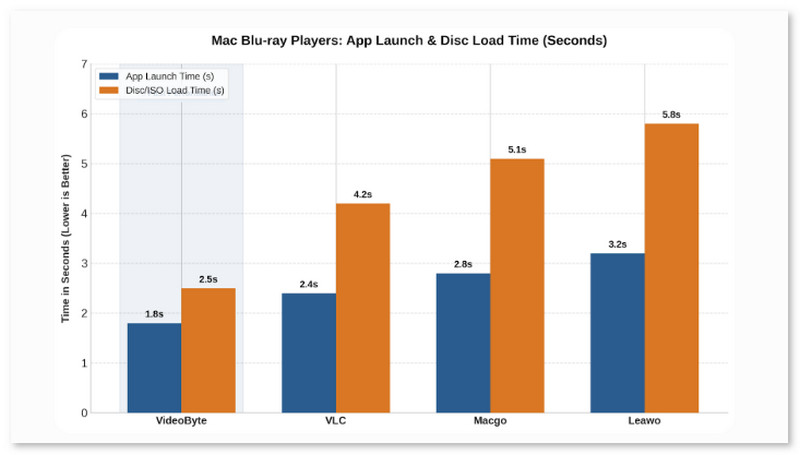
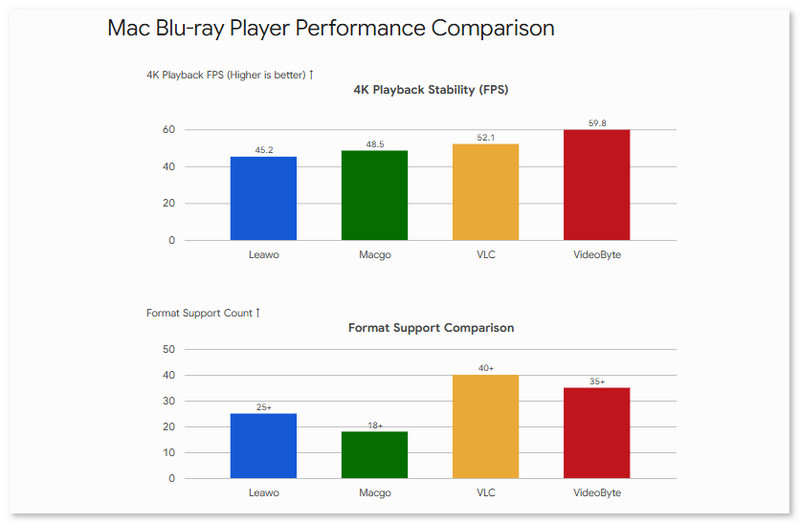
평결
직접 제작한 블루레이 영상을 재생하고 싶다면 VLC와 같은 무료 Mac용 블루레이 플레이어를 추천합니다. 또는 VideoByte 블루레이 플레이어와 같은 유료 플레이어를 선택할 수도 있습니다. VideoByte 블루레이 플레이어는 무료 체험판을 제공하여 강력한 기능을 경험해 볼 수 있도록 지원합니다. 안정적이고 빠른 재생 성능, 암호화된 최신 블루레이 재생 기능, 그리고 MacBook, MacBook Pro, MacBook Air 등 다양한 Mac 모델과의 호환성을 제공합니다.
우리가 당신에게 가장 추천하는 것은 VideoByte 블루레이 플레이어. 이 Mac Blu-ray 플레이어 소프트웨어는 뛰어난 재생 성능을 자랑합니다. Blu-ray 디스크, ISO 및 폴더. 한편, 디스크 암호 해독에 대한 전문적인 솔루션을 제공합니다. DRM 보호 MacBook Air/Pro에서 전 세계 모든 블루레이 디스크를 재생할 수 있도록 지역 코드를 잠금 해제하고 99.8%를 지원합니다. SD 비디오, HD 비디오 및 4K 동영상 재생과 같은 다양한 고급 오디오 디코딩 기술도 제공합니다. 돌비, DTS, AAC 등을 사용하여 가능한 최고의 오디오 품질을 제공합니다.
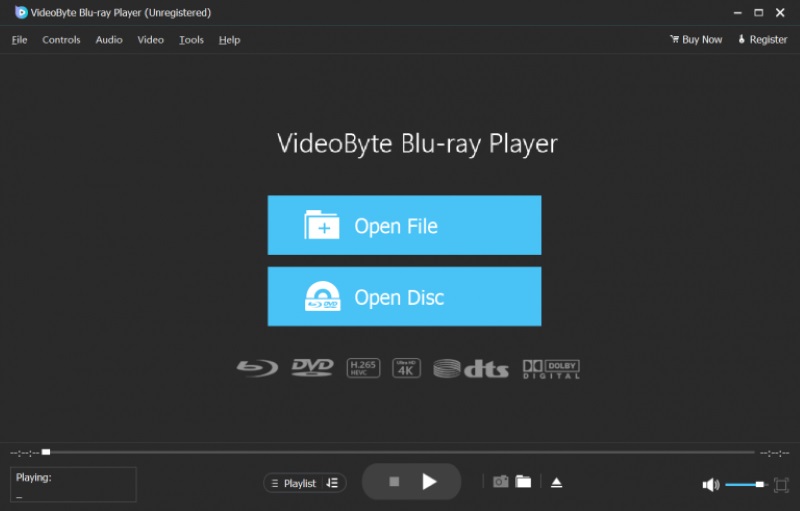
더 좋은 점은 VideoByte가 제공하는 것입니다. 쉬운 메뉴 제어한 번의 클릭으로 원하는 챕터로 이동하거나 필요한 자막과 오디오 트랙을 선택하는 기능도 포함되어 있습니다. 또한, 블루레이 재생 과정은 쉽고 직관적이므로 Mac용 최고의 블루레이 플레이어를 사용하는 데 전혀 어려움이 없습니다. VideoByte 블루레이 플레이어는 Mac에서 블루레이를 재생하는 데 매우 유용하지만, 모든 기능을 사용하려면 유료로 구매해야 합니다. 사용자의 요구를 충족하기 위해 다음과 같은 기능을 제공합니다. 30일 무료 평가판, 구매 여부를 먼저 시도해 볼 수 있습니다.
VideoByte 블루레이 플레이어의 하이라이트:
VideoByte 블루레이 플레이어 Macbook Pro/Air/iMac에서 4K 해상도로 찢어진 Blu-ray 영화를 재생하는 데 적합하며 영화와 같은 경험을 제공합니다. 무료로 다운로드하여 사용해 보세요!
VideoByte Blu-ray 플레이어에 대해 자세히 알아보려면 아래 비디오를 시청하세요.
테스트 경험
평점: 4.5/5 ⭐⭐⭐⭐⭐
"저는 맥북 프로용 블루레이 플레이어를 찾고 있었는데, VideoByte 블루레이 플레이어가 기존에 사용하던 앱보다 훨씬 성능이 좋습니다." —잭 라이언, 2026년 6월 3일
테스트 결과, 이 플레이어는 예상대로 작동했습니다. 맥북에 스파이더맨: 인투 더 스파이더버스 블루레이 디스크를 넣고 재생해 보니, 몇 초간의 로딩 후 프레임 드롭 없이 부드럽게 재생되었고 화질도 훌륭했습니다. 3D 안경을 쓰면 마치 영화관에 앉아 있는 것 같은 느낌이었어요!
엘레나 오프리스, 전문가 소프트피디아 편집자는 리뷰에서 "동영상 재생이 원활했고 시스템 리소스 사용량도 적당했습니다. 별도의 옵션은 없지만, 효과 패널에 다시 들어가면 색상 레벨이 자동으로 기본값으로 재설정됩니다."라고 평했습니다.
블루레이 디스크 재생을 위한 수동 설정에 거부감이 없는 기술에 정통한 사용자에게 가장 적합합니다.
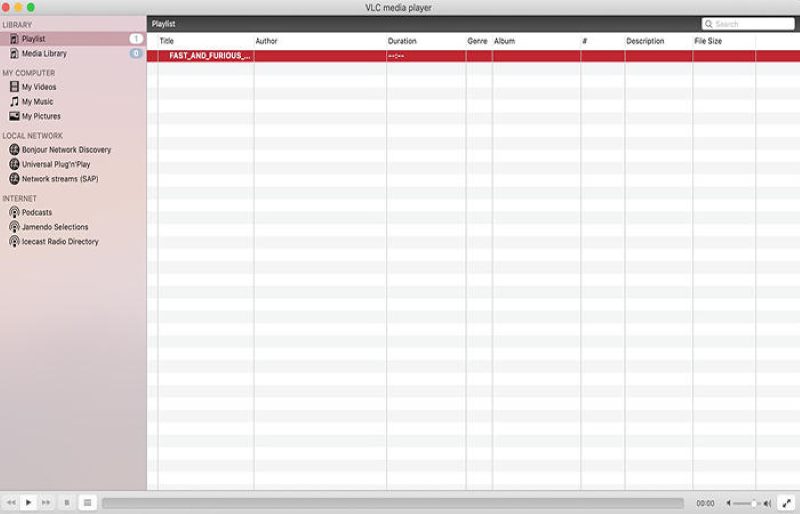
VideoLAN에서 개발한 VLC 미디어 플레이어는 Mac과 Windows에서 DVD, CD, VCD 디스크를 재생하는 데 널리 알려진 오픈 소스 다목적 플레이어입니다. 더욱이, 2.0 버전 이상에서는 Mac에서 Blu-ray 디스크를 무료로 재생할 수 있습니다. Blu-ray 디스크가 보호되어 있든 아니든 VLC는 재생할 수 있습니다. 주요 복사 방지를 우회 쉽게 재생할 수 있으므로 상업용 4K 영화와 자신의 Blu-ray 디스크를 재생하는 데 이상적입니다.
그러나 VLC를 사용하려면 MacBook Pro/Air에서 Blu-ray를 재생하려면 키 데이터베이스와 AACS 동적 라이브러리가 설치되어 있어야 합니다. 게다가 그럴 수도 있다는 걸 알아두셔야 해요. 모든 디스크 보호를 다루지는 않습니다. 최신 키 데이터베이스는 2018년에만 업데이트되었기 때문입니다. 자세한 가이드를 보려면 다음 기사를 참조하세요. Mac 및 Windows에서 VLC로 Blu-ray를 재생하는 방법.
 장점
장점
 단점
단점
팁
VLC 플레이어로 암호화된 블루레이 디스크를 재생하려면 두 가지 파일이 필요합니다. 하나는 키 데이터베이스(FindVUK 온라인 데이터베이스에서 다운로드)이고, 다른 하나는 AACS 동적 라이브러리입니다.
Mac OS X의 키 데이터베이스: ~/Library/Preferences/aacs/ 경로에 넣으세요 (해당 경로가 없으면 생성하세요).
Mac OS X에서 AACS 동적 라이브러리를 사용하려면 해당 파일을 /usr/local/lib/ 디렉터리에 넣으십시오(해당 디렉터리가 없으면 생성하십시오).
4K 블루레이 및 모든 지역 디스크를 메뉴 제어 기능을 통해 무료로 재생하는 데 가장 적합합니다.
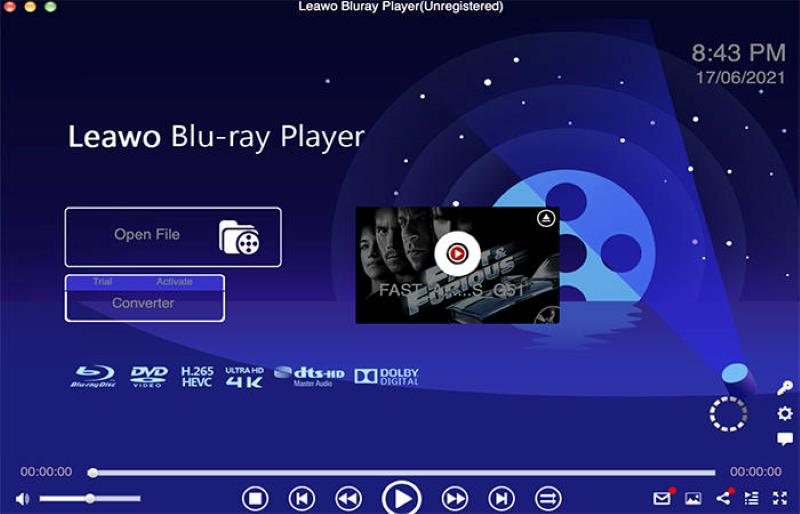
Leawo Blu-ray Player for Mac은 4K 블루레이 디스크, 폴더 및 ISO 이미지를 재생할 수 있는 최고의 Mac용 블루레이 플레이어입니다. 블루레이를 다른 지역에서 구매했더라도 최고의 지역 코드 프리 블루레이 플레이어 중 하나인 Leawo는 블루레이를 복호화하고 거의 모든 지역 코드를 디코딩하여 MacBook Pro/Air에서 블루레이 디스크를 재생할 수 있습니다. :블루레이를 다른 지역에서 구매했더라도 최고의 지역 코드 프리 블루레이 플레이어 중 하나인 Leawo는 최고의 지역 프리 블루레이 플레이어, Blu-ray를 해독하고 거의 모든 지역 코드를 디코딩하여 Mac에서 Blu-ray 디스크를 재생할 수 있습니다.
그러나 이러한 무료 Mac Blu-ray 플레이어 서비스에는 응답하지 않는 고객 지원일부 사용자는 지원팀으로부터 단 한 번도 연락을 받지 못해 마이너스 별점을 주었다고 불평했습니다. 테스트 과정에서 몇 가지 성가신 문제가 발견되었습니다. 예를 들어 블루레이 리핑 프로그램의 경우, 종종 충돌 오래된 컴퓨터에서 Blu-ray 디스크를 재생할 때.
장점
단점
레딧 사용자 리뷰
Leawo의 추천과 모든 파일을 재생할 수 있다는 리뷰를 보고 다운로드했는데, 실행만 해도 컴퓨터가 심하게 버벅거리고, 영화를 재생하는 것도 아닌데 문제가 생겼습니다. 심지어 플레이하려던 게임조차 튕겨버렸고, 테스트 삼아 브레이킹 배드 시즌을 넣어봤더니 본편은 볼 수 없고 보너스 영상만 재생되더군요.
상업용 재생에 가장 적합 HD 블루레이 컬렉션
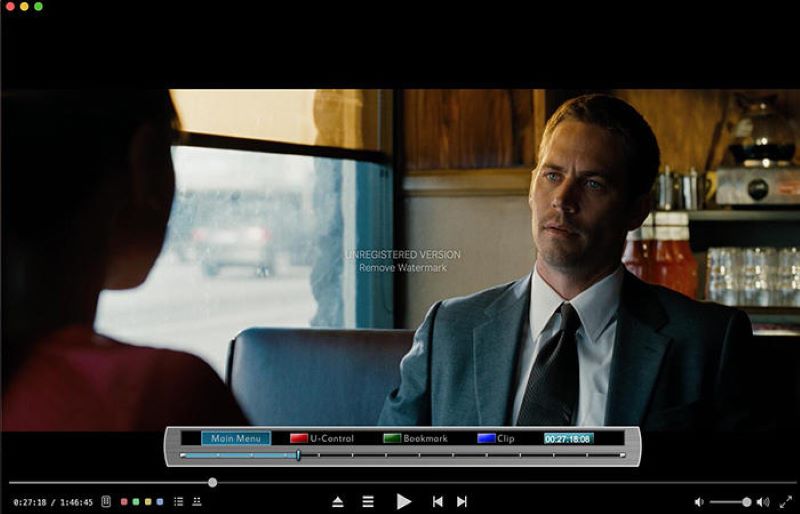
Macgo는 Mac 사용자를 위한 두 가지 버전의 Mac Blu-ray 플레이어 소프트웨어를 제공합니다. 오늘 소개해 드릴 것은 기본 버전입니다. 맥고 블루레이 플레이어상업용 블루레이 디스크를 고화질로 쉽게 재생할 수 있는 Mac용 블루레이 플레이어입니다. 대부분의 상업용 블루레이는 복사 방지 기능이 암호화되어 있기 때문에 Macgo는 공통 보호 암호 해독 재생해 보세요. 하지만 재생 경험 측면에서 Macgo 블루레이 플레이어는 VLC와 같은 다른 무료 도구에 비해 다소 부족할 수 있습니다. 랙이 발생하거나, 가끔 프레임이 끊기거나, 막히다.
경험에 영향을 줄 수 있는 또 다른 요소는 워터마크입니다. 좋아하는 블루레이 영화 디스크를 재생할 때 Macgo는 중앙에 워터마크 프로 버전으로 업그레이드하지 않으면 재생 중에도 문제가 발생합니다. 더 심각한 문제는 Macgo입니다. 많은 형식을 지원하지 않습니다 MP4, 4K 비디오, MKV, FLV, MOV, 3GPP 및 기타 형식과 같습니다.
가격이 비싼 Macgo Mac Blu-ray Player Pro와 비교했을 때 또 다른 저렴한 옵션인 VideoByte 블루레이 플레이어 – 30일 무료 체험판을 통해 유사한 기능을 제공하고 더 높은 이미지 품질을 지원합니다.
한정
테스트 경험
Macgo를 사용해 보니 사용자 계정별로 지역을 설정할 수 있더군요. 2012년 이후 출시된 Mac(macOS 10.8 이상)만 지원하지만, 하드웨어 가속 덕분에 2010년형 Mac Mini에서도 영화 디스크가 잘 재생되었습니다. 다만 무료 체험 기간 동안에는 영상 위에 워터마크가 표시되는데, 이는 시청 경험을 방해할 수 있습니다.
다양한 형식의 미디어 파일 재생에 가장 적합
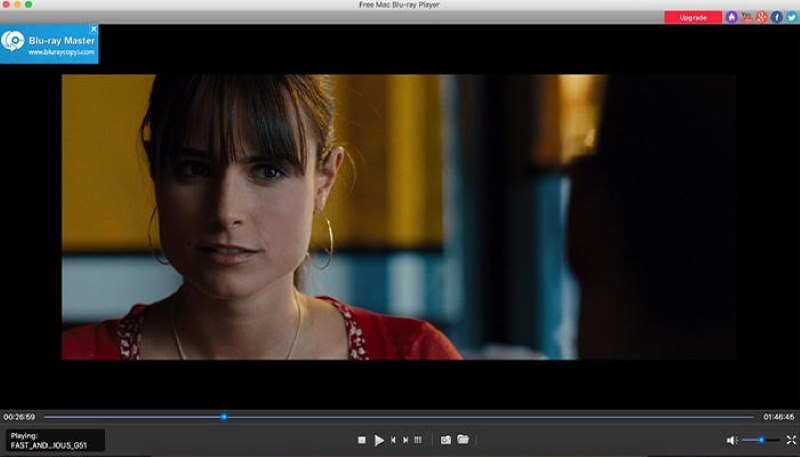
이름에서 알 수 있듯이, Free Mac Blu-ray Player는 Mac에서 Blu-ray 디스크, Blu-ray 폴더 및 ISO 파일을 재생하는 데 완전히 무료입니다. 다양한 형식과의 호환성을 제공합니다. MP4, MOV, M4V, WMV 등이 블루레이 플레이어는 인기 있는 형식의 미디어 파일을 엽니다. 또한 메뉴 제어 제공MacBook Pro/Air에서 멋진 블루레이 시청 환경을 제공하기 위해 원하는 챕터, 오디오 트랙, 자막을 자유롭게 선택할 수 있습니다.
그래도 Mac 블루레이 플레이어는 블루레이 영화를 전체 화면으로 볼 수 없습니다. 그리고 워터마크를 부과합니다 BD 디스크를 재생할 때. GIF를 만들거나 좋아하는 장면의 스크린샷을 찍으려면 워터마크를 제거할 수 있는 별도의 편집 도구가 필요합니다. 게다가 무료 버전에서는 문제 발생 시 24시간 고객 지원을 받을 수 없습니다.
장점
단점
다양한 외국어로 Blu-ray를 재생하는 데 가장 적합
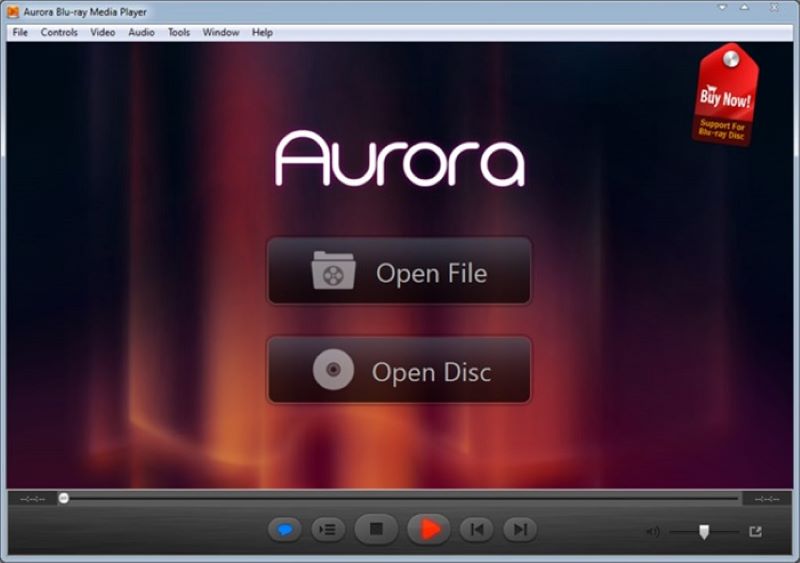
Mac용 또 다른 Blu-ray 플레이어 소프트웨어는 다음과 같습니다. 오로라 블루레이 미디어 플레이어DVD, ISO, VCD, HD 블루레이 등 다양한 비디오 형식을 재생하는 데 이상적인 미디어 플레이어입니다. 재생하려는 블루레이가 외국 영화라면 Aurora가 있습니다. 여러 언어 옵션 다양한 언어의 자막과 오디오 트랙을 재생할 수 있습니다. 뛰어난 홈 오디오 시스템이 있다면 DTS HD 7.1과 같은 출력 채널을 통해 최상의 사운드 경험을 얻을 수도 있습니다.
Aurora 블루레이 미디어 플레이어는 강력하지만, Mac에서 블루레이를 무제한으로 재생할 수 있도록 지원하지만, 무료 체험판에서는 워터마크가 있는 재생만 가능합니다. CPU 리소스를 비교적 많이 사용하기 때문에 블루레이 영화를 볼 때 여러 작업을 동시에 실행하기 어려울 수 있습니다. 게다가, 이 MacBook Pro/Air용 블루레이 플레이어에는 여러 가지 설정이 있어 익숙해지려면 상당한 학습이 필요할 수 있습니다.
 alt="오로라 블루레이 미디어 플레이어">
장점
단점
피드백
Aurora Blu-ray Media Player는 Mac과 Windows 모두에서 Blu-ray 디스크를 재생합니다. 제 테스트 결과, 모든 미디어 형식을 지원하지만 HD 재생으로 제한됩니다. Blu-ray 암호 해독을 완벽하게 지원하고 이미지 출력도 훌륭합니다. 하지만 Aurora는 작동이 불안정해서 최선의 선택은 아니라고 생각합니다. 때때로 디스크 재생을 요청한 후 Aurora가 일시 정지되고 아예 재생되지 않는 경우가 있었습니다.
일반적인 형식의 UHD Blu-ray 재생에 가장 적합
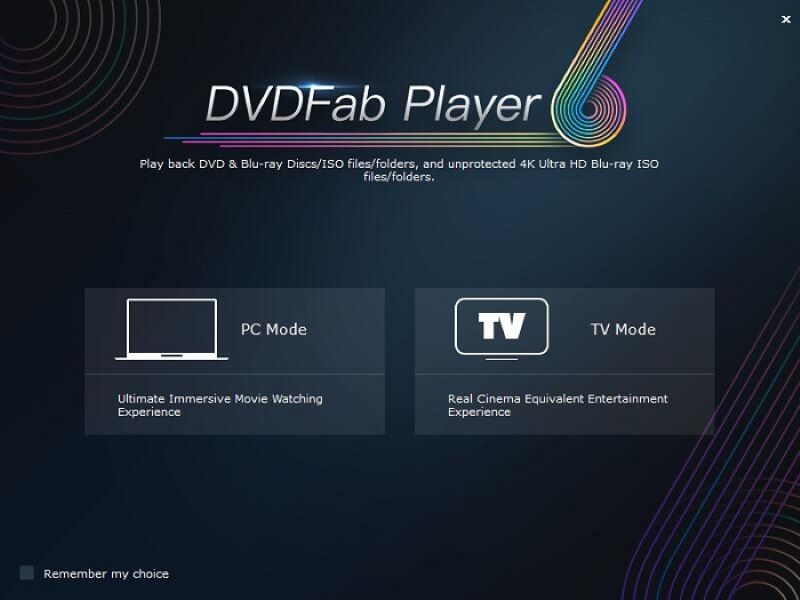
DVDFab 울트라 HD 플레이어 macOS 및 Windows용 4K 블루레이 플레이어입니다. 주요 영화 제목과 배경 오디오가 포함된 블루레이 디스크를 재생할 때, 블루레이 재생을 제어할 수 있는 메뉴 컨트롤도 제공합니다. DVDFab Player는 고화질 시청을 위해 HEVC, 4K UHD 및 AVI, MP4와 같은 기타 디지털 미디어 파일을 지원하여 MacBook Pro/Air에서 4K 블루레이 영화를 재생하는 데 적합합니다. 무손실 화질의 영화를 재생할 때, 일반적인 모니터 디스플레이만으로도 디테일을 쉽게 파악할 수 있습니다.
그러나 DVDFab Player는 무료 Blu-ray 플레이어가 아닙니다. 그것은 단지 30일 무료 체험체험 기간이 종료되면 라이선스를 구매해야 합니다. 하지만 1년 플랜의 가격은 다른 제품의 약 3배에 달합니다. 또한, 트랜스코딩 기술을 적용하여 성능을 향상시켰기 때문에 디스크 재생 시 화질 저하가 발생할 수 있습니다. 또한, 많은 사용자들이 MacBook Pro에서 블루레이 재생에 실패하는 사례를 보고했으므로, 구독으로 업그레이드하기 전에 무료 체험판을 통해 테스트해 보는 것이 좋습니다.
 alt="DVDFab 플레이어-6 울트라">
팁
alt="DVDFab 플레이어-6 울트라">
팁
두 프로그램 모두 비슷한 가격으로 Mac에서 Blu-ray 재생을 제공하지만 VideoByte 블루레이 플레이어 DVDFab보다 성능이 뛰어납니다. 약간 더 낮은 비용과 다양한 예산에 맞는 유연한 구독 옵션을 자랑합니다. 또한 VideoByte는 특히 구형 컴퓨터에서 눈에 띄게 부드럽고 안정적인 시청 환경을 제공합니다.
장점
단점
다양한 편집 기능을 갖춘 보호되지 않은 Blu-ray 디스크 재생에 가장 적합
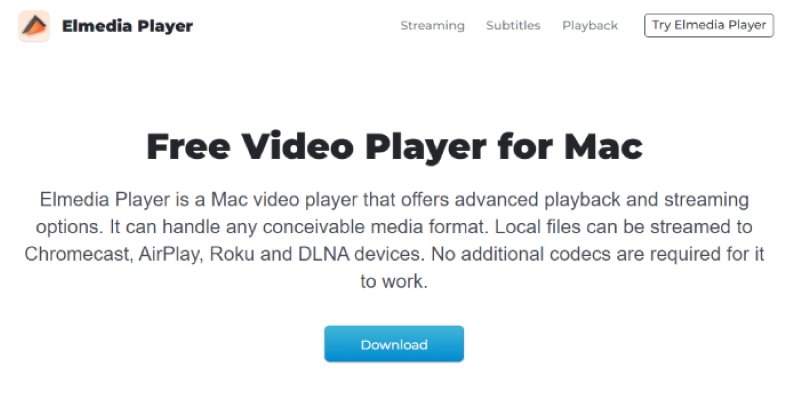
엘미디어 플레이어 이 프로그램은 거의 모든 종류의 미디어 파일이나 물리적 디스크를 재생할 수 있는 강력한 무료 블루레이 플레이어입니다. Mac용 블루레이 플레이어인 이 프로그램은 외부 자막 다운로드와 같은 추가 기능을 제공하며, 오디오와 자막이 동기화되지 않는 문제도 해결할 수 있습니다.
그것은 또한 제공합니다 기본 재생 설정 영상 일시 정지, 볼륨 조절, 화면 크기 조절 등 원하는 부분을 시청할 수 있습니다. 기술에 정통한 사용자를 위해 플레이어는 또한 많은 것을 제공합니다 사용자 정의 설정 조정하기. 그러나 유일한 단점은 소프트웨어가 MacBook Pro/Air/iMac의 보호된 Blu-ray 디스크에서 작동하지 않을 수 있다는 것입니다.
장점
단점
사용자 리뷰
Elmedia Player는 기본적인 기능은 물론 그 이상의 기능까지 완벽하게 제공합니다. 거의 모든 파일을 별도의 설정 없이 바로 재생할 수 있죠. 하지만 모든 기능을 사용하려면 유료 버전을 구매해야 합니다. 무료 버전을 사용하다가 스트리밍이나 고급 설정 같은 기능을 이용하려고 하면 바로 유료 업그레이드하라는 메시지가 뜨죠. 단순히 부드러운 재생을 원할 뿐인데 갑자기 "지금 업그레이드하세요"라는 창이 뜨는 건 정말 짜증나는 일입니다.
Q1: Blu-ray 지역 코드를 우회하는 방법은 무엇입니까?
전문 블루레이 플레이어는 일반적으로 지역 제한이 없으므로 블루레이 디스크의 지역 코드와 관계없이 문제없이 재생할 수 있습니다. 이 글에서 소개한 대부분의 블루레이 플레이어는 여러분의 요구 사항을 충족할 수 있으므로, 꼼꼼히 살펴보고 마음에 드는 제품을 선택하세요. 참고로, 저희는 여전히 다른 제품을 사용해 보시는 것을 추천합니다. VideoByte 블루레이 플레이어 이는 지역이 없고 사용하기 쉬운 것입니다.
Q2: Mac에서 Blu-ray 플레이어를 사용할 수 있습니까?
아니요, MacBook Pro/Air에서 Blu-ray 디스크를 직접 재생할 수 없습니다. MacBook에는 Blu-ray 디스크를 읽는 데 필요한 내장 Blu-ray 드라이브가 없습니다. Mac에서 Blu-ray 비디오를 재생하려면 Blu-ray 디스크를 읽을 수 있는 외장 Blu-ray 드라이브와 Blu-ray 재생 소프트웨어를 별도로 구매해야 합니다.
Q3: macOS에서 Blu-ray 디스크나 ISO 이미지 파일을 재생할 수 있나요?
A: Mac용 QuickTime은 4K 재생을 지원하지 않습니다. 프레임 드롭이나 로딩 없이 최대 60fps로 4K 비디오를 부드럽게 재생하려면 하드웨어 가속을 지원하는 특수 Blu-ray 플레이어가 필요할 수 있습니다. ISO 이미지 파일의 경우, VideoByte Blu-ray Player와 같은 고급 플레이어는 ISO 이미지 및 BDMV 폴더를 지원하여 디스크 구조를 즉시 읽고 원래 Blu-ray 메뉴를 표시하므로 기본 무료 플레이어보다 성능이 뛰어납니다.
질문 4: 무료 맥 블루레이 플레이어는 동영상에 워터마크를 추가하나요?
A: VLC와 같은 일부 무료 미디어 플레이어는 워터마크 없이 블루레이 디스크를 재생할 수 있지만, 일반적으로 AACS/BD+ DRM 보호 및 블루레이 메뉴 탐색 기능을 기본적으로 지원하지 않습니다. 워터마크 없는 기본적인 재생만 필요하다면 VLC도 괜찮습니다. 하지만 상용 블루레이 디스크를 완벽하게 재생하고 싶다면 유료 소프트웨어를 사용하는 것이 훨씬 안정적이고 편리합니다.
위의 Mac용 최고의 무료 블루레이 플레이어 8가지 저희가 강력히 추천하는 가장 유용한 재생 유틸리티는 다음과 같습니다. 블루레이 플레이어가 여러분의 요구를 충족할지 평가하려면 다음 요소들도 고려해 보세요.
그러나 공짜 점심은 없습니다. 일부 무료 도구에는 무료 평가판 및 제한된 형식과 같은 제한 사항이 있을 수 있습니다. 모든 Blu-ray 영화 컬렉션을 재생하지 못할 수도 있습니다. 따라서 상업용 Blu-ray 디스크를 Mac에서 재생하고 더 원활한 재생 경험을 얻으려면 권장합니다. VideoByte 블루레이 플레이어, 전문적이고 사용하기 쉬운 Mac용 Blu-ray 플레이어입니다. Mac에서 Blu-ray 영화를 감상해 보세요.
인기 기사



 Korean
  English
  Dutch
Dutch  Chinese
  Italian
  Spanish