





Disfrute de la reproducción cinematográfica de películas Blu-ray
 Respuesta rápida
¿Buscas el mejor reproductor de Blu-ray gratuito para tu Mac? Aquí tienes nuestras mejores opciones gratuitas:
Recomendación Premium🏆
Si habitualmente ve películas compradas en discos Blu-ray en su ordenador Mac, Reproductor de Blu-ray VideoByte Puede satisfacer las exigencias de la reproducción 4K HDR con navegación completa por el menú Blu-ray, a la vez que descifra discos protegidos.
Reproductor multimedia VLC: 100% Gratuito y de código abierto
Para evitar configuraciones de descifrado complejas, usa VLC para reproducir Blu-rays sin protección o grabados en casa. De lo contrario, tendrás que instalar manualmente bases de datos de claves externas para que funcionen con discos cifrados.
Con tantos reproductores de Blu-ray gratuitos que afirman poder reproducir discos Blu-ray con bloqueo regional, ¿cómo elegir el adecuado? ¡No te preocupes! Hemos recopilado los 8 mejores reproductores de Blu-ray gratuitos para Mac, incluyendo opciones totalmente gratuitas y otras de pago con versiones de prueba gratuitas. ¡Sigue leyendo y encuentra la herramienta perfecta para disfrutar de tu colección de Blu-ray!

💡A continuación, te ofrecemos análisis detallados de los 8 mejores reproductores Blu-ray gratuitos para Mac. Haz clic en el nombre del programa para leer el contenido y los resultados de nuestras pruebas.
Cómo hacemos las pruebas
Sometemos a rigurosas pruebas el software de los reproductores Blu-ray en entornos de hardware Mac estandarizados (MacBooks con procesadores Apple Silicon de la serie M e Intel) y en unidades externas, centrándonos en la capacidad de descifrado (AACS/BD+ o regiones A, B, C), la calidad de vídeo (UHD 4K), el rendimiento del sonido (Dolby Atmos, DTS-HD), la eficiencia de los recursos de CPU/RAM y la estabilidad general de la reproducción, para ayudarle a decidir cuál es la herramienta más fiable para sus necesidades multimedia.
| Discos Blu-ray, carpetas y archivos ISO | Blu-ray protegido | 4K Blu-ray UHD | Fácil de usar | Precio | MacOS compatibles | |
| Reproductor de Blu-ray VideoByte | √ | √ | √ | √ | $49.95/de por vida (con prueba gratuita de 30 días) | Mac OS X 10.9 o superior (incluido macOS Catalina) |
| Reproductor de multimedia VLC | √ | × (Solo admite los desprotegidos y AACS) | √ (No estable) | × | Gratis | Mac OS X 10.7.5 o posterior |
| Reproductor de Blu-ray Leawo | √ | √ | √ | √ | $44.95/año (Gratis para la versión básica) | Mac OS X Yosemite (10.10) y posterior |
| Reproductor de Blu-ray Macgo Mac | × (solo disco Blu-ray) | √ | × | √ | $29.95/de por vida (Gratis para la versión básica) | Mac OS X 10.8 y posterior |
| Reproductor de Blu-ray gratuito para Mac | √ (No los últimos) | √ | √ | √ | $40.21/de por vida (Gratis para la versión básica) | Mac OS X 10.9 y posterior (macOS Sonoma incluido) |
| Reproductor multimedia Aurora Blu-ray | √ | √ | × | × | $49.95/vida útil | Mac OS X 10.8 – 10.15 Catalina |
| Reproductor DVDFab Ultra HD | √ | √ | √ | √ | $49.99/año (con prueba gratuita de 30 días) | Mac OS X 10.10 – 14 |
| Reproductor Elmedia Gratis | √ | × | √ | √ | Gratis | Mac OS X 10.12 y posterior |
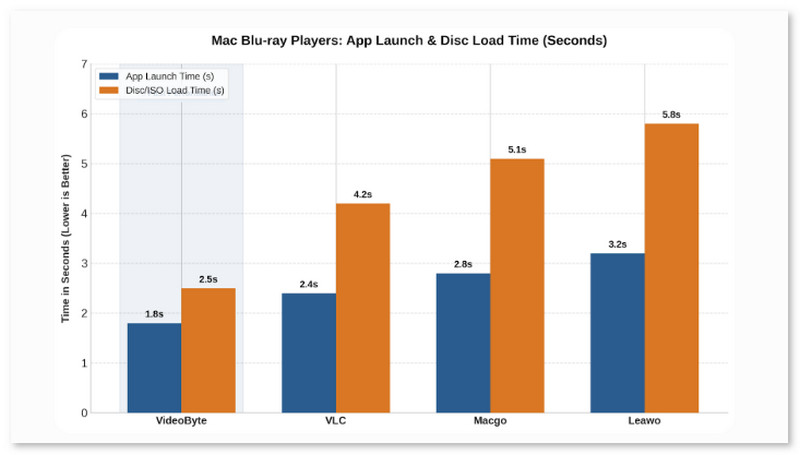
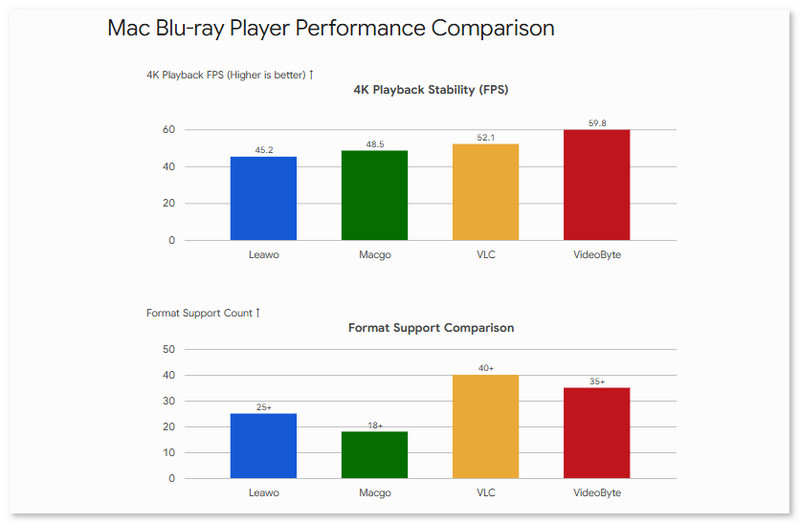
La breve selección de 4 programas de software de alta calidad que se enumeran aquí le ayudará a ver los requisitos específicos de rendimiento y disponibilidad.
Veredicto
Para quienes deseen reproducir vídeos Blu-ray caseros, se recomienda un reproductor Blu-ray gratuito para Mac como VLC. Como alternativa, pueden optar por un reproductor de pago como VideoByte Blu-ray Player, que ofrece una prueba gratuita para que puedan experimentar sus potentes funciones. Proporciona una reproducción estable y rápida, la capacidad de reproducir los últimos Blu-ray cifrados y compatibilidad con varios modelos de Mac, como MacBook, MacBook Pro, MacBook Air y otros.
Nuestra principal recomendación para usted es Reproductor de Blu-ray VideoByte. Este software reproductor de Blu-ray para Mac destaca por su excelente rendimiento en la reproducción Discos Blu-ray, ISO y carpetas. Mientras tanto, proporciona una solución profesional para descifrar discos. protección DRM y desbloqueo de códigos de región para garantizar la reproducción exitosa de todos los discos Blu-ray de todo el mundo en MacBook Air/Pro. Además de su alta compatibilidad con videos SD, videos HD y... 4K video reproducción, también ofrece varias tecnologías avanzadas de decodificación de audio como Dolby, DTS, AAC, etc., para ofrecer la mejor calidad de audio posible.
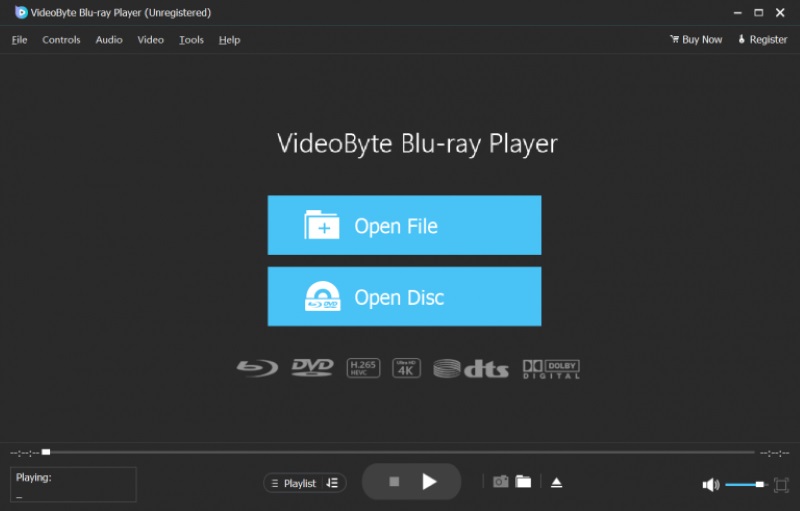
Mejor aún, VideoByte ofrece fácil control del menú, incluyendo saltar al capítulo de destino con un solo clic o seleccionar los subtítulos y las pistas de audio que necesite. Además, todo el proceso de reproducción de Blu-ray es fácil e intuitivo, así que no tendrá ningún problema con este excelente reproductor de Blu-ray para Mac. Dado que el reproductor de Blu-ray VideoByte es excelente para reproducir Blu-ray en Mac, deberá pagar para desbloquear todas sus funciones. Para satisfacer sus necesidades, le ofrecerá... Prueba gratuita de 30 días, y puedes probarlo primero para considerar comprarlo o no.
Aspectos destacados del reproductor de Blu-ray VideoByte:
Reproductor de Blu-ray VideoByte es una buena opción para reproducir películas Blu-ray copiadas con resolución 4K en Macbook Pro/Air/iMac y ofrece una experiencia cinematográfica. ¡Descárgalo gratis y pruébalo!
Mire el vídeo a continuación para obtener más información sobre el reproductor de Blu-ray VideoByte.
Experiencia de prueba
Calificación: 4.5/5 ⭐⭐⭐⭐⭐
“He estado buscando un reproductor de Blu-ray para mi MacBook Pro… El reproductor de Blu-ray VideoByte funciona mejor que mi aplicación actual.” —Jack Ryan, 3 de junio de 2026
Durante nuestra prueba, este reproductor funcionó como se esperaba. Intenté insertar mi disco Blu-ray de Spider-Man: Into the Spider-Verse en mi MacBook, y después de unos segundos de carga, la película se reprodujo sin problemas, sin pérdida de fotogramas y con una imagen excelente… ¡Si uso gafas 3D, es como si estuviera sentado en un cine!
Elena Opris, profesional Softpedia El editor comentó: «Reprodujo las películas sin problemas y utilizó una cantidad razonable de recursos del sistema. Aunque no hay ninguna opción específica para ello, los niveles de color se restablecen automáticamente a los valores predeterminados al volver a entrar en el panel de Efectos».
El mejor software gratuito de reproducción de Blu-ray para Mac y Windows
Ideal para usuarios con conocimientos técnicos a quienes no les importe la configuración manual para reproducir discos Blu-ray.
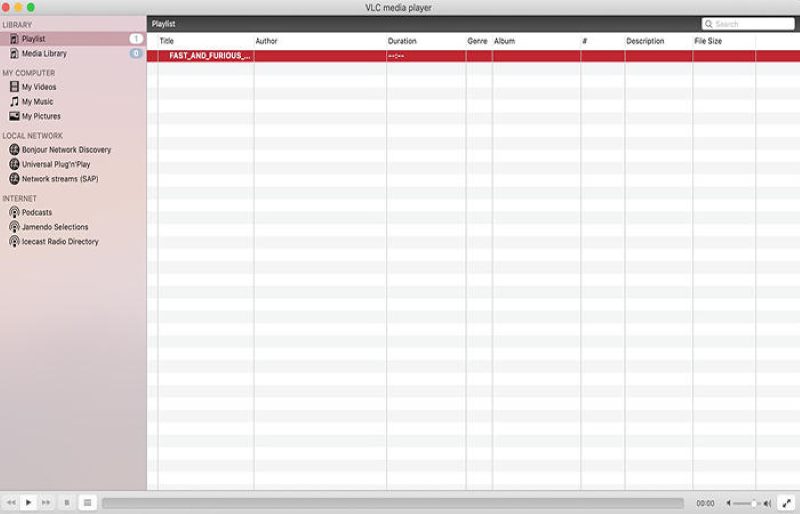
Desarrollado por VideoLAN, VLC Media Player es un reproductor de código abierto y versátil, conocido por reproducir discos DVD, CD y VCD en Mac y Windows. Mejor aún, sus versiones 2.0 y posteriores pueden funcionar como un programa gratuito para reproducir discos Blu-ray en Mac. Ya sea que su disco Blu-ray esté protegido o no, VLC puede omitir la protección de copia principal y reprodúzcalos fácilmente, lo que lo hace ideal para reproducir películas comerciales 4K y sus propios discos Blu-ray.
Sin embargo, VLC requiere la base de datos de claves y la biblioteca dinámica AACS instaladas para reproducir Blu-ray en MacBook Pro/Air. Además, debes tener en cuenta que puede no se ocupa de toda la protección del disco ya que su última base de datos de claves solo se actualizó en 2018. Para obtener una guía detallada, consulte nuestro artículo: Cómo reproducir Blu-ray con VLC en Mac y Windows.
 Ventajas
 Contras
Consejos
¿Quieres reproducir discos Blu-ray cifrados con VLC? Necesitarás dos archivos: una base de datos de claves (descárgala de la base de datos en línea FindVUK) y una biblioteca dinámica AACS.
Base de datos de claves en Mac OS X: colóquela en ~/Library/Preferences/aacs/ (créela si no existe).
Biblioteca dinámica AACS en Mac OS X: coloque ese archivo en el directorio /usr/local/lib/ (créelo si no existe).
Revisión del reproductor Leawo Blu-ray: reproduzca Blu-ray/DVD en la computadora libremente
Los mejores reproductores de Blu-ray 4K para PC y Mac: ¿quién es el ganador?
Ideal para reproducir Blu-rays 4K y discos multirregión de forma gratuita, con control mediante menú.
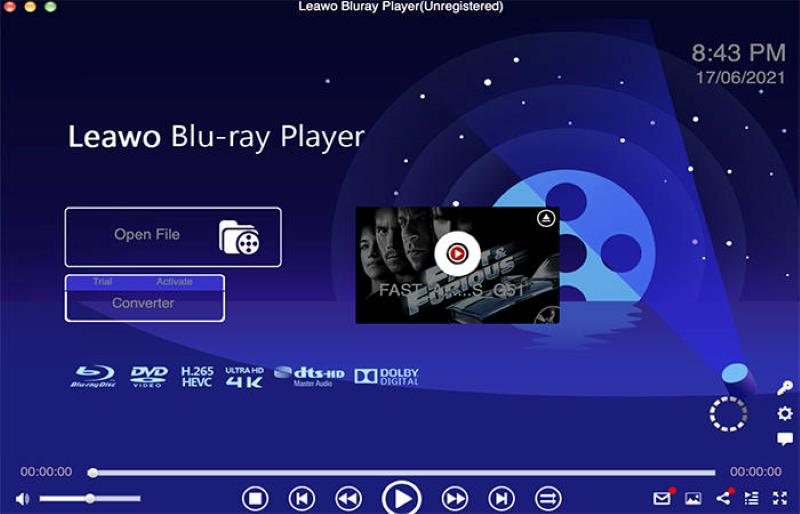
Leawo Blu-ray Player para Mac es el mejor reproductor de Blu-ray para Mac, capaz de reproducir discos Blu-ray 4K, carpetas e imágenes ISO. Incluso si compró sus Blu-ray en otras regiones, Leawo, uno de los mejores reproductores de Blu-ray sin restricciones regionales, puede descifrar Blu-ray y decodificar casi todos los códigos de región, lo que le permite reproducir discos Blu-ray en MacBook Pro/Air. Los mejores reproductores de Blu-ray sin región.Puede descifrar Blu-ray y decodificar casi todos los códigos de región, lo que le permite reproducir discos Blu-ray en Mac.
Sin embargo, este servicio gratuito de reproductor de Blu-ray para Mac tiene el costo de atención al cliente que no respondeAlgunos usuarios se quejaron de que les daban estrellas negativas porque no habían recibido noticias del equipo de soporte. Durante nuestras pruebas, se detectaron varios problemas molestos. Por ejemplo, el ripeador de Blu-ray. a menudo falla al reproducir un disco Blu-ray en computadoras antiguas.
Ventajas
Contras
Reseña de usuario de Reddit
Encontré una recomendación de Leawo y una reseña que decía que podía reproducir TODO. Lo descargué y simplemente hace que mi computadora se congele por completo con solo ejecutarse, ni siquiera con una película, bloquea el juego que quería jugar y quería probarlo, así que puse una temporada de Breaking Bad y solo empezó a reproducir el material adicional sin forma de ver la serie en sí.
Revisión del reproductor Leawo Blu-ray: reproduzca Blu-ray/DVD en la computadora libremente.
Los mejores reproductores de Blu-ray 4K para PC y Mac: probados y clasificados
Lo mejor para reproducir comerciales alta definición colecciones de Blu-ray
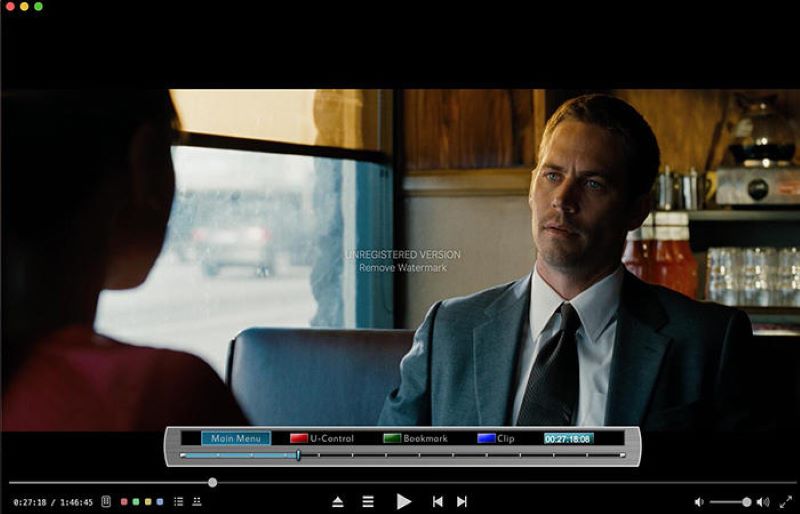
Macgo tiene dos versiones de software de reproducción de Blu-ray para usuarios de Mac. Lo que presentamos hoy es la versión básica: Reproductor de Blu-ray MacgoEs un reproductor de Blu-ray para Mac que reproduce fácilmente discos Blu-ray comerciales en alta calidad. Como la mayoría de los Blu-ray comerciales están cifrados con protección anticopia, Macgo puede... descifrar la protección común y reproducirlos por ti. Pero en cuanto a la experiencia de reproducción, Macgo Blu-ray Player puede ser inferior a otras herramientas gratuitas como VLC. Puede presentar retrasos, a veces perder fotogramas o... atascarse.
Otro factor que podría afectar tu experiencia es su marca de agua. Al reproducir tus discos Blu-ray favoritos, la Macgo colocaría una marca de agua en el centro durante la reproducción a menos que actualices a la versión pro. Lo que es peor, Macgo no admite muchos formatos como MP4, vídeo 4K, MKV, FLV, MOV, 3GPP y otros formatos.
En comparación con el costoso Macgo Mac Blu-ray Player Pro, otra opción asequible: Reproductor de Blu-ray VideoByte – ofrece características similares y admite una mayor calidad de imagen con una prueba gratuita de 30 días.
Limitación
Experiencia de prueba
Descubrí que Macgo permite configurar la región por cuenta de usuario. Aunque solo es compatible con Mac de 2012 o posteriores (macOS 10.8 y superior), el disco de la película funcionó bien incluso en un Mac Mini de 2010 gracias a su aceleración de hardware. Debo mencionar que este reproductor inserta una marca de agua sobre el video durante la reproducción en la versión de prueba gratuita, lo que puede interrumpir la experiencia visual.
Lo mejor para reproducir archivos multimedia en una amplia gama de formatos
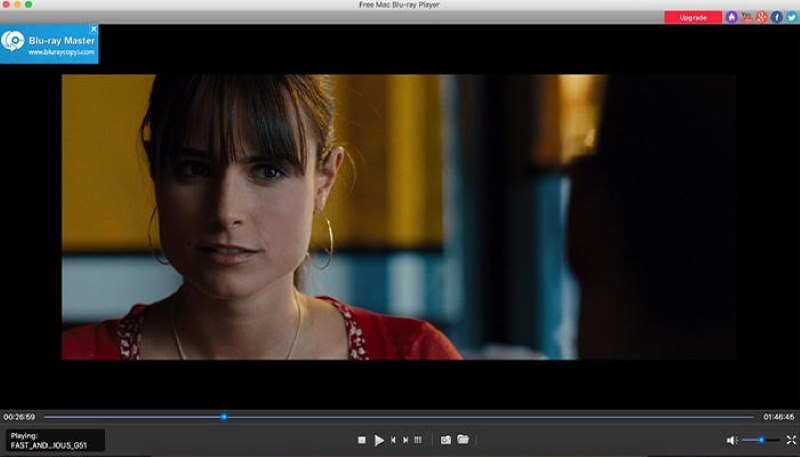
Como su nombre indica, Free Mac Blu-ray Player es completamente gratuito para reproducir discos Blu-ray, carpetas Blu-ray y archivos ISO en Mac. Ofrece una amplia compatibilidad en formatos como MP4, MOV, M4V, WMV, etc.Este reproductor de Blu-ray abre archivos multimedia de formatos populares. También... ofrece control de menú, con el que podrás elegir libremente cualquier capítulo, pistas de audio y subtítulos para tener una maravillosa experiencia de visualización de Blu-ray en MacBook Pro/Air.
Aún así, el reproductor de Blu-ray de Mac no te permite ver tu película Blu-ray en pantalla completa. impone una marca de agua Al reproducir discos BD. Si quieres crear GIF o tomar capturas de pantalla de tus escenas favoritas, necesitas herramientas de edición adicionales para eliminar la marca de agua. Además, la versión gratuita no ofrece soporte 24/7 si tienes algún problema.
Ventajas
Contras
Lo mejor para reproducir Blu-rays en diferentes idiomas extranjeros
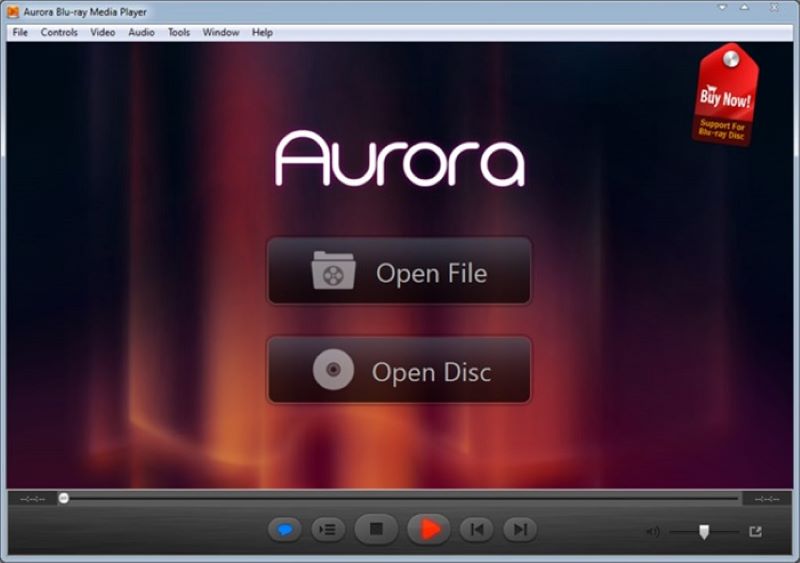
Otro software de reproducción de Blu-ray para Mac es Reproductor multimedia Aurora Blu-rayEs un reproductor multimedia ideal para abrir diversos tipos de vídeo, como DVD, ISO, VCD y Blu-ray HD. Si el Blu-ray que desea reproducir es una película extranjera, Aurora tiene... múltiples opciones de idioma Y puede reproducirlo con subtítulos y pistas de audio en diferentes idiomas. Si tiene un sistema de audio doméstico excepcional, también puede disfrutar de la mejor experiencia de sonido a través de canales de salida como DTS HD 7.1.
A pesar de la potencia del reproductor de Blu-ray Aurora, el software permite acceso ilimitado a la reproducción de Blu-ray en Mac, pero ofrece reproducción en su versión de prueba gratuita con marca de agua. Sin embargo, consume muchos recursos de la CPU, por lo que no podrá ejecutar varias tareas al ver películas en Blu-ray. Además, este reproductor de Blu-ray para MacBook Pro/Air incluye varias configuraciones diferentes que pueden requerir un aprendizaje profundo.
 alt="Reproductor multimedia Blu-ray Aurora">
Ventajas
Contras
Comentario
Aurora Blu-ray Media Player reproduce discos Blu-ray tanto en Mac como en Windows. En mis pruebas, es compatible con todos los formatos multimedia, pero solo con reproducción en HD. Decodifica Blu-ray y reproduce la imagen perfectamente. Sin embargo, creo que Aurora no es la mejor opción debido a su inestabilidad. A veces, Aurora se pausaba justo después de que le pedía que reprodujera el disco, e incluso no lograba que lo hiciera.
Lo mejor para reproducir Blu-rays UHD en formatos comunes
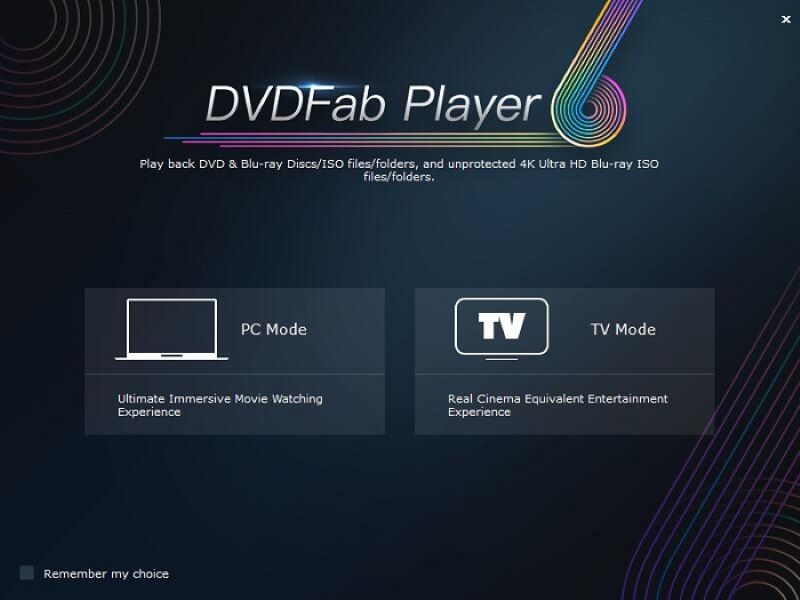
Reproductor DVDFab Ultra HD Es un reproductor de Blu-ray 4K para macOS y Windows. Al reproducir discos Blu-ray con títulos de películas principales y audio de fondo, también ofrece controles de menú que permiten controlar la reproducción. Para garantizar una visualización de alta calidad, DVDFab Player es compatible con HEVC, 4K UHD y otros archivos multimedia digitales como AVI y MP4, lo que lo hace perfecto para reproducir películas Blu-ray 4K en MacBook Pro/Air. Al reproducir películas con calidad sin pérdidas, se pueden apreciar fácilmente los detalles incluso con una pantalla de baja calidad.
Sin embargo, DVDFab Player no es un reproductor de Blu-ray gratuito. Sólo proporciona un Prueba gratuita de 30 díasAl finalizar la prueba, tendrás que adquirir una licencia. Sin embargo, el costo de su plan anual es casi tres veces mayor que el de otros productos. Además, aplica tecnología de transcodificación para mejorar su rendimiento, lo que podría provocar una pérdida de calidad al reproducir el disco. Además, muchos usuarios han reportado problemas al reproducir Blu-ray en MacBook Pro, por lo que es recomendable usar la prueba gratuita para probar antes de actualizar a una suscripción.
 alt="Reproductor DVDfab-6 Ultra">
Consejos
alt="Reproductor DVDfab-6 Ultra">
Consejos
Si bien ambos programas ofrecen reproducción de Blu-ray en Mac por precios similares, Reproductor de Blu-ray VideoByte supera a DVDFab. Cuenta con costos ligeramente más bajos y opciones de suscripción flexibles que se adaptan a diferentes presupuestos. Además, VideoByte ofrece una experiencia de visualización notablemente más fluida y estable, especialmente en computadoras más antiguas.
Ventajas
Contras
Lo mejor para reproducir discos Blu-ray sin protección con varias funciones de edición
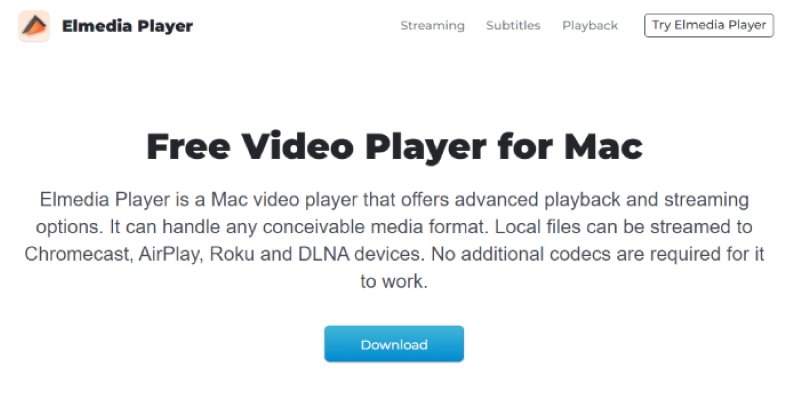
Reproductor Elmedia Es un reproductor Blu-ray gratuito y potente que puede reproducir prácticamente cualquier tipo de archivo multimedia o disco físico. Este reproductor Blu-ray para Mac incluye funciones adicionales, como la descarga de subtítulos externos, y puede solucionar problemas como la desincronización entre audio y subtítulos.
También ofrece configuración básica de reproducción como pausar el video, ajustar el volumen y cambiar el tamaño de la pantalla, lo que le permite ver su parte preferida. Para los usuarios expertos en tecnología, el reproductor también ofrece muchas configuración de personalización para modificar. Sin embargo, el único inconveniente es que es posible que el software no funcione con discos Blu-ray protegidos en MacBook Pro/Air/iMac.
Ventajas
Contras
Reseña del usuario
Elmedia Player cumple a la perfección con lo básico y mucho más. Reproduce prácticamente cualquier formato sin necesidad de configuración adicional. Sin embargo, si solo usas la versión gratuita, tienes que pagar para acceder a todas las funciones. Claro, la suscripción de pago aparece justo cuando intentas usar funciones como la transmisión en directo o ajustes avanzados. Resulta muy molesto si solo quieres una reproducción fluida y de repente te sale una ventana emergente que te pide que actualices.
P1: ¿Cómo omitir los códigos de región de Blu-ray?
Un reproductor Blu-ray profesional suele ser multirregión, y sea cual sea el código de región con el que estén bloqueados tus discos Blu-ray, el reproductor los gestionará sin problemas. La mayoría de los reproductores Blu-ray que hemos mencionado en la publicación pueden satisfacer tus necesidades, así que puedes revisarlos detenidamente y seleccionar el que más te guste. Por cierto, te recomendamos que pruebes Reproductor de Blu-ray VideoByte que es fácil de usar y sin regiones.
P2: ¿Puedes usar un reproductor de Blu-ray en Mac?
No, no puedes reproducir discos Blu-ray directamente en un MacBook Pro/Air. Los MacBooks no incluyen una unidad Blu-ray integrada para leer los discos. Para reproducir vídeos Blu-ray en tu Mac, necesitas una unidad Blu-ray externa y un software de reproducción Blu-ray.
P3: ¿Puedo reproducir discos Blu-ray o archivos de imagen ISO en macOS?
R: QuickTime en Mac no admite la reproducción en 4K. Es posible que necesite un reproductor de Blu-ray especializado con aceleración de hardware para decodificar vídeos 4K sin problemas a hasta 60 FPS, sin pérdida de fotogramas ni tiempos de carga. Para archivos de imagen ISO, los reproductores avanzados, como VideoByte Blu-ray Player, admiten imágenes ISO y carpetas BDMV, leyendo instantáneamente la estructura del disco y mostrando el menú original del Blu-ray, lo que supone una ventaja sobre los reproductores gratuitos básicos.
P4: ¿El reproductor Blu-ray gratuito para Mac añadirá una marca de agua a los vídeos?
A: Si bien algunos reproductores multimedia gratuitos como VLC pueden reproducir discos Blu-ray sin marcas de agua, generalmente carecen de soporte nativo para la protección DRM AACS/BD+ y la navegación por menús Blu-ray. Si solo necesita una reproducción básica sin marcas de agua, VLC funciona bien. Sin embargo, si desea una experiencia fluida con discos Blu-ray comerciales, un programa de pago ofrece una solución mucho más estable y sin complicaciones.
Lo anterior Los 8 mejores reproductores de Blu-ray gratuitos para Mac Estas son las utilidades de reproducción más útiles que recomendamos encarecidamente. Para evaluar si el reproductor de Blu-ray satisfará sus necesidades, también puede considerar estos factores:
Sin embargo, no existe el almuerzo gratis. Es posible que algunas herramientas gratuitas tengan limitaciones, como pruebas gratuitas y formatos limitados. Es posible que no puedan reproducir todas sus colecciones de películas Blu-ray. Por lo tanto, si desea reproducir un disco Blu-ray comercial en una Mac y obtener una experiencia de reproducción más fluida, le recomendamos Reproductor de Blu-ray VideoByte, un reproductor de Blu-ray profesional y fácil de usar para Mac. Pruébelo para disfrutar de películas Blu-ray en su Mac.
Artículos calientes



 Spanish
  English
  Korean
  Dutch
Dutch  Chinese
  Italian