





L'unico ripper che supporta sia DVD che Blu-ray
Inoltra questo articolo:



Vuoi riprodurre la tua collezione di DVD su Smart TV o su un sistema home theater con la qualità originale? Hai bisogno dell'aiuto di un software di ripping DVD sul tuo computer. Questo articolo ti illustrerà 7 semplici metodi per conversione di DVD in formato digitale, rendendo la gestione più semplice e senza più bisogno di un'unità esterna per giocare. Puoi anche scorrere direttamente alla sezione 8 per visualizzare la tabella comparativa e scoprire i pro e i contro prima di imparare a usarla. Ora, cominciamo.
Sul mercato, tutti i software professionali per la conversione di DVD richiedono un pagamento per accedere a tutte le funzionalità. Rispetto alle opzioni gratuite, questi programmi sono in grado di mantenere una qualità superiore e offrire prestazioni stabili per convertire i DVD in formato digitale a una velocità maggiore. Ripper BD-DVD VideoByte è presente in modo significativo e si distingue dagli altri.
Questo software offre sia una versione gratuita che una a pagamento per la conversione di DVD. Consente di sbloccare facilmente le protezioni e i codici regionali più comuni. È compatibile con la conversione di tutti i tipi di dischi DVD in oltre 300 formati video/audio come MP4, MKV, MP3, ecc. VideoByte è uno dei pochi strumenti in grado di preservare completamente l'audio surround 5.1 a 6 canali, offrendo un'esperienza cinematografica a casa.
Inoltre, puoi usufruire di un servizio di conversione da DVD a digitale senza perdita di qualità, compatibile con risoluzioni 1080p e 4K, che mantiene la risoluzione video e gli effetti audio in rapporto 1:1, ottimizzando al contempo tutti i metadati per piattaforme come Plex ed Emby. Ti permette di conservare o selezionare tracce audio/sottotitoli e di modificare i tuoi video DVD con il suo editor intuitivo. Grazie alle tecnologie di accelerazione hardware, offre un output di alta qualità a una velocità 6 volte superiore, consentendoti di convertire i DVD in formato digitale in pochi minuti, senza sovraccaricare la CPU.
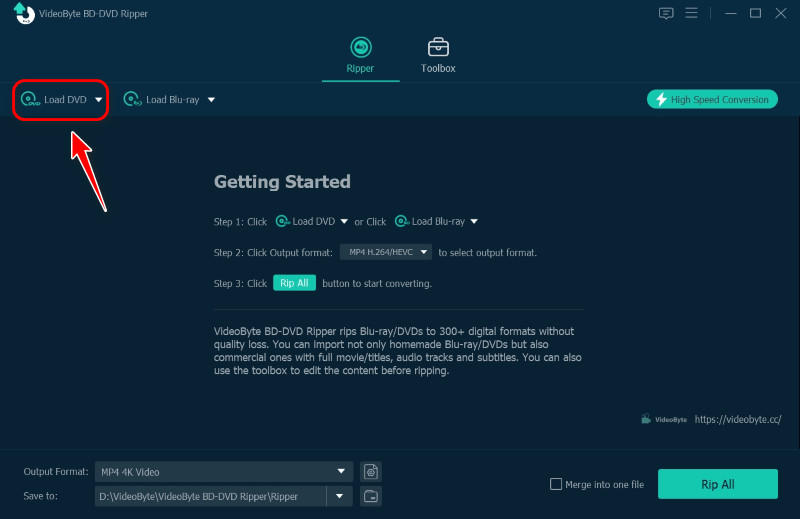
Passo 1. Carica i tuoi DVD. Fai clic su "Carica DVD" nell'angolo in alto a sinistra per caricare i dischi.
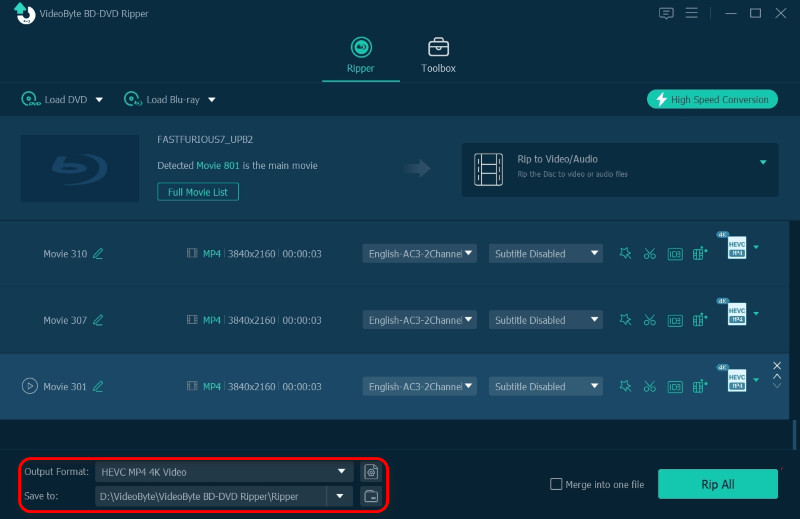
Passo 2. Scegli il formato e il percorso di output. Fare clic nell'angolo in basso a sinistra per scegliere il formato di output desiderato e la posizione in cui si desidera salvare.
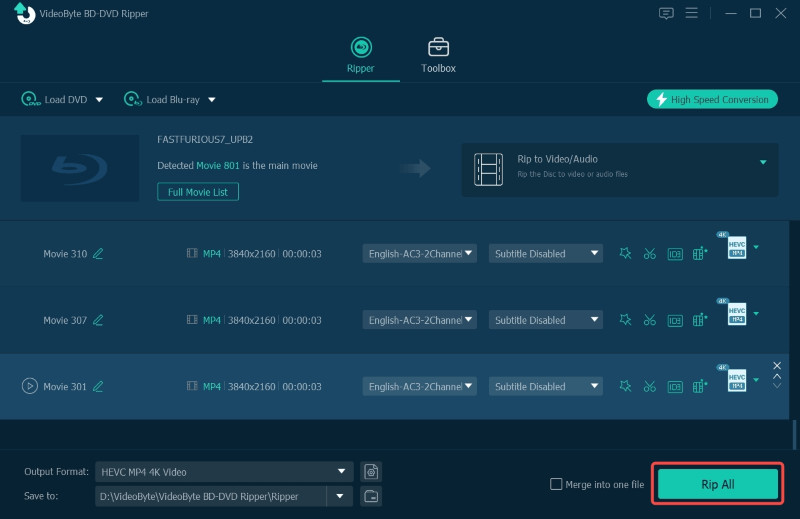
Passaggio 3. Inizia a strappare. Dopo aver impostato i dettagli, tocca il pulsante "Copia tutto" per iniziare a copiare.
Personalmente, consiglio questo strumento perché sono riuscito a convertire in MP4 un DVD fatto in casa danneggiato. Il DVD del matrimonio di un mio amico era stato conservato per tanti anni e presentava lievi graffi superficiali. Quando l'ho trovato bloccato sul mio lettore, ho scelto VideoByte per creare una copia di backup del disco. È in grado di riparare i settori vuoti del disco danneggiato e di ripristinare una riproduzione fluida.
Un fattore chiave legato all'effetto di output è la codifica video. H.265/HEVC e H.264/AVC sono due standard di compressione video utilizzati nella registrazione e distribuzione di video digitali. H.265 supporta un'immagine di qualità superiore riducendo al contempo i requisiti di larghezza di banda e di archiviazione di circa 50% rispetto a H.264.
D'altra parte, per una buona compatibilità e una gestione semplice, consigliamo di scegliere il formato più comune per la conversione da DVD a digitale: MP4. In definitiva, è preferibile scegliere MP4 (H.265) per salvare più film di alta qualità su uno spazio limitato del disco rigido.
Se desideri il miglior ripper DVD gratuito Per il tuo PC, ti consigliamo di utilizzare VLC. Oltre a essere un semplice lettore multimediale, VLC è anche un software che ti aiuta a convertire DVD video e Video CD/VCD in formati digitali grazie al suo strumento di digitalizzazione DVD integrato. Tieni presente che, sebbene non richieda l'installazione di estensioni aggiuntive per la conversione, VLC potrebbe avere difficoltà con alcuni DVD protetti. Inoltre, dovrai accettare una qualità e una velocità di output inferiori: la risoluzione dell'immagine verrà compressa a circa 720p. Se accetti questi limiti, segui i passaggi seguenti per convertire un normale DVD in formato digitale.
Passo 1. Dopo aver inserito il disco DVD nell'unità del computer, apri VLC e vai su "Media" > "Converti / Salva..." > "Disco" e seleziona l'apertura del disco DVD appena inserito.
Passo 2. Dopo aver selezionato la posizione del disco, fai clic sull'icona "Converti / Salva", quindi verrai indirizzato alla finestra "Converti".
Passaggio 3. Ora, seleziona semplicemente il formato di output in "Profile" e imposta la cartella di output per conservare i file convertiti nella sezione "Destination". Quindi puoi premere l'icona "Start" per elaborare la conversione del DVD in digitale.
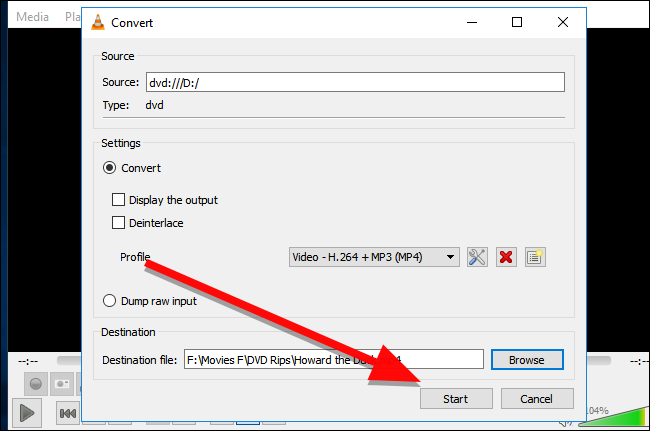
Rispetto a VideoByte BD-DVD Ripper, VLC impiegherebbe molto più tempo per completare la conversione e non può convertire tutti i tipi di DVD. Quindi attendi pazientemente il suo completamento o prova VideoByte BD-DVD Ripper per una conversione più rapida.
Un altro software gratuito disponibile per trasferire DVD in formato digitale sui computer è CreaMKV. Se hai scelto MKV come formato di output per salvare i file multimediali DVD convertiti, il software è assolutamente la tua scelta. Puoi installare la versione BETA di MakeMKV per accedere liberamente alle funzionalità relative al DVD. Ma la chiave BETA deve essere aggiornata e potresti non riceverla in tempo.
Rispetto a VLC, il la qualità dell'output è più elevata con MakeMKV poiché non comprimerebbe affatto i file video. Ma questo significa anche che stai realizzando copie digitali di DVD di dimensioni maggiori. Inoltre, per lo streaming o la conversione di contenuti Blu-ray, è comunque necessaria una chiave di licenza per attivare tutte le funzionalità.
Qui ti guida attraverso come convertire DVD in digitale liberamente tramite MakeMKV:
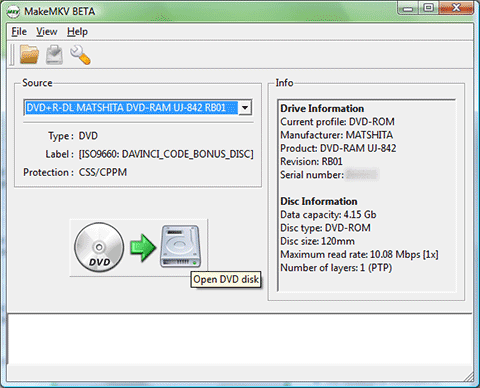
Passo 1. Dopo aver installato MakeMKV sul computer, avvialo e inserisci il disco DVD nell'unità per consentire al software di rilevarlo.
Passo 2. In MakeMKV, seleziona "Apri disco DVD" per caricare il contenuto del DVD.
Passaggio 3. Ora, seleziona i titoli con le tracce audio e i sottotitoli che desideri convertire in digitale. Inoltre, puoi personalizzare la cartella di output per salvare i file convertiti in una cartella esatta come preferisci.
Passaggio 4. Basta fare clic sull'icona "Crea MKV" e MakeMKV inizierà a convertire i video del DVD in digitale per te.
Potrebbe piacerti anche:
Come convertire DVD in MKV su Mac/Windows
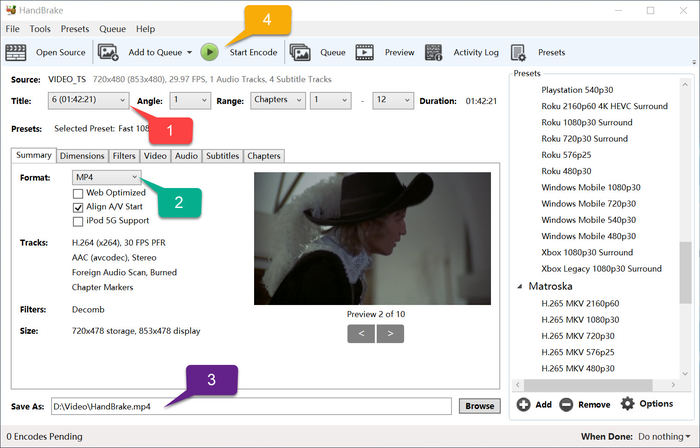
Per DVD fatto in casa esigenze di digitalizzazione, Handbrake è anche una scelta considerevole per te. A differenza di MakeMKV, Handbrake fornisce formati di output opzionali da selezionare. Ma per convertire i DVD crittografati, ti verrebbe richiesto di installare componenti aggiuntivi per elaborare la conversione e l'operazione sarebbe molto più complicata. Quindi, sarebbe più semplice convertire DVD gratuiti in digitale tramite Handbrake. Ecco come funziona:
Passo 1. Installa e avvia Handbrake sul tuo computer. Nel frattempo, inserisci un DVD e seleziona "Selezione sorgente" in Handbrake per consentire al software di rilevarlo.
Passo 2. Quando i titoli DVD sono caricati in Handbrake, seleziona quelli che devi convertire in digitale. Inoltre, il software ti consente anche di regolare le impostazioni video/audio, come la selezione della qualità di output in base alle tue esigenze.
Passaggio 3. Ora puoi anche impostare una cartella esatta in cui salvare i file video convertiti premendo il pulsante "Sfoglia".
Passaggio 4. Successivamente, premi semplicemente il pulsante "Avvia codifica" sulla barra dei menu in alto e Handbrake convertirà immediatamente il DVD in digitale.
Potrebbe piacerti anche:
Come copiare Blu-ray con HandBrake
Normalmente, non è possibile convertire i DVD in formato digitale utilizzando strumenti online. Tuttavia, è possibile convertire i file VOB dai CD (che contengono dati video) in MP4. CloudConvert è un noto convertitore online. Per utilizzarlo, seguire i passaggi seguenti.
Passo 1. Visita il sito web ufficiale di CloudConvert. Seleziona VOB nelle opzioni di formato di input e MP4 in quelle di output.
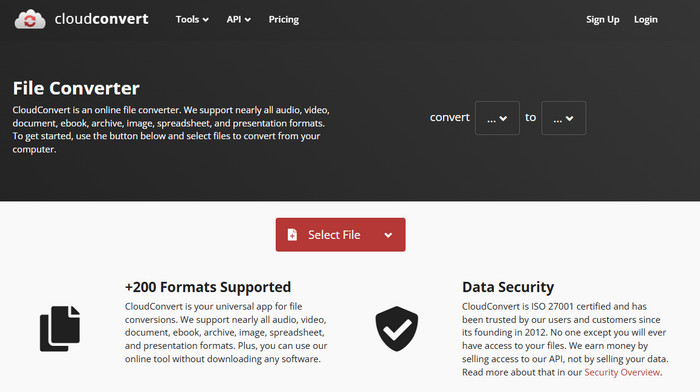
Passo 2. Aggiungi i file VOB dal computer. Apporta eventuali modifiche se necessario.
Passaggio 3. Avvia la conversione, attendi il caricamento e la conversione.
Il tasso di successo degli strumenti online è molto basso. È meglio utilizzare un DVD Ripper professionale, come Ripper BD-DVD VideoByte.
Se stai cercando una soluzione professionale e semplice per convertire DVD in digitale, puoi provare Servizio di trasferimento DVD Walmart, offerto dal partner di Walmart, YesVideo. Fornisce tecniche molto professionali per la digitalizzazione di contenuti DVD in formati video comuni come MPEG1, MPEG2, AVI, Quicktime e WMV in 3-4 settimane.
Per accedere ai servizi DVD to digital, puoi effettuare un ordine sul suo sito web online o presso il reparto Walmart Photo più vicino. Potrebbe essere costoso a un prezzo iniziale di $15.96, ma non devi fare nulla da solo. Devi solo pagare il servizio e attendere i file digitali. Inoltre, offre anche un bonus che ti consente di scaricare copie DVD digitali da MemoryCloud in 60 giorni.
Ora vediamo come convertire un DVD in digitale con il servizio di trasferimento DVD di Walmart.
Passo 1. Per iniziare, raccogli i file DVD che desideri trasferire, quindi crea il tuo ordine su Walmart Photo online o direttamente su Walmart. Puoi anche personalizzare l'uscita video digitale tramite DVD o USB.
Passo 2. Invia i tuoi supporti DVD tramite due metodi.
Passaggio 3. Ricezione dei file DVD digitali.
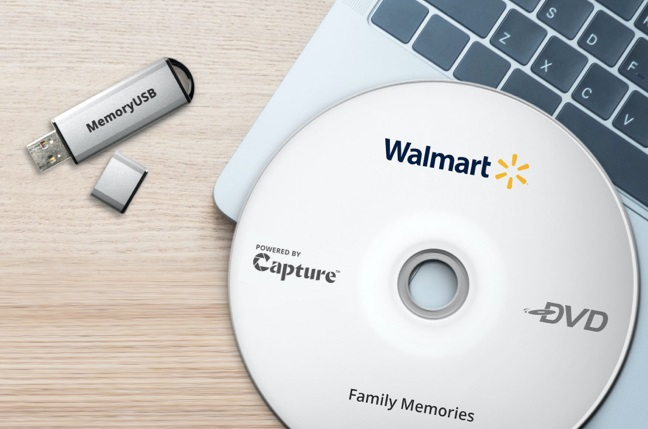
Rispetto a VideoByte BD-DVD Ripper, che fornisce anche la conversione professionale da DVD a digitale, Walmart DVD Transfer Service richiede più tempo e costa di più. VideoByte BD-DVD Ripper, d'altra parte, è più conveniente ed efficiente per convertire i DVD in digitale.
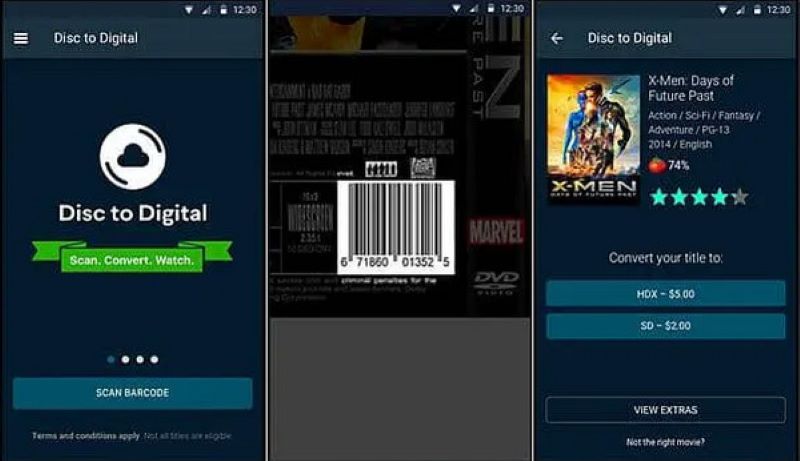
Alcuni di voi potrebbero ancora chiedersi come convertire una collezione di DVD in formato digitale su dispositivi mobili, dato che i metodi sopra descritti sono tutti disponibili per computer. Nessun problema: utilizzando VUDU (ufficialmente rinominato Fandango at Home nel 2024) è possibile convertire i DVD in digitale e riprodurre i file sulla sua piattaforma, godendosi così i propri film in DVD direttamente su un unico sito. Tuttavia, a causa della mancanza di un'app nativa per iOS, gli utenti iPhone possono utilizzare la funzione di conversione solo tramite un browser web non sempre affidabile. Inoltre, la qualità di output è limitata a 1080p o SD anziché 4K UHD. Qui potete consultare la guida:
Passo 1. Per gli utenti iPhone, scarica l'app o visita il sito web ufficiale (https://athome.fandango.com/content/account/d2d).
Passo 2. Quando ti viene chiesto di concedere le autorizzazioni a VUDU, seleziona semplicemente Consenti.
Passaggio 3. Segui le istruzioni per scansionare il codice presente sui tuoi DVD e convertirli in formato digitale. Ora puoi guardare i tuoi film in DVD sul tuo telefono.
 Nota
Nota
VUDU supporta principalmente la conversione di DVD in digitale su dispositivi mobili e la qualità di output raggiunge al massimo solo l'HD, con molteplici limitazioni. Pertanto, puoi provare altri strumenti più potenti come Ripper BD-DVD VideoByte, che ti consente di trasferire direttamente il DVD su dispositivi particolari, inclusi i dispositivi Android e iOS.
| Metodi | Qualità dell'output | Formato di output | Velocità | Modifica audio/sottotitoli | Strumenti di editing video | DVD crittografato supportato |
|---|---|---|---|---|---|---|
|
Ripper BD-DVD VideoByte |
Rapporto 1:1 con qualità senza perdite |
Oltre 300 opzioni di output |
6 volte più veloce |
√ |
√ |
√ |
|
VLC |
Qualità media |
MP4, AVI, OGG, TS, Webm e ASF |
medio |
× |
× |
× |
|
CreaMKV |
Alta qualità di output senza compressione |
MKV |
Veloce |
× |
× |
√ |
|
Freno a mano |
Può raggiungere 1080p |
MP4, M4V, MKV, MOV, MPG, ecc. |
In base alla qualità dell'output |
√ |
× |
× (è necessario installare componenti aggiuntivi per convertire i DVD crittografati) |
|
CloudConvert |
MP4, WEBM, MOV, AVI |
MP4, M4V, MKV, MOV, MPG, ecc. |
Da medio a lento |
× |
× |
× |
|
Servizio di trasferimento DVD Walmart |
Può raggiungere 1080p |
MP4 |
Lento |
× |
× |
√ (Solo alcuni criptati) |
|
VUDU |
SD e HD |
Dispositivi Android e iOS |
Veloce |
× |
× |
√ (Sono supportati solo pochi DVD crittografati) |
D1: Qual è il formato migliore per digitalizzare un DVD?
A: MP4 (H.264/HEVC) è la scelta ideale per trovare il giusto equilibrio tra qualità ad alta definizione e compatibilità universale con la maggior parte dei dispositivi. Se desideri una riproduzione in stile home theater, puoi scegliere il formato MKV, che preserva tutti i flussi audio originali e le tracce dei sottotitoli. VideoByte BD-DVD Ripper supporta la conversione ad alta fedeltà per entrambi i formati.
D2: Quanto tempo ci vuole per digitalizzare un DVD?
R: Di solito dipende dall'hardware. I software tradizionali basati su CPU possono impiegare oltre 30 minuti per elaborare un film di 90 minuti. Grazie all'accelerazione hardware GPU di alto livello (che supporta Intel QSV, NVIDIA NVENC e AMD), VideoByte BD-DVD Ripper impiega solo dai 5 agli 8 minuti, rendendo il flusso di lavoro più efficiente.
D3: La qualità del video diminuirà dopo la digitalizzazione?
R: Dipende dalle impostazioni di codifica. Se converti il tuo DVD a una risoluzione e un bitrate inferiori, perderai in una certa misura qualità. Più sono alte le impostazioni, meglio è. Prova a scegliere la modalità Copia 1:1 o Senza perdita di dati. Per risparmiare spazio, utilizzare una strategia di codifica High-Profile garantisce che l'output rimanga di buona qualità.
D4: Posso salvare i file DVD convertiti sul cloud?
R: Sì. Una volta convertito il DVD in un formato comune, puoi trasferirlo facilmente su qualsiasi dispositivo, incluso il caricamento dei contenuti su Google Drive, Dropbox o NAS. Il vantaggio è che puoi risparmiare spazio fisico e goderti la tua collezione di film in streaming online ovunque ti trovi.
Per convertire liberamente DVD in digitale, ora hai 6 modi per farlo sui computer senza problemi. In confronto, il software di digitalizzazione DVD più professionale, Ripper BD-DVD VideoByte funziona molto meglio per aiutare. Ma se vuoi comunque un'opzione completamente gratuita e sei disposto a sacrificare certe cose come velocità, qualità, ecc., VLC, MakeMKV, VUDU e Handbrake sono tutti in grado di aiutarti. Seleziona semplicemente la scelta ideale in base alle tue esigenze.
Articoli caldi
di In 6 novembre 2024
di In 1 novembre 2024
di In 21 aprile 2026

 Italian
  English
  Korean
  Dutch
Dutch  Chinese
  Spanish