





唯一同時支援 DVD 和藍光的開膛手
想在智慧電視或家庭劇院上以原畫質播放您的DVD收藏嗎?您需要在電腦上安裝DVD轉換軟體。本文將介紹7種簡單的轉換方法。 將DVD轉換為數位格式這樣一來,管理起來就非常方便,而且您不再需要依賴硬碟就能玩遊戲。您也可以直接向下捲動到第 8 部分查看對比表格,在了解操作之前預覽它們的優缺點。現在,讓我們開始吧。
市面上所有專業的DVD翻錄軟體都需要付費才能使用全部功能。與免費軟體相比,這類軟體能夠維持更高的轉換質量,並提供更穩定的效能,同時還能以更快的速度將DVD轉換為數位格式。 VideoByte BD-DVD 開膛手 重點突出,與其他產品截然不同。
這款軟體提供免費版和升級版兩種選擇,方便用戶進行DVD轉換。它能輕鬆解鎖常見的保護機制和區域碼,並相容於所有類型的DVD光碟,支援將DVD翻錄成300多種視訊/音訊格式,例如MP4、MKV、MP3等。 VideoByte是少數能完整保留6聲道5.1環繞音效的工具之一,讓您在家也能享受戲院般的視聽體驗。
此外,您還可以享受無損 DVD 轉數位服務,支援 1080p 和 4K 分辨率,以 1:1 的比例保持視訊解析度和音訊效果,同時針對 Plex 和 Emby 等平台優化所有元資料。它允許您保留或選擇音軌/字幕,並使用其靈活的編輯器編輯 DVD 影片。更重要的是,由於採用了硬體加速技術,它可以以 6 倍的速度提供高品質的輸出,讓您在幾分鐘內即可將 DVD 翻錄為數位格式,完全不會佔用過多 CPU 資源。
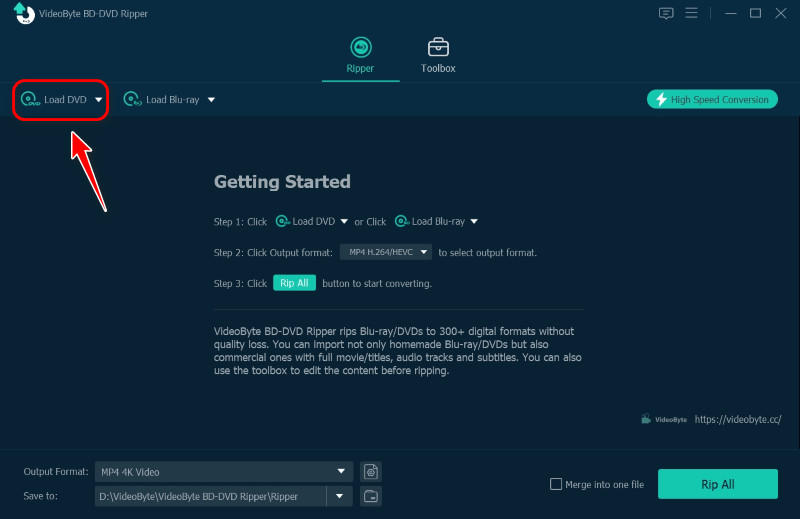
步驟1。 加載DVD。點選左上角的「載入DVD」按鈕載入光碟。
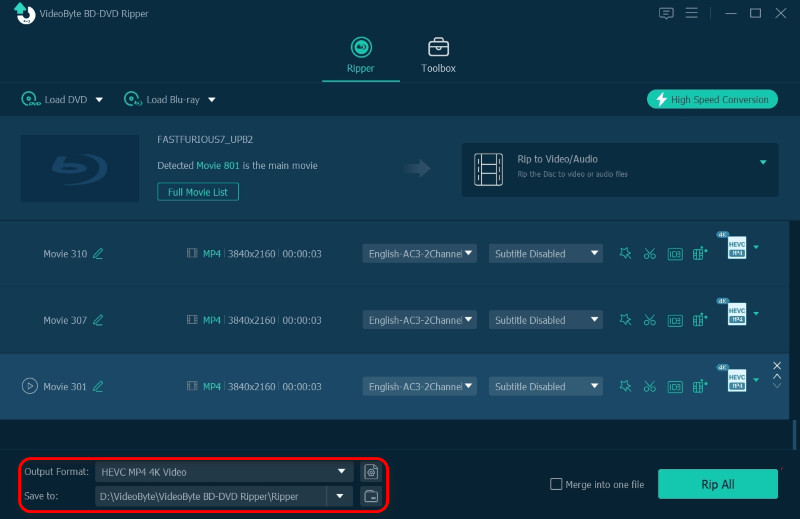
第2步。 選擇輸出格式和路徑。 點擊左下角選擇您需要的輸出格式和要儲存的位置。
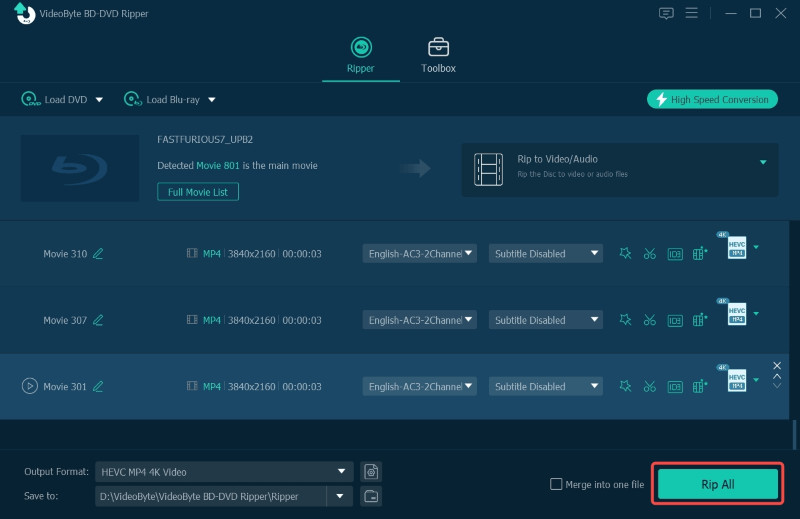
步驟 3. 開始撕扯。 設定詳細資料後,點選「全部翻錄」按鈕開始翻錄。
我個人推薦這款工具的原因是,我成功地用它把一張損壞的自製DVD轉換成了MP4格式。這張DVD記錄了我朋友的婚禮,因為存放多年,光碟表面出現了一些輕微的刮痕。當我發現它在播放器上卡住時,我選擇了VideoByte來備份光碟。它可以修復損壞光碟上的空白磁區,恢復流暢的播放效果。
影響輸出效果的關鍵因素之一是視訊編碼。 H.265/HEVC 和 H.264/AVC 是兩種用於錄製和分發數位視訊的視訊壓縮標準。與 H.264 相比,H.265 能夠在提供更高品質影像的同時,將頻寬和儲存需求降低約 50%。
另一方面,為了獲得良好的兼容性和易於管理,我們建議您選擇最常見的DVD轉數位格式—MP4。總而言之,為了在有限的硬碟空間中保存更多高品質電影,最好選擇MP4(H.265)格式。
如果您想要 最好的免費 DVD 翻錄器 建議使用VLC播放器。 VLC不僅是一款簡單的媒體播放器,它還內建DVD數位化工具,可以將DVD影片和VCD/VCD轉換為數位格式。需要注意的是,雖然VLC轉換DVD無需安裝額外的擴充程序,但它可能無法處理某些受保護的DVD。此外,您需要對輸出品質和速度有所顧慮——它會將影像品質壓縮到大約720p。如果您可以接受以上所有條件,請按照以下步驟將普通DVD轉換為數位格式。
步驟1。 將 DVD 光碟插入電腦磁碟機後,開啟 VLC 並前往“媒體”>“轉換/儲存…”>“光碟”,然後選擇開啟剛剛插入的 DVD 光碟。
第2步。 選擇光碟位置後,點擊“轉換/儲存”圖標,然後您將轉到“轉換”視窗。
步驟 3. 現在,只需在「設定檔」中選擇輸出格式,並在「目標」部分中設定用於儲存轉換後的檔案的輸出資料夾。然後您可以點擊「開始」圖示來處理將 DVD 轉換為數位的過程。
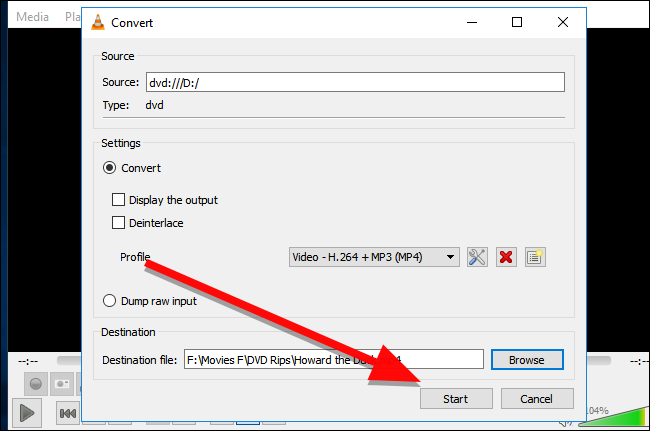
與 VideoByte BD-DVD Ripper 相比,VLC 需要更長的時間才能完成轉換,並且無法轉換所有類型的 DVD。因此,只需耐心等待其完成,或嘗試 VideoByte BD-DVD Ripper 以獲得更快的轉換速度。
另一種可用於在電腦上將 DVD 轉換為數位的免費軟體是 製作MKV。如果您將 MKV 作為輸出格式來保存轉換後的 DVD 媒體文件,那麼該軟體絕對是您的選擇。您可以安裝MakeMKV的BETA版本來自由存取DVD相關功能。但BETA金鑰需要升級,您可能無法及時取得。
與VLC相比, 輸出品質更高 使用 MakeMKV,因為它根本不會壓縮視訊檔案。但這也意味著您正在製作更大尺寸的 DVD 數位副本。此外,對於串流或轉換藍光內容,您仍然需要許可證金鑰才能啟動全部功能。
這裡指導您如何透過 MakeMKV 免費將 DVD 轉換為數位:
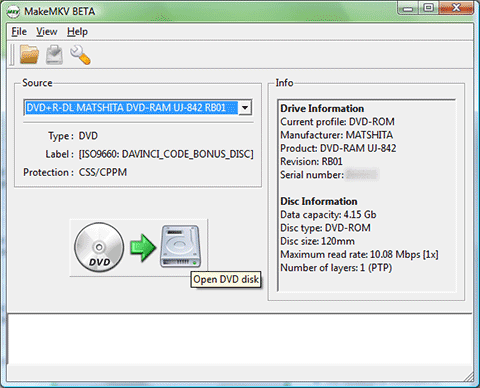
步驟1。 當您在電腦上安裝 MakeMKV 後,啟動它並將 DVD 光碟插入驅動器以使軟體能夠檢測到它。
第2步。 在MakeMKV中,選擇「開啟DVD光碟」來載入DVD內容。
步驟 3. 現在,選擇帶有您想要轉換為數字的音軌和字幕的標題。此外,您可以自訂輸出資料夾,將轉換後的檔案儲存到您喜歡的確切資料夾中。
步驟4。 只需點擊「Make MKV」圖標,MakeMKV 就會開始為您將 DVD 影片轉換為數位格式。
你也許也喜歡:
如何在 Mac/Windows 上將 DVD 轉換為 MKV
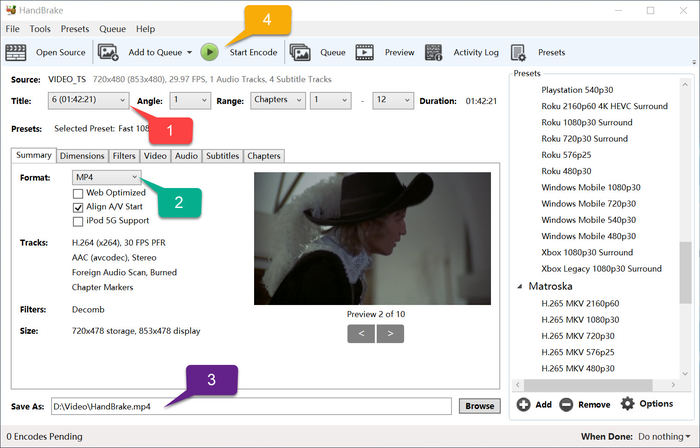
為了 自製DVD 數位化需求,Handbrake也是您不錯的選擇。與 MakeMKV 不同,Handbrake 提供可選的輸出格式可供選擇。但如果要轉換加密的DVD,則需要安裝額外的元件來處理轉換,操作會複雜得多。因此,透過 Handbrake 將免費 DVD 轉換為數位會更加輕鬆。下面是它的工作原理:
步驟1。 在您的電腦上安裝並啟動 Handbrake。同時,插入DVD並在Handbrake中選擇“來源選擇”,讓軟體偵測到它。
第2步。 當 DVD 標題載入到 Handbrake 時,選擇需要轉換為數位的內容。此外,該軟體還允許您調整視訊/音訊設置,例如根據自己的要求選擇輸出品質。
步驟 3. 現在,您還可以點擊「瀏覽」按鈕來設定一個確切的資料夾來儲存轉換後的影片檔案。
步驟4。 接下來,只需點擊頂部選單列上的「開始編碼」按鈕,Handbrake 就會立即將 DVD 轉換為數位格式。
你也許也喜歡:
通常,您無法使用線上工具將 DVD 轉換為數位格式。但是,您可以將 CD(儲存電影資料)中的 VOB 檔案轉換為 MP4。 CloudConvert 是一款知名的線上轉換器。您可以按照以下步驟操作。
步驟1。 請造訪CloudConvert官方網站。在輸入格式選項中選擇VOB,在輸出選項中選擇MP4。
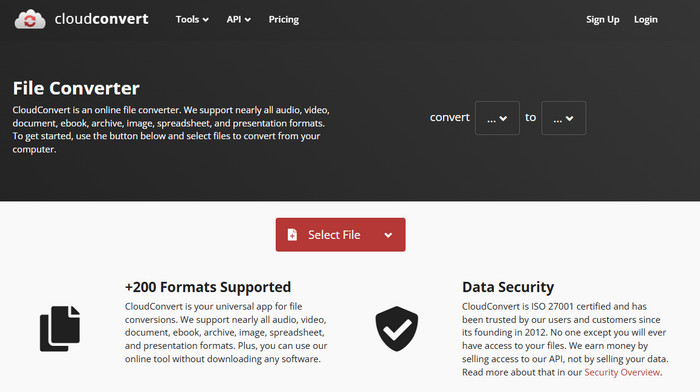
第2步。 將電腦中的 VOB 檔案加入其中。如有必要,請進行一些調整。
步驟 3. 開始轉換,等待上傳和轉換。
線上工具的成功率很低。你最好使用專業的DVD翻錄器,例如 VideoByte BD-DVD 開膛手.
如果您正在尋找專業且輕鬆的解決方案將 DVD 轉換為數字,您可以嘗試 沃爾瑪 DVD 傳輸服務,由沃爾瑪的合作夥伴 YesVideo 提供。它提供非常專業的技術,可在 3-4 週內將 DVD 內容數位化為常見影片格式,如 MPEG1、MPEG2、AVI、Quicktime 和 WMV。
要存取 DVD 數位服務,您可以在其網站上在線或在您最近的沃爾瑪照片部門下訂單。起價 $15.96 可能會很貴,但您不需要自己做任何事情。您只需支付服務費用並等待數位檔案。此外,它還提供一個獎勵,您可以在 60 天內從 MemoryCloud 下載數位 DVD 副本。
接下來,讓我們看看如何使用沃爾瑪 DVD 傳輸服務將 DVD 轉換為數位。
步驟1。 首先,請收集您要傳輸的 DVD 文件,然後在 Walmart Photo 線上或直接在 Walmart 上建立訂單。您也可以透過 DVD 或 USB 自訂輸出數位影片。
第2步。 透過兩種方法發送 DVD 媒體。
步驟 3. 接收您的數位 DVD 檔案。
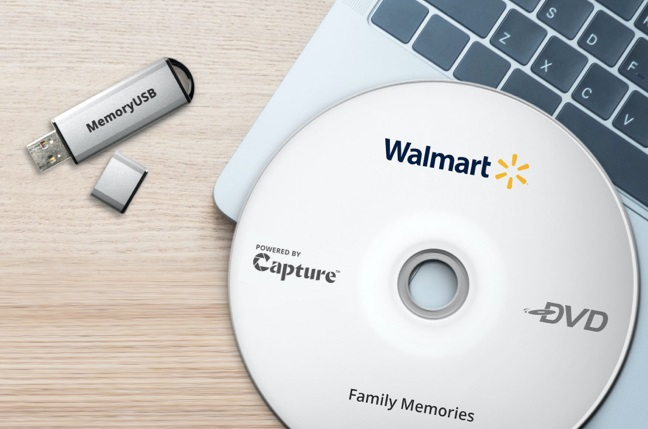
與同樣提供專業 DVD 到數位轉換的 VideoByte BD-DVD Ripper 相比,沃爾瑪 DVD 傳輸服務所需的時間更長,成本更高。另一方面,VideoByte BD-DVD Ripper 將 DVD 轉換為數位格式更經濟、更有效率。
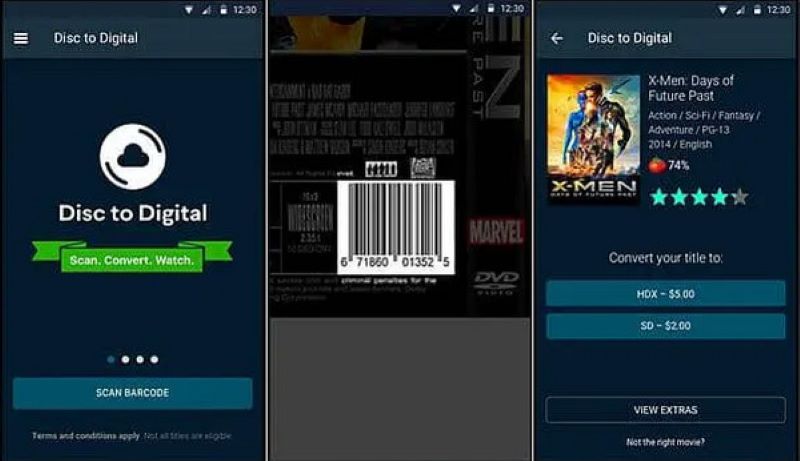
有些人可能仍然想知道如何在手機上將DVD收藏轉換為數位格式,因為上述方法都適用於電腦。別擔心,您可以使用VUDU(2024年正式更名為Fandango at Home)將DVD轉換為數位格式,並在其平台上播放這些文件,這樣您就可以直接在一個網站上欣賞您的DVD電影。但是,由於iOS系統上沒有原生應用程序,iPhone用戶只能透過不穩定的網頁瀏覽器使用轉換功能。而且輸出品質僅限於1080p或標清,而非4K超高清。您可以在這裡查看相關指南:
步驟1。 iPhone 用戶可下載應用程式或造訪官方網站 (https://athome.fandango.com/content/account/d2d)。
第2步。 當系統要求您授予 VUDU 權限時,只需選擇「允許」。
步驟 3. 按照說明掃描DVD光碟上的二維碼,即可轉換為數位格式。現在,您就可以在手機上觀看DVD電影了。
 筆記
筆記
VUDU主要支援在行動裝置上將DVD轉換為數字,輸出品質最多只能達到高畫質,有多重限制。因此,您可以嘗試其他更強大的工具,例如 VideoByte BD-DVD 開膛手,它允許您直接將 DVD 傳輸到特定設備,包括 Android 和 iOS 設備。
| 方法 | 輸出品質 | 輸出格式 | 速度 | 音訊/字幕編輯 | 影片編輯工具 | 支援加密 DVD |
|---|---|---|---|---|---|---|
|
VideoByte BD-DVD 開膛手 |
1:1 比例,無損質量 |
300+ 輸出選項 |
速度提高 6 倍 |
√ |
√ |
√ |
|
可見光通信 |
中等品質 |
MP4、AVI、OGG、TS、Webm 和 ASF |
中等的 |
× |
× |
× |
|
製作MKV |
無需壓縮即可獲得高輸出質量 |
MKV |
快速地 |
× |
× |
√ |
|
手煞車 |
可達1080p |
MP4、M4V、MKV、MOV、MPG 等 |
基於輸出品質 |
√ |
× |
×(您需要安裝額外的元件來轉換加密的DVD) |
|
雲端轉換 |
MP4、WEBM、MOV、AVI |
MP4、M4V、MKV、MOV、MPG 等 |
中速至慢速 |
× |
× |
× |
|
沃爾瑪 DVD 傳輸服務 |
可達1080p |
MP4 |
慢的 |
× |
× |
√(僅限部分加密) |
|
視聽室 |
標清和高畫質 |
Android 和 iOS 裝置 |
快速地 |
× |
× |
√(僅支援少數加密DVD) |
問題1:將DVD數位化的最佳格式是什麼?
答:MP4 (H.264/HEVC) 格式是兼顧高清畫質和通用相容性的理想選擇,幾乎適用於所有裝置。如果您需要家庭劇院播放,可以選擇 MKV 格式,該格式可以保留所有原始音訊串流和字幕軌道。 VideoByte BD-DVD Ripper 支援這兩種格式的高保真轉換。
Q2:將 DVD 數位化需要多長時間?
答:這通常取決於您的硬體。傳統的基於 CPU 的軟體處理一部 90 分鐘的影片可能需要 30 分鐘以上。而 VideoByte BD-DVD Ripper 則以頂級的 GPU 硬體加速(支援 Intel QSV、NVIDIA NVENC 和 AMD),只需 5 到 8 分鐘即可完成,從而顯著提高工作效率。
問題3:數位化後影片品質會下降嗎?
答:這取決於編碼預設。如果將 DVD 轉換為較低的解析度和位元率,畫質會有所損失。設定越高越好。盡量選擇 1:1 複製或無損模式。為了節省空間,使用高配置編碼策略可以確保輸出品質良好。
Q4:我可以將轉換後的DVD檔案儲存到雲端嗎?
答:是的。 DVD轉換成通用格式檔案後,您可以輕鬆地將其傳輸到任何設備,包括上傳到Google Drive、Dropbox或NAS。這樣做的好處是可以節省更多物理空間,並隨時隨地透過線上串流媒體欣賞您的電影收藏。
要自由地將 DVD 轉換為數位格式,您現在可以透過 6 種方法在電腦上輕鬆完成此操作。相比之下,最專業的 DVD 數位軟體, VideoByte BD-DVD 開膛手 表現得更好以提供幫助。但如果您仍然想要一個完全免費的選項,並且願意犧牲某些東西,例如速度、品質等,VLC、MakeMKV、VUDU 和 Handbrake 都可以提供幫助。只需根據您自己的要求選擇理想的選擇即可。
熱門文章
經過 在 2024年11月6日
經過 在 2024年11月1日
經過 在 2026年4月21日



 Chinese
  English
  Korean
  Dutch
Dutch  Italian
  Spanish