





DVD와 Blu-ray를 모두 지원하는 유일한 리퍼
소장하고 있는 DVD를 스마트 TV나 홈시어터에서 원본 화질 그대로 재생하고 싶으신가요? 그러려면 컴퓨터에 DVD 리핑 소프트웨어가 필요합니다. 이 글에서는 DVD 리핑 소프트웨어가 필요한 7가지 간단한 방법을 소개합니다. DVD를 디지털로 변환하기덕분에 관리가 훨씬 편리해졌고, 더 이상 드라이브에 의존하지 않고도 게임을 즐길 수 있습니다. 아래로 스크롤하여 8번 섹션으로 바로 이동하면 비교표를 통해 각 제품의 장단점을 미리 확인하고 사용법을 익힐 수 있습니다. 자, 이제 시작해 볼까요?
시중에 나와 있는 전문 DVD 리핑 소프트웨어는 대부분 모든 기능을 사용하려면 비용을 지불해야 합니다. 무료 프로그램과 비교했을 때, 유료 프로그램은 더 높은 품질을 유지하고 안정적인 성능을 제공하며, DVD를 디지털 파일로 더 빠른 속도로 변환할 수 있습니다. VideoByte BD-DVD 리퍼 비중 있게 다뤄졌으며, 다른 작품들과 차별화됩니다.
이 소프트웨어는 DVD 변환 기능을 제공하는 무료 버전과 유료 업그레이드 버전을 모두 제공합니다. 널리 사용되는 보호 기능과 지역 코드를 손쉽게 해제할 수 있으며, 모든 종류의 DVD 디스크를 MP4, MKV, MP3 등 300개 이상의 비디오/오디오 형식으로 변환할 수 있습니다. VideoByte는 6채널 5.1 서라운드 사운드를 완벽하게 보존하여 가정에서 극장과 같은 경험을 제공하는 몇 안 되는 프로그램 중 하나입니다.
게다가 1080p 및 4K 해상도를 지원하는 무손실 DVD 디지털 변환 서비스를 이용할 수 있으며, 비디오 해상도와 오디오 효과를 1:1 비율로 유지하면서 Plex 및 Emby와 같은 플랫폼에 최적화된 모든 메타데이터를 제공합니다. 오디오 트랙/자막을 유지하거나 선택할 수 있고, 유연한 편집기를 통해 DVD 비디오를 편집할 수 있습니다. 더욱이 하드웨어 가속 기술 덕분에 최대 6배 빠른 속도로 고품질 출력을 제공하여 CPU 사용량을 크게 높이지 않고도 몇 분 만에 DVD를 디지털 형식으로 변환할 수 있습니다.
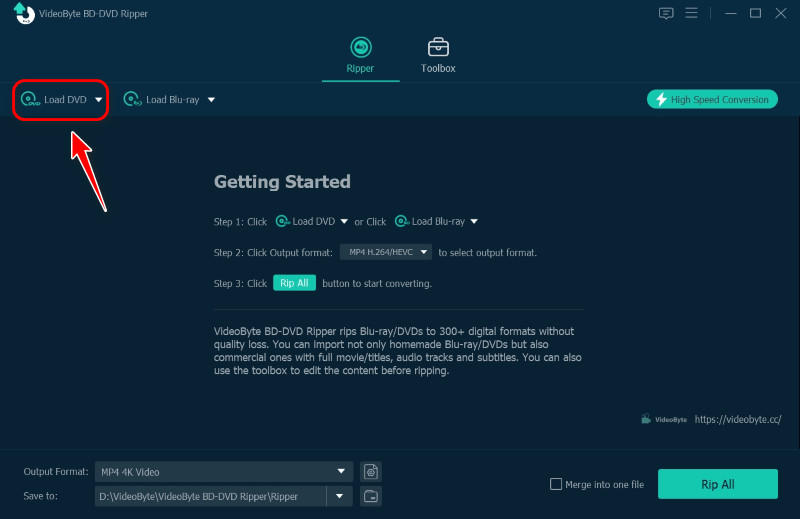
1 단계. DVD를 넣으세요. 왼쪽 상단의 "DVD 넣기"를 클릭하여 디스크를 넣으세요.
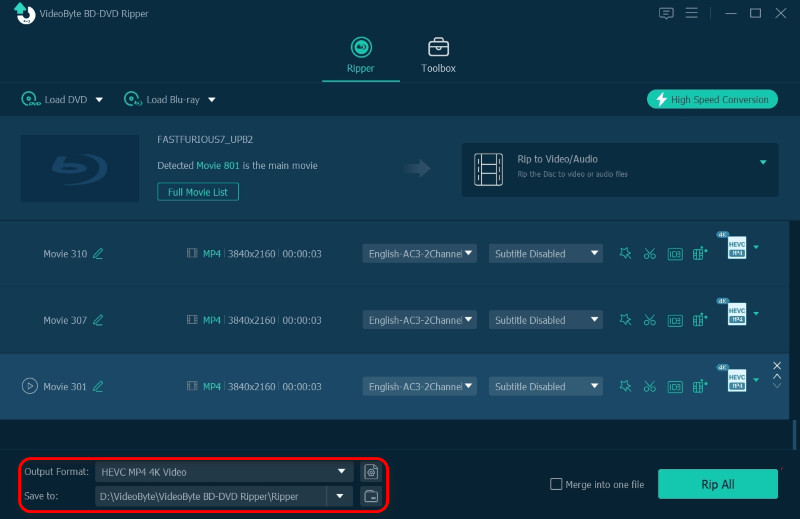
2 단계. 출력 형식과 경로를 선택하세요. 왼쪽 하단 모서리를 클릭하여 필요한 출력 형식과 저장 위치를 선택하세요.
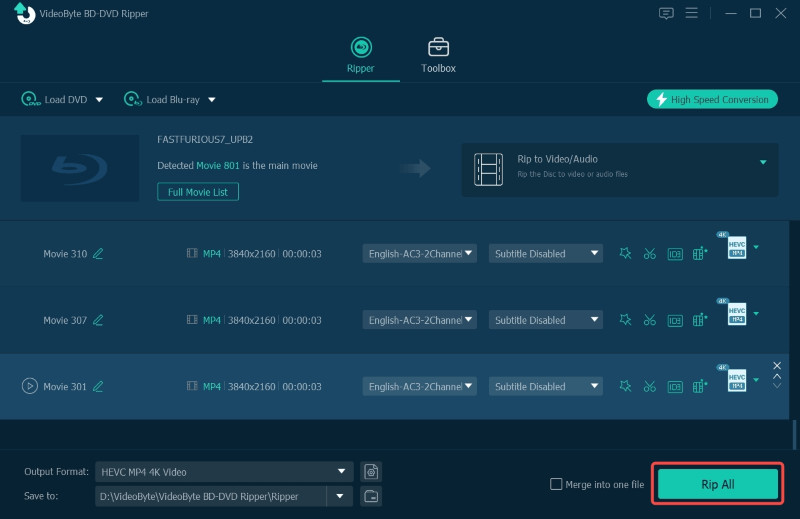
3단계. 찢기 시작하세요. 세부 정보를 설정한 후 "모두 복사" 버튼을 눌러 복사를 시작하세요.
제가 이 도구를 추천하는 이유는 직접 만든 DVD가 손상되었을 때 MP4로 성공적으로 변환했기 때문입니다. 친구 결혼식을 녹화한 DVD가 오랫동안 보관되어 표면에 미세한 흠집이 생겼었는데, 플레이어에서 재생이 멈춰버렸습니다. 그래서 VideoByte를 이용해 원본 디스크를 백업했습니다. 이 프로그램은 손상된 디스크의 빈 부분을 복구하여 재생을 재개할 수 있도록 도와줍니다.
출력 효과와 관련된 주요 요소 중 하나는 비디오 코딩 방식입니다. H.265/HEVC와 H.264/AVC는 디지털 비디오 녹화 및 배포에 사용되는 두 가지 비디오 압축 표준입니다. H.265는 H.264에 비해 대역폭과 저장 공간을 약 50% 정도 줄이면서 더 높은 화질을 제공합니다.
반면, 호환성과 간편한 관리를 위해서는 가장 일반적인 DVD-디지털 변환 형식인 MP4를 선택하는 것이 좋습니다. 결론적으로, 제한된 하드 드라이브 공간에 더 많은 고화질 영화를 저장하려면 MP4(H.265) 형식을 선택하는 것이 더 나은 선택입니다.
원하신다면 최고의 무료 DVD 리퍼 PC용 소프트웨어로는 VLC를 추천합니다. VLC는 단순한 미디어 플레이어일 뿐만 아니라, 내장된 DVD 디지털화 도구를 통해 DVD 비디오와 비디오 CD/VCD를 디지털 형식으로 변환할 수 있는 기능도 제공합니다. DVD 변환을 위해 추가 확장 프로그램을 설치할 필요는 없지만, 일부 보호된 DVD는 변환하지 못할 수 있다는 점에 유의하세요. 또한, 변환 후 화질과 속도가 다소 떨어질 수 있다는 점도 감안해야 합니다. 화질은 약 720p로 압축됩니다. 이러한 점들을 감안한다면, 아래 단계를 따라 일반 DVD를 디지털 형식으로 변환해 보세요.
1 단계. DVD 디스크를 컴퓨터 드라이브에 넣은 후 VLC를 열고 "미디어" > "변환/저장..." > "디스크"로 가서 방금 넣은 DVD 디스크를 엽니다.
2 단계. 디스크 위치를 선택한 후 "변환/저장" 아이콘을 누르면 "변환" 창으로 전환됩니다.
3단계. 이제 "프로필"에서 출력 형식을 선택하고 "대상" 섹션에서 변환된 파일을 보존하기 위한 출력 폴더를 설정하기만 하면 됩니다. 그런 다음 "시작" 아이콘을 눌러 DVD를 디지털로 변환할 수 있습니다.
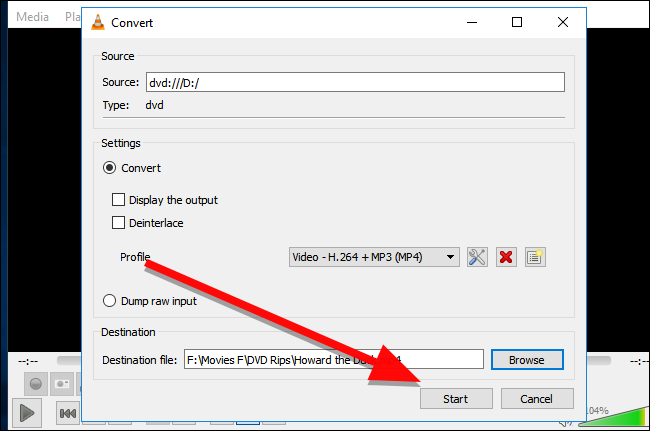
VideoByte BD-DVD Ripper와 비교할 때 VLC는 변환을 완료하는 데 훨씬 더 오랜 시간이 걸리며 모든 유형의 DVD를 변환할 수 없습니다. 따라서 완료될 때까지 인내심을 갖고 기다리거나 더 빠른 변환을 위해 VideoByte BD-DVD 리퍼를 사용해 보십시오.
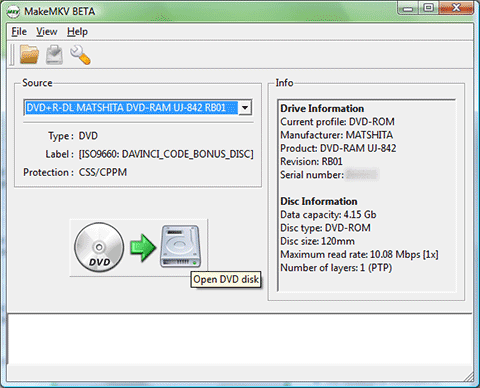
컴퓨터에서 DVD를 디지털로 전송하는 데 사용할 수 있는 또 다른 무료 소프트웨어는 다음과 같습니다. MakeMKV. 변환된 DVD 미디어 파일을 저장하기 위한 출력 형식으로 MKV를 대상으로 삼았다면 소프트웨어를 선택하는 것이 좋습니다. MakeMKV의 베타 버전을 설치하면 DVD 관련 기능에 자유롭게 액세스할 수 있습니다. 하지만 베타 키를 업그레이드해야 하며 제때 얻지 못할 수도 있습니다.
VLC와 비교하면, 출력 품질이 더 높습니다. MakeMKV를 사용하면 비디오 파일이 전혀 압축되지 않습니다. 그러나 이것은 또한 더 큰 크기의 DVD의 디지털 복사본을 만들고 있음을 의미합니다. 게다가 Blu-ray 콘텐츠를 스트리밍하거나 변환하는 경우에도 전체 기능을 활성화하려면 라이센스 키가 필요합니다.
MakeMKV를 통해 DVD를 디지털로 자유롭게 변환하는 방법은 다음과 같습니다.
1 단계. 컴퓨터에 MakeMKV를 설치한 후 이를 실행하고 소프트웨어가 디스크를 감지하도록 드라이브에 DVD 디스크를 삽입하세요.
2 단계. MakeMKV에서 "DVD 디스크 열기"를 선택하여 DVD 콘텐츠를 로드합니다.
3단계. 이제 디지털로 변환하려는 오디오 트랙과 자막이 있는 제목을 선택하세요. 또한, 출력 폴더를 사용자 지정하여 변환된 파일을 원하는 정확한 폴더에 저장할 수 있습니다.
4단계. 간단히 "Make MKV" 아이콘을 클릭하면 MakeMKV가 DVD 비디오를 디지털로 변환하기 시작합니다.
당신은 또한 좋아할 것입니다:
Mac/Windows에서 DVD를 MKV로 변환하는 방법
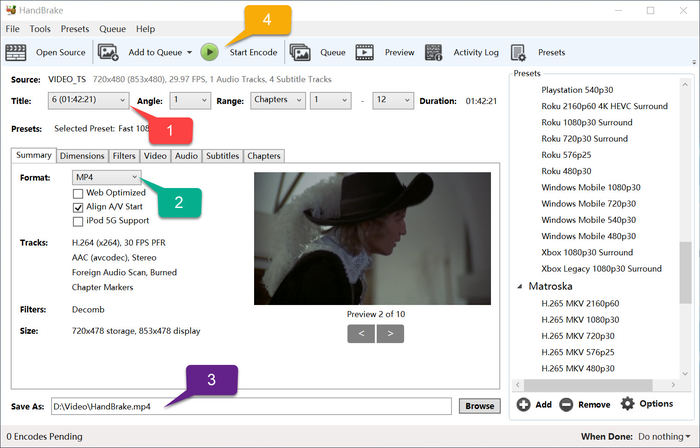
을 위한 집에서 만든 DVD 수요를 디지털화하는 데 있어 Handbrake도 상당한 선택입니다. MakeMKV와 달리 Handbrake는 선택할 수 있는 선택적 출력 형식을 제공합니다. 그러나 암호화된 DVD를 변환하려면 변환을 처리하기 위한 추가 구성 요소를 설치해야 하며 작업이 훨씬 더 복잡해집니다. 따라서 Handbrake를 통해 무료 DVD를 디지털로 변환하는 것이 더 번거롭지 않을 것입니다. 작동 방식은 다음과 같습니다.
1 단계. 컴퓨터에 Handbrake를 설치하고 실행합니다. 그동안 DVD를 삽입하고 Handbrake에서 "Source Selection"을 선택하여 소프트웨어가 감지하도록 합니다.
2 단계. DVD 타이틀이 Handbrake에 로드되면 디지털로 변환해야 하는 타이틀을 선택합니다. 또한, 이 소프트웨어를 사용하면 비디오/오디오 설정을 조정할 수 있습니다. 예를 들어, 자신의 요구 사항에 따라 출력 품질을 선택할 수 있습니다.
3단계. 이제 "찾아보기" 버튼을 눌러 변환된 비디오 파일을 저장할 정확한 폴더를 설정할 수도 있습니다.
4단계. 다음으로, 상단 메뉴 바에서 "인코딩 시작" 버튼을 누르면 Handbrake가 바로 DVD를 디지털로 변환합니다.
당신은 또한 좋아할 것입니다:
일반적으로 온라인 도구를 사용하여 DVD를 디지털 형식으로 변환할 수는 없습니다. 하지만 CD(영화 데이터 저장)의 VOB 파일을 MP4로 변환할 수 있습니다. CloudConvert는 잘 알려진 온라인 변환기입니다. 아래 단계에 따라 사용하세요.
1 단계. CloudConvert 공식 웹사이트를 방문해 주세요. 입력 형식 옵션에서 VOB를, 출력 형식 옵션에서 MP4를 선택하세요.
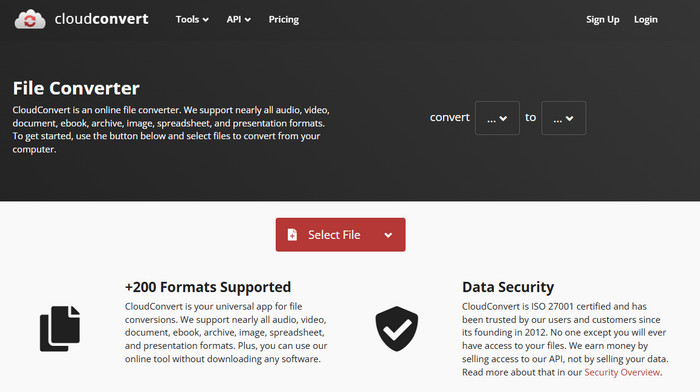
2 단계. 컴퓨터에 있는 VOB 파일을 여기에 추가하세요. 필요한 경우 조정하세요.
3단계. 변환을 시작하고 업로드 및 변환을 기다립니다.
온라인 도구의 성공률은 매우 낮습니다. 전문 DVD 리핑 도구를 사용하는 것이 좋습니다. VideoByte BD-DVD 리퍼.
DVD를 디지털로 변환할 수 있는 전문적이고 간편한 솔루션을 찾고 있다면 시도해 볼 수 있습니다. 월마트 DVD 전송 서비스, Walmart의 파트너인 YesVideo가 제공합니다. DVD 콘텐츠를 MPEG1, MPEG2, AVI, Quicktime, WMV와 같은 일반적인 비디오 형식으로 3~4주 안에 디지털화하는 매우 전문적인 기술을 제공합니다.
DVD를 디지털 서비스에 액세스하려면 해당 웹사이트에서 온라인으로 주문하거나 가까운 Walmart Photo 매장에서 주문할 수 있습니다. 시작 가격이 $15.96으로 비쌀 수 있지만 직접 아무것도 할 필요는 없습니다. 서비스 비용을 지불하고 디지털 파일을 기다리기만 하면 됩니다. 또한 MemoryCloud에서 60일 내에 디지털 DVD 사본을 다운로드할 수 있다는 보너스도 제공합니다.
다음으로, Walmart DVD Transfer Service를 이용해 DVD를 디지털로 변환하는 방법을 살펴보겠습니다.
1 단계. 시작하려면 전송하려는 DVD 파일을 수집한 다음 Walmart Photo 온라인 또는 Walmart에서 직접 주문하세요. DVD 또는 USB를 통해 출력 디지털 비디오를 사용자 정의할 수도 있습니다.
2 단계. 두 가지 방법으로 DVD 미디어를 보내십시오.
3단계. 디지털 DVD 파일을 받습니다.
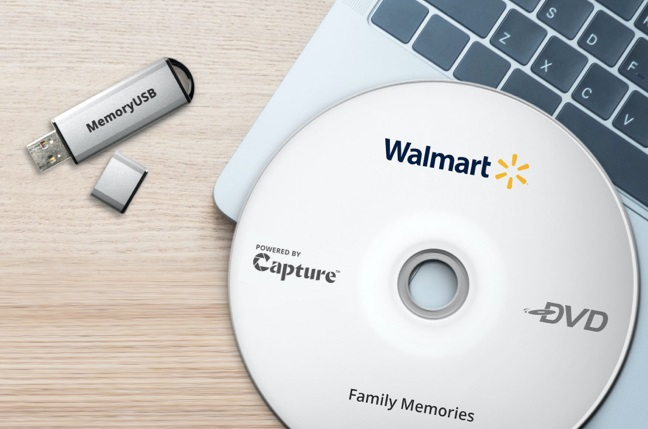
전문 DVD를 디지털 변환으로 제공하는 VideoByte BD-DVD 리퍼와 비교할 때 Walmart DVD 전송 서비스는 시간이 더 오래 걸리고 비용도 더 많이 듭니다. 반면에 VideoByte BD-DVD 리퍼는 DVD를 디지털로 변환하는 데 더 저렴하고 효율적입니다.
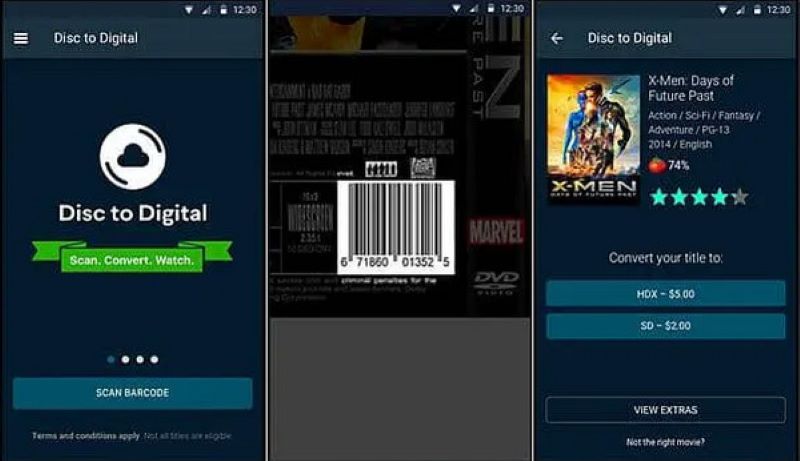
위에서 설명한 방법들은 모두 컴퓨터에서만 가능한 것이라, 모바일 기기에서 DVD 컬렉션을 디지털 파일로 변환하는 방법을 궁금해하시는 분들이 계실 겁니다. 걱정 마세요. VUDU(2024년 Fandango at Home으로 공식 개편)를 이용하면 DVD를 디지털 파일로 변환하고 해당 플랫폼에서 재생할 수 있어, 한 사이트에서 바로 DVD 영화를 감상할 수 있습니다. 다만, iOS용 네이티브 앱이 없기 때문에 아이폰 사용자는 불안정한 웹 브라우저를 통해서만 변환 기능을 사용할 수 있습니다. 또한, 출력 화질은 4K UHD가 아닌 1080p 또는 SD로 제한됩니다. 자세한 방법은 아래 가이드를 참고하세요.
1 단계. 아이폰 사용자는 앱을 다운로드하거나 공식 웹사이트(https://athome.fandango.com/content/account/d2d)를 방문하세요.
2 단계. VUDU에 권한을 부여하라는 메시지가 표시되면 허용을 선택하세요.
3단계. 안내에 따라 DVD 디스크의 코드를 스캔하여 디지털 파일로 변환하세요. 이제 휴대폰으로 DVD 영화를 감상할 수 있습니다.
 메모
메모
VUDU는 주로 모바일 장치에서 DVD를 디지털로 변환하는 것을 지원하며 출력 품질은 여러 제한 사항이 있는 최대 HD에 도달합니다. 따라서 다음과 같은 더 강력한 도구를 사용해 볼 수 있습니다. VideoByte BD-DVD 리퍼, Android 및 iOS 장치를 포함한 특정 장치로 DVD를 직접 전송할 수 있습니다.
| 행동 양식 | 출력 품질 | 출력 형식 | 속도 | 오디오/자막 편집 | 비디오 편집 도구 | 암호화된 DVD 지원 |
|---|---|---|---|---|---|---|
|
VideoByte BD-DVD 리퍼 |
무손실 품질의 1:1 비율 |
300개 이상의 출력 옵션 |
6배 더 빨라짐 |
√ |
√ |
√ |
|
VLC |
중간 품질 |
MP4, AVI, OGG, TS, Webm 및 ASF |
중간 |
× |
× |
× |
|
MakeMKV |
압축 없는 높은 출력 품질 |
MKV |
빠른 |
× |
× |
√ |
|
수동 브레이크 |
1080p에 도달할 수 있습니다. |
MP4, M4V, MKV, MOV, MPG 등 |
출력 품질을 기준으로 |
√ |
× |
× (암호화된 DVD를 변환하려면 추가 구성 요소를 설치해야 합니다) |
|
클라우드컨버터 |
MP4, WEBM, MOV, AVI |
MP4, M4V, MKV, MOV, MPG 등 |
중간에서 느림 |
× |
× |
× |
|
월마트 DVD 전송 서비스 |
1080p에 도달할 수 있습니다. |
MP4 |
느린 |
× |
× |
√ (일부 암호화된 것만 해당) |
|
VUDU |
SD 및 HD |
Android 및 iOS 기기 |
빠른 |
× |
× |
√ (일부 암호화된 DVD만 지원됨) |
Q1: DVD를 디지털화하는 데 가장 적합한 형식은 무엇입니까?
A: MP4(H.264/HEVC)는 고화질과 대부분의 기기와의 호환성 사이에서 최적의 균형을 제공하는 형식입니다. 홈시어터 재생을 원하시는 경우, 모든 원본 오디오 스트림과 자막 트랙을 보존하는 MKV 형식을 선택할 수 있습니다. VideoByte BD-DVD 리퍼는 두 형식 모두 고음질 변환을 지원합니다.
Q2: DVD를 디지털화하는 데 얼마나 걸립니까?
A: 일반적으로 하드웨어 사양에 따라 다릅니다. 기존 CPU 기반 소프트웨어는 90분짜리 영화를 처리하는 데 30분 이상 걸릴 수 있습니다. 하지만 최고 수준의 GPU 하드웨어 가속(Intel QSV, NVIDIA NVENC, AMD 지원)을 사용하는 VideoByte BD-DVD 리퍼는 5~8분 만에 처리가 완료되어 작업 효율을 높여줍니다.
질문 3: 디지털화 후 영상 화질이 저하될까요?
A: 인코딩 설정에 따라 다릅니다. DVD를 낮은 해상도와 비트레이트로 변환하면 화질이 어느 정도 저하될 수 있습니다. 설정이 높을수록 화질이 좋아집니다. 1:1 복사 또는 무손실 모드를 선택해 보세요. 저장 공간을 절약하려면 고화질(High-Profile) 인코딩 방식을 사용하세요. 이렇게 하면 출력물의 화질을 유지하면서도 용량을 절약할 수 있습니다.
질문 4: 변환된 DVD 파일을 클라우드에 저장할 수 있나요?
A: 네. DVD를 일반적인 파일 형식으로 변환하면 Google Drive, Dropbox, NAS 등 어떤 기기로든 쉽게 전송할 수 있습니다. 이렇게 하면 물리적인 저장 공간을 절약하고 언제 어디서든 온라인 스트리밍으로 영화를 감상할 수 있다는 장점이 있습니다.
DVD를 디지털로 자유롭게 변환하려면 이제 번거로움 없이 컴퓨터에서 변환하는 6가지 방법을 얻게 됩니다. 비교해보면 가장 전문적인 DVD 디지털화 소프트웨어는 VideoByte BD-DVD 리퍼 도움이 되는 훨씬 더 나은 성능을 발휘합니다. 하지만 여전히 완전히 무료 옵션을 원하고 속도, 품질 등과 같은 특정 사항을 희생할 의향이 있다면 VLC, MakeMKV, VUDU, Handbrake가 모두 도움을 줄 수 있습니다. 자신의 요구 사항에 따라 이상적인 선택을 선택하기만 하면 됩니다.
인기 기사
~에 의해 ~에 2024년 11월 6일
~에 의해 ~에 2024년 11월 1일
~에 의해 ~에 2026년 4월 21일



 Korean
  English
  Dutch
Dutch  Chinese
  Italian
  Spanish