





El único extractor compatible con DVD y Blu-ray
Reenviar este artículo:



¿Quieres reproducir tu biblioteca de DVD en Smart TVs o en un sistema de cine en casa con calidad original? Necesitas la ayuda de un software de extracción de DVD en tu ordenador. Este artículo te presentará 7 métodos sencillos para conversión de DVD a formato digitalEsto facilita su gestión y ya no tendrás que depender de una unidad para jugar. También puedes desplazarte directamente a la sección 8 para ver la tabla comparativa y conocer sus ventajas y desventajas antes de aprender a usarlo. ¡Empecemos!
En el mercado, todos los programas profesionales para ripear DVD requieren pago para acceder a todas sus funciones. En comparación con las opciones gratuitas, estos programas ofrecen una mayor calidad y un rendimiento estable para convertir DVD a formato digital a mayor velocidad. Extractor de BD-DVD VideoByte Tiene una presencia destacada y sobresale entre los demás.
Este software ofrece una versión gratuita y una versión de pago para la conversión de DVD. Permite desbloquear fácilmente protecciones y códigos de región comunes. Es compatible con la extracción de todo tipo de discos DVD a más de 300 formatos de vídeo y audio, como MP4, MKV, MP3, etc. VideoByte es una de las pocas herramientas capaces de preservar completamente el sonido envolvente 5.1 de 6 canales, brindando una experiencia cinematográfica en casa.
Además, puedes disfrutar de un servicio de conversión de DVD a formato digital sin pérdidas que admite resoluciones 1080p y 4K, manteniendo la resolución de vídeo y los efectos de audio en una proporción 1:1, a la vez que optimiza todos los metadatos para plataformas como Plex y Emby. Te permite conservar o seleccionar pistas de audio/subtítulos y editar tus vídeos de DVD con su editor flexible. Además, gracias a sus tecnologías de aceleración por hardware, ofrece una salida de alta calidad a una velocidad 6 veces mayor, lo que te permite ripear DVDs a formatos digitales en cuestión de minutos, sin consumir muchos recursos de la CPU.
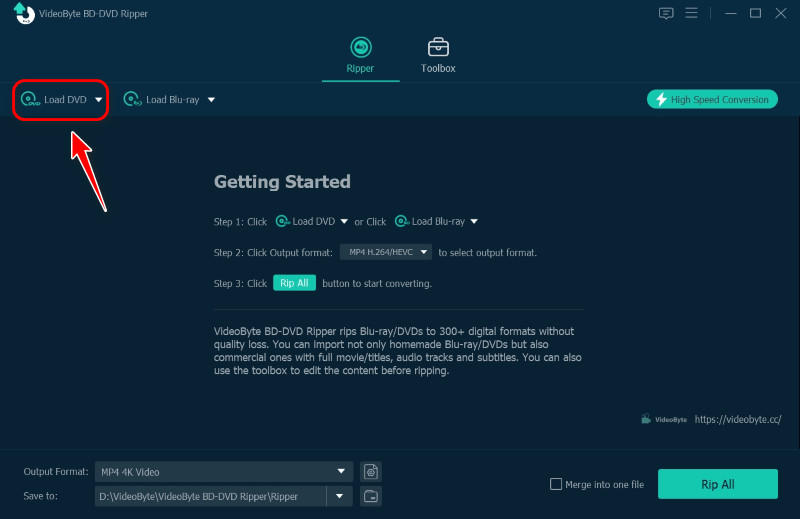
Paso 1. Cargue sus DVD. Haga clic en "Cargar DVD" en la esquina superior izquierda para cargar los discos.
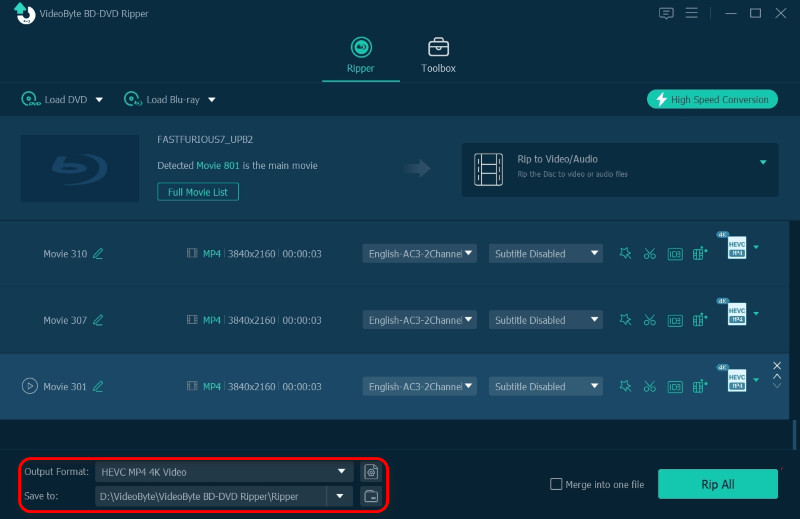
Paso 2. Elija el formato de salida y la ruta. Haga clic en la esquina inferior izquierda para elegir el formato de salida que necesita y la ubicación donde desea guardarlo.
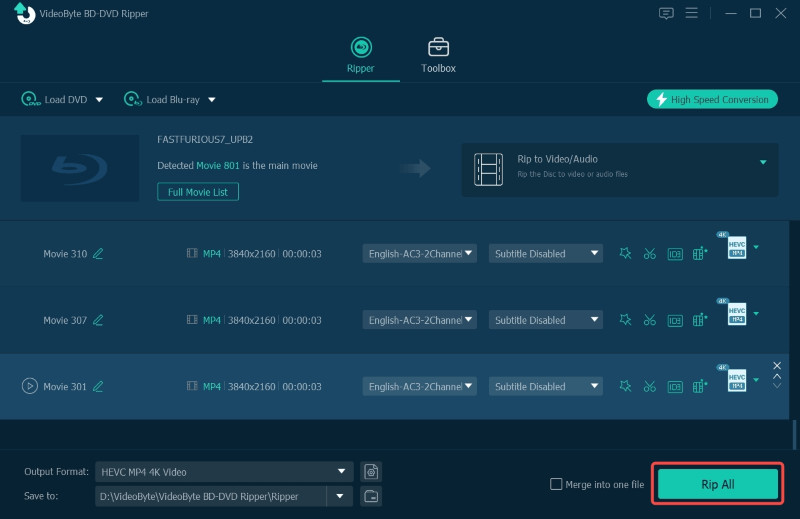
Paso 3. Empieza a rasgar. Después de configurar los detalles, toque el botón "Copiar todo" para comenzar a copiar.
En mi caso, recomiendo esta herramienta porque he convertido con éxito un DVD casero dañado a MP4. El DVD, que grababa la boda de mi amigo, llevaba tantos años guardado que tenía pequeños arañazos superficiales. Cuando lo encontré bloqueado en mi reproductor, elegí VideoByte para hacer una copia de seguridad del disco físico. Es capaz de reparar sectores en blanco del disco dañado y restaurar una reproducción fluida.
Un factor clave relacionado con el resultado final es la codificación de vídeo. H.265/HEVC y H.264/AVC son dos estándares de compresión de vídeo utilizados para grabar y distribuir vídeo digital. H.265 admite una imagen de mayor calidad, a la vez que reduce los requisitos de ancho de banda y almacenamiento en aproximadamente 50% en comparación con H.264.
Por otro lado, para una buena compatibilidad y una gestión sencilla, recomendamos elegir el formato de conversión de DVD a digital más común: MP4. En definitiva, es mejor elegir MP4 (H.265) para guardar más películas de alta calidad en un espacio limitado en el disco duro.
Si lo deseas El mejor extractor de DVD gratuito Para PC, se recomienda VLC. Además de ser un simple reproductor multimedia, VLC también permite convertir DVD Video y Video CD/VCD a formatos digitales gracias a su herramienta de digitalización de DVD integrada. Si bien no requiere la instalación de extensiones adicionales para la conversión, VLC tiene dificultades para procesar algunos DVD protegidos. La calidad y la velocidad de salida pueden variar, ya que comprime la imagen a aproximadamente 720p. Si acepta estas limitaciones, siga los pasos a continuación para convertir un DVD normal a formato digital.
Paso 1. Después de insertar el disco DVD en la unidad de la computadora, abra VLC y vaya a “Medios” > “Convertir / Guardar…” > “Disco” y seleccione abrir el disco DVD que acaba de insertar.
Paso 2. Después de seleccionar la ubicación del disco, presione el ícono “Convertir / Guardar”, luego será dirigido a la ventana “Convertir”.
Paso 3. Ahora, simplemente seleccione el formato de salida en “Perfil” y configure la carpeta de salida para conservar los archivos convertidos en la sección “Destino”. Luego, podrá presionar el ícono “Iniciar” para procesar la conversión de DVD a formato digital.
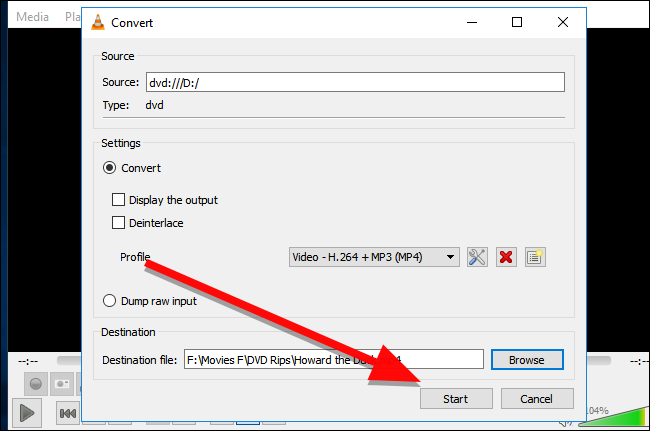
En comparación con VideoByte BD-DVD Ripper, VLC tardaría mucho más en completar la conversión y no puede convertir todos los tipos de DVD. Así que espere pacientemente a que se complete o pruebe VideoByte BD-DVD Ripper para una conversión más rápida.
Otro software gratuito disponible para transferir DVD a digital en computadoras es HacerMKV. Si ha elegido MKV como formato de salida para guardar los archivos multimedia convertidos en DVD, el software es absolutamente su elección. Puede instalar la versión BETA de MakeMKV para acceder libremente a la funcionalidad relacionada con el DVD. Pero es necesario actualizar la clave BETA y es posible que no la obtenga a tiempo.
En comparación con VLC, el la calidad de salida es mayor con MakeMKV ya que no comprimiría los archivos de vídeo en absoluto. Pero esto también significa que estás haciendo copias digitales de DVD de mayor tamaño. Además, para transmitir o convertir contenido Blu-ray, aún necesita una clave de licencia para activar todas las funciones.
Aquí le guiaremos sobre cómo convertir DVD a digital libremente a través de MakeMKV:
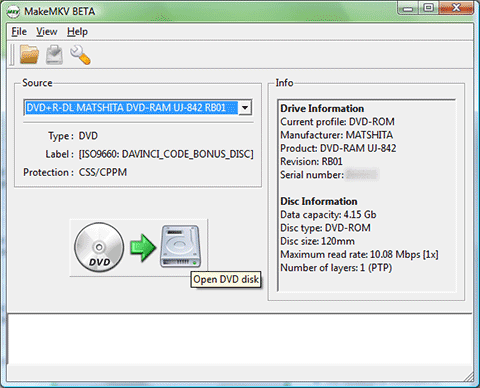
Paso 1. Cuando haya instalado MakeMKV en su computadora, ejecútelo e inserte el disco DVD en la unidad para permitir que el software lo detecte.
Paso 2. En MakeMKV, seleccione “Abrir disco DVD” para cargar el contenido del DVD.
Paso 3. Ahora, selecciona los títulos con las pistas de audio y los subtítulos que deseas convertir a formato digital. Además, puedes personalizar la carpeta de salida para guardar los archivos convertidos en la carpeta exacta que desees.
Etapa 4. Simplemente presione el ícono “Hacer MKV” y luego MakeMKV comenzará a convertir los videos DVD a formato digital para usted.
También te puede interesar:
Cómo convertir DVD a MKV en Mac/Windows
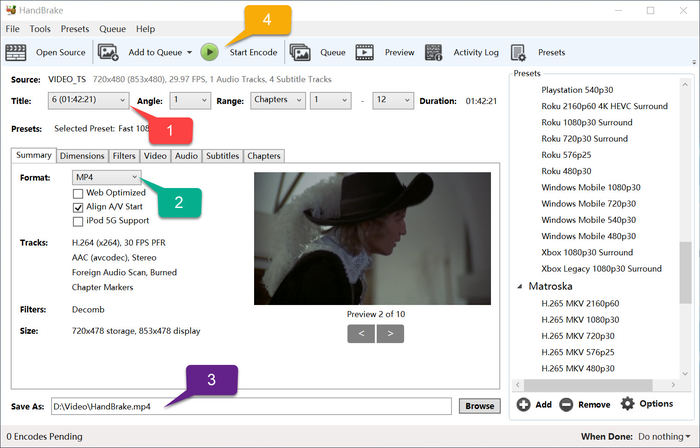
Para DVD casero Digitalizando las demandas, Handbrake también es una opción considerable para usted. A diferencia de MakeMKV, Handbrake proporciona formatos de salida opcionales para seleccionar. Pero para convertir los DVD cifrados, se le pedirá que instale componentes adicionales para procesar la conversión, y la operación sería mucho más complicada. Por lo tanto, sería más sencillo convertir DVD gratuito a digital a través de Handbrake. Así es como funciona:
Paso 1. Instala y ejecuta Handbrake en tu computadora. Mientras tanto, inserta un DVD y selecciona “Selección de fuente” en Handbrake para que el software lo detecte.
Paso 2. Cuando los títulos del DVD estén cargados en Handbrake, seleccione aquellos que necesite convertir a formato digital. Además, el software también le permite ajustar la configuración de video/audio, como seleccionar la calidad de salida según sus propios requisitos.
Paso 3. Ahora, también puedes configurar una carpeta exacta para guardar los archivos de video convertidos presionando el botón “Explorar”.
Etapa 4. A continuación, simplemente presione el botón “Iniciar codificación” en la barra de menú superior y Handbrake trabajará para convertir DVD a digital de inmediato.
También te puede interesar:
Cómo copiar Blu-ray con HandBrake
Normalmente, no es posible convertir DVD a formato digital con herramientas en línea. Sin embargo, sí es posible convertir archivos VOB de CD (que almacenan datos de películas) a MP4. CloudConvert es un convertidor en línea muy conocido. Siga los pasos a continuación para utilizarlo.
Paso 1. Visita el sitio web oficial de CloudConvert. Selecciona VOB en las opciones de formato de entrada y MP4 en las de salida.
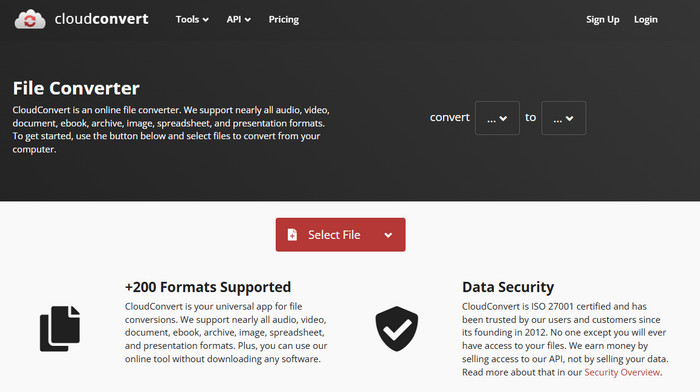
Paso 2. Añade archivos VOB desde la computadora. Haz ajustes si es necesario.
Paso 3. Iniciar la conversión, esperar la carga y la conversión.
La tasa de éxito de las herramientas en línea es muy baja. Es mejor usar un extractor de DVD profesional, como... Extractor de BD-DVD VideoByte.
Si está buscando una solución profesional y sencilla para convertir DVD a digital, puede probar Servicio de transferencia de DVD de Walmart, que ofrece el socio de Walmart, YesVideo. Proporciona técnicas muy profesionales para digitalizar contenido de DVD a formatos de video comunes como MPEG1, MPEG2, AVI, Quicktime y WMV en 3 o 4 semanas.
Para acceder a los servicios de conversión de DVD a formato digital, puede realizar un pedido en su sitio web en línea o en el departamento de fotografía de Walmart más cercano. Puede resultar costoso, ya que el precio inicial es de $15.96, pero no necesita hacer nada por su cuenta. Solo debe pagar por el servicio y esperar los archivos digitales. Además, también ofrece un bono que le permite descargar copias digitales en DVD de MemoryCloud en 60 días.
A continuación, veamos cómo convertir DVD a digital con Walmart DVD Transfer Service a continuación.
Paso 1. Para comenzar, recopile los archivos de DVD que desea transferir y luego cree su pedido en Walmart Photo en línea o directamente en Walmart. También puedes personalizar la salida de vídeo digital a través de DVD o USB.
Paso 2. Envíe su DVD mediante dos métodos.
Paso 3. Recibir sus archivos de DVD digitales.
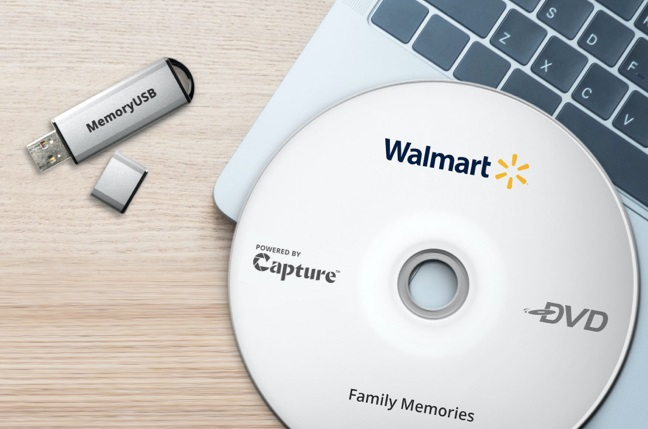
En comparación con el VideoByte BD-DVD Ripper, que también proporciona conversión profesional de DVD a digital, el servicio de transferencia de DVD de Walmart lleva más tiempo y cuesta más. VideoByte BD-DVD Ripper, por otro lado, es más asequible y eficiente para convertir DVD a digital.
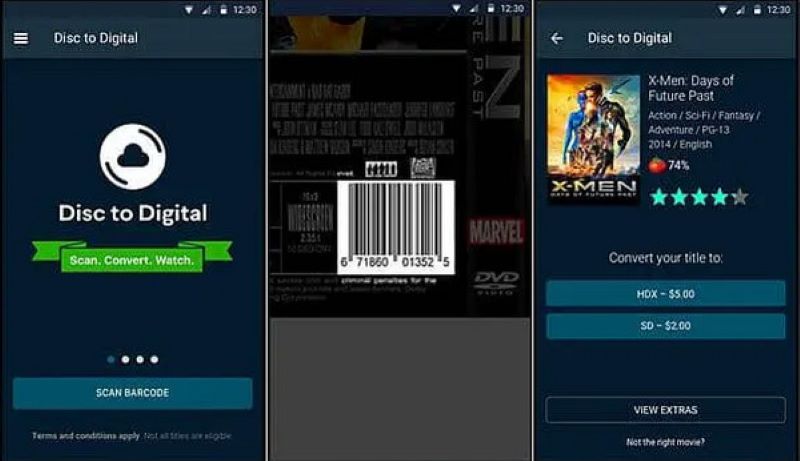
Algunos de ustedes quizás aún se pregunten cómo convertir una colección de DVD a formato digital en teléfonos móviles, ya que los métodos anteriores están disponibles en computadoras. No se preocupen, pueden usar VUDU (oficialmente renombrado como Fandango at Home en 2024) para convertir DVD a formato digital y reproducir los archivos en su plataforma, para así disfrutar de sus películas en DVD directamente en un solo sitio. Sin embargo, debido a la falta de una aplicación nativa para iOS, los usuarios de iPhone solo pueden usar la función de extracción a través de un navegador web inestable. Además, la calidad de salida se limita a 1080p o SD en lugar de 4K UHD. Aquí pueden ver la guía:
Paso 1. Descarga la aplicación o visita el sitio web oficial (https://athome.fandango.com/content/account/d2d) si eres usuario de iPhone.
Paso 2. Cuando se le solicite otorgar permisos a VUDU, simplemente seleccione Permitir.
Paso 3. Sigue las instrucciones para escanear el código de tus discos DVD y convertirlos a formato digital. Ahora puedes ver tus películas en DVD en tu teléfono.
 Nota
Nota
VUDU admite principalmente la conversión de DVD a digital en dispositivos móviles, y la calidad de salida sólo alcanza HD como máximo, con múltiples limitaciones. Por lo tanto, puedes probar otras herramientas más poderosas como Extractor de BD-DVD VideoByte, que le permite transferir DVD a dispositivos particulares, incluidos dispositivos Android e iOS directamente.
| Métodos | Calidad de salida | Formato de salida | Velocidad | Edición de audio/subtítulos | Herramientas de edición de vídeo | DVD cifrado compatible |
|---|---|---|---|---|---|---|
|
Extractor de BD-DVD VideoByte |
Relación 1:1 con calidad sin pérdidas |
Más de 300 opciones de salida |
6 veces más rápido |
√ |
√ |
√ |
|
VLC |
Calidad media |
MP4, AVI, OGG, TS, Webm y ASF |
Medio |
× |
× |
× |
|
HacerMKV |
Alta calidad de salida sin compresión |
MKV |
Rápido |
× |
× |
√ |
|
freno de mano |
Puede alcanzar 1080p |
MP4, M4V, MKV, MOV, MPG, etc. |
Basado en la calidad de salida. |
√ |
× |
× (necesita instalar un componente adicional para convertir DVD cifrados) |
|
CloudConvert |
MP4, WEBM, MOV, AVI |
MP4, M4V, MKV, MOV, MPG, etc. |
Medio a lento |
× |
× |
× |
|
Servicio de transferencia de DVD de Walmart |
Puede alcanzar 1080p |
MP4 |
Lento |
× |
× |
√ (Sólo algunos cifrados) |
|
VUDÚ |
SD y HD |
Dispositivos Android e iOS |
Rápido |
× |
× |
√ (Sólo se admiten unos pocos DVD cifrados) |
P1: ¿Cuál es el mejor formato para digitalizar un DVD?
A: MP4 (H.264/HEVC) es la opción ideal para lograr un equilibrio entre calidad de alta definición y compatibilidad universal con la mayoría de los dispositivos. Si buscas reproducción para cine en casa, puedes elegir el formato MKV, que conserva todas las pistas de audio y subtítulos originales. VideoByte BD-DVD Ripper admite la conversión de alta fidelidad para ambos formatos.
P2: ¿Cuánto tiempo se tarda en digitalizar un DVD?
R: Normalmente depende de tu hardware. El software tradicional basado en CPU puede tardar más de 30 minutos en procesar una película de 90 minutos. Con la aceleración de hardware GPU de primera categoría (compatible con Intel QSV, NVIDIA NVENC y AMD), VideoByte BD-DVD Ripper tarda solo de 5 a 8 minutos, lo que hace que el flujo de trabajo sea más eficiente.
P3: ¿Disminuirá la calidad del vídeo tras la digitalización?
R: Depende de los ajustes preestablecidos de codificación. Si conviertes tu DVD a una resolución y tasa de bits inferiores, perderás calidad en cierta medida. Cuanto mayor sea la configuración, mejor. Intenta elegir el modo Copia 1:1 o Sin pérdidas. Para ahorrar espacio, usar una estrategia de codificación de alto perfil garantiza que la salida se mantenga en buen estado.
P4: ¿Puedo guardar los archivos de DVD convertidos en la nube?
Sí. Una vez que tu DVD se convierta a un formato de archivo común, podrás transferirlo fácilmente a cualquier dispositivo, incluso subirlo a Google Drive, Dropbox o un NAS. La ventaja es que ahorrarás espacio físico y podrás disfrutar de tu colección de películas en streaming desde cualquier lugar.
Para convertir DVD a formato digital de forma gratuita, ahora dispone de 6 formas de hacerlo en su ordenador sin problemas. En comparación, el software de digitalización de DVD más profesional, Extractor de BD-DVD VideoByte Funciona mucho mejor para ayudar. Pero si aún quieres una opción completamente gratuita y estás dispuesto a sacrificar ciertas cosas como velocidad, calidad, etc., VLC, MakeMKV, VUDU y Handbrake pueden ayudarte. Simplemente selecciona la opción ideal según tus propios requisitos.
Artículos calientes
por en 6 de noviembre de 2024
por en 1 de noviembre de 2024
por en 21 de abril de 2026

 Spanish
  English
  Korean
  Dutch
Dutch  Chinese
  Italian