





De enige ripper die zowel dvd als blu-ray ondersteunt
Stuur dit artikel door:



Wil je je dvd-collectie afspelen op smart-tv's of een home cinema-systeem in originele kwaliteit? Dan heb je dvd-ripper-software op je computer nodig. In dit artikel worden 7 eenvoudige methoden beschreven om dat te doen. dvd's omzetten naar digitaalwaardoor het voor u gemakkelijk te beheren is en u niet langer afhankelijk bent van een harde schijf om te spelen. U kunt ook direct naar sectie 8 scrollen om de vergelijkingstabel te bekijken en de voor- en nadelen te zien voordat u leert hoe het werkt. Laten we nu beginnen.
Op de markt is voor alle professionele dvd-rippingsoftware een betaalde optie om alle functies te kunnen gebruiken. In vergelijking met gratis alternatieven bieden dergelijke programma's een hogere kwaliteit en stabiele prestaties, waardoor dvd's sneller naar digitaal kunnen worden geconverteerd. VideoByte BD-DVD-ripper Het spel speelt een prominente rol en onderscheidt zich van de rest.
Deze software biedt zowel een gratis versie als een betaalde upgrade voor het converteren van dvd's. Hiermee kunt u eenvoudig populaire beveiligingen en regiocodes omzeilen. Het is compatibel met het rippen van alle soorten dvd's naar meer dan 300 video-/audioformaten zoals MP4, MKV, MP3, enz. VideoByte is een van de weinige tools die 6-kanaals 5.1 surround sound volledig kan behouden, waardoor u thuis een bioscoopervaring beleeft.
Bovendien profiteert u van een lossless dvd-naar-digitale service die 1080p- en 4K-resolutie ondersteunt, waarbij zowel de videoresolutie als de audio-effecten 1:1 behouden blijven en alle metadata geoptimaliseerd worden voor platforms zoals Plex en Emby. U kunt audiotracks/ondertitels behouden of selecteren en uw dvd-video's bewerken met de flexibele editor. Dankzij de hardwareversnellingstechnologieën levert het programma bovendien een hoogwaardige output met een snelheid die tot 6 keer hoger ligt, waardoor u dvd's binnen enkele minuten naar digitale formaten kunt rippen zonder de CPU zwaar te belasten.
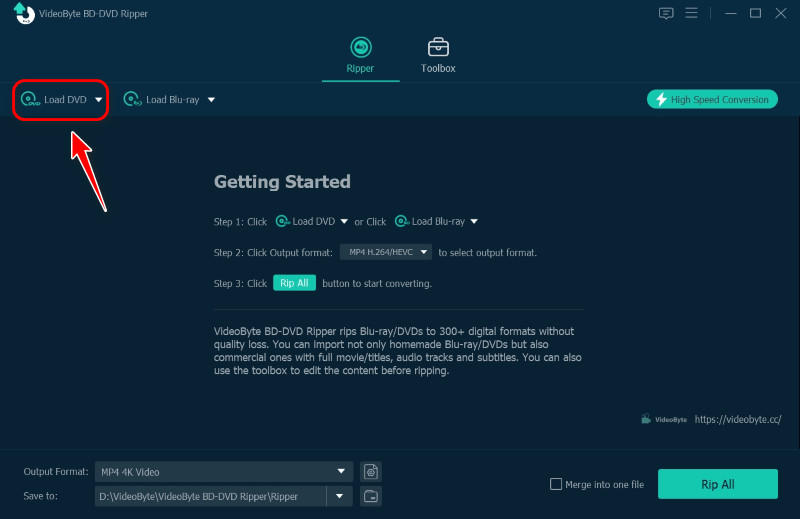
Stap 1. Plaats uw dvd's. Klik op 'Laad dvd' in de linkerbovenhoek om uw schijven te laden.
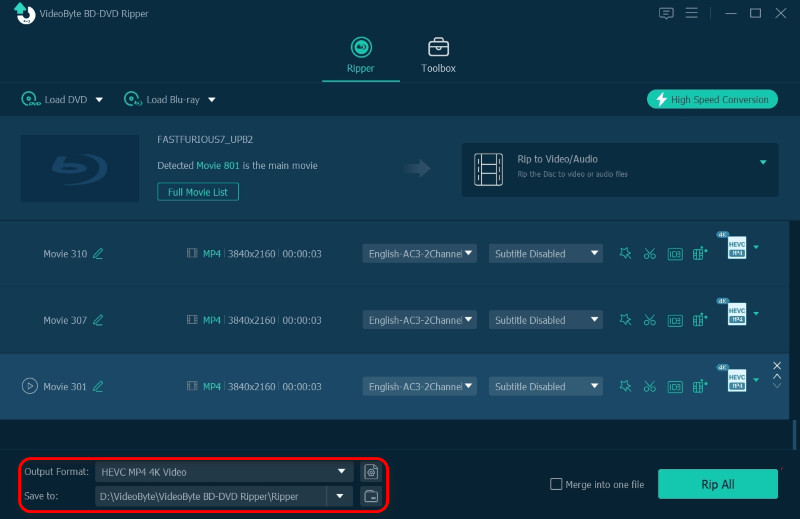
Stap 2. Kies het uitvoerformaat en pad. Klik in de linkerbenedenhoek om het gewenste uitvoerformaat en de locatie waar u het bestand wilt opslaan te selecteren.
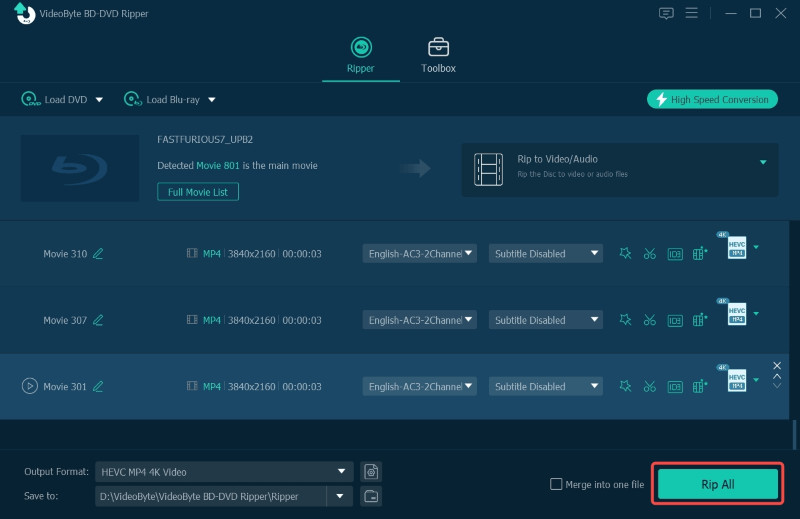
Stap 3. Begin maar te scheuren. Nadat u de details hebt ingesteld, tikt u op de knop 'Alles rippen' om te beginnen met rippen.
De reden waarom ik deze tool aanbeveel, is dat ik er zelf succesvol een beschadigde zelfgemaakte dvd mee naar MP4 heb geconverteerd. De dvd, met de opname van de bruiloft van een vriend, lag al zo lang in de kast dat er lichte krasjes op zaten. Toen ik merkte dat de dvd vastliep in mijn speler, koos ik voor VideoByte om een back-up van de schijf te maken. Het programma kan lege sectoren van de beschadigde schijf herstellen en de weergave weer vloeiend maken.
Een belangrijke factor die van invloed is op het eindresultaat is de videocodering. H.265/HEVC en H.264/AVC zijn twee standaarden voor videocompressie die worden gebruikt bij het opnemen en distribueren van digitale video. H.265 ondersteunt een hogere beeldkwaliteit en verlaagt tegelijkertijd de bandbreedte en opslagvereisten met ongeveer 50% ten opzichte van H.264.
Aan de andere kant raden we voor goede compatibiliteit en eenvoudig beheer het meest gangbare dvd-naar-digitaal-formaat aan: MP4. Kortom, het is beter om MP4 (H.265) te kiezen om meer films van hoge kwaliteit op te slaan op een beperkte harde schijf.
Als u de wens heeft beste gratis dvd-ripper Voor pc-gebruik wordt VLC aanbevolen. VLC is meer dan alleen een mediaspeler; het is ook een programma waarmee je dvd's en video-cd's/vcd's kunt converteren naar digitale formaten dankzij de ingebouwde dvd-digitaliseringsfunctie. Houd er rekening mee dat VLC, hoewel er geen extra extensies geïnstalleerd hoeven te worden, moeite heeft met sommige beveiligde dvd's. Ook moet je rekening houden met de uitvoerkwaliteit en -snelheid – de beeldkwaliteit wordt gecomprimeerd tot ongeveer 720p. Als je hiermee akkoord gaat, volg dan de onderstaande stappen om een gewone dvd naar een digitaal bestand te converteren.
Stap 1. Nadat u uw dvd-schijf in het computerstation hebt geplaatst, opent u VLC en gaat u naar "Media" > "Converteren / Opslaan..." > "Schijf" en selecteert u het openen van de dvd-schijf die u zojuist hebt geplaatst.
Stap 2. Nadat u de locatie van de schijf hebt geselecteerd, klikt u op het pictogram 'Converteren/Opslaan'. Vervolgens wordt u naar het venster 'Converteren' geleid.
Stap 3. Selecteer nu eenvoudig het uitvoerformaat in "Profiel" en stel de uitvoermap in voor het bewaren van de geconverteerde bestanden in de sectie "Bestemming". Vervolgens kunt u op het pictogram "Start" klikken om de conversie van DVD naar digitaal te verwerken.
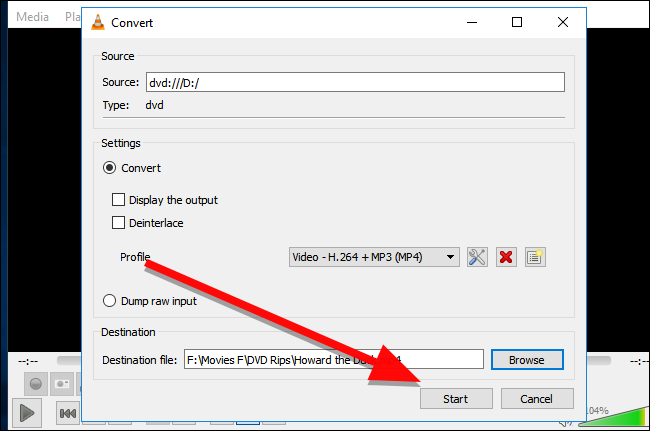
Vergeleken met VideoByte BD-DVD Ripper zou VLC veel langer nodig hebben om de conversie te voltooien en kan niet alle soorten dvd's converteren. Wacht dus geduldig tot de voltooiing ervan is voltooid, of probeer VideoByte BD-DVD Ripper voor een snellere conversie.
Een andere gratis software die beschikbaar is om dvd's naar digitaal over te zetten op computers is MaakMKV. Als u MKV als uitvoerformaat hebt gekozen om de geconverteerde dvd-mediabestanden op te slaan, is de software absoluut uw keuze. U kunt de BETA-versie van MakeMKV installeren om gratis toegang te krijgen tot de dvd-gerelateerde functionaliteit. Maar de BETA-sleutel moet worden geüpgraded en het kan zijn dat u deze niet op tijd ontvangt.
Vergeleken met VLC is de de uitvoerkwaliteit is hoger met MakeMKV omdat het de videobestanden helemaal niet zou comprimeren. Maar dit betekent ook dat u digitale kopieën maakt van dvd's met grotere formaten. Bovendien hebt u voor het streamen of converteren van Blu-ray-inhoud nog steeds een licentiesleutel nodig om de volledige functies te activeren.
Hier wordt u begeleid bij het gratis converteren van dvd naar digitaal via MakeMKV:
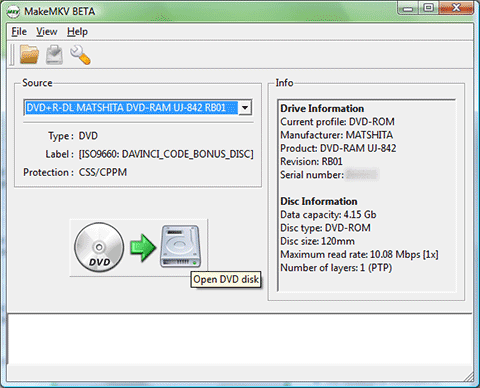
Stap 1. Zodra u MakeMKV op uw computer hebt geïnstalleerd, start u het programma en plaatst u uw dvd-schijf in het station, zodat de software MakeMKV kan detecteren.
Stap 2. Selecteer in MakeMKV “Open DVD Disc” om DVD-inhoud te laden.
Stap 3. Selecteer nu de titels met de audiotracks en ondertitels die u wilt converteren naar digitaal. Daarnaast kunt u de uitvoermap aanpassen om de geconverteerde bestanden op te slaan in een exacte map zoals u wilt.
Stap 4. Klik eenvoudig op het pictogram "Make MKV" en MakeMKV begint met het converteren van de dvd-video's naar digitaal.
Dit vind je misschien ook leuk:
Hoe DVD naar MKV te converteren op Mac/Windows
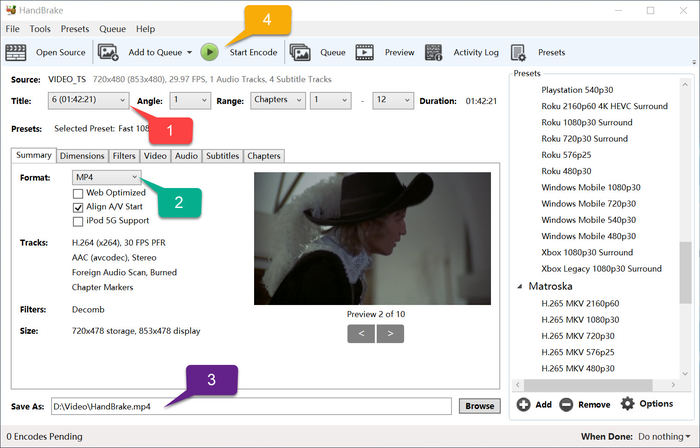
Voor zelfgemaakte dvd digitaliserende eisen, Handbrake is ook een goede keuze voor u. In tegenstelling tot MakeMKV biedt Handbrake optionele uitvoerformaten om te selecteren. Maar voor het converteren van gecodeerde dvd's zou u extra componenten moeten installeren om de conversie te verwerken, en de bewerking zou veel gecompliceerder zijn. Daarom zou het probleemlozer zijn om gratis dvd's naar digitaal te converteren via Handbrake. Hier is hoe het werkt:
Stap 1. Installeer en start Handbrake op uw computer. Plaats ondertussen een dvd en selecteer "Source Selection" in Handbrake zodat de software het kan detecteren.
Stap 2. Wanneer de DVD-titels in Handbrake zijn geladen, selecteert u degene die u naar digitaal wilt converteren. Daarnaast kunt u met de software ook de video-/audio-instellingen aanpassen, zoals het selecteren van de uitvoerkwaliteit volgens uw eigen vereisten.
Stap 3. Nu kunt u ook een exacte map instellen waar de geconverteerde videobestanden worden opgeslagen door op de knop 'Bladeren' te klikken.
Stap 4. Klik vervolgens eenvoudig op de knop "Start Encode" in de bovenste menubalk en Handbrake gaat direct aan de slag om DVD naar digitaal te converteren.
Dit vind je misschien ook leuk:
Hoe Blu-ray te rippen met HandBrake
Normaal gesproken kun je dvd's niet naar digitaal formaat converteren met online tools. Je kunt echter wel VOB-bestanden van cd's (waar filmgegevens op staan) naar MP4 converteren. CloudConvert is een bekende online converter. Volg de onderstaande stappen om dit te doen.
Stap 1. Bezoek de officiële website van CloudConvert. Selecteer VOB in de invoeropties en MP4 in de uitvoeropties.
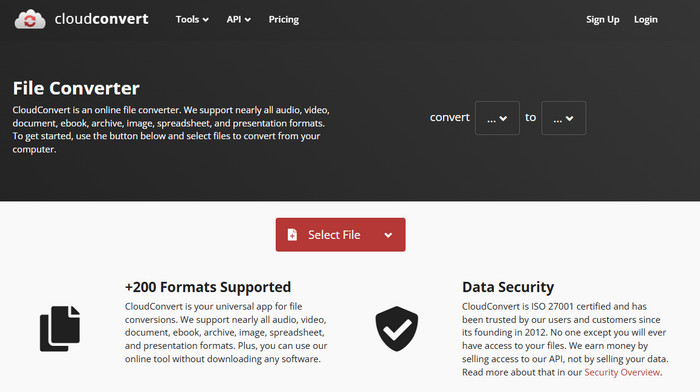
Stap 2. Voeg VOB-bestanden van de computer toe en pas indien nodig aan.
Stap 3. Start de conversie, wacht op het uploaden en de conversie.
Het succespercentage van online tools is erg laag. Je kunt beter een professionele DVD Ripper gebruiken, zoals VideoByte BD-DVD-ripper.
Als u op zoek bent naar een professionele en moeiteloze oplossing om dvd naar digitaal te converteren, kunt u het proberen Walmart dvd-overdrachtservice, dat wordt aangeboden door Walmart's partner, YesVideo. Het biedt zeer professionele technieken voor het digitaliseren van DVD-inhoud naar gangbare videoformaten zoals MPEG1, MPEG2, AVI, Quicktime en WMV in 3-4 weken.
Om toegang te krijgen tot DVD naar digitale diensten, kunt u een bestelling plaatsen op hun website online of bij uw dichtstbijzijnde Walmart Photo-afdeling. Het kan duur zijn met een startprijs van $15.96, maar u hoeft zelf niets te doen. U hoeft alleen maar te betalen voor de service en te wachten op de digitale bestanden. Daarnaast biedt het ook een bonus dat u digitale DVD-kopieën kunt downloaden van MemoryCloud in 60 dagen.
Laten we hieronder eens kijken hoe u DVD's naar digitaal kunt converteren met Walmart DVD Transfer Service.
Stap 1. Verzamel om te beginnen de dvd-bestanden die u wilt overbrengen en maak vervolgens uw bestelling online op Walmart Photo of rechtstreeks bij Walmart. U kunt de digitale video-uitvoer ook aanpassen via dvd's of USB.
Stap 2. Verzend uw dvd-media op twee manieren.
Stap 3. Ontvangst van uw digitale dvd-bestanden.
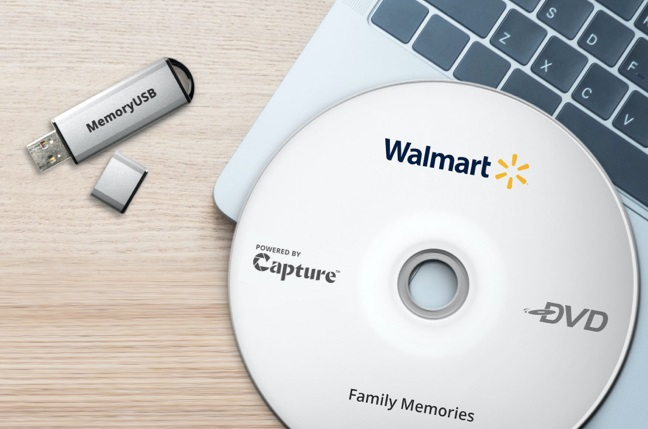
Vergeleken met de VideoByte BD-DVD Ripper, die ook professionele dvd-naar-digitaal-conversie biedt, duurt de Walmart DVD Transfer Service langer en kost deze meer. VideoByte BD-DVD Ripper is daarentegen betaalbaarder en efficiënter voor het converteren van dvd's naar digitaal.
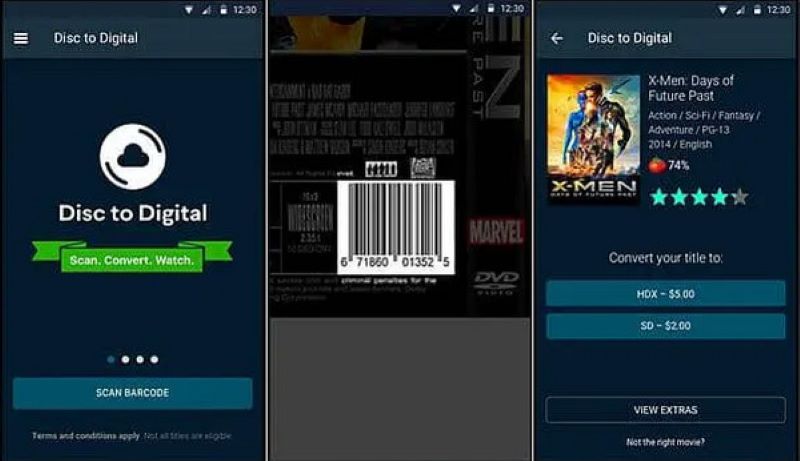
Sommigen van jullie vragen zich misschien nog steeds af hoe je een dvd-collectie naar digitaal kunt converteren op een mobiele telefoon, aangezien de bovenstaande methoden allemaal beschikbaar zijn op computers. Geen zorgen, met VUDU (officieel hernoemd naar Fandango at Home in 2024) kun je dvd's naar digitaal converteren en de bestanden afspelen op hun platform, zodat je vervolgens direct op één site van je dvd-films kunt genieten. Vanwege het ontbreken van een native app voor iOS kunnen iPhone-gebruikers de ripfunctie echter alleen gebruiken via een instabiele webbrowser. En de uitvoerkwaliteit is beperkt tot 1080p of SD in plaats van 4K UHD. Hier kun je de handleiding bekijken:
Stap 1. Download de app of bezoek de officiële website (https://athome.fandango.com/content/account/d2d) voor iPhone-gebruikers.
Stap 2. Wanneer u wordt gevraagd om toestemming te geven aan VUDU, selecteert u gewoon Toestaan.
Stap 3. Kies ervoor om de code op je dvd's te scannen volgens de instructies en ze te digitaliseren. Nu kun je je dvd-films op je telefoon bekijken.
 Opmerking
VUDU ondersteunt voornamelijk het converteren van dvd naar digitaal op mobiele apparaten, en de uitvoerkwaliteit bereikt hoogstens HD, met meerdere beperkingen. Daarom kunt u andere, krachtigere tools proberen, zoals VideoByte BD-DVD-ripper, waarmee u dvd's rechtstreeks naar bepaalde apparaten kunt overbrengen, waaronder Android- en iOS-apparaten.
| Methoden | Uitvoerkwaliteit | Uitvoerformaat | Snelheid | Audio/ondertiteling bewerken | Hulpmiddelen voor videobewerking | Gecodeerde dvd ondersteund |
|---|---|---|---|---|---|---|
|
VideoByte BD-DVD-ripper |
1:1 verhouding bij verliesloze kwaliteit |
300+ uitvoeropties |
6x sneller |
√ |
√ |
√ |
|
VLC |
Gemiddelde kwaliteit |
MP4, AVI, OGG, TS, Webm en ASF |
Medium |
× |
× |
× |
|
MaakMKV |
Hoge uitvoerkwaliteit zonder compressie |
MKV |
Snel |
× |
× |
√ |
|
Handrem |
Kan 1080p bereiken |
MP4, M4V, MKV, MOV, MPG, enz. |
Gebaseerd op de uitvoerkwaliteit |
√ |
× |
× (je moet een extra component installeren om gecodeerde dvd's te converteren) |
|
CloudConvert |
MP4, WEBM, MOV, AVI |
MP4, M4V, MKV, MOV, MPG, enz. |
Gemiddeld tot langzaam |
× |
× |
× |
|
Walmart dvd-overdrachtservice |
Kan 1080p bereiken |
MP4 |
Langzaam |
× |
× |
√ (Slechts enkele gecodeerde) |
|
VUDU |
SD en HD |
Android- en iOS-apparaten |
Snel |
× |
× |
√ (Slechts enkele gecodeerde dvd's worden ondersteund) |
Vraag 1: Wat is het beste formaat om een dvd te digitaliseren?
A: MP4 (H.264/HEVC) is de ideale keuze voor een goede balans tussen hoge beeldkwaliteit en universele compatibiliteit met de meeste apparaten. Voor weergave in een thuisbioscoop kunt u kiezen voor het MKV-formaat, dat alle originele audiostreamen en ondertitelingssporen behoudt. VideoByte BD-DVD Ripper ondersteunt conversie met hoge resolutie voor beide formaten.
Vraag 2: Hoe lang duurt het om een dvd te digitaliseren?
A: Dat hangt meestal af van je hardware. Traditionele software die op de CPU werkt, kan meer dan 30 minuten nodig hebben om een film van 90 minuten te verwerken. Met de hoogwaardige GPU-hardwareversnelling (ondersteuning voor Intel QSV, NVIDIA NVENC en AMD) duurt het met VideoByte BD-DVD Ripper slechts 5 tot 8 minuten, waardoor de workflow efficiënter wordt.
Vraag 3: Zal de videokwaliteit afnemen na digitalisering?
A: Dat hangt af van de coderingsvoorinstellingen. Als je je dvd converteert naar een lagere resolutie en bitrate, verlies je tot op zekere hoogte kwaliteit. Hoe hoger de instellingen, hoe beter. Probeer de 1:1-kopieermodus of de verliesvrije modus te kiezen. Om ruimte te besparen, zorgt een coderingsstrategie met een hoog profiel ervoor dat de uitvoer van goede kwaliteit blijft.
Vraag 4: Kan ik geconverteerde dvd-bestanden in de cloud opslaan?
A: Ja. Zodra uw dvd is geconverteerd naar een gangbaar bestandsformaat, kunt u deze eenvoudig overzetten naar elk apparaat, inclusief het uploaden van de inhoud naar Google Drive, Dropbox of een NAS. Het voordeel hiervan is dat u fysieke ruimte bespaart en overal kunt genieten van uw filmcollectie via online streaming.
Om DVD gratis naar digitaal te converteren, krijgt u nu 6 manieren om dit op computers te doen zonder gedoe. Ter vergelijking, de meest professionele DVD-digitaliseringssoftware, VideoByte BD-DVD-ripper presteert veel beter om te helpen. Maar als u nog steeds een volledig gratis optie wilt en bereid bent om bepaalde dingen op te offeren, zoals snelheid, kwaliteit, enz., dan kunnen VLC, MakeMKV, VUDU en Handbrake u allemaal helpen. Selecteer gewoon de ideale keuze op basis van uw eigen vereisten.
Populaire artikelen
door in 6 november 2024
door in 1 november 2024
door in 21 april 2026

 Dutch
Dutch  English
  Korean
  Chinese
  Italian
  Spanish