





Masterizza video su DVD e dischi Blu-ray senza sforzo
Inoltra questo articolo:



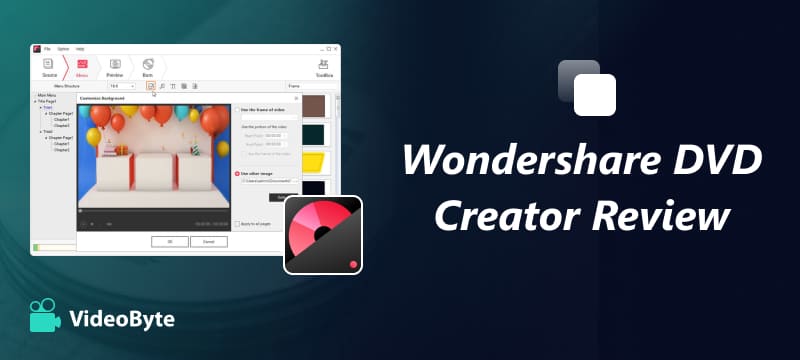
Vale ancora la pena acquistare Wondershare DVD Creator nel 2026? In breve: dipende. È una buona scelta se desiderate un masterizzatore DVD ricco di funzionalità, compatibile con Blu-ray e non vi spaventa una curva di apprendimento ripida. Ma se siete utenti occasionali che vogliono semplicemente digitalizzare alcuni video amatoriali, lo troverete troppo complesso e costoso.
L'ho scoperto a mie spese. Il mese scorso, dovevo trasferire oltre 20 video amatoriali da una vecchia videocamera a un DVD per una festa di famiglia. Dopo due notti frustranti, mi sono reso conto che doveva esserci un modo migliore e più intuitivo per portare a termine il lavoro. Questa è la mia recensione onesta e basata sull'esperienza pratica, dopo alcune settimane di test.
Per fornire raccomandazioni accurate, il nostro team ha valutato ciascun software di creazione DVD in base a 5 aspetti:
Tutti i test sono stati condotti su un PC con Windows 11 (Intel i7-12700, 16 GB di RAM) utilizzando dischi DVD-R Verbatim. Ogni sessione di test è stata eseguita 3 volte e i risultati medi sono riportati di seguito per garantirne l'accuratezza.
Come uno dei miglior software per la creazione di DVDWondershare DVD Creator è un'applicazione desktop presente nella sezione Creatività di Wondershare. Offre un ambiente autonomo che consente agli utenti di gestire i propri contenuti video masterizzandoli su DVD fisici o salvandoli come backup digitali.
Sin dal suo rilascio, il software ha ricevuto recensioni contrastanti. Sebbene sia dotato di una vasta gamma di potenti toolkit aggiuntivi, molti utenti trovano l'interfaccia complessa e difficile da navigare. Analizziamo più da vicino le sue specifiche funzionalità.
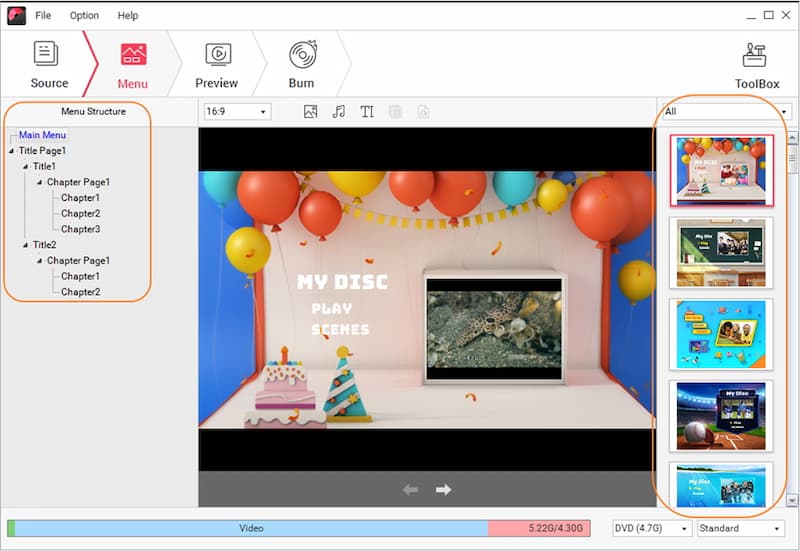
Wondershare DVD Creator offre una vasta gamma di funzionalità, risultando molto più di un semplice programma per la creazione di DVD. Tuttavia, questo approccio multifunzionale ha un prezzo: compromette la facilità d'uso di base.
Prima di utilizzare Wondershare DVD Creator, è fondamentale verificare la compatibilità dei propri file multimediali con il formato. In caso di dubbi sui tipi di disco, è possibile consultare la nostra guida comparativa tra DVD e formati digitali per prendere una decisione consapevole.
| Modalità | Formati di input supportati | Formati di output supportati |
|---|---|---|
| Masterizzazione DVD standard | Video: MP4, FLV, AVI, MOV, 3GP, WMV, MKV, VOB, MTS, M2TS, WEBM, ecc. Immagini: JPG, JPEG, PNG, BMP, GIF, TIFF, HEIC. |
Dischi: DVD 5/9 (DVD-R, DVD+R, DVD-RW, DVD+RW, DVD+R DL). Digitale: Cartella DVD, immagine ISO. |
| Masterizzazione Blu-ray (solo Windows) | Come sopra. | Dischi: BD 25/50/100 (BD-R, BR+R, BD-RW, BD+RW). Digitale: Cartella BDMV. |
| Masterizzazione di dischi dati | Video: Ampia lista che include i formati MP4, AVI, MOV e 4K. Audio: AIF, FLAC, M4A, MP3, OGG, WAV, WMA. Immagini: JPG, PNG, GIF, BMP. |
Stessi tipi di dischi fisici della masterizzazione standard. |
Wondershare include un mini editor video direttamente all'interno del flusso di lavoro di masterizzazione:
Le prestazioni di masterizzazione sono il vero banco di prova. Abbiamo testato Wondershare con diversi tipi di file. Il motore è stabile, ma non è il più veloce in circolazione, e il rendering di menu personalizzati a volte causa il blocco del software.
| Dimensione del file | Formato | Risoluzione | Wondershare DVD Creator | VideoByte Creatore di DVD |
|---|---|---|---|---|
| 50 MB | MP4 | 1080p | 3 minuti e 12 secondi | 2 minuti e 48 secondi |
| 350 MB | MP4 | 1080p | 31 minuti e 40 secondi | 27 minuti e 15 secondi |
| 1,2 GB | MOV | 4K | 2 ore e 5 minuti | 1 ora e 48 minuti |
 Nota
Nota
I test sono stati condotti utilizzando dischi DVD-R Verbatim. I risultati sono stati calcolati come media di tre test indipendenti. Test effettuati dal team di test hardware VideoByte nel giugno 2026.
Durante i nostri test, Wondershare a volte mostra un errore "Conversione non riuscita" senza alcun codice di errore specifico. Inoltre, se si dedica molto tempo alla personalizzazione del layout del menu del DVD, si potrebbero riscontrare problemi di posizionamento, come l'allineamento del testo che cambia dopo la masterizzazione. Per evitare questi inconvenienti, è meglio attenersi ai modelli predefiniti.
Quando analizziamo le funzionalità offerte da Wondershare DVD Creator, ne illustriamo anche i pro e i contro dal punto di vista dell'utente, in modo che possiate decidere se si tratta dello strumento che fa al caso vostro.
 Professionisti
 Contro
Non tutti i programmi per la creazione di DVD sono uguali. Prima di spendere i vostri sudati risparmi, considerate questi aspetti:
1. Compatibilità del disco — Ti servono DVD standard o Blu-ray ad alta capacità? (Wondershare supporta i Blu-ray, ma solo su Windows).
2. Chiarezza dell'interfaccia — Cerchi un processo semplice in 3 fasi o una dashboard avanzata?
3. Restrizioni della prova — La versione di prova consente di testare la qualità effettiva del video senza l'aggiunta di watermark?
4. Struttura del valore — Evitate i canoni di fatturazione annuali ricorrenti per i software, a meno che non gestiate uno studio di masterizzazione commerciale.
VideoByte Creatore di DVD è l'alternativa ottimale a Wondershare DVD Creator. Rispetto ad altri programmi, è un creatore di DVD più intuitivo e valido. Si tratta di un programma dedicato alla creazione di DVD che consente di masterizzare i propri video locali su DVD con un menu completamente personalizzabile. Il vantaggio principale è che la prova gratuita non prevede alcuna limitazione e permette di creare 3 DVD gratuitamente in 10 giorni. Se invece si desidera creare solo uno o due DVD, VideoByte è un'alternativa gratuita migliore.
Esplora altre funzionalità eccellenti
| Wondershare DVD Creator | VideoByte Creatore di DVD | |
|---|---|---|
| Piano tariffario | $39.95/anno (Win) $49,95/anno (Mac) |
$24.95/mese $49,95/anno (Windows e Mac) |
| Supporto Blu-ray | √(Solo per Windows) | √(Windows e Mac) |
| Politica di prova gratuita | Impone filigrane spesse su tutti i risultati | Masterizza 3 DVD completi in modo completamente GRATUITO, SENZA filigrana |
| Oltre 100 modelli di menu | √ | √ |
| Facilità d'uso | ⭐⭐ (Layout complesso, strumenti affollati) | ⭐⭐⭐⭐⭐ (Processo infallibile in 3 fasi) |
| Meglio per | Utenti esperti | Archivisti principianti e occasionali |
VideoByte semplifica l'intero flusso di lavoro. Per un'analisi tecnica più approfondita, consulta la nostra guida completa alla masterizzazione di DVD su Windows/Mac.
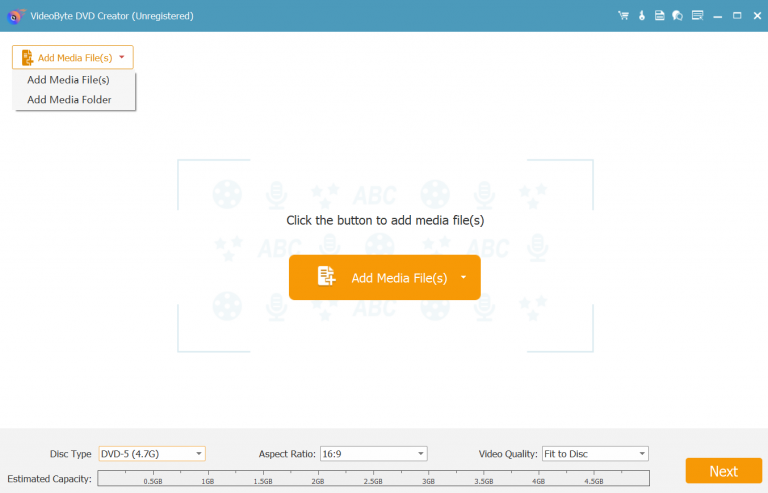
Passo 1. Importa i tuoi file multimediali. Avvia VideoByte DVD Creator e fai clic sul pulsante centrale "Aggiungi file multimediali" pulsante per caricare i video sorgente.
Passo 2. Personalizza il menu del tuo DVD. Scegli tra decine di eleganti modelli di menu gratuiti. Puoi facilmente regolare la musica di sottofondo, modificare la posizione dei pulsanti o le schermate del titolo senza alcun problema di rendering.
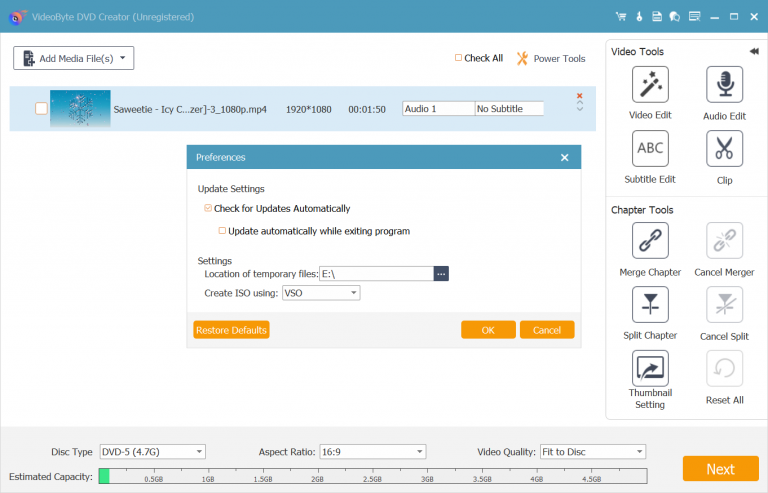
Passaggio 3. Imposta i parametri e masterizza. Seleziona la posizione di output, le proporzioni e la qualità del bitrate video. Inserisci un disco vuoto nell'unità ottica, fai clic "Bruciare"e lasciare che il motore ad alta velocità completi il resto.
D1: Wondershare DVD Creator è gratuito?
R: No. Wondershare DVD Creator è un software desktop a pagamento, con un costo a partire da 177.39,95 € all'anno. La versione di prova gratuita consente di utilizzare le funzionalità di base, ma aggiunge una vistosa filigrana a tutti i video masterizzati.
D2: Wondershare DVD Creator è sicuro?
R: Sì, è completamente sicuro e privo di malware, a condizione che si scarichino i pacchetti di installazione direttamente dal sito web ufficiale dell'azienda. Evitate le versioni pirata online, poiché spesso contengono codice dannoso.
D3: Wondershare DVD Creator supporta i Blu-ray su Mac?
R: No. La possibilità di creare dischi Blu-ray e cartelle BDMV è una funzionalità esclusivamente disponibile nella versione Windows di Wondershare. Gli utenti Mac possono masterizzare solo DVD standard.
D4: Quali sono i requisiti minimi di sistema per il suo funzionamento?
R: È compatibile con Windows 11/10/8/7 e macOS 10.10 o versioni successive. Avrai inoltre bisogno di un'unità ottica interna o esterna in grado di scrivere dati su dischi vuoti.
D5: I prodotti Wondershare prevedono una garanzia di rimborso?
R: Wondershare offre una politica di rimborso standard di 30 giorni. Tuttavia, i rimborsi vengono approvati solo in presenza di specifiche clausole relative a guasti tecnici, non semplicemente perché hai cambiato idea.
D6: Il DVD che ho masterizzato può essere riprodotto su un qualsiasi lettore DVD per TV?
R: Sì. Sia VideoByte che Wondershare masterizzano dischi utilizzando la struttura standard DVD-Video, garantendo la riproduzione sia su dispositivi di intrattenimento domestico vecchi che moderni.
Dopo aver letto questa recensione di Wondershare DVD Creator, potresti già aver imparato a usare questo programma per la creazione di DVD. Se però desideri semplicemente creare un DVD con alcuni video, iniziare con questo software potrebbe risultare difficile a causa delle sue numerose funzionalità complesse. Inoltre, è costoso e anche la versione di prova gratuita è soggetta a diverse limitazioni.
Invece, VideoByte Creatore di DVD È un programma infallibile per creare facilmente DVD da video di ogni tipo. Anzi, ti permette di creare 3 DVD gratuiti, con tutte le funzionalità. Inoltre, puoi realizzare il tuo capolavoro con un menu DVD intuitivo. Non limitarti a leggere. Provalo e vedrai.
Articoli caldi

 Italian
  English
  Korean
  Dutch
Dutch  Chinese
  Spanish