

Grabe vídeos en DVD y discos Blu-ray sin esfuerzo
Reenviar este artículo:



¿Merece la pena invertir en Wondershare DVD Creator en 2026? Respuesta corta: Depende. Es una buena opción si buscas una grabadora de DVD con muchas funciones y capacidad para Blu-ray, y no te importa un proceso de aprendizaje complejo. Pero si eres un usuario ocasional que solo quiere digitalizar algunos vídeos caseros, te resultará demasiado compleja y cara.
Lo descubrí por las malas. El mes pasado, necesitaba transferir más de 20 videos caseros de una vieja videocámara a DVD para una fiesta familiar. Después de dos noches frustrantes, me di cuenta de que tenía que haber una forma mejor y más intuitiva de hacerlo. Esta es mi reseña honesta y práctica después de varias semanas de pruebas.
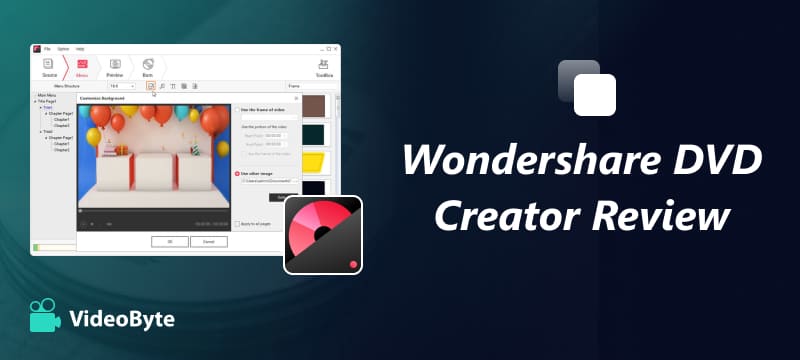
Para ofrecer recomendaciones precisas, nuestro equipo evaluó cada software de creación de DVD en función de 5 aspectos:
Todas las pruebas se realizaron en un PC con Windows 11 limpio (Intel i7-12700, 16 GB de RAM) utilizando discos DVD-R Verbatim. Cada sesión de prueba se ejecutó 3 veces y los resultados promedio se registran a continuación para garantizar la precisión.
Como uno de los el mejor software creador de DVDWondershare DVD Creator es una aplicación de escritorio que figura en la sección de Creatividad de Wondershare. Ofrece un entorno independiente para que los usuarios gestionen su contenido de vídeo grabándolo en DVD físicos o guardándolo como copias de seguridad digitales.
Desde su lanzamiento, el software ha recibido críticas mixtas. Si bien incluye una amplia gama de potentes herramientas complementarias, muchos usuarios consideran que la interfaz es compleja y difícil de usar. Analicemos con más detalle las funciones específicas que ofrece.
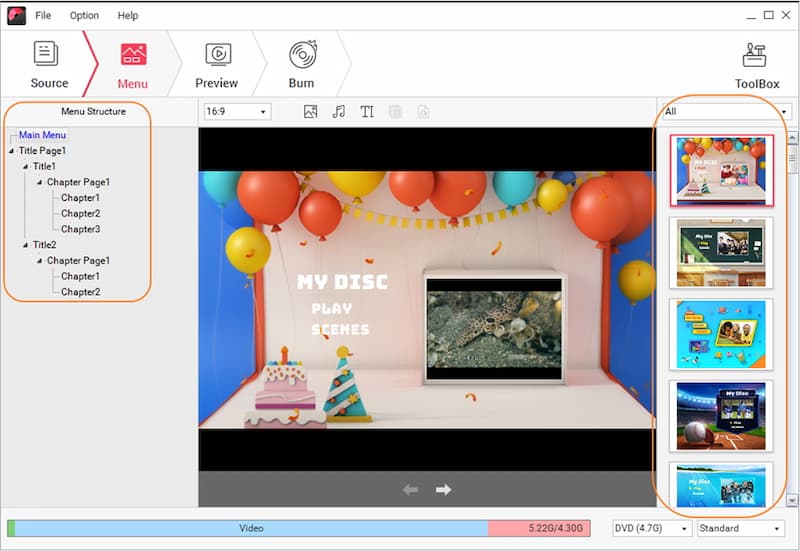
Wondershare DVD Creator incluye numerosas funciones adicionales, lo que lo convierte en mucho más que un simple programa para crear DVD. Sin embargo, este enfoque multifuncional tiene un precio: compromete la facilidad de uso principal.
Antes de usar Wondershare DVD Creator, es fundamental saber si tus archivos multimedia son compatibles con su formato. Si tienes dudas sobre los tipos de disco, puedes consultar nuestra guía comparativa entre DVD y formatos digitales para tomar una decisión informada.
| Modo | Formatos de entrada admitidos | Formatos de salida admitidos |
|---|---|---|
| Grabación de DVD estándar | Vídeos: MP4, FLV, AVI, MOV, 3GP, WMV, MKV, VOB, MTS, M2TS, WEBM, etc. Imágenes: JPG, JPEG, PNG, BMP, GIF, TIFF, HEIC. |
Discos: DVD 5/9 (DVD-R, DVD+R, DVD-RW, DVD+RW, DVD+R DL). Digital: Carpeta de DVD, imagen ISO. |
| Grabación de Blu-ray (solo para Windows) | Igual que lo anterior. | Discos: BD 25/50/100 (BD-R, BR+R, BD-RW, BD+RW). Digital: Carpeta BDMV. |
| Grabación de discos de datos | Vídeos: Amplia lista que incluye formatos MP4, AVI, MOV y 4K. Audio: AIF, FLAC, M4A, MP3, OGG, WAV, WMA. Imágenes: JPG, PNG, GIF, BMP. |
Los mismos tipos de discos físicos que en la grabación estándar. |
Wondershare incluye un mini editor de vídeo directamente dentro del flujo de trabajo de grabación:
El rendimiento en la grabación es donde se pone a prueba la eficacia. Realizamos pruebas comparativas de Wondershare con varios tipos de archivos. El motor es estable, pero no es el más rápido del mercado, y la renderización de menús personalizados a veces provoca que el software se congele.
| Tamaño del archivo | Formato | Resolución | Creador de DVD Wondershare | Creador de DVD VideoByte |
|---|---|---|---|---|
| 50 MB | MP4 | 1080p | 3 minutos 12 segundos | 2 minutos 48 segundos |
| 350 MB | MP4 | 1080p | 31 minutos 40 segundos | 27 min 15 s |
| 1,2 GB | MOVIMIENTO | 4K | 2 horas 05 minutos | 1 hora 48 minutos |
 Nota
Nota
Las pruebas se realizaron con discos DVD-R de Verbatim. Los resultados se obtuvieron promediando los de tres pruebas independientes. Realizadas por el equipo de pruebas de hardware VideoByte en junio de 2026.
Durante nuestras pruebas, Wondershare mostró ocasionalmente el error "Error de conversión" sin un código de error específico. Además, si dedicas mucho tiempo a personalizar el diseño del menú de tu DVD, podrías encontrarte con problemas de posicionamiento, como que la alineación del texto cambie después de la grabación. Para evitar estos inconvenientes, lo mejor es usar las plantillas predeterminadas.
Una vez que conozcas las funciones que ofrece Wondershare DVD Creator, también describirás las ventajas y desventajas del software desde la perspectiva del usuario, para que puedas decidir si es la herramienta que necesitas.
 Ventajas
 Contras
No todos los creadores de DVD son iguales. Antes de gastar el dinero que tanto te ha costado ganar, ten en cuenta estas dimensiones:
1. Compatibilidad de discos — ¿Necesitas DVD estándar o Blu-ray de alta capacidad? (Wondershare es compatible con Blu-ray, pero solo en Windows).
2. Claridad de la interfaz — ¿Busca un proceso sencillo de 3 pasos o un panel de control avanzado?
3. Restricciones de la prueba — ¿La versión de prueba permite comprobar la calidad de salida real sin añadir una marca de agua al vídeo?
4. Estructura de valor — Evite las facturas anuales recurrentes de software a menos que gestione un estudio de grabación comercial.
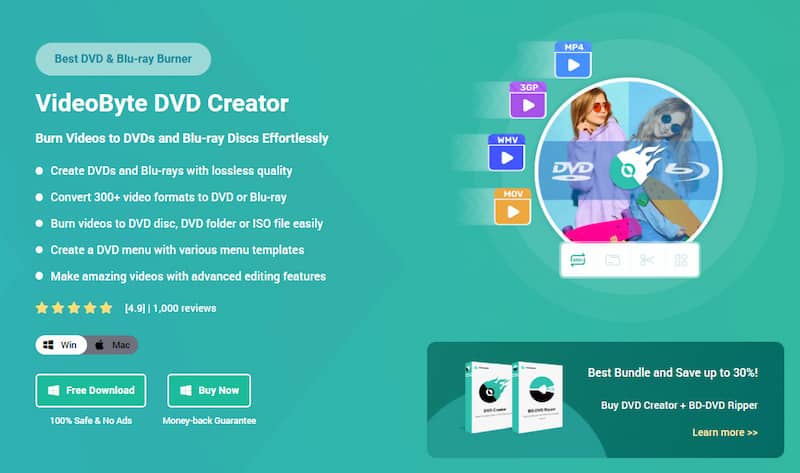
Creador de DVD VideoByte es la alternativa óptima a Wondershare DVD Creator. En comparación, es un creador de DVD más intuitivo y eficaz. Se trata de un programa especializado en la creación de DVD que te permite grabar tus vídeos locales en DVD con un menú totalmente personalizable. Lo mejor es que no tiene limitaciones en su prueba gratuita, y puedes crear 3 DVD gratis en 10 días. Si solo quieres crear uno o dos DVD, VideoByte es una mejor opción gratuita.
Explora más funciones excelentes
| Creador de DVD Wondershare | Creador de DVD VideoByte | |
|---|---|---|
| Plan de precios | $39.95/año (Win) $49.95/año (Mac) |
$24,95/mes $49.95/año (Windows y Mac) |
| Soporte para Blu-ray | √(Solo para Windows) | √(Windows y Mac) |
| Política de prueba gratuita | Aplica marcas de agua visibles en todas las salidas. | Graba 3 DVD completos totalmente GRATIS, SIN marca de agua. |
| Más de 100 plantillas de menú | √ | √ |
| Facilidad de uso | ⭐⭐ (Diseño complejo, herramientas sobrecargadas) | ⭐⭐⭐⭐⭐ (Flujo de trabajo infalible de 3 pasos) |
| Mejor para | Usuarios avanzados | Archivistas principiantes y ocasionales |
VideoByte simplifica todo tu flujo de trabajo. Si deseas un análisis técnico más detallado, consulta nuestra guía completa para grabar un DVD en Windows/Mac.
Paso 1. Importa tus archivos multimedia. Inicia VideoByte DVD Creator y haz clic en el botón central. "Agregar archivo(s) multimedia" Botón para cargar tus vídeos de origen.
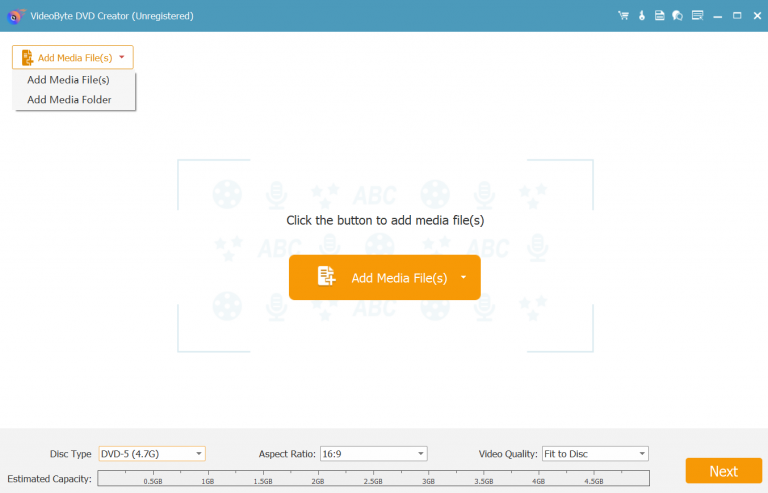
Paso 2. Personaliza el menú de tu DVD. Elige entre docenas de elegantes plantillas de menú gratuitas. Puedes ajustar fácilmente la música de fondo, cambiar la posición de los botones o los títulos sin problemas de visualización.
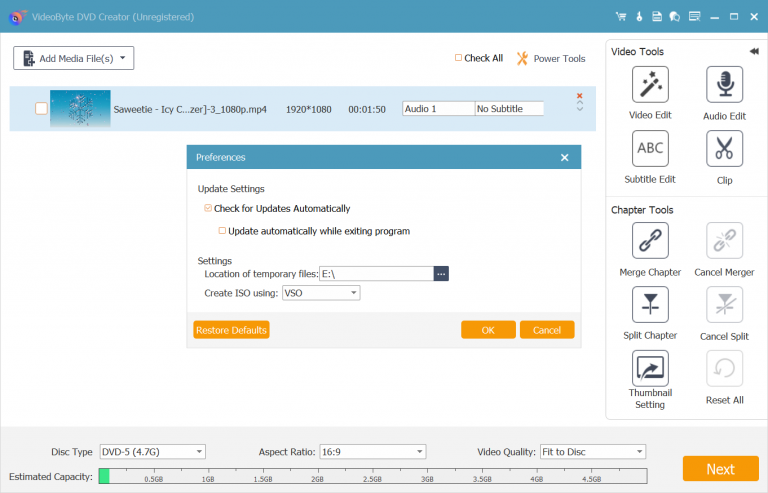
Paso 3. Configurar parámetros y grabar. Seleccione la ubicación de salida, la relación de aspecto y la calidad de la tasa de bits de vídeo. Inserte un disco virgen en su unidad óptica y haga clic. "Quemar"y dejar que el motor de alta velocidad termine el resto.
P1: ¿Wondershare DVD Creator es gratuito?
R: No. Wondershare DVD Creator es un software de pago para ordenador que cuesta a partir de 17.39,95 £ al año. Su versión de prueba gratuita permite usar las funciones básicas, pero añade una enorme marca de agua a todos los vídeos grabados.
P2: ¿Es seguro Wondershare DVD Creator?
R: Sí, es completamente seguro y libre de malware, siempre y cuando descargues los paquetes de instalación directamente desde su sitio web oficial. Evita las versiones piratas que encuentres en internet, ya que suelen contener código malicioso.
P3: ¿Wondershare DVD Creator es compatible con Blu-ray en Mac?
R: No. La capacidad de crear discos Blu-ray y carpetas BDMV está restringida exclusivamente a la versión de Wondershare para Windows. Los usuarios de Mac solo pueden grabar DVD estándar.
P4: ¿Cuáles son los requisitos mínimos del sistema para ejecutarlo?
R: Es compatible con Windows 11/10/8/7 y macOS 10.10 o superior. También necesitará una unidad óptica interna o externa capaz de grabar datos en discos vírgenes.
P5: ¿Existe garantía de devolución de dinero para los productos Wondershare?
A: Wondershare ofrece una política de reembolso estándar de 30 días. Sin embargo, los reembolsos solo se aprueban bajo ciertas cláusulas de falla técnica, no simplemente porque usted haya cambiado de opinión.
P6: ¿El DVD que grabé se puede reproducir en cualquier reproductor de DVD de televisión normal?
R: Sí. Tanto VideoByte como Wondershare graban discos utilizando la estructura estándar de DVD-Video, lo que garantiza que se puedan reproducir tanto en dispositivos de entretenimiento doméstico antiguos como modernos.
Tras leer la reseña de Wondershare DVD Creator, es posible que ya te familiarices con este programa para crear DVD. Si solo quieres crear un DVD con algunos vídeos, empezar a usarlo puede resultar complicado debido a la gran cantidad de funciones complejas. Además, es caro y la versión de prueba gratuita tiene muchas limitaciones.
En cambio, Creador de DVD VideoByte Es un programa infalible para crear fácilmente DVDs a partir de vídeos de todo tipo. Y lo mejor de todo, te permite crear 3 DVDs gratis con todas las funciones. Además, puedes crear tu obra maestra con un menú de DVD optimizado. No te quedes solo leyendo. Pruébalo y verás.
Artículos calientes

 Spanish
  English
  Korean
  Dutch
Dutch  Chinese
  Italian